- Sombras, iluminación avanzada, distancia de dibujado y AA pesado son los ajustes que más reducen los FPS.
- La calidad de texturas depende sobre todo de la VRAM y suele afectar menos a la tasa de frames.
- Motion blur y efectos cosméticos perjudican la nitidez en competitivo y pueden aumentar la carga de GPU.
- Ajustar a mano y limitar FPS permite equilibrar fluidez, calidad visual y latencia mejor que las opciones automáticas.
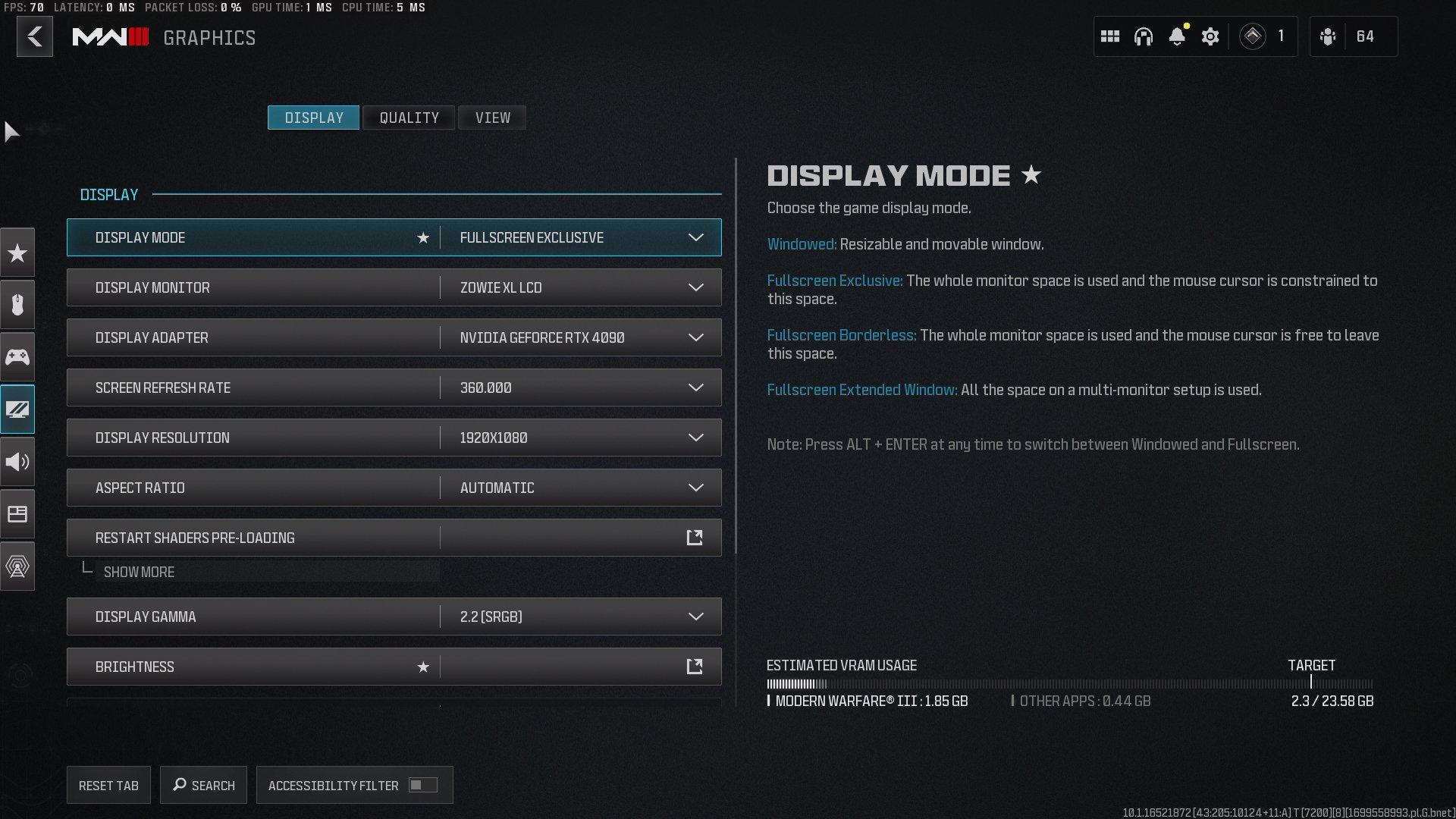
Si juegas en PC, tarde o temprano te enfrentas al mismo dilema: quieres que el juego se vea de escándalo pero sin que los FPS se hundan. Entras al menú de opciones gráficas y te cae encima una lista interminable de parámetros: texturas, sombras, distancia de dibujado, oclusión ambiental, motion blur, anti-aliasing, V-Sync, trazado de rayos… y muchos más. La sensación habitual es: ¿qué bajo, qué dejo en alto y qué prácticamente no toca los FPS?
La clave está en entender qué ajustes gráficos son los que más castigan el rendimiento y cuáles puedes permitirte dejar en “alto” o “ultra” sin que el contador de fotogramas se desplome. Con esa información, puedes afinar tus juegos a mano y conseguir la combinación que todos buscamos: una imagen agradable y una fluidez estable, sin tener que poner todo en mínimo “por si acaso”.
Por qué algunos ajustes destrozan los FPS y otros apenas se notan
Antes de ir ajuste por ajuste, conviene saber qué hay detrás: no todos los parámetros cargan igual a la tarjeta gráfica (GPU) y a la memoria. Algunos dependen más del chip gráfico puro y duro, otros de la cantidad de VRAM, y otros castigan también al procesador. Todo esto influye en que un mismo cambio de calidad suponga 3 FPS en un juego y 25 FPS en otro.
En general, los efectos que implican cálculos complejos en tiempo real por cada fotograma (iluminación avanzada, sombras detalladas, reflejos dinámicos, trazado de rayos, efectos volumétricos) suelen comerse buena parte de la potencia de la tarjeta. Son sistemas que, por dentro, hacen muchas operaciones matemáticas por píxel o por luz, así que escalar su calidad no es gratis.
Por otro lado, ajustes como la calidad de las texturas dependen más de la memoria de vídeo disponible que de la potencia bruta de cálculo. Si tu gráfica va bien servida de VRAM, muchas veces puedes subir texturas en ultra sin una caída dramática de FPS; si vas justo de memoria, en cambio, puedes encontrarte con tirones, stuttering o incluso cuelgues al cargar zonas nuevas del mapa.
También hay parámetros que, sorprendentemente, tienen un impacto moderado en los FPS y sin embargo cambian mucho la sensación visual. Ejemplo típico: ciertos tipos de oclusión ambiental o algún anti-aliasing ligero. Y luego están los “adornos” que muchos jugadores competitivos apagan por gusto más que por rendimiento: motion blur, aberración cromática, grano de película, etc., que no siempre son caros de renderizar, pero sí pueden entorpecer la visibilidad.
En resumen: no todo lo que suena a “gráfico bonito” es igual de peligroso para la tasa de fotogramas. Entender esa diferencia es lo que te permite tocar justo lo que de verdad importa.
Calidad de texturas: VRAM, no tanto FPS
Una de las ideas más extendidas es que la calidad de las texturas es el gran asesino de FPS. Y, en realidad, no es así en la mayoría de juegos modernos. Subir las texturas de medio a alto o ultra afecta más al consumo de memoria de la tarjeta gráfica que a la velocidad de renderizado por cuadro.
Las texturas son, básicamente, imágenes que se cargan en la VRAM para “forrar” los modelos 3D: paredes, suelo, armas, personajes, etc. Cuanta más calidad elijas, más grandes son esos archivos y más memoria ocupan. El chip gráfico no se vuelve loco calculando cosas adicionales por usar texturas de 2K en lugar de 1K; simplemente, tiene más datos ya preparados en memoria.
¿Dónde está el problema entonces? Si tu gráfica tiene poca VRAM y fuerzas texturas demasiado altas, el sistema se ve obligado a hacer malabares: ir intercambiando datos con la memoria del sistema, comprimir/descomprimir texturas, o incluso liberar cosas al vuelo. Eso no solo puede provocar caídas puntuales de FPS, sino también tirones muy molestos cuando el juego carga nuevas zonas o elementos.
Por eso, una buena regla práctica es: si tu tarjeta tiene una cantidad de VRAM decente para la resolución que usas (por ejemplo, 8 GB o más para 1080p/1440p en muchos títulos actuales), puedes dejar las texturas en alto o incluso ultra siempre que el propio juego no te avise de que te estás pasando. Si vas con 4 GB o menos y juegas a 1440p o más, ya conviene ser prudente.
En la práctica, si buscas FPS, hay otros ajustes mucho más agresivos que las texturas. Aquí, lo importante es observar si al subirlas notas stuttering, tiempos de carga raros o mensajes de VRAM insuficiente. Si no aparece nada de eso y los FPS se mantienen, puedes permitirte disfrutarlas en buena calidad.
Sombras: uno de los grandes devoradores de rendimiento
Si hay un ajuste que suele llevarse por delante la tasa de fotogramas, ese es la calidad de las sombras. Las sombras de alta resolución, con bordes suaves, distancia de dibujado enorme y múltiples fuentes de luz, implican bastantes cálculos extra para la GPU. Cada luz que proyecta sombras puede requerir generar mapas específicos, actualizarse según se mueve el personaje, etc.
Subir las sombras a “ultra” suele significar más muestras por píxel, filtrados más complejos y mayor distancia de renderizado. Todo eso se traduce en más trabajo por fotograma. Es muy típico ver diferencias de 15 o 20 FPS solo cambiando las sombras de alto a medio en títulos exigentes, especialmente si el motor gráfico abusa de fuentes de luz dinámicas.
La buena noticia es que, visualmente, no siempre merece la pena ir al máximo. Muchas veces, el salto de medio a alto es mucho más notorio que el de alto a ultra, mientras que el coste en FPS de ese último paso es desproporcionado. Bajarlas un escalón suele dar un empujón importante al rendimiento sin que el juego parezca de otra generación.
Para muchos jugadores, una estrategia razonable es dejar las sombras en calidad media o alta, pero evitar el modo ultra, sobre todo en equipos de gama media o cuando buscas altas tasas de refresco (120/144 Hz o más). Otra posibilidad es usar las opciones que ajustan por separado la “resolución de las sombras” y la “distancia de sombras”, recortando la distancia sin tocar tanto la nitidez.
Hay quien, en equipos muy justos, opta por bajar las sombras al mínimo o desactivarlas. Ganar, se gana mucho rendimiento, pero también la escena pierde sensación de volumen y realismo. Aquí depende bastante de tu tolerancia: si priorizas completamente los FPS, es una de las palancas más efectivas.
Motion Blur: efecto vistoso, pero poco amigo del juego competitivo
El motion blur (desenfoque de movimiento) es uno de los ajustes más polémicos. Está pensado para imitar el desenfoque que vemos en cine cuando la cámara o un objeto se mueve rápido, dando sensación cinematográfica y suavizando las transiciones entre fotogramas.
Técnicamente, el motion blur implica cálculos adicionales por cada fotograma y, a menudo, por cada píxel. El juego debe tener en cuenta la velocidad y dirección del movimiento (de la cámara, del objeto o de ambos) para generar ese “rastro” borroso. Eso supone más trabajo para la GPU, especialmente si el efecto está implementado de manera compleja y a alta calidad.
En cuanto al rendimiento puro, en muchos juegos el impacto no es tan brutal como el de las sombras o la iluminación avanzada, pero sí puede suponer unos cuantos FPS menos, justo en situaciones con más movimiento, que es cuando más lo notas. Además, en monitores de alta tasa de refresco, el beneficio visual disminuye, porque la propia fluidez hace que el movimiento sea ya suficientemente suave.
El verdadero problema del motion blur llega en el terreno competitivo. Al desenfocar los elementos en movimiento, reduce la nitidez de la imagen y dificulta detectar enemigos o detalles pequeños, sobre todo en shooters en primera persona, battle royale o títulos de ritmo frenético. Esa capa de “película” puede ser bonita en una campaña narrativa, pero es un estorbo cuando buscas precisión milimétrica.
Además, todo proceso extra por fotograma puede aumentar ligeramente la latencia total de la imagen. No es que el motion blur por sí solo genere un input lag exagerado, pero se suma a la cadena de retrasos (procesado del juego, sincronización, monitor, etc.). En un entorno donde cada milisegundo cuenta, muchos jugadores prefieren quitar cualquier cosa que no sea estrictamente necesaria.
Por eso, la recomendación general es clara: si juegas competitivo, desactiva el motion blur sin pensártelo mucho. Ganas visibilidad, puedes rascar algunos FPS y reduces cualquier capa extra de procesado. En cambio, en juegos de aventura, historias en tercera persona o experiencias más relajadas, puedes dejarlo activado si te gusta la estética cinematográfica y tu equipo lo mueve sin problemas.
Anti-Aliasing: bordes suaves a cambio de rendimiento
El anti-aliasing es el sistema encargado de suavizar los bordes dentados de los objetos 3D. Hay muchos tipos y cada uno tiene un impacto distinto en el rendimiento. Entenderlos es fundamental para equilibrar calidad y FPS.
Los métodos tradicionales como MSAA (Multisample Anti-Aliasing) son bastante efectivos visualmente, pero consumidores de recursos, ya que requieren muestrear varias veces cada píxel. A resoluciones altas, pasar de 2x a 4x o 8x puede costar un buen puñado de fotogramas, especialmente en gráficas más modestas.
Luego están técnicas más ligeras como FXAA o variantes post-proceso similares, que aplican un filtrado sobre la imagen ya renderizada. Estas suelen ser más amables con el rendimiento, pero a veces suavizan demasiado y dejan la imagen algo borrosa, lo que no siempre gusta, en especial en juegos competitivos donde quieres la máxima definición.
En títulos modernos entran en juego tecnologías como DLSS (NVIDIA) o FSR (AMD), que hacen algo distinto: renderizan el juego a una resolución interna más baja y la escalan usando algoritmos avanzados, a menudo con reconstrucción de detalles. Esto, bien configurado, permite mantener o incluso mejorar los FPS mientras se preserva una buena nitidez, aunque el resultado depende bastante del juego y del modo elegido.
Si tu prioridad son los FPS, una estrategia típica es: evitar los niveles de AA más altos (como MSAA 8x), optar por configuraciones medias (2x/4x) o, si el juego lo permite, usar soluciones tipo DLSS/FSR en modo equilibrado o rendimiento. Y, si vas muy justo de potencia, directamente quedarte con un método post-proceso ligero o, en el extremo, sin AA y subir un poco la resolución si puedes.
Distancia de visión y distancia de dibujado
La distancia de visión o distancia de dibujado controla hasta qué punto del mapa el juego renderiza objetos, detalles y, a veces, efectos como vegetación o NPCs. En mundos abiertos y juegos con escenarios amplios, este ajuste puede tener un impacto notable tanto en la carga de GPU como en el uso de memoria.
Subir esta distancia significa que más elementos del escenario deben estar visibles y actualizándose a la vez. Eso implica más polígonos, más texturas cargadas y más cálculos para cosas como sombras, iluminación de objetos lejanos, físicas simples, etc. Cuando estás en un punto alto del mapa y miras a lo lejos, es uno de los ajustes que marcan diferencias.
En muchos juegos, el salto de una distancia baja a media cambia radicalmente la sensación de mundo, mientras que de media a ultra ya es más sutil. De nuevo, el coste extra en FPS del tramo alto a ultra no siempre compensa, sobre todo si tu hardware va justo y priorizas estabilidad.
Los jugadores competitivos, especialmente en títulos donde ver al enemigo desde lejos aporta una ventaja clara, suelen preferir mantener una buena distancia de visión, incluso si eso implica bajar otros efectos más cosméticos. En cambio, si juegas más a campañas o a juegos donde el combate suele ser cercano, recortar un poco este parámetro puede darte un margen de rendimiento interesante.
Una buena táctica es ajustar la distancia hasta el punto en el que no notes popping exagerado (objetos que aparecen de repente muy cerca) y los FPS se mantengan estables. Muchos juegos ofrecen ajustes separados para “objetos”, “vegetación”, “NPCs” y “detalles del terreno”; bajar solo los que menos te molestan puede ser una solución muy equilibrada.
Calidad de iluminación y efectos volumétricos
La iluminación moderna es uno de los aspectos visuales que más transforman un juego, pero también uno de los que más se come el rendimiento cuando se abusa de sistemas avanzados. Motores actuales usan iluminaciones globales complejas, reflejos dinámicos, luces volumétricas, neblinas y toda clase de efectos que requieren un montón de cálculos por fotograma.
En particular, muchos títulos en motores como Unreal Engine 5 introducen tecnologías como Lumen o similares, que pretenden dar una iluminación global más realista. El resultado puede ser espectacular, pero en equipos de gama media suele representar una bajada de FPS considerable. En esos casos, desactivar Lumen o pasar a un modo de iluminación menos avanzado suele ser uno de los primeros pasos recomendables si vas justo de potencia.
Los efectos volumétricos (niebla volumétrica, rayos de luz atravesando partículas, humo denso con iluminación, etc.) también tienden a ser pesados. Al bajarlos de ultra a alto o medio, puedes recuperar bastantes fotogramas sin que el juego pierda toda su atmósfera. Suele ser una mejor idea recortar aquí que sacrificar elementos básicos como resolución o distancia de visión.
Sin embargo, otros componentes de la iluminación, como cierto nivel de oclusiones ambientales o sombras básicas, aportan mucha tridimensionalidad y peso a la escena. Hay jugadores que, precisamente por eso, intentan mantener la oclusión ambiental y una calidad de sombras decente, aunque suponga bajar otros parámetros antes.
En definitiva, si necesitas rascar rendimiento, una cadena bastante típica es: apagar o bajar al mínimo trazado de rayos y sistemas de iluminación global avanzados, reducir un punto los efectos volumétricos y, solo si hace falta, tocar después otros elementos visuales secundarios.
V-Sync, monitores de alta frecuencia y tecnologías de escalado
Además de los ajustes “clásicos” de calidad, hay opciones que influyen de forma indirecta en la sensación de fluidez: V-Sync, monitores con altas tasas de refresco, VRR (G-Sync/FreeSync) y limitadores de FPS. No siempre cambian el rendimiento bruto, pero sí cómo lo percibes.
La sincronización vertical (V-Sync) se utiliza para eliminar el “tearing” (esa rotura de la imagen cuando subes/bajas la cámara rápido). Lo consigue sincronizando los FPS con la tasa de refresco del monitor, pero a cambio puede introducir input lag adicional y hacer que, si no llegas a la tasa deseada, los FPS se queden bloqueados en múltiplos inferiores (por ejemplo, de 60 a 30).
Si dispones de un monitor con VRR (G-Sync, FreeSync) y conoces los ajustes de AMD Radeon, lo ideal suele ser desactivar V-Sync y dejar que la tecnología variable se encargue de sincronizar los fotogramas sin añadir tanta latencia. Esto permite disfrutar de una imagen fluida incluso con variaciones de FPS moderadas, algo muy útil cuando el juego es pesado y no se mantiene clavado en un valor exacto.
Otra herramienta muy útil es limitar los FPS manualmente, ya sea desde el propio menú del juego o con programas externos. Fijar un tope ligeramente por debajo de tu media real (por ejemplo, cerrar en 90 si el juego se mueve entre 95 y 110) suele dar una sensación de mayor estabilidad, reducir picos de uso de la GPU y, en monitores sin VRR, minimizar las caídas visibles y el tearing.
En paralelo, tecnologías como DLSS y FSR permiten jugar a tasas más altas manteniendo una calidad visual aceptable, ya que el juego no se renderiza a la resolución nativa completa. Bien utilizadas, son una gran aliada para encontrar el equilibrio entre calidad y FPS, sobre todo si quieres exprimir un monitor de 144 Hz o más sin renunciar a muchos detalles.
Qué ajustes tocan más los FPS y cuáles puedes dejar en alto
Llegados a este punto, podemos ordenar de forma aproximada qué tipos de ajustes suelen tener mayor impacto en los FPS y cuáles son más benévolos con el rendimiento en la mayoría de juegos modernos.
Entre los que más castigan la GPU, normalmente encontramos:
- Sombras en ultra, con alta resolución y gran distancia de dibujado.
- Iluminación global avanzada (Lumen, ray tracing completo, reflejos complejos).
- Efectos volumétricos a tope (niebla densa, rayos de luz, humo muy detallado).
- Anti-aliasing pesado como MSAA en niveles altos a resoluciones elevadas.
- Distancias de dibujado máximas para objetos, vegetación y efectos.
En una zona intermedia, con impacto variable según el motor y el juego, están:
- Motion blur (depende mucho de la implementación).
- Ciertos tipos de oclusión ambiental avanzados.
- Reflejos en alta calidad sin llegar al trazado de rayos.
- Calidad de partículas y efectos (chispas, lluvia detallada, etc.).
Y entre los que, por lo general, afectan menos a los FPS, siempre que tengas suficiente memoria, están:
- Calidad de texturas (más ligada a VRAM que a FPS, salvo que vayas muy justo).
- Filtros como el anisotrópico, que suelen tener un coste relativamente bajo en gráficas modernas.
- Algunos efectos cosméticos como aberración cromática, grano de película o bloom, que rara vez marcan una diferencia enorme de rendimiento.
La forma más inteligente de ajustar un juego consiste en empezar por lo que más penaliza y ver cuánto ganas: baja sombras, iluminación avanzada y efectos volumétricos un escalón, desactiva trazado de rayos si lo hubiera, usa un anti-aliasing razonable y comprueba la mejora en FPS. Después, si ya estás en un rango cómodo, puedes permitirte subir texturas o mantener filtros anisotrópicos altos, porque su impacto suele ser menor. Para títulos concretos como Fortnite, consulta cómo optimizar Fortnite en PC.
Al mismo tiempo, evita la tentación de poner todo en mínimo “porque mi PC es flojo” sin probar. Muchos jugadores se pierden una calidad visual aceptable por no dedicar diez minutos a experimentar. Ajustando con cabeza, es normal conseguir una configuración en la que el juego se vea bastante bien y corra de manera estable, incluso en hardware modesto.
Por último, conviene recordar que ningún ajuste gráfico puede compensar un juego mal optimizado. Si un título sale roto o con problemas de rendimiento de base, hay un límite a lo que puedes rascar toqueteando opciones. Aun así, entender qué toca realmente los FPS te ahorrará frustraciones y te permitirá sacarle el máximo partido a tu equipo.
Al final, la idea clave es aprender a identificar qué parámetros son críticos (sombras, iluminación, distancia de visión, AA pesado, motion blur en ciertos casos) y cuáles son más “baratos” (texturas con VRAM suficiente, filtrado anisotrópico, efectos cosméticos ligeros). Jugando con esas prioridades es como se consigue la mezcla ideal de fluidez y buena imagen, sin depender de ajustes automáticos ni de recetas mágicas que rara vez se adaptan a tu caso concreto.


Redactor apasionado del mundo de los bytes y la tecnología en general. Me encanta compartir mis conocimientos a través de la escritura, y eso es lo que haré en este blog, mostrarte todo lo más interesante sobre gadgets, software, hardware, tendencias tecnológicas, y más. Mi objetivo es ayudarte a navegar por el mundo digital de forma sencilla y entretenida.