- Apple Intelligence integra IA generativa en iPhone, iPad, Mac y Apple Watch con foco en utilidad y privacidad.
- Ofrece herramientas avanzadas para texto, fotos, notificaciones, traducción en tiempo real y creación de imágenes y emojis.
- Siri se renueva con más contexto, modo texto e integración opcional con ChatGPT para consultas complejas.
- La mayoría del procesamiento se hace en el dispositivo y el resto en Private Cloud Compute con auditoría de privacidad.

La inteligencia artificial ha dejado de ser ciencia ficción para convertirse en un recurso que usamos sin darnos cuenta a todas horas. Con Apple Intelligence, la compañía de Cupertino se ha propuesto llevar esa IA al siguiente nivel: integrada en el sistema, centrada en la utilidad diaria y, sobre todo, con un foco muy fuerte en la privacidad. Nada de experimentos raros: lo que busca Apple es una “inteligencia personal” que entienda tu contexto y se adapte a ti.
Claro, esto suena muy bien sobre el papel, pero la pregunta lógica es: ¿qué puedes hacer realmente con Apple Intelligence en tu iPhone, iPad o Mac? ¿En qué se diferencia de otras IA como ChatGPT o Gemini? ¿Qué funciones están ya disponibles, qué dispositivos son compatibles y cómo se activa? En las siguientes líneas vas a encontrar una guía muy completa, con ejemplos claros y explicaciones paso a paso para que tengas claro todo lo que te ofrece este sistema.
Qué es Apple Intelligence y en qué se diferencia de otras IA
Apple Intelligence es el sistema de inteligencia personal de Apple, integrado directamente en iOS, iPadOS, macOS e incluso en watchOS cuando el Apple Watch está vinculado a un iPhone compatible. No es una app aparte que tengas que abrir, sino un conjunto de capacidades que aparecen repartidas por todo el sistema: en Mensajes, Mail, Notas, Fotos, Safari, Atajos, Siri y muchas más aplicaciones.
Su gran particularidad es el enfoque en la privacidad: la mayoría de los procesos se ejecutan en el propio dispositivo, aprovechando la potencia de chips como el A17 Pro o la familia Apple Silicon (M1 y posteriores). Solo en tareas muy complejas se recurre a servidores de Apple con Private Cloud Compute, que funcionan también con chips propios y están diseñados para no almacenar tus datos ni vincularlos a tu identidad.
A nivel práctico, Apple Intelligence se centra en ser una “inteligencia personal” que entiende tu contexto: tu correo, tus notas, tu calendario, tus fotos, tus notificaciones… con el objetivo de ayudarte a escribir mejor, organizarte, encontrar información rápida o generar contenido visual sin salir del entorno Apple. Y aunque se puede apoyar en ChatGPT para ciertas consultas, no depende de terceros para funcionar.
Importante también: Apple Intelligence no tiene coste extra. Si tu dispositivo es compatible y tienes el sistema actualizado, puedes usar sus funciones sin pagar una suscripción adicional. Eso sí, algunas capacidades avanzadas pueden requerir que actives la integración con ChatGPT o que aceptes ciertas condiciones específicas.

Privacidad y Computación Privada en la Nube
Una de las grandes obsesiones de Apple con este proyecto es que la IA conozca tu información sin quedarse con ella. La mayoría de las tareas de Apple Intelligence se llevan a cabo “dentro” del dispositivo: el modelo analiza tu correo, tus notas o tus fotos localmente y genera respuestas o acciones sin mandar esos datos a servidores externos.
Cuando se necesita más potencia de cálculo, entra en juego Private Cloud Compute, la propuesta de computación privada en la nube de Apple. En este sistema, las peticiones se envían de forma fragmentada y anonimizada a centros de datos propios con chips Apple Silicon, diseñados específicamente para el procesamiento de IA. No se guardan registros permanentes, la información se usa solo para esa tarea concreta y, además, el funcionamiento de estos servidores es auditable por terceros para verificar que no se retiene nada.
En la práctica, esto significa que Apple Intelligence puede combinar modelos locales ligeros con modelos más grandes en la nube, sin que eso suponga renunciar a la privacidad. Ese equilibrio es la apuesta estratégica de Apple frente a otros enfoques más centrados exclusivamente en la nube.
Dispositivos compatibles con Apple Intelligence
Para que todo esto funcione hacen falta procesadores potentes y suficiente memoria. Por eso, no todos los dispositivos Apple pueden usar Apple Intelligence. Estos son, según el contenido disponible y la evolución de los sistemas, los equipos compatibles:
- iPhone: iPhone 15 Pro y 15 Pro Max como modelos más antiguos compatibles, así como las familias iPhone 16 e iPhone 17 y posteriores con iOS 26 o superior.
- iPad: iPad con chip M1 o posterior, además del iPad mini con chip A17 Pro, ejecutando iPadOS 26 o versiones más recientes.
- Mac: Todos los Mac con chip M1 o superior y macOS 26 (o macOS 15.4 y siguientes en la transición) pueden aprovechar Apple Intelligence.
- Apple Watch: Apple Watch SE (2.ª gen.) y posteriores, Apple Watch Series 6 y siguientes, y toda la gama Apple Watch Ultra pueden beneficiarse de ciertas funciones cuando están enlazados a un iPhone compatible.
- Apple Vision Pro: También se incluye entre los dispositivos que pueden sacar partido de Apple Intelligence en escenarios compatibles.
La disponibilidad concreta de cada función depende del dispositivo, la versión exacta del sistema operativo, el idioma y la región. No todas las novedades llegan a la vez ni a todos los países, y algunas se despliegan por fases.
Cómo activar o desactivar Apple Intelligence
Si tienes un dispositivo compatible y actualizado, es muy probable que Apple Intelligence te aparezca como opción en Ajustes. Para activarlo en iOS 26 (y equivalentes en iPadOS y macOS) basta con seguir estos pasos generales:
- Abre la app Ajustes en tu iPhone o iPad.
- Entra en el apartado “Apple Intelligence y Siri”.
- Toca en el botón situado junto a Apple Intelligence o, si aparece, en la opción “Activar Apple Intelligence”.
En algunos casos, cuando actives la función por primera vez, el sistema te pedirá descargar un paquete adicional de datos. Esta descarga debe hacerse con el dispositivo conectado a una red Wi‑Fi y cargando. Puedes ver el progreso en Ajustes > Apple Intelligence.
Si más adelante decides que no quieres usarla, el proceso es igual de sencillo: desde el mismo menú “Apple Intelligence y Siri” puedes desmarcar el interruptor para desactivar la función por completo.
Herramientas de escritura: redactar, corregir y resumir en cualquier app
Uno de los pilares de Apple Intelligence son las herramientas de escritura integradas en el sistema. Estas herramientas aparecen en aplicaciones como Notas, Mail, Pages, Mensajes, Safari (modo lector) y otras apps compatibles cuando seleccionas un texto o vas a escribir un mensaje o documento.
Con ellas puedes hacer cosas como revisar un texto, cambiar el tono o resumirlo. Por ejemplo, si has escrito un correo muy coloquial y necesitas volverlo formal para enviarlo a un cliente, puedes pedirle a Apple Intelligence que lo adapte a un estilo más profesional. O, si tienes un texto caótico, la IA puede ordenar las ideas, corregir ortografía y gramática y mejorar el vocabulario.
En muchos contextos es posible también que la IA genere el texto casi desde cero. Basta con darle unas pocas palabras clave, por ejemplo “felicitación de cumpleaños para mi madre, emotiva pero no cursi”, y el sistema redactará un correo completo. Luego tú puedes ajustarlo a tu gusto antes de enviar.
Estas herramientas no se limitan a documentos largos: también se integran en apps de mensajería, lo que permite revisar un mensaje importante, resumir lo que te han enviado o incluso convertir una nota de voz en una lista de puntos clave.
Transcripción de audio y resúmenes automáticos
Si sueles grabar notas de voz o reuniones, Apple Intelligence te ahorra mucho tiempo. Las grabaciones en Notas o en la app Teléfono se pueden transcribir directamente a texto, de forma que no tengas que escuchar de nuevo todo el audio.
Una vez tienes la transcripción, puedes seleccionar ese texto y volver a usar las herramientas de escritura: la IA puede generar un resumen compacto o convertir el contenido en una lista de ideas principales. Resulta especialmente útil en entrevistas largas, clases, reuniones de trabajo o llamadas de soporte.
Esta misma lógica se aplica también a mensajes de audio que recibes: en lugar de ponerte los auriculares y escuchar cinco minutos de nota de voz, puedes pedir un resumen para saber de qué va sin invertir tanto tiempo.
Resúmenes inteligentes en Safari y gestión de contenido
Cuando entras en un artículo muy largo desde Safari y no tienes tiempo para leerlo entero, Apple Intelligence te echa un cable. Desde el modo lector de Safari (opción “Mostrar lector”) aparece un botón de “Resumir” que genera en segundos un párrafo con las ideas principales del texto.
Este resumen no sustituye al artículo completo, pero te permite captar los datos esenciales sin necesidad de hacer scroll durante minutos. Es muy práctico para informes extensos, noticias técnicas o posts con mucho relleno.
Además, el enfoque de Apple Intelligence con el texto se extiende a correos electrónicos y notificaciones: la IA puede mostrar un pequeño resumen de lo importante que contiene un correo muy largo o agrupar notificaciones para que no te veas desbordado.
Notificaciones, Mail y reducción de interrupciones
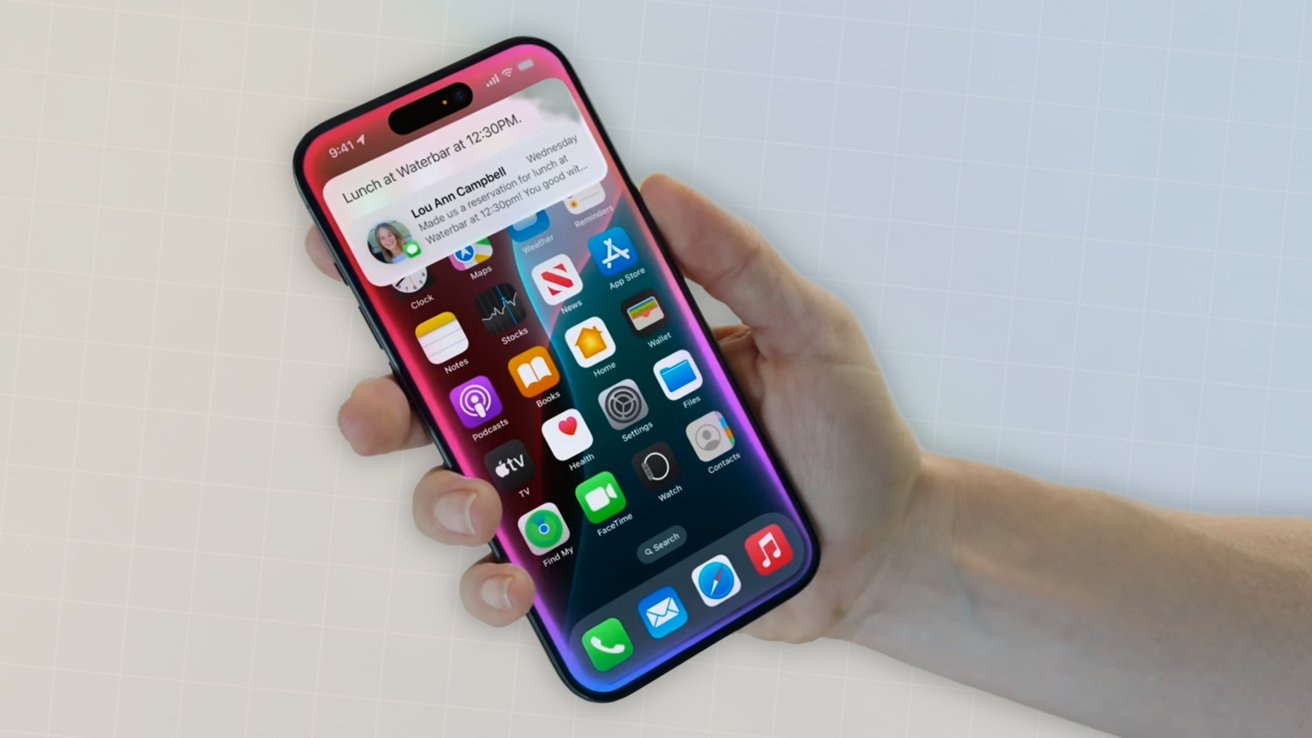
Apple Intelligence también se mete de lleno en la gestión de tu atención. Por un lado, analiza el contenido de las notificaciones para mostrarlas en función de su importancia. Un aviso de publicidad puede quedar relegado al final, mientras que un mensaje urgente de tu centro médico o un recordatorio de vuelo se colocan en primer plano.
En iOS, esto se refuerza con el modo de concentración “Reducir interrupciones”, que usa la IA para decidir qué notificaciones se consideran prioritarias y cuáles se silencian. Tú puedes establecer excepciones de apps o contactos permitidos, además de configurar filtros de concentración para definir cómo se comportan aplicaciones concretas bajo este modo.
En la app Mail, Apple Intelligence introduce una bandeja de entrada más inteligente y categorizada. Los correos se agrupan en pestañas como Principal (mensajes importantes), Transacciones (compras, reservas, facturas), Novedades y Promociones. De este modo, lo realmente urgente aparece antes, mientras que las newsletters o la publicidad quedan para cuando tengas un rato.
Otra ventaja es que los correos largos pueden mostrarse en forma de resumen, lo que te permite entenderlos de un vistazo. Y las posibles preguntas o acciones que se desprenden de un mail se detectan automáticamente, ofreciendo respuestas sugeridas o recordatorios para que no se te pase nada.
Fotos, borrador mágico y vídeos de recuerdos
La app Fotos es uno de los lugares donde más se nota Apple Intelligence. Por un lado, tienes un nuevo motor de búsqueda en lenguaje natural: en vez de navegar por álbumes, puedes escribir cosas como “fotos de mi amiga María con camiseta roja” o “imágenes del viaje a París de 2023” y el sistema las encuentra.
En la edición, aparece la herramienta “Limpiar” (borrador mágico), que te permite eliminar elementos no deseados de una fotografía. Solo tienes que rodear a esa persona que se coló detrás, una farola fea o un objeto que estorba, y Apple Intelligence rellena automáticamente el fondo como si nunca hubiera estado allí.
Además, la función de vídeos de recuerdos se vuelve mucho más potente. Ya no se limita a agrupar fotos por fecha: puedes escribir lo que quieres ver, por ejemplo “vacaciones en la playa con los niños” o “mejores momentos del viaje a Tokio”, y Apple Intelligence selecciona fotos y vídeos, los pone en orden narrativo y elige una banda sonora adecuada desde Apple Music.
El sistema entiende contextos como días especiales, viajes, celebraciones familiares… y puede montar historias visuales bastante elaboradas sin que tengas que editar nada a mano.
Visual Intelligence: lo que ves en la cámara y en la pantalla
Otra función clave es la llamada Inteligencia Visual o Visual Intelligence, que sirve para obtener información o realizar acciones a partir de lo que estás viendo, ya sea a través de la cámara o en la propia pantalla.
Hay varias formas de activarla en el iPhone:
- Control de cámara: en los modelos que lo ofrecen, mantienes pulsado el control de la cámara y apuntas a un objeto, cartel o monumento. La IA lo reconoce y te muestra opciones contextuales, como crear un evento de calendario a partir de un cartel, identificar un lugar o traducir el menú de un restaurante.
- Captura de pantalla: funciona en prácticamente cualquier app. Cuando haces una captura, en lugar de guardarse directamente, aparece una interfaz donde puedes resaltar partes de la pantalla (un texto, una prenda de ropa, una persona, un producto…) y pedir que se busque en la web, se traduzca o se use para realizar acciones concretas.
- Botón de Acción: en los iPhone que cuentan con este botón, puedes configurarlo en Ajustes > Botón de acción para que active directamente la Inteligencia Visual al pulsarlo.
Gracias a esto, Apple Intelligence se comporta casi como un “ojo” inteligente que entiende lo que estás viendo y te ayuda a interactuar con ello: desde descubrir información sobre un monumento hasta encontrar una prenda de ropa similar en tiendas online.
Traducción en tiempo real con Live Translation
Uno de los usos más potentes de Apple Intelligence es la traducción en tiempo real entre idiomas, que se integra en varias apps del sistema para que puedas comunicarte con personas que no hablan tu lengua.
Live Translation funciona de distintos modos:
- En Mensajes: mientras escribes, puedes activar la traducción y ver cómo aparece debajo tu texto traducido antes de enviarlo. El receptor lo recibirá en su idioma, y tú podrás revisar que todo tenga sentido.
- En FaceTime: durante una videollamada, se muestran subtítulos en vivo con lo que dice la otra persona, traducido a tu idioma directamente en la pantalla.
- En Llamadas: puedes ver por escrito en tu idioma lo que te están diciendo, mientras Siri traduce tu voz para que la otra persona escuche tu mensaje en su propio idioma.
Lo interesante es que, siempre que es posible, el procesamiento se realiza en el propio dispositivo, lo que aporta privacidad adicional y reduce la dependencia de la conexión a internet. Es una herramienta ideal para viajes, reuniones internacionales o simplemente para hablar con amigos que vivan en otros países.
Image Playground e Image Wand: creación de imágenes por IA
Apple Intelligence no solo escribe y traduce: también es capaz de generar imágenes desde cero con la app Image Playground, disponible en iPhone, iPad y Mac compatibles. Esta herramienta te permite escribir una descripción y obtener en segundos ilustraciones, dibujos o estilos 3D.
Lo particular de Image Playground es que no necesitas ser un experto en “prompts”: puedes ir añadiendo conceptos y etiquetas como tema, vestimenta, accesorios, fondos o estilos. El sistema te da sugerencias para combinarlos y tú puedes escribir también tus propias ideas para afinar el resultado.
Hay varios estilos principales: Animación/3D, Ilustración y Boceto. Según el estilo que elijas, las imágenes generadas tendrán un aspecto más tipo dibujo animado, póster ilustrado o boceto a mano. Además, en algunos dispositivos puedes incluso integrar caras desde tu fototeca para personalizar aún más las creaciones.
Si usas iPad con Apple Pencil, entra en juego Image Wand (Varita mágica): puedes hacer un boceto rápido en Notas, rodearlo con un círculo y pedirle a la IA que lo convierta en una imagen más pulida y detallada. Ideal para presentaciones, apuntes visuales o brainstorming creativo.
Genmoji: emojis personalizados al instante
La mensajería también recibe su dosis de creatividad con Genmoji, una función que genera emojis personalizados a partir de una descripción. En lugar de buscar entre cientos de emojis estándar, puedes escribir exactamente lo que quieres.
Por ejemplo, puedes pedir “emoji de una cara con rodajas de pepino en los ojos” o “genmoji de mi mejor amigo con camiseta de fútbol”. Apple Intelligence propone varias versiones y tú eliges la que más te guste. Estos genmojis se envían como stickers sencillos pero totalmente únicos.
Para usarlos, solo tienes que ir al teclado de emojis en iOS o en macOS, buscar la opción de Genmoji, escribir la descripción y seleccionar el diseño generado. Es una forma divertida de hacer tus conversaciones más personales sin esfuerzo.
El nuevo Siri: más contexto, más natural y con texto
Siri es, probablemente, la cara más visible de Apple Intelligence. El asistente recibe un rediseño visual y una mejora profunda en comprensión. Desaparece la antigua “bola” animada y ahora, al activar Siri, se ilumina el borde de la pantalla ocupando toda la superficie, dejando libre el contenido.
A nivel funcional, ahora Siri entiende mucho mejor el contexto: puede mantener hilos de conversación, recordar de qué hablabais hace un momento y aprovechar la información de tu calendario, tu correo, tus notas o tus recordatorios. Un ejemplo típico sería: “Siri, resérvame un restaurante de sushi bien valorado cerca de mi hotel para el martes”. El asistente puede mirar tu itinerario de viaje, ver cuál es tu hotel y buscar opciones acordes.
Otra novedad clave es que no estás obligado a hablarle. En iPhone, puedes hacer un doble toque en la parte inferior de la pantalla cuando Siri está activa para sacar el teclado y escribirle lo que quieras. En Mac, el modo de texto está aún más presente, permitiendo interactuar con el asistente como si fuera un chat.
A medida que escribes, Siri te sugiere posibles consultas y acciones, algo muy útil para descubrir todo lo que es capaz de hacer: abrir apps, revisar recordatorios, redactar mensajes, buscar información, traducir, reproducir música, etc. También puedes dictarle mensajes completos para WhatsApp, iMessage, correo y otras aplicaciones, revisarlos en pantalla y enviarlos con un toque.
Integración con ChatGPT dentro de Apple Intelligence
Aunque Apple Intelligence es un sistema desarrollado por Apple, la compañía ha decidido integrar ChatGPT de OpenAI en ciertas experiencias para ampliar aún más lo que puede hacer Siri y las herramientas de escritura.
Esta integración está presente en varios puntos:
- Siri: cuando le haces una pregunta especialmente abierta, creativa o compleja (por ejemplo, “hazme una receta con pollo, limón y tomate”), Siri puede apoyarse en ChatGPT para ofrecer una respuesta más rica. Siempre que vaya a hacerlo, te pedirá confirmación a menos que desactives ese aviso.
- Herramientas de escritura: en algunos contextos, Apple Intelligence puede recurrir a ChatGPT para generar textos más elaborados o con estilos concretos.
- Image Playground y Visual Intelligence: se puede usar el motor de ChatGPT para generar estilos de imagen únicos o para responder preguntas sobre el contenido de la pantalla.
Desde Ajustes > Apple Intelligence y Siri puedes configurar esta integración con bastante detalle: activar o desactivar el uso de ChatGPT, enlazar tu propia cuenta de OpenAI (incluida una suscripción de pago, si la tienes), y decidir si el sistema debe pedirte permiso cada vez o puede enviar peticiones directamente.
Apple Intelligence en iOS 26, iPadOS 26, macOS 26 y watchOS 26
Con la llegada de iOS 26, iPadOS 26, macOS 26 (macOS Tahoe 26) y watchOS 26, Apple ha ido profundizando la integración de Apple Intelligence en todo el ecosistema. Algunas de las mejoras más destacadas por plataforma son:
En iOS 26:
- Traducción en tiempo real en Mensajes, Teléfono y FaceTime.
- Más opciones y precisión en Inteligencia Visual.
- Herramientas de Escritura más presentes en apps de terceros compatibles.
- Acciones inteligentes e integración directa con la app Atajos para automatizar flujos usando Apple Intelligence.
En macOS Tahoe 26:
- Herramientas de escritura en aplicaciones de productividad y ofimática.
- Resúmenes y sugerencias contextuales en Mail y otras apps.
- Image Playground y Genmoji integrados en el entorno de escritorio.
- Nuevas acciones inteligentes en Atajos para macOS.
En iPadOS 26:
- Mayor énfasis en creación y organización de contenidos, con herramientas de escritura mejoradas.
- Funciones visuales como Image Playground e Image Wand muy aprovechables con Apple Pencil.
- Integración más profunda en flujos de trabajo profesionales y educativos.
En watchOS 26:
- Acceso a algunas funciones de Apple Intelligence cuando el Apple Watch está vinculado a un iPhone compatible.
- Posibilidad de beneficiarse de traducción en tiempo real y otras capacidades en escenarios concretos.
- Interacción más fluida con Siri y con las notificaciones inteligentes.
Disponibilidad por idiomas y advertencias sobre los resultados
Apple Intelligence se encuentra disponible en versión beta para un conjunto amplio de idiomas, entre ellos alemán, chino (simplificado y tradicional), coreano, danés, español, francés, inglés, italiano, japonés, neerlandés, noruego, portugués, sueco, turco y vietnamita.
Apple advierte de que, al trabajar con modelos generativos, los resultados pueden ser imprecisos, inesperados o incluso ofensivos en determinados casos. Por eso recomienda revisar siempre la información importante (como datos médicos, financieros o profesionales críticos) en fuentes fiables antes de tomar decisiones basadas en lo que propone la IA.
Además, no todas las funciones de Apple Intelligence están disponibles en todos los países o regiones, ni en todos los dispositivos, incluso aunque el idioma sea compatible. Conviene consultar periódicamente la documentación oficial de Apple para ver qué opciones concretas han llegado ya a tu zona.
Apple Intelligence se ha convertido en una pieza central de los sistemas operativos de la compañía, y está transformando la forma en la que escribimos, organizamos información, gestionamos notificaciones, editamos fotos, hablamos con Siri o nos comunicamos en otros idiomas. La gran incógnita será hasta qué punto Apple es capaz de mantener este equilibrio entre potencia, utilidad y privacidad frente a una competencia que apuesta fuerte por la nube, pero todo apunta a que la “inteligencia personal” ya no es una promesa lejana, sino algo que empieza a notarse en el día a día de cualquier usuario con un iPhone, iPad o Mac compatible.

Redactor apasionado del mundo de los bytes y la tecnología en general. Me encanta compartir mis conocimientos a través de la escritura, y eso es lo que haré en este blog, mostrarte todo lo más interesante sobre gadgets, software, hardware, tendencias tecnológicas, y más. Mi objetivo es ayudarte a navegar por el mundo digital de forma sencilla y entretenida.