- Copias de seguridad de Windows permite guardar preferencias, lista de apps y ajustes clave sin crear una imagen completa del sistema.
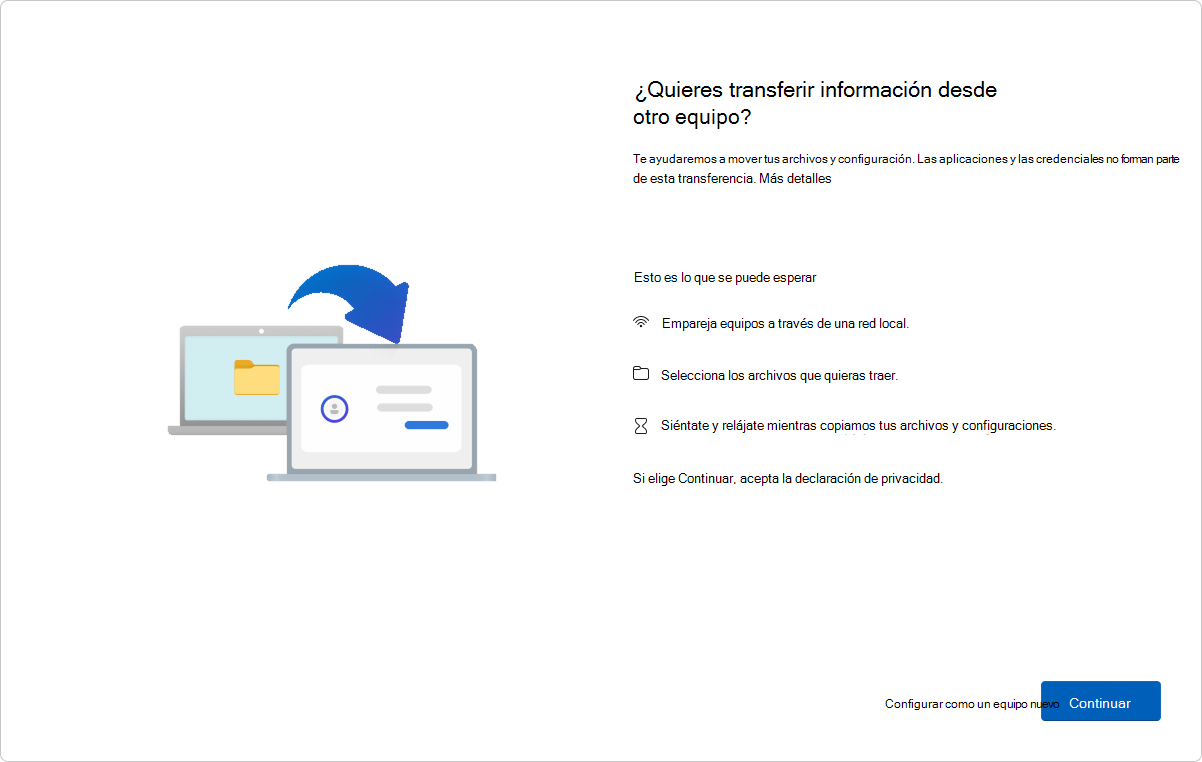
- La nueva experiencia de transferencia de Microsoft usa la red local para mover archivos y configuraciones entre PCs con Windows 10/11.
- Las aplicaciones no se copian íntegramente: muchas deben reinstalarse, por lo que conviene combinar este método con backups clásicos.
- LAN, Wi‑Fi y herramientas antiguas como el Centro de copias de seguridad siguen siendo aliados para migraciones complejas y grandes volúmenes de datos.
Estrenar un PC nuevo con Windows siempre hace ilusión, pero el momento de pasar todos tus archivos, programas y configuraciones puede ser un auténtico tostón si no sabes por dónde empezar. Documentos de trabajo, fotos, proyectos, claves Wi‑Fi, personalizaciones… todo eso forma parte de tu día a día y no quieres perderlo ni tener que configurarlo desde cero, por eso herramientas como transferir archivos con Snapdrop pueden facilitar el traslado.
Windows Backup (Copias de seguridad de Windows) y las herramientas clásicas de copia y restauración te permiten trasladar buena parte de tu información a otro equipo de forma bastante controlada. Además, Microsoft está incorporando una experiencia nueva para transferir datos entre PCs conectados a la misma red, y existen alternativas como la transferencia por LAN/Wi‑Fi con LocalSend o software de terceros. Vamos a ver, con calma y al detalle, todas las opciones, qué copian exactamente y cuándo conviene usar cada una.
Qué es Copias de seguridad de Windows y qué puede guardar

Copias de seguridad de Windows (Windows Backup) es la aplicación moderna de Windows 10 y Windows 11 que centraliza el respaldo de tus preferencias, ajustes y ciertos elementos de tu perfil. No es una imagen completa del sistema, sino un backup de configuración y de parte de tu entorno de usuario.
Desde esta herramienta puedes elegir de qué aspectos de Windows quieres guardar copia. La interfaz permite expandir cada categoría para ver qué incluye y activar o desactivar según te convenga antes de pulsar en “Realizar copia de seguridad”.
Las categorías principales que Windows Backup puede respaldar son las siguientes:
- Aplicaciones instaladas (lista de apps): guarda una lista de las aplicaciones que tienes, especialmente las de Microsoft Store, para poder reinstalarlas con facilidad en el nuevo PC. No se copia el programa completo, sólo el “inventario”.
- Accesibilidad: preferencias como el narrador, la lupa, el contraste alto, el tamaño del texto u otras opciones destinadas a mejorar la accesibilidad.
- Cuentas, redes Wi‑Fi y contraseñas: información de la cuenta de Microsoft, redes inalámbricas conocidas, claves Wi‑Fi y otros inicios de sesión que Windows puede sincronizar.
- Personalización: fondo de escritorio, colores, temas, diseño del menú Inicio, barra de tareas y otros elementos visuales que dan “tu toque” a Windows.
- Preferencias de idioma y diccionario: el idioma del sistema, distribuciones de teclado y palabras añadidas al diccionario para el corrector.
- Otra configuración de Windows: ajustes varios del sistema que no encajan en los apartados anteriores pero que definen tu experiencia diaria.
Para comprobar el estado de cada una de estas opciones, basta con expandirlas dentro de Copias de seguridad de Windows. Si quieres incluir una categoría en el backup, actívala; si no te interesa, déjala desmarcada. Cuando tengas claro qué quieres guardar, pulsas en “Realizar copia de seguridad” y el sistema se encarga del resto.
Transferir archivos y ajustes a un nuevo PC con la nueva experiencia de Windows
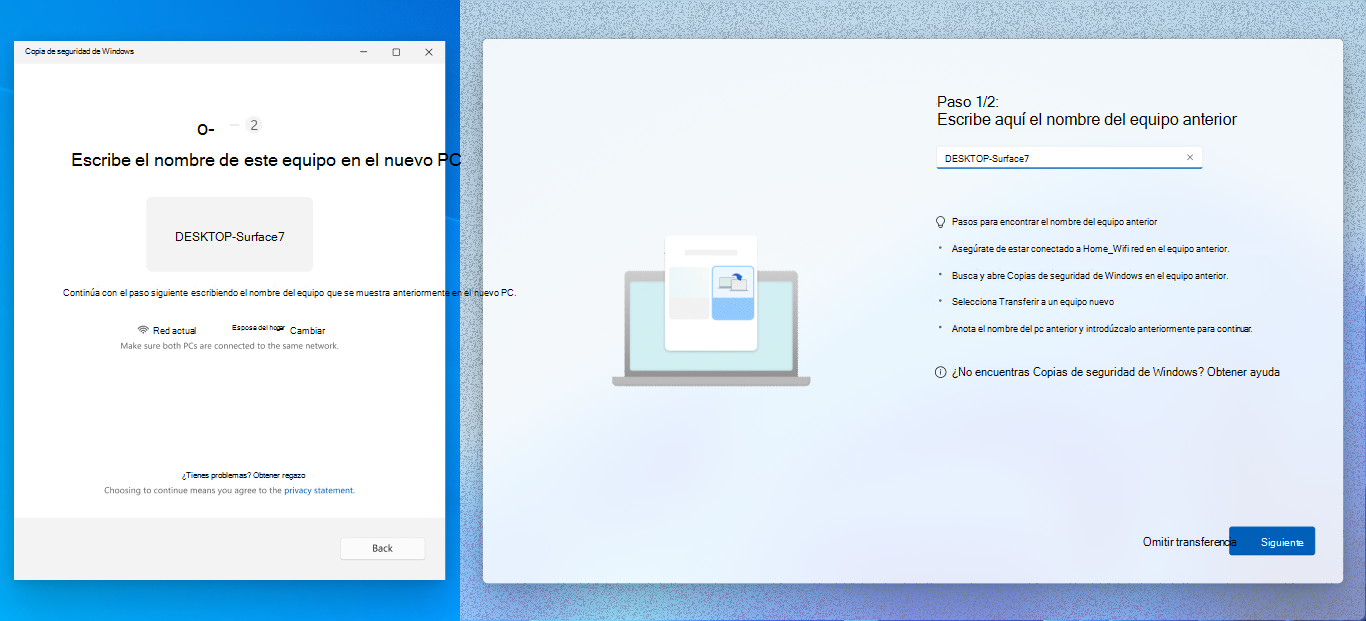
Ante el fin de soporte de Windows 10 y el salto masivo a equipos nuevos con Windows 11, Microsoft está desplegando una experiencia renovada para transferir información entre ordenadores usando Copias de seguridad de Windows, pero sin obligarte a crear copias previas en unidades externas.
La idea es que puedas conectar tu PC antiguo y el nuevo a la misma red local (por cable o Wi‑Fi) y que Windows gestione la transferencia entre dos PCs por cable o Wi‑Fi casi como un asistente de migración. No necesitas discos duros externos ni pendrives si no quieres; todo viaja por la red doméstica.
El flujo general en el PC antiguo es muy sencillo:
- Abres la aplicación de Copia de seguridad de Windows.
- Seleccionas la opción tipo “Transferir información a un nuevo PC”.
- Sigues las instrucciones en pantalla para emparejar ambos equipos mediante un código especial.
Durante el proceso, el sistema te mostrará un listado desplegable con las carpetas y tipos de archivos disponibles para pasar al nuevo equipo. Ahí puedes marcar o desmarcar lo que quieras transferir, lo que resulta útil si hay datos que prefieres no mover.
Esta función copia principalmente:
- Archivos personales: documentos, fotos, vídeos y otros tipos de archivos guardados en carpetas locales o en diferentes unidades.
- Configuración y preferencias de usuario: fondos de pantalla, temas y buena parte de las personalizaciones integradas en el sistema.
Sin embargo, hay elementos que esta transferencia no incluye y es clave tenerlo claro para no llevarse sorpresas:
- Aplicaciones instaladas del PC antiguo (sobre todo las de escritorio clásicas), que tendrás que reinstalar manualmente, salvo algunas de Microsoft Store que se reinstalan solas al abrirlas.
- Contraseñas guardadas y credenciales de inicio de sesión que no estén asociadas a la cuenta de Microsoft o a la sincronización de Edge.
- Archivos del sistema y del propio sistema operativo, por lo que no se trata de un “clonado” completo de Windows.
- Archivos almacenados únicamente en OneDrive (porque ya están en la nube y se sincronizan aparte).
- Unidades cifradas con BitLocker si no las desbloqueas y gestionas de forma específica.
Para poder usar esta experiencia de migración directa, el nuevo PC debe cumplir unos requisitos: tiene que llevar Windows 11 versión 2024 o superior y debes iniciar sesión con una cuenta de Microsoft (ID de Microsoft). El ordenador viejo puede ser un Windows 10 o cualquier edición compatible de Windows 11.
Uso de OneDrive y errores habituales en Copias de seguridad de Windows
Aunque esta función de copia y transferencia está muy ligada al ecosistema Microsoft, no es obligatorio que lo centres todo en OneDrive si no quieres, pero sí conviene entender su papel porque muchos mensajes de error vienen de ahí.
Si al lanzar una copia de seguridad te encuentras con un error relacionado con OneDrive, suele deberse a uno de estos motivos:
- No has iniciado sesión en OneDrive con tu cuenta de Microsoft.
- No tienes espacio suficiente en tu plan de OneDrive para lo que intentas guardar.
- Hay algún problema de sincronización o de conectividad que bloquea el proceso.
En estos casos, lo recomendable es ir a la sección de ayuda de OneDrive y revisar la página de solución de problemas de sincronización. Ahí encontrarás pasos para forzar la sincronización, liberar espacio, revisar tu cuota de almacenamiento o corregir conflictos de archivos.
Si no quieres usar OneDrive en absoluto —por ejemplo, porque manejas terabytes de datos o no te interesa un modelo de suscripción— puedes seguir recurriendo a los métodos clásicos: copias de seguridad locales con “Copia de seguridad y restauración (Windows 7)”, imágenes de sistema o transferencias directas por red, o usar herramientas como Air Explorer para gestionar la nube.
¿Sirve “Copia de seguridad y restauración (Windows 7)” para pasar todo a Windows 11?
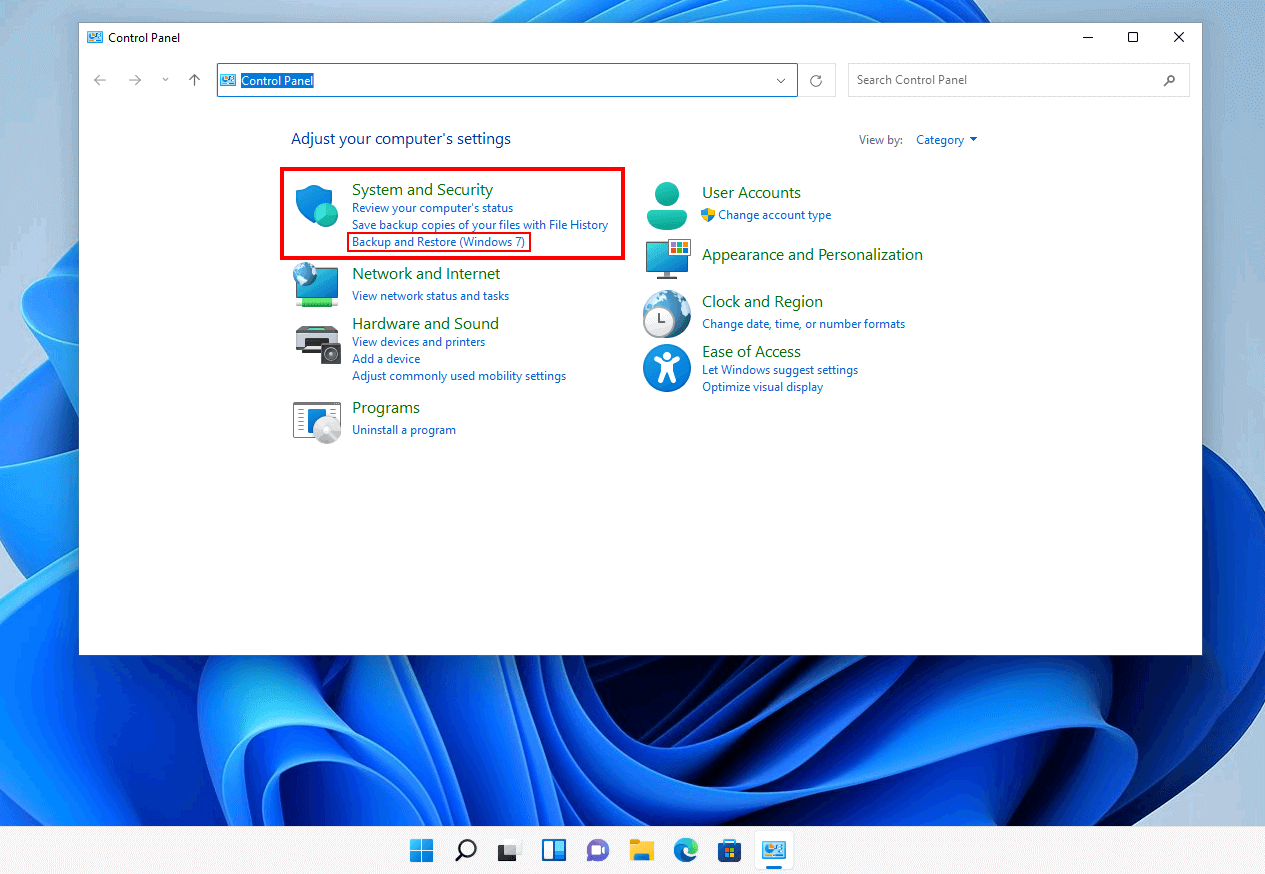
Muchos usuarios avanzados siguen usando el panel clásico “Copia de seguridad y restauración (Windows 7)” en Windows 10 para hacer respaldos semanales en un disco externo o en una ubicación de red. El típico caso: varios terabytes de datos, aplicaciones científicas muy específicas y cero interés en la tienda de Microsoft.
La duda habitual es qué pasa si restauras esa copia en un nuevo PC con Windows 11: ¿obtienes una réplica exacta de tu estructura de archivos y de tus inicios de sesión, o hay limitaciones importantes?
Aquí conviene separar varios puntos:
- Estructura de archivos: si has hecho una copia de seguridad de archivos (no sólo de imagen del sistema), puedes restaurar documentos, carpetas personales y datos almacenados en las rutas seleccionadas. En general, la estructura de directorios se mantiene bastante fiel.
- Configuración y cuentas: aunque esta herramienta puede incluir algunos ajustes, no garantiza que absolutamente todas las configuraciones, sesiones y personalizaciones se apliquen tal cual en un Windows 11 moderno.
- Compatibilidad entre versiones: oficialmente, las copias hechas con el Centro de copias de seguridad y restauración de Windows 7 estaban pensadas para restaurarse en Windows 7. Entre Windows 10 y Windows 11 suele funcionar razonablemente bien a nivel de archivos, pero no es un clon perfecto del entorno.
Si dependes de aplicaciones muy pesadas y de nicho (por ejemplo, software científico que ocupa varios terabytes y jamás va a aparecer en la Microsoft Store), la restauración de archivos desde este panel puede devolverte todos los datos y proyectos, pero casi seguro tendrás que reinstalar los programas y rehacer parte de la configuración.
En ese escenario exigente, tienes tres estrategias principales:
- Seguir usando “Copia de seguridad y restauración (Windows 7)” para tener tus datos a salvo, y reinstalar manualmente las aplicaciones en Windows 11.
- Conectar ambos PCs a la misma LAN y usar la nueva experiencia de Copias de seguridad de Windows para pasar archivos y preferencias, asumiendo que las apps no se copian.
- Ir a soluciones de clonación de disco o migración de sistema de terceros, pensadas para hacer una imagen 1:1 del sistema antiguo (si el hardware nuevo lo permite).
En resumen práctico: restaurar desde “Copia de seguridad y restauración (Windows 7)” en Windows 11 te devolverá tus datos con bastante fidelidad, pero no esperes un calco exacto de todo tu entorno, sesiones incluidas. Para un perfil profesional con 3 TB de software y datos, es más bien una parte de la solución, no la solución completa.
Transferencia de archivos por red local (LAN) o Wi‑Fi entre PCs
Otra forma muy cómoda de mover grandes volúmenes de información es usar tu propia red local, ya sea por cable Ethernet o mediante Wi‑Fi. Mientras ambos ordenadores estén conectados al mismo router, pueden “verse” y compartir carpetas.
Con una red LAN cableada, la experiencia es especialmente fluida: desde un PC puedes explorar las unidades del otro, copiar y pegar carpetas enteras y seguir trabajando mientras se transfieren archivos en segundo plano.
En Windows 10 y Windows 11, además del uso clásico de carpetas compartidas, existe la función Compartir entre dispositivos, que simplifica el envío de archivos entre equipos cercanos a través de la red inalámbrica.
Para usar Compartir entre dispositivos en Windows 10/11, los pasos básicos son:
- Asegurarte de que ambos ordenadores están conectados a la misma red Wi‑Fi o LAN.
- Activar la opción “Compartir entre dispositivos” dentro de la configuración del sistema.
- Hacer clic derecho sobre el archivo que quieras enviar y seleccionar “Compartir”.
- Elegir en la lista el PC de destino que aparece como disponible.
Este método es ideal para pasar archivos concretos o lotes moderados, mientras que para migraciones masivas (varios terabytes) suele ser más eficiente compartir carpetas enormes por LAN gigabit o usar un disco externo, o acelerar y verificar transferencias con TeraCopy.
A la hora de usar una red para estas transferencias, ten muy presente la seguridad: evita a toda costa redes públicas o abiertas de cafeterías, bibliotecas, aeropuertos, etc. Trabaja siempre en una red doméstica o corporativa protegida.
Ventajas y desventajas de transferir por LAN o Wi‑Fi
Antes de lanzarte a copiar medio disco duro por la red, conviene valorar los pros y contras frente a otros métodos como el disco externo o la copia en la nube.
Entre las principales ventajas de la transferencia en red local están:
- Más seguridad en redes privadas: si tu router está bien configurado y con contraseña, el riesgo de intrusos se reduce bastante.
- No necesitas hardware extra: te ahorras recurrir a pendrives o discos externos si no quieres.
- Velocidad decente: en una LAN por cable gigabit, la copia de archivos grandes puede ser muy rápida.
También hay algunos inconvenientes claros:
- La velocidad depende de la calidad de la conexión: en Wi‑Fi saturado o con señal débil, las transferencias se eternizan.
- Los equipos deben estar físicamente cerca o, al menos, conectados al mismo router o segmento de red.
- En redes públicas o poco seguras, el riesgo se dispara, por lo que no es un método recomendable fuera de tu entorno controlado.
En definitiva, la LAN/Wi‑Fi es un método muy práctico para mover archivos entre PCs cercanos, pero no sustituye a una estrategia de copia de seguridad seria: lo ideal es combinarlo con backups periódicos en discos externos o sistemas específicos.
Qué se transfiere y qué no con Copias de seguridad de Windows en un nuevo PC
Cuando usas Copias de seguridad de Windows para preparar un salto a otro equipo, es importante entender que la aplicación no es una varita mágica que reproduce todo tu PC antiguo, sino una ayuda para acelerar la configuración inicial.
En un nuevo PC con Windows 11 puedes restaurar la lista de aplicaciones que tenías, pero eso no significa que las apps se copien o se instalen solas en bloque. Lo que Windows hace es recordar qué programas tenías y ofrecerte una forma de recuperarlos.
Cuando abras ciertas apps por primera vez en el nuevo PC, algunas se reinstalarán directamente desde Microsoft Store si están disponibles allí. Otras, especialmente las aplicaciones clásicas de escritorio o las herramientas profesionales, tendrás que volver a instalarlas manualmente desde sus instaladores originales.
Lo que sí puedes esperar que se sincronice o traslade con bastante fidelidad son elementos como:
- Diseño del menú Inicio y de la barra de tareas.
- Tema, fondo de pantalla y esquema de colores.
- Preferencias de idioma, teclado y diccionario personal.
- Parte de la configuración de accesibilidad.
- Conexiones Wi‑Fi conocidas y algunas credenciales asociadas a tu cuenta de Microsoft.
Por tanto, Copias de seguridad de Windows te ahorra tiempo en dejar “la casa decorada” como antes, pero no sustituye a la instalación cuidadosa de tus aplicaciones importantes ni a una copia de seguridad completa de tus datos críticos.
Otras herramientas y métodos clásicos para copiar archivos y ajustes
Antes de la llegada de la app moderna de Copias de seguridad de Windows, Microsoft ofrecía varias herramientas para guardar archivos y configuraciones, muchas de las cuales siguen vigentes o al menos sirven como referencia para entender cómo se hacían las cosas.
Uno de los métodos más básicos siempre ha sido la copia manual: entrar en la carpeta de usuario (por ejemplo, C:\Usuarios\TuNombre) y copiar bibliotecas como Documentos, Imágenes, Música, Vídeos y Escritorio a un disco externo o a una carpeta de red.
En Windows 7, Vista, XP y Server 2003 la recomendación clásica era:
- Abrir la carpeta del usuario que contenga los archivos que quieres respaldar.
- Copiar las carpetas relevantes a un medio extraíble (disco externo, DVD, CD, memoria USB) o a una ubicación de red.
- Repetir la operación para cada cuenta de usuario del equipo si quieres salvar los datos de todos.
Este enfoque tiene la ventaja de ser totalmente transparente: tú decides qué se copia y dónde. La parte negativa es que puedes olvidar carpetas que ciertas aplicaciones utilizan fuera del perfil del usuario, por lo que conviene revisar dónde guarda cada programa sus datos.
En la era de Windows 7 y Vista también estaba muy presente Windows Easy Transfer, una utilidad pensada para mover archivos y configuraciones de cuentas de usuario entre PCs, incluso entre versiones distintas de Windows (por ejemplo, de Vista a 7 o de 7 a Vista usando la versión adecuada).
Windows Easy Transfer y Centro de copias de seguridad y restauración
Windows Easy Transfer permitía seleccionar archivos y ajustes de usuario en un equipo fuente, guardarlos en un medio intermedio o transferirlos directamente a través de cable, red o disco externo, y luego restaurarlos en el equipo destino.
Para iniciarlo en Windows 7, la secuencia típica era:
- Hacer clic en Inicio y escribir “windows easy transfer”.
- Lanzar la herramienta desde la lista de programas.
- Seguir las instrucciones para elegir qué cuentas, archivos y configuraciones se querían transferir.
Además, en Windows 7 y Vista existía el Centro de copias de seguridad y restauración, que permitía programar copias automáticas y restaurar archivos cuando fuera necesario. Era una solución integrada para hacer backups periódicos de tus datos.
El funcionamiento básico del Centro de copias de seguridad y restauración en Windows 7 consistía en:
- Buscar “copia de seguridad” en el menú Inicio y abrir “Copia de seguridad y restauración”.
- Configurar dónde guardar la copia (disco externo, DVD, red).
- Elegir si dejar que Windows seleccionase qué copiar o decidirlo tú manualmente.
- Guardar la configuración y ejecutar la copia de seguridad.
Un detalle importante: las copias creadas con este centro de Windows 7 estaban pensadas para restaurarse sobre otro Windows 7, y lo mismo ocurría con la versión de Vista. Aunque hoy muchos rescatan estos backups en sistemas más nuevos, la compatibilidad perfecta no siempre está garantizada, sobre todo en lo relativo a configuraciones avanzadas.
Asistentes de migración antiguos y recomendaciones de seguridad
En versiones aún más antiguas, como Windows XP o Windows Server 2003, se ofrecía el Asistente para transferencia de archivos y configuraciones, que permitía mover datos desde equipos con Windows 2000, XP o 2003.
El uso típico de este asistente consistía en:
- Abrir el Asistente desde Accesorios > Herramientas del sistema.
- Seleccionar “Equipo antiguo” como origen.
- Elegir el método de transferencia (red, disco extraíble, etc.).
- Marcar los tipos de datos y configuraciones que querías incluir.
Más allá de las herramientas concretas, hay una serie de buenas prácticas de copia de seguridad que siguen vigentes hoy:
- No guardes las copias en la misma partición donde está instalado Windows ni en particiones de recuperación del fabricante.
- Almacena los medios de backup en un lugar seguro, a ser posible separado físicamente del equipo (por ejemplo, en otra habitación o en una caja ignífuga).
- Valora cifrar tus copias de seguridad, sobre todo si contienen datos sensibles.
Tomarse en serio estas recomendaciones de seguridad marca la diferencia entre poder recuperar tu entorno tras un desastre o perderlo todo por un fallo de disco o un ransomware.
En conjunto, las opciones actuales de Copias de seguridad de Windows, la nueva experiencia de transferencia a través de la red, los backups clásicos y las herramientas de terceros te dan un abanico muy amplio para pasar archivos y ajustes a un nuevo PC con bastante control. La clave está en combinar varios métodos: usar Windows Backup para mantener tus preferencias y lista de apps, aprovechar la LAN o un disco externo para mover tus datos pesados, y, si lo necesitas, recurrir a software especializado para clonar o migrar sistemas complejos sin depender de la nube ni de OneDrive.


Redactor apasionado del mundo de los bytes y la tecnología en general. Me encanta compartir mis conocimientos a través de la escritura, y eso es lo que haré en este blog, mostrarte todo lo más interesante sobre gadgets, software, hardware, tendencias tecnológicas, y más. Mi objetivo es ayudarte a navegar por el mundo digital de forma sencilla y entretenida.