- Windows 11 permite controlar el acceso a cámara, micrófono, ubicación y contactos tanto a nivel de dispositivo como por aplicación.
- Las apps de Microsoft Store tienen permisos gestionables desde Privacidad y seguridad, mientras que las de escritorio pueden usar controles globales y privilegios avanzados.
- Microsoft impulsa un modelo de seguridad más transparente, con ventanas emergentes de consentimiento y nuevas medidas como Windows Baseline Security Mode.
En Windows 11, las aplicaciones pueden pedir acceso a recursos muy sensibles de tu equipo, como la cámara, el micrófono, la ubicación o los contactos. Si estos permisos no se controlan bien, una app puede acabar sabiendo más de ti de lo que te gustaría. Por suerte, el sistema ofrece muchas opciones para decidir quién entra y quién no en estas zonas “privadas”.
Gestionar estos ajustes no solo va de seguridad, también de comodidad. Una videollamada que no detecta la cámara, un navegador sin micrófono o una app que no puede usar tu localización suelen deberse a un permiso mal configurado. Aprender a moverte por el panel de Privacidad y seguridad de Windows 11 te permite evitar sustos y, de paso, tener las apps funcionando como toca.
Cómo funciona la gestión de permisos de apps en Windows 11
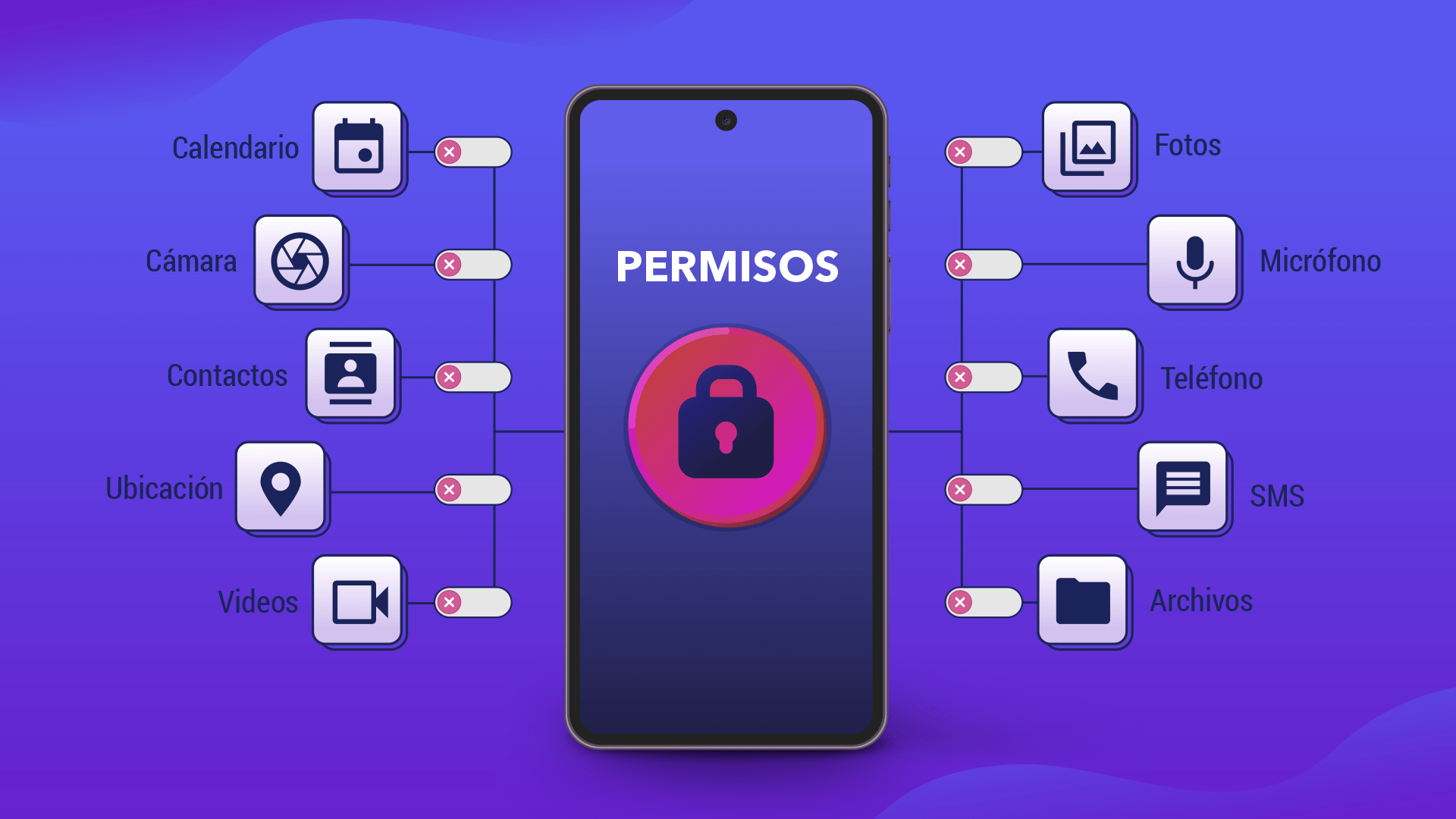
En Windows 11, la gestión de permisos gira en torno a dos ideas principales: por un lado, el control del acceso al dispositivo completo (si el hardware puede usarse o no en ese equipo) y, por otro, el acceso de cada aplicación concreta a ese mismo recurso. Esto se aplica a la cámara, al micrófono, a la ubicación, a los contactos y a otros permisos avanzados.
La forma más directa de revisar estos ajustes es entrar en la configuración de Windows: ve a Inicio > Configuración > Privacidad y seguridad. Dentro de ese apartado verás una lista de “permisos de aplicaciones”, donde cada entrada corresponde a un tipo de recurso: Cámara, Micrófono, Ubicación, Contactos, etc. Desde ahí decides qué programas pueden usar cada característica.
Es importante distinguir entre las aplicaciones de Microsoft Store y las llamadas aplicaciones de escritorio clásicas. Las primeras aparecen listadas claramente en cada permiso (por ejemplo, en Cámara o Micrófono) y se pueden activar o desactivar una por una. Las de escritorio, en cambio, suelen depender de un control global, como “Permitir que las aplicaciones de escritorio accedan a la cámara”, y a veces no aparecen listadas individualmente en esas secciones.
Además de estos permisos “visibles”, existen aplicaciones con privilegios muy amplios que pueden llegar a leer tus archivos, usar periféricos o modificar la configuración interna. Son apps con acceso prácticamente total al sistema, y sus permisos no se pueden ajustar de forma granular desde Configuración > Privacidad. En estos casos, la clave es revisar bien qué instalas y leer la política de privacidad del desarrollador.
La tendencia de Microsoft es acercar Windows 11 al modelo de móviles como Android o iOS: cada vez más recursos sensibles mostrarán ventanas emergentes de consentimiento cuando una app intente acceder a ellos por primera vez. Así tendrás claro qué está intentando usar el programa y podrás decir que sí o que no en el momento.
Permisos de la cámara en Windows 11
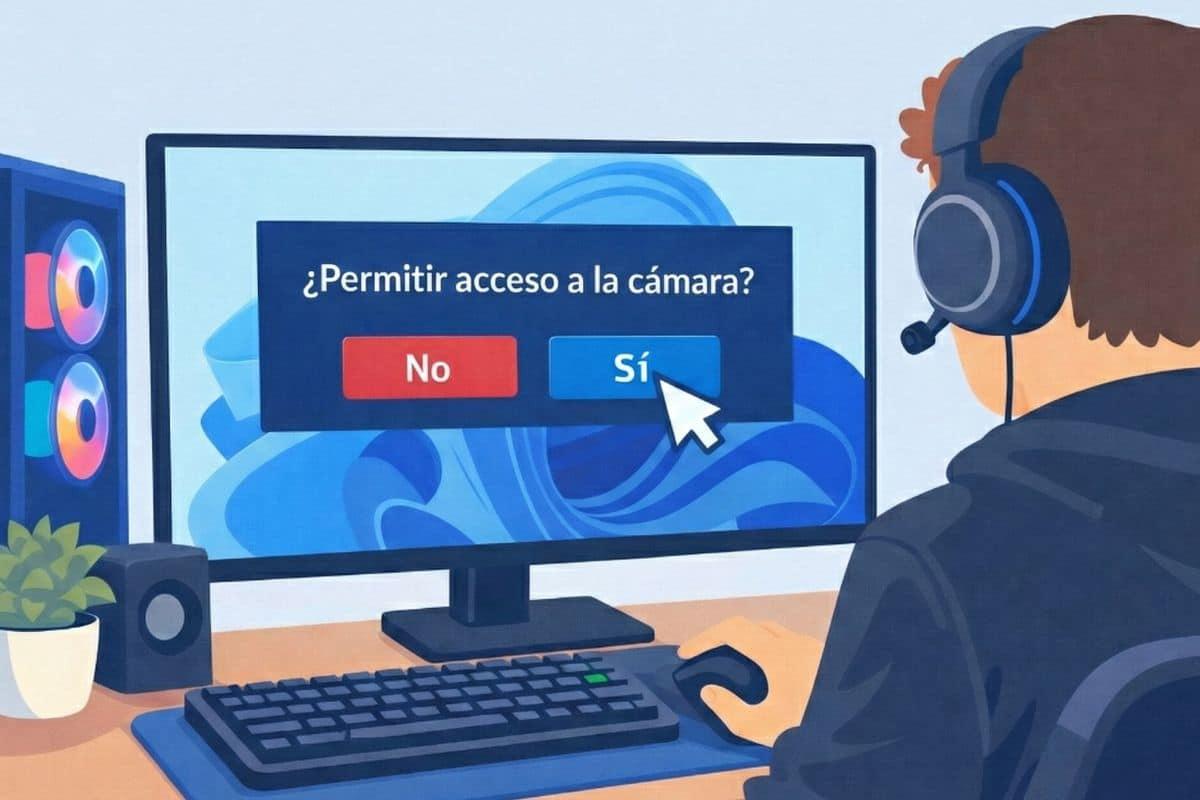
Para que una aplicación pueda utilizar la webcam en Windows 11, primero hay que asegurarse de que el acceso a la cámara está habilitado en la configuración general del sistema. Si este acceso global está bloqueado, ninguna app podrá usar la cámara, aunque en su configuración individual aparezca activada.
El recorrido para ajustar estos parámetros es muy sencillo: pulsa en Inicio > Configuración > Privacidad y seguridad > Cámara. En esa pantalla verás, en primer lugar, la sección “Permitir el acceso a la cámara en este dispositivo”. Desde ahí puedes usar el botón “Cambiar” para activar o desactivar por completo la cámara para todos los usuarios del equipo.
Una vez habilitado el dispositivo, aparece la opción “Permitir que las aplicaciones accedan a la cámara”. Este interruptor controla si las aplicaciones de Microsoft Store pueden usar la cámara en general. No decide qué app concreta tiene acceso, solo si ese tipo de apps pueden solicitarlo. Si lo desactivas, todas las apps de la Store perderán de golpe el acceso a la webcam.
Más abajo encontrarás la lista “Elegir qué aplicaciones de Microsoft Store pueden acceder a la cámara”. En este listado se muestran las apps compatibles y puedes ir activando o desactivando el permiso para cada una. Sirve, por ejemplo, para permitir que un programa de videollamadas use la cámara, pero bloquear ese permiso en juegos o aplicaciones que no lo necesitan.
En el caso de las aplicaciones de escritorio (como clientes de videoconferencia, navegadores o utilidades instaladas desde la web), suele aparecer un control llamado “Permitir que las aplicaciones de escritorio accedan a la cámara”. Si lo activas, esos programas podrán solicitar el uso de la cámara aunque no estén listados individualmente; si lo desactivas, la mayoría de apps de escritorio dejarán de poder usarla. Si lo deshabilitas, es posible que algunas aplicaciones dejen de funcionar; en ese caso consulta cómo restaurar apps que no abren tras cambiar permisos.
Hay algunas particularidades que conviene tener en cuenta. Por ejemplo, los fallos de cámara en apps UWP y Win32 pueden obedecer a permisos globales, controladores o a la propia configuración de la app. Windows Hello, el sistema de inicio de sesión mediante reconocimiento facial, puede utilizar la cámara incluso si el acceso general está deshabilitado. Si desactivas Windows Hello, entonces el sistema dejará de usar la cámara con ese fin. También hay aplicaciones que no aparecen en la lista de permisos porque delegan el uso de la cámara en la aplicación nativa “Cámara” de Windows; en esos casos, lo que determina el acceso es la configuración de la propia app Cámara.
Por último, muchas aplicaciones, sobre todo las de escritorio, podrían llegar a seguir accediendo a la cámara o al micrófono aunque no aparezcan claramente en las páginas de configuración de privacidad. Por eso es recomendable revisar la documentación oficial de Microsoft sobre aplicaciones de escritorio y privacidad y, si no te fías de un programa, valorar si realmente necesitas tenerlo instalado.
Configurar la cámara desde la sección de dispositivos y ajustes avanzados
Además de los permisos de privacidad, Windows 11 ofrece una página específica para ajustar la configuración predeterminada de la cámara. Estos parámetros influyen en la imagen que verás cuando cualquier app use la webcam, aunque luego cada programa pueda aplicar sus propios filtros o cambios.
Para acceder a estos ajustes, entra en Inicio > Configuración > Bluetooth y dispositivos > Cámaras. Otra opción es utilizar el acceso directo que aparezca en tu sistema a “Bluetooth y dispositivos > Cámaras”. En esa pantalla verás un apartado de “Cámaras conectadas” donde se listan todas las cámaras detectadas, tanto internas como externas.
Al seleccionar una de las cámaras, Windows la activará y mostrará una vista previa en tiempo real, junto con controles deslizantes y opciones para modificar el brillo, el contraste u otros parámetros. Los cambios que realices se aplican sobre la marcha y se guardan como nuevas preferencias predeterminadas para esa cámara y para el usuario actual.
Los controles disponibles pueden variar según el modelo de cámara y la versión de Windows 11 que estés usando. Normalmente encontrarás ajustes básicos como Brillo, Contraste, Saturación y Nitidez. En algunos equipos también aparecen los llamados “Efectos de Windows Studio”, que permiten aplicar mejoras de imagen, desenfoque de fondo u otras funciones impulsadas por software.
Si utilizas una webcam externa, puede que aparezca un control de rotación, muy útil cuando la cámara se monta en una posición no estándar. En ciertas cámaras avanzadas también se ofrece la opción de activar el vídeo HDR (High Dynamic Range), que mejora la representación de zonas muy claras y muy oscuras de la escena para que la imagen se vea más natural.
Algunos fabricantes incluyen junto a la cámara una aplicación específica para cambiar parámetros adicionales que Windows no gestiona de forma nativa. En esos casos, dentro de la sección de “Configuración relacionada” puede aparecer un botón que abre la app del fabricante. Desde ahí se pueden ajustar opciones más avanzadas, y esos cambios se combinarán con los que hayas definido en la configuración general de Windows.
Permisos del micrófono y uso con aplicaciones y navegadores
El micrófono es otro de los elementos más delicados en términos de privacidad. Las aplicaciones pueden querer usarlo para llamadas, grabaciones de voz o comandos por voz. En Windows 11, el enfoque para controlar el micrófono es muy parecido al de la cámara: existe un acceso general al dispositivo y un control por aplicación.
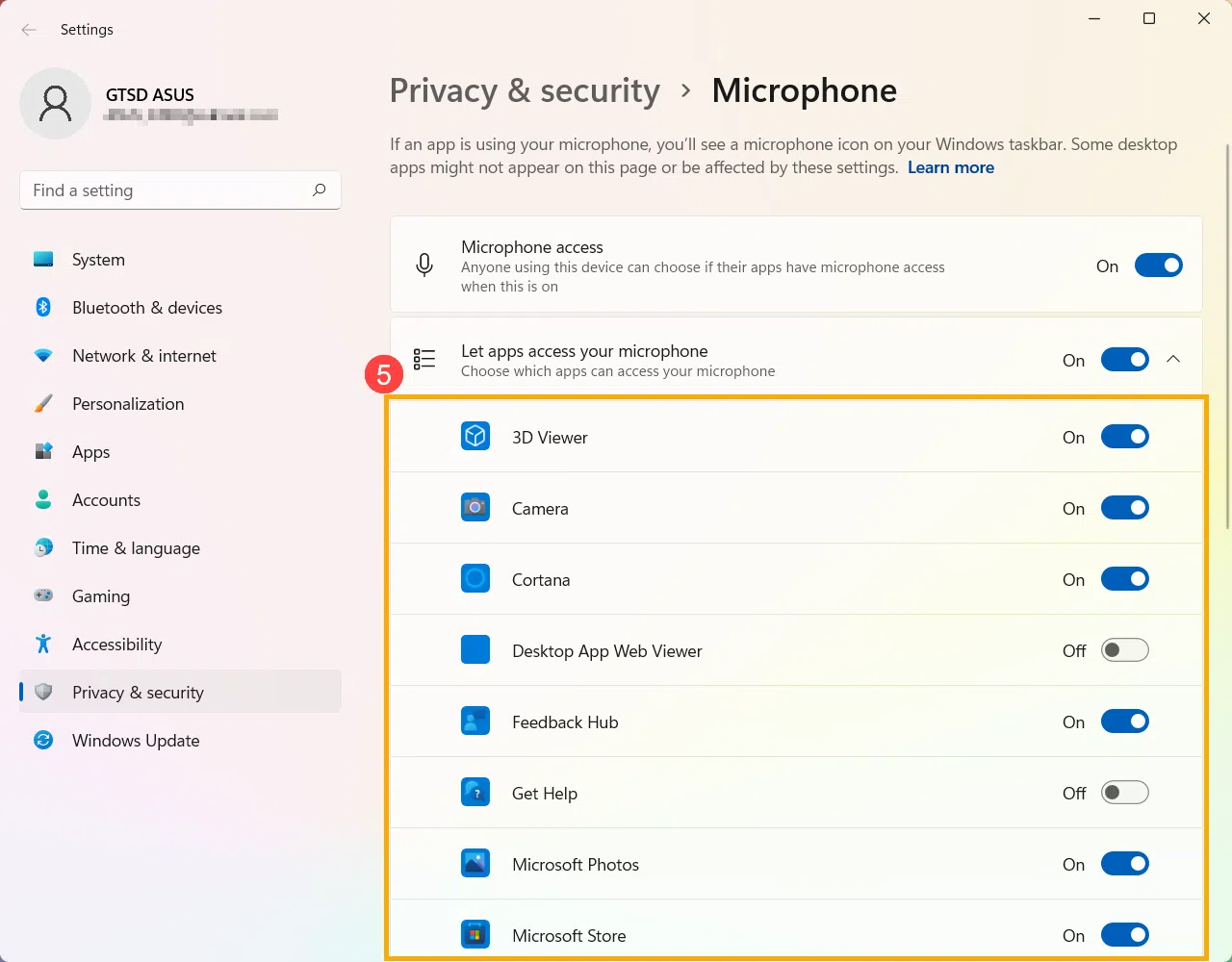
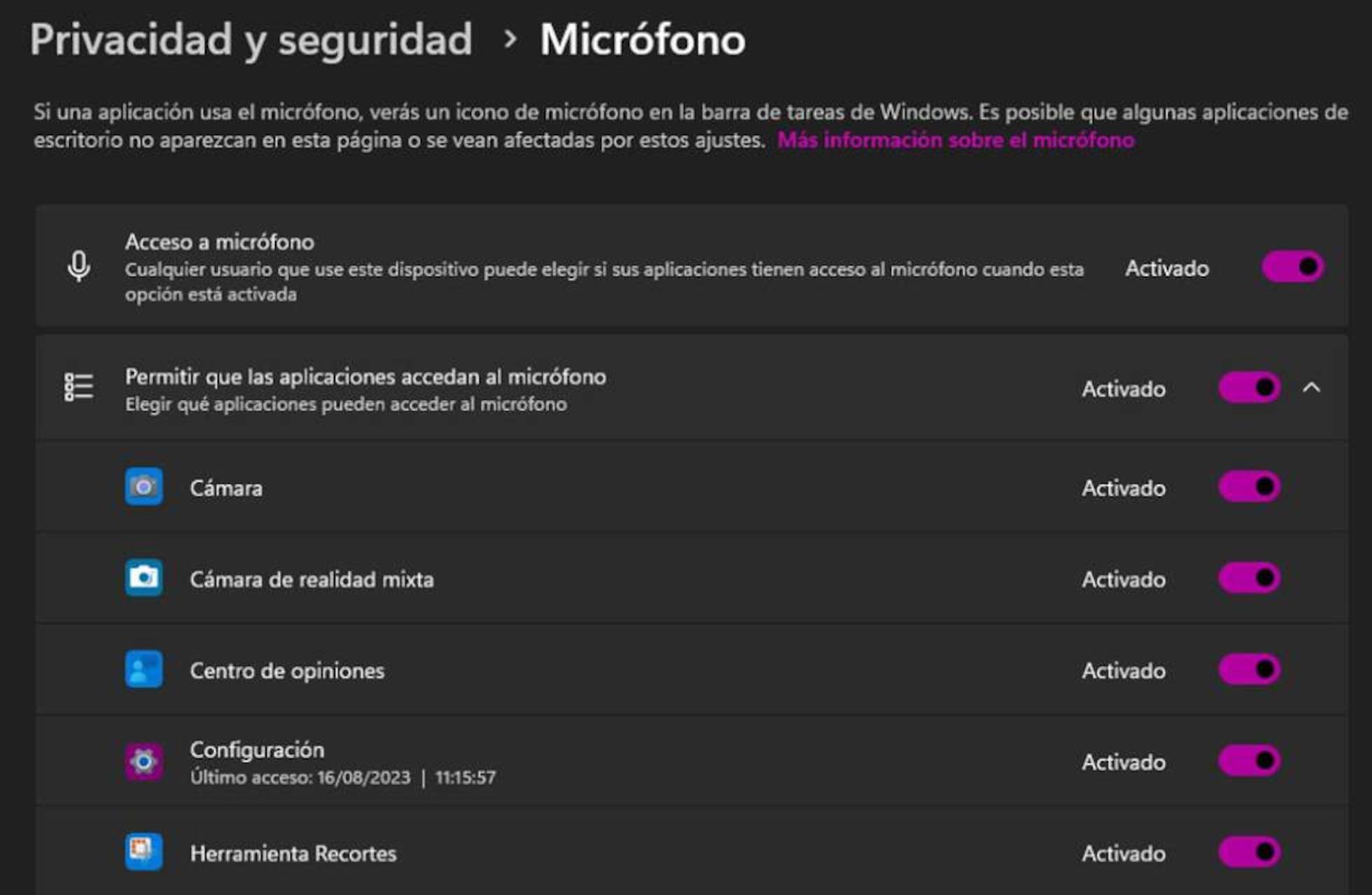
Desde Configuración > Privacidad y seguridad > Micrófono puedes activar o desactivar el uso del micrófono en el dispositivo. Después, verás el conmutador “Permitir que las aplicaciones accedan al micrófono”, que habilita o bloquea en bloque a las aplicaciones de Microsoft Store. Debajo, igual que en la cámara, se muestra la lista de apps de la Store y puedes decidir si cada una de ellas tiene permiso para captar audio.
En cuanto a las aplicaciones de escritorio, lo habitual es que exista un interruptor global para que puedan acceder al micrófono. Muchas herramientas de videollamadas, edición de audio o navegadores web entran en esta categoría y necesitan que ese permiso esté activo para funcionar correctamente. Si lo deshabilitas, es posible que tus contactos dejen de oírte o que las grabaciones salgan vacías.
Los navegadores como Microsoft Edge, Chrome u otros siguen además su propio esquema de permisos internos. Aunque Windows 11 tenga el micrófono activado para el navegador, cada página web debe pedirte permiso explícito antes de usarlo. Esto añade una capa de protección: una web maliciosa no puede ponerse a grabar sin que aparezca una notificación previa.
En Microsoft Edge, por ejemplo, cuando entras en una web que quiere usar la cámara o el micrófono, salta una ventana emergente preguntando si quieres permitir o bloquear el acceso. Si seleccionas “Permitir”, esa página podrá usar el recurso; si eliges “Bloquear” o cierras el diálogo, la web no podrá activar el dispositivo. Más tarde puedes cambiar de opinión revisando los permisos del sitio dentro de la configuración del navegador.
Controlar la ubicación, contactos y otros permisos desde Privacidad y seguridad
Además de la cámara y el micrófono, Windows 11 gestiona de forma centralizada otros permisos sensibles como la ubicación geográfica, el acceso a contactos, el calendario o los mensajes. El funcionamiento general es similar: entras en Configuración, vas a “Privacidad y seguridad” y eliges el permiso correspondiente para ver qué apps pueden usarlo.
En el caso de la ubicación, muchas aplicaciones recurren al GPS, a redes Wi-Fi cercanas u otros métodos para calcular dónde te encuentras. Desde la sección “Ubicación” puedes activar o desactivar los servicios de ubicación y qué programas tienen autorización. Es especialmente útil para apps de mapas, guías de restaurantes o servicios que te recomiendan lugares cercanos; si deniegas el permiso, algunas funciones pueden dejar de estar disponibles.
Para los contactos, el principio es parecido. Las aplicaciones que gestionan agenda, mensajería o correo pueden querer leer tu lista de contactos para sugerirte personas, autocompletar direcciones o sincronizar datos. Desde la página de permisos de Contactos eliges qué apps pueden acceder a esa información. Si no quieres que una app vea tu libreta de direcciones, basta con desactivar su interruptor.
La sección de Privacidad y seguridad también agrupa otros permisos como el acceso al calendario, historial de llamadas, tareas, biblioteca de imágenes, biblioteca de música o videoteca. Cada uno de ellos define qué aplicaciones pueden llegar a leer o modificar ese tipo de contenido. En muchos casos, si una app no tiene el permiso, simplemente no podrá mostrar determinados datos o ciertas funciones aparecerán limitadas.
Es importante tener presente que la página de Privacidad no muestra todas las aplicaciones con permiso para usar recursos del sistema al máximo nivel. Algunas apps de escritorio, sobre todo las que tienen acceso profundo al sistema, no se pueden regular desde ahí. Estas aplicaciones pueden usar recursos más allá de los permisos “normales” y requieren una especial confianza por parte del usuario y una instalación consciente.
Permisos avanzados y aplicaciones con acceso total al sistema
Determinadas aplicaciones o juegos, sobre todo los más potentes o aquellos orientados a administración del sistema, vienen con un conjunto de permisos muy amplios. En la descripción de estas apps, tanto en Microsoft Store como en la documentación del desarrollador, puede aparecer que tienen capacidad de acceder a todos tus archivos, periféricos y configuración del Registro, entre otras cosas.
Cuando una app tiene este nivel de acceso, puede leer y escribir en todos tus documentos, imágenes, música y cualquier otra carpeta a la que tú mismo puedas llegar. También puede utilizar cualquier dispositivo conectado, como cámaras, micrófonos, impresoras u otros periféricos, sin mostrar siempre un aviso explícito. Además, puede trabajar con la configuración interna de Windows y aplicar cambios en el sistema.
Este tipo de aplicaciones, por lo general, también pueden utilizar características que se deniegan a la mayoría de apps de la Store, como el historial de ubicaciones, diagnósticos detallados de otras aplicaciones o servicios del sistema. La pega es que la mayoría de estos permisos no se pueden controlar desde Configuración > Privacidad; vienen ligados al propio modelo de la app.
Entre los permisos avanzados también se pueden incluir aspectos como la “Información de la cuenta”, que permite a la app acceder a los datos de tu perfil; “Permitir elevación”, con el que un programa puede ejecutarse con privilegios de administrador sin pedir confirmación cada vez; o “Diagnósticos de aplicaciones”, que da acceso a información sobre otras apps que estén funcionando en tu equipo.
Hay también permisos concretos para Bluetooth, Wi-Fi y conexiones cableadas, que dejan a la aplicación activar y usar estos enlaces entre tu dispositivo, otros equipos o Internet. Otros permisos permiten gestionar servicios locales con privilegios máximos, escribir en el Registro de Windows de forma que esos cambios no se limpien al desinstalar, o instalar software adicional mediante acciones de instalación personalizadas.
En el ámbito de la seguridad biométrica, algunas apps pueden usar el reconocimiento facial, lectores de huellas dactilares o reconocimiento de voz. Con esos permisos, el programa puede activar y usar el hardware correspondiente para identificarte o reaccionar a tus órdenes habladas. Es fundamental que solo concedas este tipo de acceso a software en el que tengas plena confianza.
En todos estos casos, aunque la aplicación tenga la capacidad técnica de acceder a esos recursos, no significa que siempre lo haga. Para saber qué datos usa realmente, conviene revisar la política de privacidad del desarrollador y, si no estás de acuerdo, optar por no instalar o desinstalar la app. El control empieza incluso antes de pulsar el botón de “Instalar”.
Modelo de seguridad en evolución: permisos al estilo móvil
Microsoft está impulsando un nuevo modelo de seguridad para Windows 11 que refuerza la forma en que las aplicaciones acceden a recursos críticos. La idea es acercar el sistema a lo que ya estamos acostumbrados a ver en los smartphones con Android o iOS, donde cada acceso a cámara, micrófono o archivos personales pasa por una ventana de consentimiento bien visible.
Una de las piezas clave de este plan es el llamado “Windows Baseline Security Mode”. Este modo establece que solo se puedan ejecutar aplicaciones, servicios y controladores que estén correctamente firmados y cumplan las políticas de seguridad establecidas. El objetivo es evitar modificaciones no autorizadas en el sistema por parte de software malicioso o mal diseñado.
Pese a estas restricciones, los usuarios y administradores de TI pueden seguir haciendo excepciones cuando sea necesario. Es decir, Windows seguirá siendo una plataforma abierta donde cualquier desarrollador pueda crear aplicaciones, pero con una base de protección más robusta activada por defecto. Esto reduce el riesgo de que una app haga cambios profundos sin que nadie se entere.
La otra gran pata del nuevo enfoque es la iniciativa de “User Transparency and Consent”. Con ella, cuando una aplicación quiera acceder a recursos protegidos (como la cámara, el micrófono, archivos personales u otros dispositivos), el sistema mostrará una ventana emergente clara y directa pidiendo tu autorización. Además, podrás revisar y modificar esas decisiones más adelante desde la configuración de privacidad.
Microsoft también se ha comprometido a ofrecer más transparencia sobre el comportamiento de las aplicaciones y de los agentes de inteligencia artificial que actúan en nombre del usuario. La idea es que puedas consultar en cualquier momento qué apps tienen acceso a cada recurso sensible y revocar permisos a aquellas que no reconozcas o que ya no merezcan tu confianza.
La implantación de estos cambios no será de golpe. Primero se ofrecerá más visibilidad sobre cómo se comportan las aplicaciones actuales, y después se irán introduciendo las restricciones más estrictas. En paralelo, Microsoft está facilitando herramientas y API para que los desarrolladores adapten sus programas al nuevo modelo, dando un periodo de transición para que todo siga funcionando mientras se ajustan.
Este giro hacia mayor transparencia ya cuenta con el apoyo de distintas empresas tecnológicas, desde proveedores de seguridad hasta desarrolladores de software creativo o compañías vinculadas a la inteligencia artificial. Todas coinciden en que disponer de un control centralizado y claro sobre lo que hace cada app con tus datos es clave en un entorno donde cada vez más herramientas actúan en tu nombre.
Con todo este conjunto de opciones, desde los interruptores básicos de la página de Privacidad y seguridad hasta el nuevo sistema de ventanas emergentes de consentimiento, Windows 11 se convierte en un entorno bastante más manejable en lo que respecta a proteger tu cámara, micrófono, ubicación y contactos. Si dedicas unos minutos a repasar estos ajustes y a revisar qué permisos concedes, es mucho más fácil disfrutar de tus aplicaciones sin tener la sensación de que se entrometen en tu vida digital más de la cuenta.


Redactor apasionado del mundo de los bytes y la tecnología en general. Me encanta compartir mis conocimientos a través de la escritura, y eso es lo que haré en este blog, mostrarte todo lo más interesante sobre gadgets, software, hardware, tendencias tecnológicas, y más. Mi objetivo es ayudarte a navegar por el mundo digital de forma sencilla y entretenida.