- Un USB booteable de Windows 11 permite instalar, reinstalar o recuperar el sistema de forma rápida usando un pendrive.
- La herramienta oficial de creación de medios de Microsoft automatiza la descarga de la ISO y la generación del USB o archivo ISO.
- Rufus ofrece mayor flexibilidad para trabajar con ISOs oficiales y personalizadas, incluidas AIO con varias ediciones de Windows 11.
- Ambas herramientas, combinadas con buenas prácticas de seguridad y copias de datos, proporcionan medios de instalación fiables.
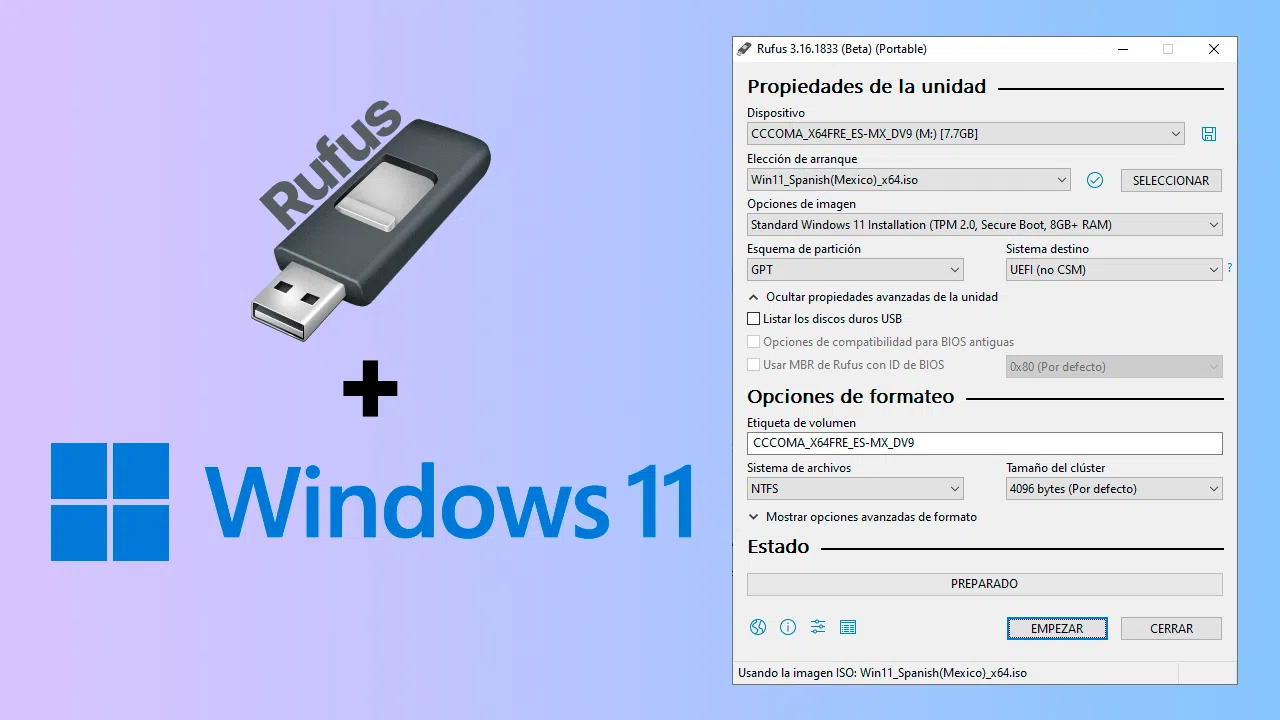
Si estás pensando en instalar o reinstalar Windows 11 desde cero, uno de los métodos más cómodos y rápidos es utilizar un pendrive de arranque. Crear un USB booteable con Windows 11 puede parecer complicado si nunca lo has hecho, pero con las herramientas adecuadas (la herramienta oficial de creación de medios de Microsoft y Rufus) el proceso es bastante sencillo.
En esta guía vas a aprender, paso a paso, cómo preparar un USB de instalación de Windows 11 usando tanto la herramienta de creación de medios de Microsoft como Rufus, qué requisitos necesitas, qué opciones elegir en cada caso, y qué debes tener en cuenta si utilizas una ISO personalizada o AIO con varias ediciones de Windows.
Qué es un USB booteable de Windows 11 y para qué sirve
Un USB booteable o de arranque es, básicamente, una memoria USB preparada para iniciar el ordenador antes de que cargue el sistema operativo instalado en el disco. En lugar de arrancar tu Windows actual, el equipo se inicia desde ese pendrive, lo que permite lanzar el asistente de instalación de Windows 11 u otras utilidades.
Este tipo de medio se utiliza para instalar una copia nueva de Windows, hacer una instalación limpia o reinstalar el sistema cuando ya no funciona bien, está lleno de errores o simplemente quieres empezar desde cero. También puede servir para recuperar un sistema dañado si combinas el USB con herramientas de reparación o para casos en los que los puertos USB no funcionan tras instalar Windows.
En el caso concreto de Windows, Microsoft ofrece medios de instalación oficiales en formato ISO o preparados directamente en USB. Gracias a ello no necesitas un DVD físico: con un pendrive y una conexión a Internet tienes todo lo necesario para instalar el sistema operativo en casi cualquier equipo moderno.
Además, herramientas de terceros como Rufus permiten formatear y crear unidades USB arrancables a partir de imágenes ISO de Windows, Linux, sistemas UEFI o incluso discos de DOS para actualizar firmware o BIOS. Es una solución muy ligera pero tremendamente flexible.
Requisitos para crear un medio de instalación de Windows 11
Antes de ponerte manos a la obra necesitas asegurarte de que cumples una serie de requisitos básicos, tanto a nivel de hardware como de software. Sin ellos, la creación del USB booteable puede fallar o el proceso de instalación no completarse correctamente.
En primer lugar, vas a necesitar un ordenador con Windows 8 o posterior para ejecutar las herramientas que veremos (la herramienta de creación de medios o Rufus). Rufus, por ejemplo, funciona en Windows 8, Windows 10, Windows 11 y versiones más recientes, sin necesidad de instalación, simplemente descargando el ejecutable.
También es imprescindible contar con una conexión a Internet estable. El tiempo necesario para la descarga variará en función de la velocidad de tu conexión y del tamaño de la ISO de Windows 11, pero en cualquier caso es recomendable que no se corte para evitar errores durante la descarga de archivos.
En cuanto al soporte físico, necesitas una unidad flash USB vacía con al menos 8 GB de capacidad. Se recomienda expresamente usar un pendrive vacío, porque el proceso de creación del medio eliminará por completo todo el contenido existente en la unidad (formateo incluido). Si tienes archivos importantes, haz copia de seguridad en otro sitio antes.
Por último, conviene tener a mano la clave de producto de Windows, sobre todo si vas a instalar el sistema por primera vez en ese equipo. Es una clave de 25 caracteres que puede venir en la pegatina del dispositivo, en el correo de compra o asociada a tu cuenta de Microsoft. Muchos PCs modernos traen la clave incrustada en el firmware; en ese caso, si la edición y versión de Windows que instalas coincide con esa clave, el instalador la detecta y activa el sistema automáticamente sin que tengas que escribir nada.
Herramienta oficial de creación de medios de Microsoft para Windows
Microsoft facilita un programa gratuito llamado Media Creation Tool (herramienta de creación de medios) que automatiza al máximo el proceso de generar un USB de instalación de Windows. Aunque tradicionalmente se ha asociado a Windows 10, la lógica es similar cuando Microsoft publica versiones equivalentes orientadas a Windows 11.
Desde la página oficial de descarga de software de Microsoft, puedes elegir la versión de Windows que quieres descargar y seguir unas instrucciones guiadas. Normalmente, en el apartado de creación de medios se ofrece un enlace tipo “Descargar ahora” que baja un ejecutable llamado algo como MediaCreationTool.exe, a veces con la versión anexada en el nombre del archivo (por ejemplo, MediaCreationTool_22H2.exe).
Tras descargar el archivo, solo tienes que ejecutar MediaCreationTool.exe. La herramienta no requiere instalación tal cual, sino que abre un asistente que te acompaña durante todo el proceso de descarga de la imagen de Windows y de creación del medio de instalación, ya sea un USB o un archivo ISO para utilizar en máquinas virtuales o para grabar en un DVD.
El asistente te va guiando paso a paso: eliges idioma, edición y arquitectura (por ejemplo, 64 bits), y después decides si quieres crear directamente un USB de arranque o si prefieres descargar una ISO. Si escoges el USB, solo tendrás que seleccionar la unidad adecuada de la lista y la propia herramienta se encargará de formatearla, copiar los archivos y dejarla lista para arrancar.
Si en lugar de un USB lo que te interesa es un archivo ISO para una máquina virtual (VM) o para luego grabarla en un DVD, también es posible. En ese caso, la herramienta descarga la ISO y la guarda en el disco duro. Posteriormente, puedes usar software de virtualización (Hyper-V, VirtualBox, VMware, etc.) o un programa de grabación de discos para utilizar esa imagen.
Qué es Rufus y por qué es tan útil para crear USB booteables
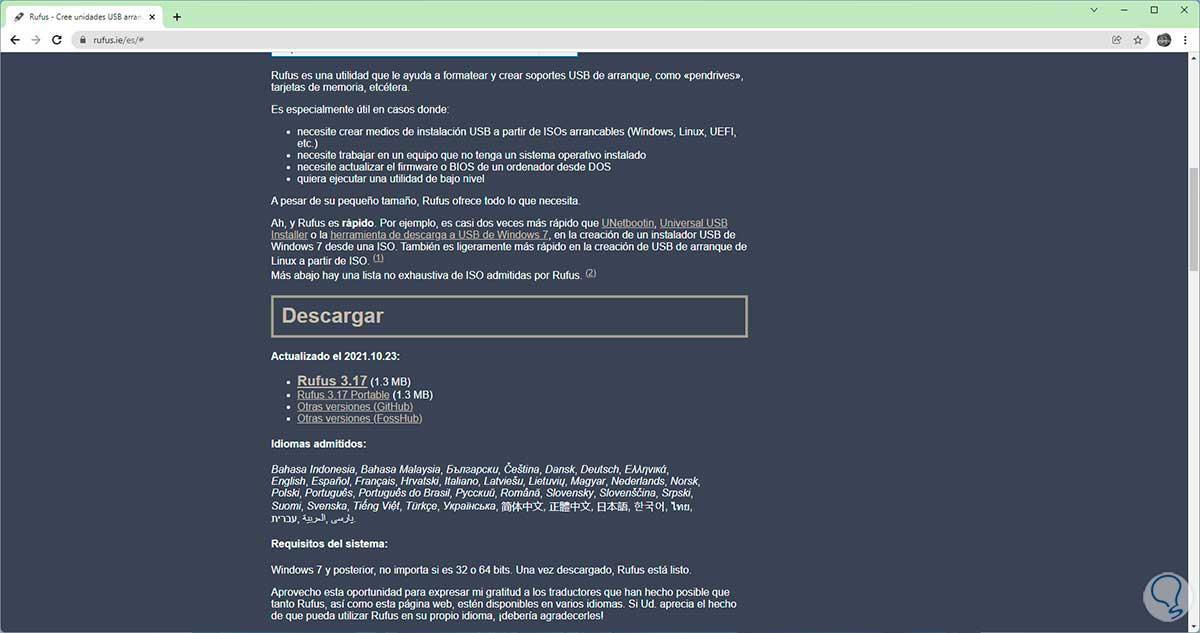
Rufus es una utilidad de escritorio para Windows pensada para formatear y generar unidades USB de arranque de forma rápida y muy flexible. Sirve para preparar pendrives, tarjetas de memoria y otros dispositivos USB como medios arrancables de instalación o de recuperación.
Resulta especialmente práctico en escenarios donde necesitas crear un medio USB a partir de una ISO booteable (ya sea de Windows, de una distribución Linux, de sistemas basados en UEFI, etc.), cuando trabajas con un equipo sin sistema operativo instalado, o cuando tienes que actualizar el firmware o la BIOS de un ordenador utilizando un entorno DOS de bajo nivel.
A pesar de ser un programa muy ligero, Rufus incluye todo lo necesario para gestionar la creación de medios de arranque: puede manejar distintas tablas de particiones, sistemas de archivos, modos de arranque (BIOS, UEFI, UEFI+CSM), y ofrece soporte para una gran cantidad de imágenes ISO conocidas, de las que mantiene una lista (no exhaustiva) de compatibilidad.
El programa se distribuye como un único ejecutable portátil. Eso significa que no tienes que instalar nada en tu sistema: basta con descargar el archivo .exe y abrirlo. La aplicación viene firmada digitalmente para garantizar su autenticidad. En versiones recientes, la firma indica “Akeo Consulting”; en versiones más antiguas puede aparecer “Pete Batard – Open Source Developer”.
Rufus se publica como software libre bajo licencia GPLv3 o posterior, de forma totalmente transparente y con el código fuente disponible. Esto permite a cualquier desarrollador revisar cómo funciona, proponer cambios o enviar parches. El proyecto se compila en un entorno MinGW32, y el autor anima a la comunidad a trastear con el código si sabe programar.
Compatibilidad de Rufus con imágenes ISO y modos especiales
Desde la versión 1.1.0 en adelante, Rufus puede crear unidades USB arrancables directamente a partir de archivos ISO. Esto incluye imágenes de instalación de Windows, Linux y otros sistemas. Si ya tienes la ISO, simplemente la seleccionas en el programa y Rufus se encarga del resto.
Si necesitas generar una ISO a partir de un disco físico o de un conjunto de archivos, puedes recurrir a aplicaciones de grabación de CD/DVD gratuitas como InfraRecorder o CDBurnerXP. Con ellas conviertes un DVD de instalación o una carpeta de archivos en un archivo .iso estándar que luego Rufus puede utilizar.
En cuanto a los modos de arranque, Rufus ofrece distintas opciones para adaptarse al firmware del equipo (BIOS clásica, UEFI tradicional, o combinaciones tipo UEFI con CSM). Además integra componentes como UEFI:NTFS y GRUB, actualizados regularmente, para mejorar la compatibilidad y el soporte de arranque en equipos modernos, incluyendo arquitecturas ARM y ARM64.
Para los usuarios que necesiten crear discos de arranque basados en DOS, Rufus contempla también esta posibilidad. En esos casos, si usas un teclado que no es estadounidense, la herramienta intenta ajustar automáticamente la distribución del teclado en función de la configuración regional de tu sistema, lo que facilita bastante la vida al trabajar en consola.
El desarrollo de Rufus incluye mejoras constantes en áreas como detección de unidades, compatibilidad con ISOs de terceros, manejo de errores y seguridad. Entre otros aspectos, se han refinado funciones como la detección de unidades con identificadores de hardware largos, la gestión de procesos en conflicto y la compatibilidad con imágenes de sistemas como Nutanix o umbrelOS.
Creación de un USB booteable de Windows 11 con Rufus
Para utilizar Rufus con una ISO de Windows 11 (oficial o personalizada), el procedimiento básico es bastante directo. Lo fundamental es elegir correctamente la ISO y las opciones de particionado y arranque en función del tipo de equipo donde vayas a instalar el sistema.
Lo primero es descargar la versión más reciente de Rufus desde su sitio oficial o desde sus repositorios de versiones (por ejemplo, en GitHub). Una vez tengas el archivo .exe, lo ejecutas; no hay instalación. Asegúrate de conectar el pendrive que vas a usar y de que no contenga datos importantes, porque el proceso lo borrará.
En la ventana principal de Rufus, seleccionas la unidad USB correcta en el menú “Dispositivo”. Después, en el apartado de selección de arranque, eliges la imagen ISO de Windows 11 que quieras usar (ya sea una ISO oficial de Microsoft o una ISO personalizada tipo AIO con varias ediciones).
Luego debes configurar la tabla de particiones (MBR o GPT) y el tipo de sistema de destino (BIOS, UEFI o ambos). Por lo general, si vas a instalar Windows 11 en un equipo relativamente moderno con UEFI y disco en GPT, seleccionarás GPT para UEFI. En equipos antiguos, puede interesarte un MBR compatible con BIOS o UEFI-CSM.
Una vez elegidas las opciones, revisas el sistema de archivos (normalmente NTFS para instaladores grandes de Windows 11) y el tamaño de clúster, dejas los valores recomendados si no tienes necesidades especiales, y pulsas en “Empezar” para que Rufus formatee la unidad y copie todos los archivos de la ISO. El proceso puede tardar unos minutos, dependiendo de la velocidad del USB y del tamaño de la imagen.
Uso de ISO personalizadas o AIO (All in One) de Windows 11 en Rufus
Es bastante habitual encontrarse con ISOs personalizadas de Windows 11 que agrupan varias ediciones en un solo archivo, conocidas como AIO (All in One), con etiquetas como “13in1” o similares. Estas imágenes contienen varias variantes del sistema (Home, Pro, Education, etc.) en distintas configuraciones.
Si dispones de una ISO AIO de Windows 11 22H2 o una build equivalente, en la práctica Rufus la trata como si fuera una ISO estándar, siempre que esté correctamente preparada y sea booteable. No existe una casilla mágica que haya que marcar solo por ser AIO: simplemente eliges el archivo ISO en Rufus y sigues los pasos habituales de selección de particionado, sistema de archivos y modo de arranque.
La diferencia principal viene durante la instalación, ya en el propio asistente de Windows: al arrancar desde ese USB, el instalador suele mostrar un menú para elegir qué edición quieres instalar de entre todas las que incluye la AIO. Rufus no interviene en ese punto, solo se encarga de volcar la ISO tal cual, siempre respetando su estructura de arranque.
Lo único relevante al usar una ISO de este tipo es verificar que realmente es una imagen booteable y fiable. Si es una ISO creada por ti desde un DVD original o con herramientas adecuadas, o procede de una fuente de confianza, Rufus no debería tener problemas para trabajar con ella. En caso de ISOs modificadas por terceros, siempre conviene extremar las precauciones por motivos de seguridad y compatibilidad.
En resumen, si tu duda es si hay que tocar alguna opción especial en Rufus para que una ISO personalizada AIO 13in1 de Windows 11 funcione correctamente, la respuesta general es que no: la mayoría de veces basta con cargar la ISO, asegurarse de que los parámetros de partición y modo de arranque se ajustan al equipo de destino y dejar que el programa haga su trabajo.
Idiomas, compatibilidad regional y teclado en Rufus
Otro punto interesante es que Rufus está disponible en un montón de idiomas distintos, incluido el español. El desarrollador se apoya en una red de traductores voluntarios para mantener tanto el programa como la web en múltiples lenguas: desde inglés, francés o alemán hasta ruso, japonés, turco, árabe o chino, pasando por muchos idiomas europeos y asiáticos.
Esta variedad de idiomas hace que la experiencia de uso sea mucho más amigable para quienes prefieren trabajar en su idioma nativo. El propio autor anima a quienes valoran este esfuerzo a agradecerlo a los traductores, ya que son clave para que la herramienta sea accesible en tantos lugares.
En lo que respecta a la compatibilidad con teclados de distintos países, Rufus incorpora ajustes específicos cuando se crea un disco de arranque basado en DOS. Si el sistema detecta que usas un teclado que no es estadounidense, intenta aplicar una distribución de teclado acorde a la configuración regional del sistema, lo cual evita muchos quebraderos de cabeza al escribir comandos en ese entorno.
Todo esto se suma a la compatibilidad con diferentes versiones de Windows y otras plataformas, convirtiendo a Rufus en una herramienta muy versátil tanto para usuarios domésticos que quieren instalar Windows 11 como para técnicos que gestionan múltiples equipos con sistemas variados.
Actualizaciones, seguridad y corrección de errores en Rufus
El desarrollo de Rufus avanza con versiones frecuentes que incorporan nuevas funciones, mejoras de compatibilidad y parches de seguridad. Entre sus últimas actualizaciones se incluyen correcciones específicas para entornos UEFI:NTFS, garantizando que se seleccione el controlador adecuado en arquitecturas ARM y ARM64.
También se han actualizado componentes integrados como GRUB y las bases de datos UEFI (DBX), lo que amplía la compatibilidad con firmwares recientes y refuerza la seguridad del proceso de arranque. Al mismo tiempo, se han añadido filtros para descartar automáticamente ciertos tipos de imágenes, como VHDs de determinados fabricantes de seguridad, que no tienen sentido como fuentes directas para crear USB booteables.
Por otro lado, el proyecto presta atención a las vulnerabilidades de seguridad relacionadas con scripts auxiliares y archivos del sistema. Se han corregido problemas como vulnerabilidades de tipo TOCTOU en la ejecución de scripts, así como riesgos de reemplazo en componentes como diskcopy.dll u oscdimg.exe. Este tipo de parches son importantes para quienes valoran un entorno de creación de medios lo más seguro posible.
La herramienta incluye además mejoras en el manejo de errores de extracción de ISO y en la detección de unidades formateadas para usos específicos, como las nuevas “Dev Drive” de Microsoft, así como en la solución de errores de reconocimiento de dispositivos USB. Todo ello refuerza la idea de que Rufus no es solo una pequeña utilidad aislada, sino un proyecto vivo que evoluciona junto con el ecosistema Windows.
Licencia, donaciones y comunidad en torno a Rufus
Como se ha comentado, Rufus está licenciado bajo la Licencia Pública General de GNU (GPL) versión 3 o posterior. Esto implica que tienes libertad para usar, copiar, modificar e incluso vender el software, siempre respetando las condiciones de la GPLv3, como la distribución del código fuente de las versiones derivadas.
El proyecto se desarrolla de forma completamente transparente y abierta. El código fuente se publica para que cualquiera pueda examinarlo, compilarlo, enviar mejoras o reportar fallos. Los usuarios que detecten errores o que tengan sugerencias pueden emplear el sistema de seguimiento de incidencias en GitHub (habitualmente en inglés) o, en algunos casos, contactar por correo electrónico con el autor.
Llama la atención que el desarrollador de Rufus ha decidido no incluir ningún botón de donación en la web oficial. Su argumento es que, en muchos casos, los sistemas de donaciones no ayudan realmente al desarrollo del software y, además, pueden hacer que algunos usuarios se sientan culpables por no contribuir económicamente.
Aun así, si alguien insiste en apoyar económicamente de alguna forma este tipo de proyectos, el autor sugiere donar a la Free Software Foundation, organización clave en la existencia y promoción del software libre. A la vez, agradece el apoyo y entusiasmo de los usuarios hacia Rufus, pero insiste en que cualquiera puede usarlo con total tranquilidad aunque nunca haga una aportación monetaria.
Esta filosofía, unida a la robustez técnica del programa, ha hecho que Rufus se consolide como una de las herramientas imprescindibles para crear USB booteables, tanto para instalar Windows 11 como para manejar otras muchas imágenes ISO de sistemas operativos y utilidades de bajo nivel.
Con todo lo visto, queda claro que entre la herramienta oficial de creación de medios de Microsoft y Rufus dispones de todo lo necesario para preparar un USB de arranque de Windows 11 de forma fiable, tanto si utilizas ISOs oficiales como si trabajas con imágenes personalizadas o AIO con múltiples ediciones; basta con cuidar los requisitos previos, elegir correctamente las opciones de particionado y arranque, y dejar que estas utilidades hagan su trabajo para tener tu pendrive listo para instalar o reinstalar Windows cuando lo necesites.


Redactor apasionado del mundo de los bytes y la tecnología en general. Me encanta compartir mis conocimientos a través de la escritura, y eso es lo que haré en este blog, mostrarte todo lo más interesante sobre gadgets, software, hardware, tendencias tecnológicas, y más. Mi objetivo es ayudarte a navegar por el mundo digital de forma sencilla y entretenida.