- Revisar conexión física, detección en Windows y configuración de privacidad de la cámara.
- Gestionar permisos y errores como E_ACCESSDENIED en apps UWP y Win32, ofreciendo comportamientos alternativos.
- Actualizar controladores, BIOS y Windows, y controlar antivirus, extensiones y uso simultáneo de la cámara.
- Optimizar calidad de imagen y elegir la cámara correcta cuando hay varios dispositivos conectados.
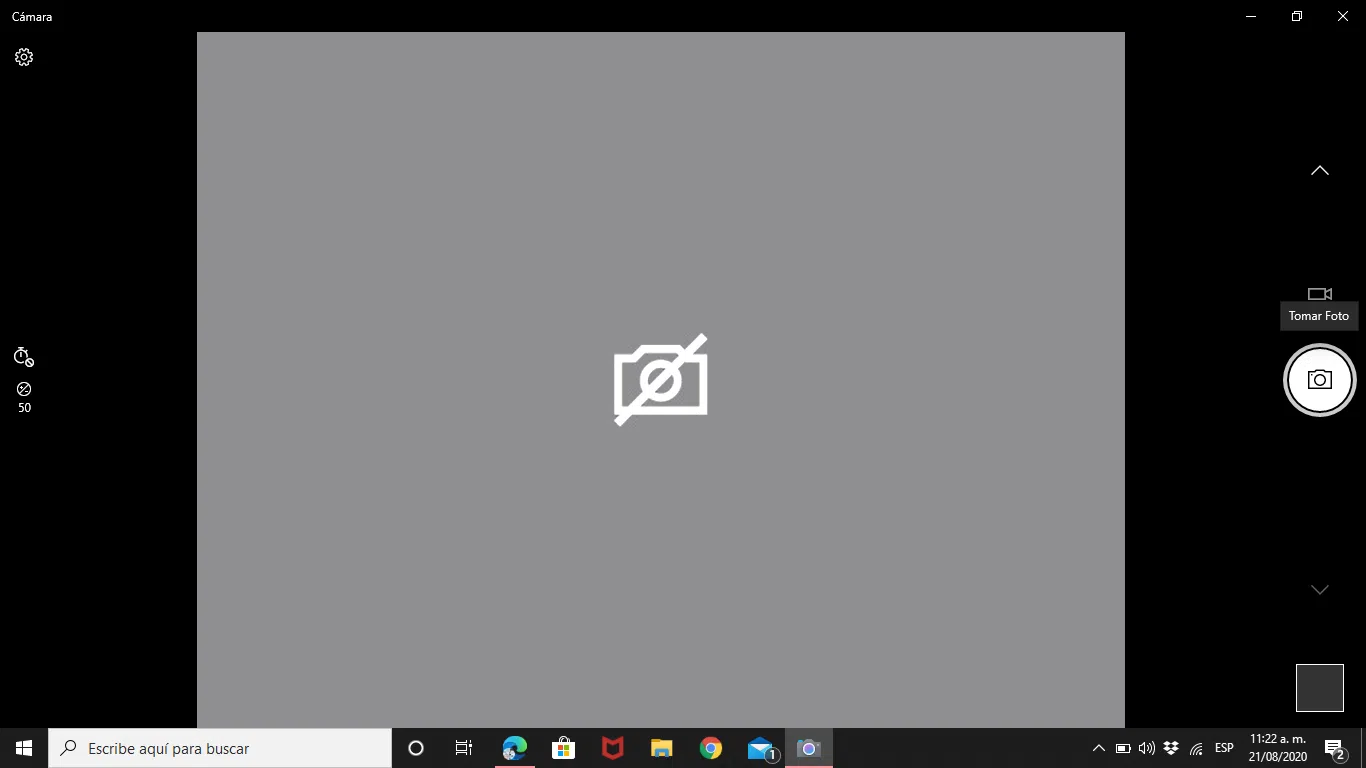
Que la cámara deje de funcionar justo antes de una videollamada importante puede ser un auténtico quebradero de cabeza. En Windows, tanto en apps UWP como en aplicaciones Win32 clásicas, los fallos de cámara suelen estar relacionados con permisos, controladores, hardware o incluso con el propio navegador. La buena noticia es que la mayoría de estos problemas se pueden detectar y arreglar siguiendo una serie de pasos bien ordenados.
En esta guía vas a encontrar una explicación completa y en detalle de todas las causas habituales por las que la cámara no aparece, muestra error, sale borrosa o simplemente no la detecta ninguna aplicación. Revisaremos desde la conexión física y la configuración de privacidad de Windows, hasta el manejo del error E_ACCESSDENIED en código, pasando por BIOS, antivirus, controladores, navegador y soluciones específicas para apps UWP y Win32. La idea es que tengas a mano un único artículo con todo lo que necesitas para dejar la cámara lista para usar.
1. Revisar el hardware y la conexión física de la cámara
Lo primero, aunque parezca obvio, es asegurarse de que la cámara está bien conectada. En cámaras USB externas, un cable medio suelto, un puerto USB tocado o un monitor mal conectado son suficientes para que Windows ni siquiera detecte el dispositivo. Desenchufa el cable USB, vuelve a conectarlo con firmeza y prueba en otro puerto distinto para descartar fallos del conector.
Si utilizas una cámara integrada en un monitor, comprueba que el cable USB ascendente entre el monitor y el ordenador esté correctamente conectado. Sin este cable, el vídeo y el audio de la cámara del monitor no llegan al PC aunque el monitor muestre imagen.
En portátiles y algunas webcams modernas es muy habitual encontrar una tapa u obturador físico de privacidad. Verifica que la tapa de la cámara esté abierta y no haya ningún sistema de obturación que bloquee la lente. Es fácil pasar por alto esto y pensar que la cámara está rota cuando simplemente está tapada.
Si después de revisar los cables, cambiar de puerto y comprobar la tapa de privacidad la cámara sigue sin funcionar, puede que el problema no sea físico, sino de configuración, permisos o software. En ese caso, toca pasar a los siguientes pasos.
2. Comprobar que Windows detecta la cámara en el Administrador de dispositivos

Antes de volverse loco con las aplicaciones, hay que confirmar que Windows ve el dispositivo correctamente. El punto de control básico es el Administrador de dispositivos, donde aparecen listados todos los dispositivos de cámara que el sistema tiene detectados.
Abre el menú Inicio, escribe “Administrador de dispositivos” y ejecútalo. En la lista de hardware, despliega el apartado “Cámaras” (o “Dispositivos de imagen” en algunos equipos) y localiza tu cámara integrada o USB. Si no sale nada en ese apartado, el sistema no está reconociendo la cámara y deberás centrarte en drivers, BIOS o hardware.
Si la cámara aparece listada, haz clic derecho sobre ella. Si ves la opción “Deshabilitar dispositivo”, significa que está activa; si por el contrario aparece “Habilitar dispositivo”, pulsa ahí para activarla. Una cámara deshabilitada a nivel de sistema no podrá ser usada por ninguna app UWP ni Win32.
Si observas un icono de advertencia (triángulo amarillo) sobre la cámara, es probable que haya un problema con el controlador o que el dispositivo no se haya instalado bien. En ese caso, será necesario actualizar, reinstalar o dejar que Windows busque un driver adecuado.
3. Configuración de privacidad de la cámara en Windows (UWP y Win32)
Desde Windows 10, Microsoft añadió controles de privacidad muy estrictos para la cámara. Es posible que la cámara funcione a nivel de sistema, pero que las aplicaciones no tengan permiso para acceder a ella, lo que provoca errores del tipo “No se encontró ninguna cámara” o que la imagen no aparezca en determinadas apps.
Ve a Inicio > Configuración > Privacidad (o “Privacidad y seguridad” en versiones más recientes) > Cámara. En la parte superior verás la sección “Permitir el acceso a la cámara en este dispositivo” o similar. Si está desactivada, haz clic en “Cambiar” y actívala. Sin este ajuste, ningún usuario ni app podrá usar la cámara.
Justo debajo tienes el conmutador “Permitir que las aplicaciones accedan a la cámara”. Asegúrate de que el acceso está habilitado para tu cuenta de usuario, o las aplicaciones UWP (las de la Microsoft Store, la app Cámara, etc.) no podrán abrir la cámara. Este ajuste afecta principalmente a aplicaciones modernas empacadas.
En el listado “Elegir qué aplicaciones de Microsoft Store pueden acceder a la cámara” revisa una por una las apps que te interesan. Activa la cámara en las aplicaciones donde realmente la uses, como Teams desde la Store, Skype versión Store, o la propia app “Cámara”. Sólo las apps instaladas desde Microsoft Store se muestran aquí.
Más abajo encontrarás “Permitir que las aplicaciones de escritorio accedan a la cámara”. Este interruptor es clave para las aplicaciones Win32 clásicas, como navegadores (Edge, Chrome, etc.), clientes de videoconferencia, juegos o cualquier software instalado desde web, disco o por el administrador de TI. Si está desactivado, esas aplicaciones no podrán acceder a la cámara aunque todo lo demás esté correcto.
4. Manejo del permiso de cámara en apps y el error E_ACCESSDENIED
Además de la configuración del sistema, las propias aplicaciones deben comprobar si disponen de permiso para usar la cámara. En aplicaciones UWP o empaquetadas se recomienda usar la clase de capacidades de la aplicación (AppCapability) antes de inicializar el dispositivo de captura. Así se evita intentar abrir la cámara a ciegas y sorprender al usuario con un fallo.
Cuando el usuario desactiva el acceso a la cámara en la página de configuración de privacidad, las APIs de captura de Windows devolverán el error E_ACCESSDENIED al intentar abrir la cámara, y en ocasiones aparecerá el error 0xa00f4244. Este error puede aparecer tanto al inicializar un objeto MediaCapture en UWP como al crear una fuente IMFMediaSource mediante Media Foundation en aplicaciones Win32.
En el código Win32 típico, al llamar a IMFActivate::ActivateObject para obtener la IMFMediaSource de vídeo, debes comprobar si el HRESULT corresponde a E_ACCESSDENIED. Si es así, en lugar de seguir fallando silenciosamente, es recomendable mostrar un mensaje informando de que el acceso a la cámara ha sido bloqueado por la configuración de privacidad.
Una buena práctica es ofrecer al usuario ir directamente a la página de configuración de privacidad de la cámara. Esto se consigue lanzando el URI “ms-settings:privacy-webcam” mediante ShellExecute o una API equivalente, abriendo así la ventana de ajustes donde podrá conceder permisos de nuevo a la aplicación.
Una vez que el usuario haya cambiado la configuración, tu aplicación debería volver a intentar inicializar la cámara. Si el usuario decide no otorgar el permiso, el software debe responder con un comportamiento alternativo razonable.
5. Comportamiento alternativo cuando la cámara sigue bloqueada
No siempre el usuario quiere (o puede) dar acceso a la cámara a una aplicación concreta. Cuando, tras redirigir a la página de privacidad, la cámara sigue sin permiso, la app debe ofrecer una experiencia aceptable sin vídeo, en lugar de limitarse a mostrar un error permanente.
En ese escenario, una opción sensata es deshabilitar las funciones específicas que requieran vídeo, como la previsualización o la captura, pero mantener otras características activas. Por ejemplo, en una herramienta de videollamadas se puede conservar el chat de texto o compartir pantalla, aun sin cámara.
Otra alternativa es mostrar un marcador visual. En lugar de un recuadro negro o un error, se puede usar una imagen de marcador de posición (placeholder) indicando que la cámara no está disponible. Esto mejora la experiencia de usuario y deja claro que el problema es de permisos o configuración.
También conviene ofrecer una forma rápida de reintentar la inicialización. Un botón tipo “Volver a comprobar permisos de cámara” que relance el proceso de apertura del dispositivo y vuelva a comprobar E_ACCESSDENIED evita que el usuario tenga que reiniciar la app cada vez que cambie un ajuste.
6. Conflictos por uso simultáneo de la cámara en varias aplicaciones
Un motivo muy habitual de fallo es intentar usar la cámara desde varias aplicaciones al mismo tiempo. Algunos controladores solo permiten que una única app tenga la cámara abierta, por lo que una segunda app se encuentra el dispositivo ocupado y no puede acceder.
Para descartar este problema, reinicia el ordenador y, al arrancar, abre únicamente la aplicación “Cámara” de Windows y comprueba si muestra imagen con normalidad. Si funciona ahí, ciérrala completamente y a continuación inicia la app UWP o Win32 que te interesa (Teams, Zoom, una app propia, etc.).
Si la cámara sólo funciona en la app Cámara pero no en el resto, podría haber un conflicto concreto con alguna aplicación, una extensión del navegador o un software de seguridad que bloquea el acceso. En ese caso conviene revisar uno a uno los programas que puedan estar accediendo a la cámara en segundo plano.
7. Antivirus, extensiones y otras aplicaciones que bloquean la cámara
Los programas de seguridad pueden ser bastante celosos con la privacidad, y eso incluye la cámara. Algunos antivirus o suites de protección implementan funciones específicas para impedir que aplicaciones no autorizadas enciendan la webcam. Si la cámara no se inicia en ninguna aplicación, revisa las opciones de tu antivirus.
En el caso concreto de los navegadores como Chrome, los bloqueadores de anuncios y otras extensiones también pueden interferir con el acceso a la cámara. Complementos como AdBlock, Adblock Plus o uBlock Origin suelen colocar un icono junto a la barra de direcciones; desde ahí puedes desactivar el bloqueo para un sitio concreto.
Si sospechas de una extensión, prueba a abrir la página que usa la cámara en modo incógnito. En Chrome, el modo incógnito desactiva por defecto muchas extensiones, lo que ayuda a comprobar si alguna está causando el conflicto. Si en incógnito la cámara funciona, ya tienes pista de por dónde seguir.
Por último, recuerda que algunas herramientas corporativas o de control parental pueden bloquear directamente el uso de la cámara en todo el sistema sin avisar claramente. Si estás en un entorno gestionado por un administrador de TI, consulta si hay políticas que limiten este uso.
8. Comprobar la cámara en la app “Cámara” y en pruebas online
Para acotar el problema, conviene comprobar si la cámara falla en todas las aplicaciones o sólo en algunas. La prueba básica es abrir la app nativa “Cámara” de Windows desde el menú Inicio y verificar si aparece imagen. Si funciona aquí, el hardware y los controladores están, en principio, bien.
Cuando el fallo se produce únicamente en el navegador, puedes usar páginas de prueba de webcam. Portales como testmycam.net o onlinemictest.com/webcam-test permiten comprobar desde el propio navegador si la cámara se abre correctamente. Si la prueba online funciona pero una web concreta no, ese sitio o su configuración son los que están dando guerra.
Si, por el contrario, la cámara no funciona ni siquiera en la app “Cámara” de Windows, es mucho más probable que se trate de un problema de controladores, BIOS, Windows desactualizado o incluso daño físico del dispositivo. En ese caso es necesario seguir con la parte de sistema.
9. Acceso a la cámara en navegadores (especial foco en Chrome)
Cuando la cámara funciona en Windows pero falla sólo en Chrome (u otro navegador), conviene revisar primero los permisos del propio navegador. La primera vez que una web intenta usar la webcam, Chrome muestra una ventana emergente pidiendo permiso para cámara y micrófono. Si en su día pulsaste “Bloquear”, esa web no volverá a tener acceso hasta que cambies el ajuste.
Comprueba también que Chrome no está bloqueando ventanas emergentes críticas de la web que usa la cámara. En Configuración > Privacidad y seguridad > Configuración de sitios > Ventanas emergentes y redirecciones, revisa que el sitio en cuestión no figure en la lista de bloqueados. Algunas páginas usan pop-ups para gestionar los permisos.
En el apartado “Cámara” dentro de “Configuración de sitios” puedes elegir qué dispositivo concreto se utiliza. Si tienes varias cámaras conectadas, asegúrate de que Chrome tiene seleccionada la cámara correcta y que el sitio web no aparece marcado como bloqueado. Cambia el dispositivo en el desplegable si es necesario.
Si sigues con problemas, revisa si tu navegador está actualizado. Chrome suele actualizarse solo al cerrarlo y volverlo a abrir, pero si llevas días sin reiniciarlo, puede haber una actualización pendiente. En el menú “Más” (los tres puntos), Chrome cambiará de color (verde, naranja o rojo) cuando hay una actualización lista.
En última instancia, puedes probar a borrar cookies y caché. En Configuración > Privacidad y seguridad > Borrar datos de navegación, elige “Todo el tiempo” y marca cookies y archivos en caché. Después reinicia el navegador y vuelve a probar la web que usa la cámara.
10. Aceleración por hardware y otros ajustes de navegador
En algunos equipos, la aceleración por hardware de Chrome puede provocar comportamientos extraños al reproducir vídeo de la cámara, como aplicaciones lentas o congeladas. Si ves imagen congelada, parpadeos o fallos raros sólo en el navegador, desactivar esta función puede marcar la diferencia.
En Chrome, entra en Configuración, desplázate hasta la sección Sistema y desactiva la opción “Usar aceleración por hardware cuando esté disponible”. Tras cambiarlo, reinicia el navegador por completo para que el ajuste surta efecto.
Si al desactivar la aceleración la cámara empieza a funcionar correctamente en las webs que antes fallaban, puedes mantener ese ajuste así, sobre todo en equipos con gráficos integrados antiguos o controladores de vídeo problemáticos. Es una solución sencilla que evita tener que tocar otros componentes.
11. Actualizar controladores de cámara, USB y BIOS
Muchas incidencias con cámaras en Windows 10 y versiones posteriores tienen que ver con controladores antiguos que no se llevan bien con las últimas actualizaciones del sistema. Tras una gran actualización de Windows, algunos drivers de cámara dejan de funcionar correctamente si no se actualizan, lo que en ocasiones provoca problemas como el error 0xa00f4244 de Windows Hello.
Desde el Administrador de dispositivos, haz clic derecho sobre la cámara y elige “Actualizar controlador”. Selecciona la opción de buscar automáticamente software de controlador actualizado para que Windows intente localizar un driver compatible. Si no encuentra nada, revisa la web del fabricante de tu equipo o de la propia cámara.
En ordenadores de fabricantes como Dell, existen herramientas como SupportAssist o Dell Command | Update. Estas utilidades escanean el sistema en busca de drivers, firmware y BIOS desactualizados y los descargan e instalan de forma bastante automatizada. Es muy útil para mantener al día controladores de USB, Thunderbolt y la propia cámara.
No te olvides del BIOS (o UEFI). Un BIOS desactualizado puede provocar errores de reconocimiento de dispositivos integrados, sobre todo en portátiles y equipos todo en uno. Actualizar el BIOS siguiendo las instrucciones del fabricante puede resolver problemas de detección persistentes.
12. Habilitar la cámara en el BIOS o UEFI
Algunos portátiles y equipos corporativos permiten deshabilitar la cámara desde el propio BIOS o UEFI como medida de seguridad. Si la cámara está desactivada ahí, Windows no la verá en absoluto, por mucho que revises permisos o controladores.
Para comprobarlo, reinicia el ordenador y pulsa la tecla correspondiente (en muchos equipos Dell es F2) para entrar en la configuración del BIOS. Busca una sección tipo “Dispositivos integrados” o similar y revisa si la opción de cámara integrada está habilitada. Si aparece desactivada, actívala, guarda cambios y reinicia.
Ten en cuenta que esta opción sólo suele existir en dispositivos con cámara integrada, como portátiles o todo en uno. En un sobremesa con webcam USB conectada externamente no verás una opción de cámara en BIOS; en ese caso, los problemas de detección se resuelven a nivel de sistema operativo y controladores.
13. Ejecutar el solucionador de problemas de cámara y actualizar Windows
Windows incluye un solucionador específico para la cámara que puede detectar y corregir automáticamente algunas incidencias. Desde Inicio > Configuración > Sistema > Solución de problemas > Otros solucionadores, localiza la sección “Cámara” y ejecuta el asistente. Sigue las instrucciones y comprueba si hay cambios.
Además, es recomendable mantener el sistema actualizado. En Inicio > Configuración > Windows Update puedes buscar actualizaciones e instalar todos los parches y mejoras disponibles. A menudo, Microsoft publica correcciones que afectan a controladores genéricos de cámara o a la forma en que las apps UWP acceden al dispositivo.
14. Desinstalar y reinstalar la cámara desde el Administrador de dispositivos
Cuando todo falla y la cámara sigue sin funcionar, un paso más drástico pero efectivo es forzar a Windows a reinstalar el dispositivo. En el Administrador de dispositivos, haz clic derecho en la cámara y selecciona “Desinstalar dispositivo”. Confirma la acción cuando se te pida.
Al reiniciar el equipo, Windows detectará la cámara como un nuevo dispositivo e intentará instalar automáticamente los controladores necesarios, aprovechando los drivers plug-and-play genéricos o los específicos que tenga disponibles. Este proceso resuelve en muchos casos instalaciones corruptas o configuraciones erróneas.
15. Calidad de imagen, enfoque y otros problemas visuales
No todos los fallos son de detección; a veces la cámara se ve, pero la calidad deja mucho que desear. Si la imagen aparece borrosa, pixelada, demasiado oscura o se ve apagada, lo primero es revisar las condiciones de iluminación. Una mala luz arruina cualquier webcam por buena que sea.
Evita colocarte con una fuente de luz fuerte detrás, como una ventana o un foco. Es mejor tener una luz frontal suave que ilumine tu rostro y, si es posible, bajar la intensidad de la luz de fondo. Un simple cambio de posición respecto a la ventana puede mejorar radicalmente la calidad.
También conviene limpiar físicamente la lente. Usa un paño de microfibra suave (como el de limpiar gafas) para retirar huellas, polvo y suciedad que puedan estar difuminando la imagen. No utilices productos abrasivos ni papeles que puedan rayar el cristal.
En Windows puedes ajustar algunos parámetros adicionales de la cámara. Ve a Inicio > Configuración > Bluetooth y dispositivos > Cámaras, selecciona la cámara conectada y revisa las opciones y efectos disponibles. Dependiendo del modelo, podrás ajustar brillo, contraste, HDR, corrección de luz, etc.
16. Uso de varias cámaras y selección del dispositivo correcto
Si tienes más de una cámara conectada (por ejemplo, la integrada del portátil y otra USB), es frecuente que las aplicaciones escojan la que no quieres. Casi todos los programas que usan vídeo permiten elegir manualmente qué cámara se va a utilizar, ya sea en la configuración de la propia app o justo antes de iniciar una llamada.
En las aplicaciones de videoconferencia, revisa la sección de ajustes de audio/vídeo. Elige tu cámara preferida en la lista desplegable y guarda los cambios. En navegadores como Chrome, la selección de cámara también se puede hacer desde la barra de direcciones cuando una web solicita acceso a la webcam.
Nada impide tener varias cámaras conectadas al mismo PC, siempre y cuando la app sepa con cuál trabajar y el sistema tenga los controladores correctos para todas. Si una de ellas da problemas, prueba a desconectarla temporalmente para descartar conflictos entre dispositivos.
17. Cuándo sospechar de un fallo físico de la cámara
Si has revisado conexiones, permisos, controladores, BIOS, antivirus, navegador y has probado en distintas aplicaciones sin éxito, es posible que estemos ante un fallo de hardware. Una cámara que no aparece en el Administrador de dispositivos, o que da errores constantes incluso tras reinstalar controladores, puede estar dañada.
En el caso de webcams USB, prueba el dispositivo en otro ordenador. Si tampoco funciona allí, la probabilidad de que la cámara esté estropeada es muy alta. Si es una cámara integrada en portátil o monitor, será necesario acudir al servicio técnico del fabricante para una revisión más profunda.
Contar con una cámara externa económica de repuesto puede ser una solución rápida para salir del paso. Aunque se trate de un modelo sencillo, te puede sacar de un apuro mientras se repara o sustituye la cámara principal, especialmente si dependes de ella a diario para reuniones o clases.
Con todo lo anterior, se cubren las causas más habituales por las que la cámara falla en aplicaciones UWP y Win32 en Windows: desde permisos de privacidad y errores E_ACCESSDENIED hasta controladores desactualizados, antivirus demasiado agresivos, extensiones de navegador, BIOS y daños físicos. Siguiendo estos pasos de forma ordenada es raro que una cámara siga fallando sin al menos identificar con claridad dónde está el problema y qué solución aplicar.


Redactor apasionado del mundo de los bytes y la tecnología en general. Me encanta compartir mis conocimientos a través de la escritura, y eso es lo que haré en este blog, mostrarte todo lo más interesante sobre gadgets, software, hardware, tendencias tecnológicas, y más. Mi objetivo es ayudarte a navegar por el mundo digital de forma sencilla y entretenida.