- Bluetooth LE Audio mejora calidad, latencia y consumo frente al Bluetooth clásico.
- Windows 11 24H2 y drivers actualizados son esenciales para activar LE Audio.
- Es posible habilitar manualmente Intel Smart Sound Technology for Bluetooth LE Audio.
- La correcta configuración de Bluetooth y sus controladores evita la mayoría de fallos de audio.
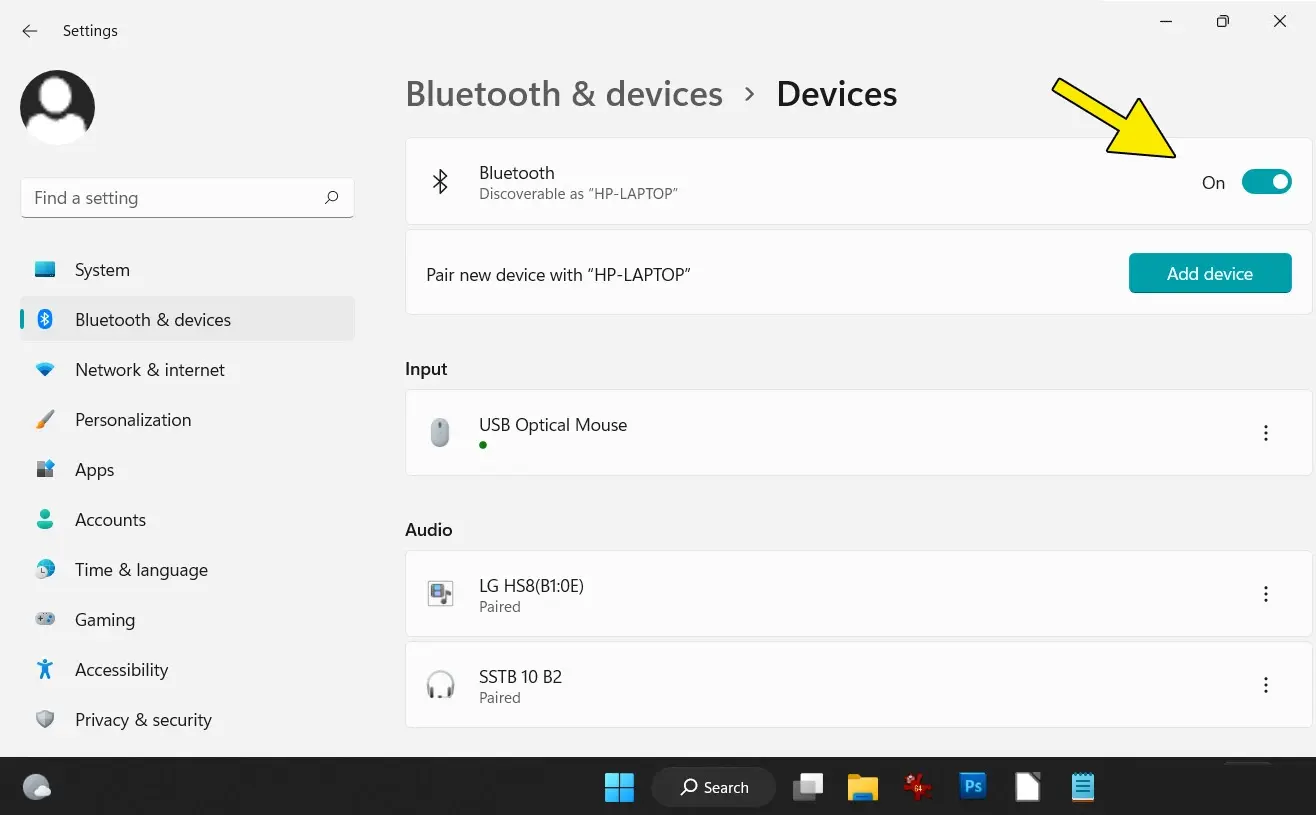
En esta guía vamos a ver paso a paso cómo configurar dispositivos Bluetooth LE Audio en Windows 11, qué requisitos debe cumplir tu equipo, cómo activar las funciones avanzadas como el audio estéreo mientras usas el micrófono, cómo habilitar la pila LE Audio en equipos Intel que la traen “a medias” y, además, qué hacer si el audio Bluetooth no funciona o da problemas de cortes, mala calidad o desconexiones.
Qué es Bluetooth LE Audio y qué ventajas tiene en Windows 11
Bluetooth LE Audio es la evolución del audio Bluetooth clásico, basada en la radio Bluetooth Low Energy (la misma que usan muchos wearables y sensores). Esto permite transmitir audio usando mucha menos energía, manteniendo o incluso mejorando la calidad de sonido respecto al Bluetooth tradicional.
La gran novedad técnica es el códec LC3 (Low Complexity Communication Codec), diseñado para ofrecer mejor fidelidad que SBC a tasas de bits más bajas. Traducido: con el mismo ancho de banda se oye más limpio, o con un bitrate más bajo puedes mantener una calidad similar gastando menos batería tanto en el PC como en los auriculares o audífonos.
En Windows 11, cuando todo el hardware encaja, LE Audio permite audio de alta calidad y menor latencia, algo especialmente interesante para llamadas, videoconferencias, juegos y contenido en streaming. Además, mejora el modo manos libres: la calidad de la voz y del audio de retorno sube notablemente respecto al clásico perfil HFP/HSP.
Otro punto clave es la compatibilidad con dispositivos auditivos de asistencia (audífonos, implantes cocleares, etc.). Con LE Audio, el PC puede transmitir audio directamente a estos dispositivos, sin soluciones propietarias como ASHA o MFi. Eso facilita que personas con pérdida auditiva reciban el sonido del sistema, llamadas y multimedia directamente en sus audífonos.
Eso sí, aunque Bluetooth LE sea muy común, no todos los dispositivos LE soportan LE Audio. Tiene que indicarse explícitamente en las especificaciones del PC, de los auriculares o de los audífonos.
Requisitos de hardware y software para usar Bluetooth LE Audio en Windows 11
Antes de liarte con configuraciones, conviene asegurarse de que tu PC realmente puede manejar audio Bluetooth LE. Hay varios requisitos que deben cumplirse a la vez: sistema operativo, radio Bluetooth, controladores y dispositivo de audio.
Para sacar todo el partido (incluyendo la reproducción estéreo mientras usas el micrófono), tu equipo debe cumplir estas condiciones básicas:
- Windows 11 versión 24H2 o posterior. En compilaciones recientes (por ejemplo, 26100.4484 en adelante) se han añadido mejoras de LE Audio, como el modo estéreo con micrófono activo y controles avanzados para audífonos.
- Compatibilidad Bluetooth LE integrada de fábrica. Hablamos de equipos relativamente modernos, sobre todo portátiles lanzados a partir de 2023-2024, aunque algunos modelos de 2023 ya lo traen.
- Controladores de Bluetooth y audio preparados para LE Audio, proporcionados por el fabricante del equipo (OEM). No basta con que el chip sea compatible: los drivers deben habilitar la funcionalidad.
En cuanto a la radio inalámbrica, varias tarjetas Intel modernas están diseñadas para soportar LE Audio de serie:
- Intel Wi-Fi 6 AX210, AX211, AX411 y variantes Killer.
- Intel Wi-Fi 7 BE200 y BE202.
- Otros chips recientes con Bluetooth 5.3 o superior.
En el lado del audio, la mayoría de chips y drivers Realtek actuales parecen estar listos para LE Audio, aunque no siempre haya documentación pública clara. Si tu portátil es relativamente nuevo, es bastante probable que la parte de audio no sea el cuello de botella.
No olvides que también el dispositivo de audio debe acompañar. Necesitas auriculares, cascos, altavoces o audífonos Bluetooth que indiquen explícitamente soporte “Bluetooth LE Audio”. Los audífonos de nueva generación que usan este estándar empezaron a llegar al mercado a principios de 2024.
Por último, en muchos portátiles Intel hay un componente clave: el controlador Intel Smart Sound Technology for Bluetooth LE Audio, que se encarga de derivar parte del procesamiento LE Audio desde el módulo Bluetooth al chip de sonido. Sin este controlador, la opción de LE Audio en Windows puede no aparecer, aunque el hardware sea capaz.
Cómo comprobar si tu PC con Windows 11 admite Bluetooth LE Audio
Si quieres saber rápidamente si tienes LE Audio disponible, puedes fijarte en la configuración de Bluetooth de Windows 11. Con los drivers apropiados, verás una opción específica.
Sigue estos pasos básicos:
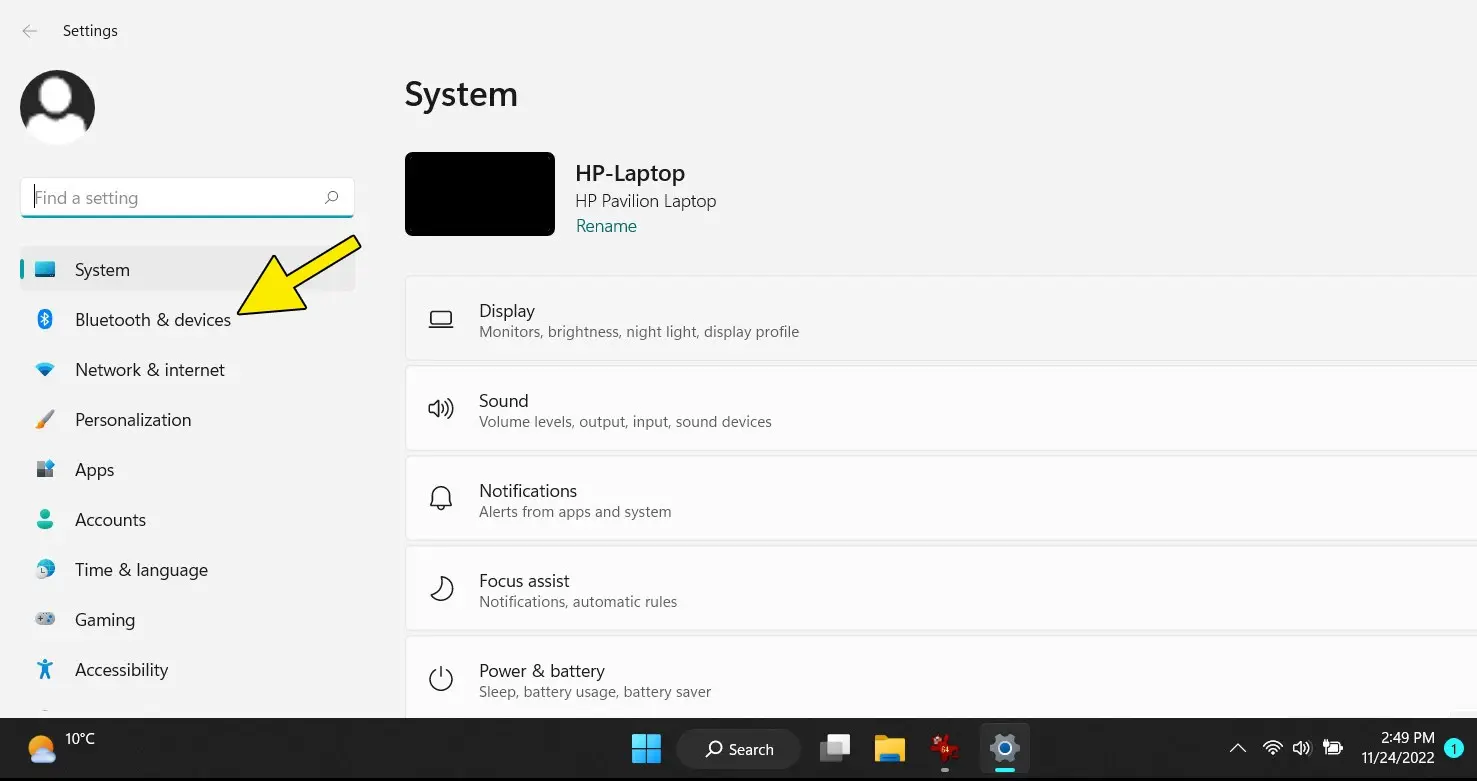
- Abre Configuración de Windows (tecla Windows + I).
- Entra en Bluetooth y dispositivos > Dispositivos.
- Desplázate hacia abajo hasta la sección de configuración del dispositivo.
- Comprueba si aparece una casilla u opción llamada “Usar LE Audio cuando esté disponible”.
Si esa opción está visible y se puede activar, es señal clara de que tu pila de LE Audio está operativa. Si no aparece, puede que:
- Tu hardware no sea compatible.
- Falten controladores actualizados de Bluetooth o audio.
- No esté instalado el controlador específico de Intel Smart Sound Technology for Bluetooth LE Audio.
Además, en el Administrador de dispositivos (haz clic derecho en el botón Inicio y elige la opción) puedes revisar dos zonas clave:
- En “Bluetooth”, para comprobar qué adaptador tienes y si está correctamente instalado.
- En “Controladores de sonido, vídeo y juegos” o “Sonidos, vídeo y controladores de juegos”, donde debería aparecer “Intel Smart Sound Technology for Bluetooth LE Audio” en equipos Intel preparados.
Si solo ves “Intel Smart Sound Technology for Bluetooth Audio” (sin la parte LE), es posible que la función LE Audio no esté activada aún, aunque el resto del hardware acompañe.
Activar la pila Bluetooth LE Audio en portátiles Intel (truco del driver heredado)
En muchos portátiles modernos de marcas conocidas ocurre lo mismo: sobre el papel soportan LE Audio, pero Windows no muestra la opción correspondiente, por lo que tus auriculares funcionan como si fueran Bluetooth clásico. En algunos equipos Dell y otros fabricantes, el problema está en que el controlador LE específico no se instala automáticamente.
Hay un procedimiento que muchos usuarios han seguido con éxito y que consiste en añadir manualmente el dispositivo Intel Smart Sound Technology for Bluetooth LE Audio desde el propio Administrador de dispositivos, usando la función de “hardware heredado”.
Los pasos, adaptados a Windows 11 en español, son estos:
- Asegúrate de tener instalados los últimos drivers de Intel Bluetooth y Realtek Audio para tu modelo de portátil. Descárgalos desde la web del fabricante del equipo o desde Intel, según proceda.
- Abre el Administrador de dispositivos (clic derecho en Inicio > Administrador de dispositivos).
- Despliega “Controladores de sonido, vídeo y juegos” (o “Sonidos, vídeo y controladores de juegos”).
- En el menú superior, ve a Acción > Agregar hardware heredado.
- En el asistente, pulsa en “Siguiente” y elige “Instalar el hardware que seleccione manualmente de una lista”. Vuelve a pulsar “Siguiente” un par de veces hasta llegar a la lista de tipos de dispositivos.
- Selecciona “Controladores de sonido, vídeo y juegos” y pulsa “Siguiente”.
- Espera a que cargue la lista de modelos. Entre los fabricantes, busca “Intel® Corporation” o “Intel(R) Corporation” (puede haber pequeñas diferencias de nombre). Dentro de uno de ellos deberías encontrar un modelo llamado “Intel® Smart Sound Technology for Bluetooth LE Audio”.
- Selecciona ese modelo y pulsa “Siguiente” para instalarlo. El asistente debería indicar que la instalación se ha completado correctamente.
- Comprueba que ahora, en la lista de dispositivos de sonido, aparece “Intel® Smart Sound Technology for Bluetooth LE Audio” sin iconos de error.
- Reinicia el PC. Este paso es imprescindible para que el nuevo componente se integre en la pila de audio.
- Tras el reinicio, abre de nuevo Configuración > Bluetooth y dispositivos > Dispositivos y baja hasta la sección de configuración del dispositivo. Deberías ver por fin la opción “Usar LE Audio cuando esté disponible”, que normalmente aparecerá activada.
Con esto, en muchos casos, se desbloquea la compatibilidad real con LE Audio en equipos Intel modernos, siempre que la radio y el resto de controladores sean los adecuados.
Emparejar y conectar un dispositivo de audio Bluetooth LE en Windows 11
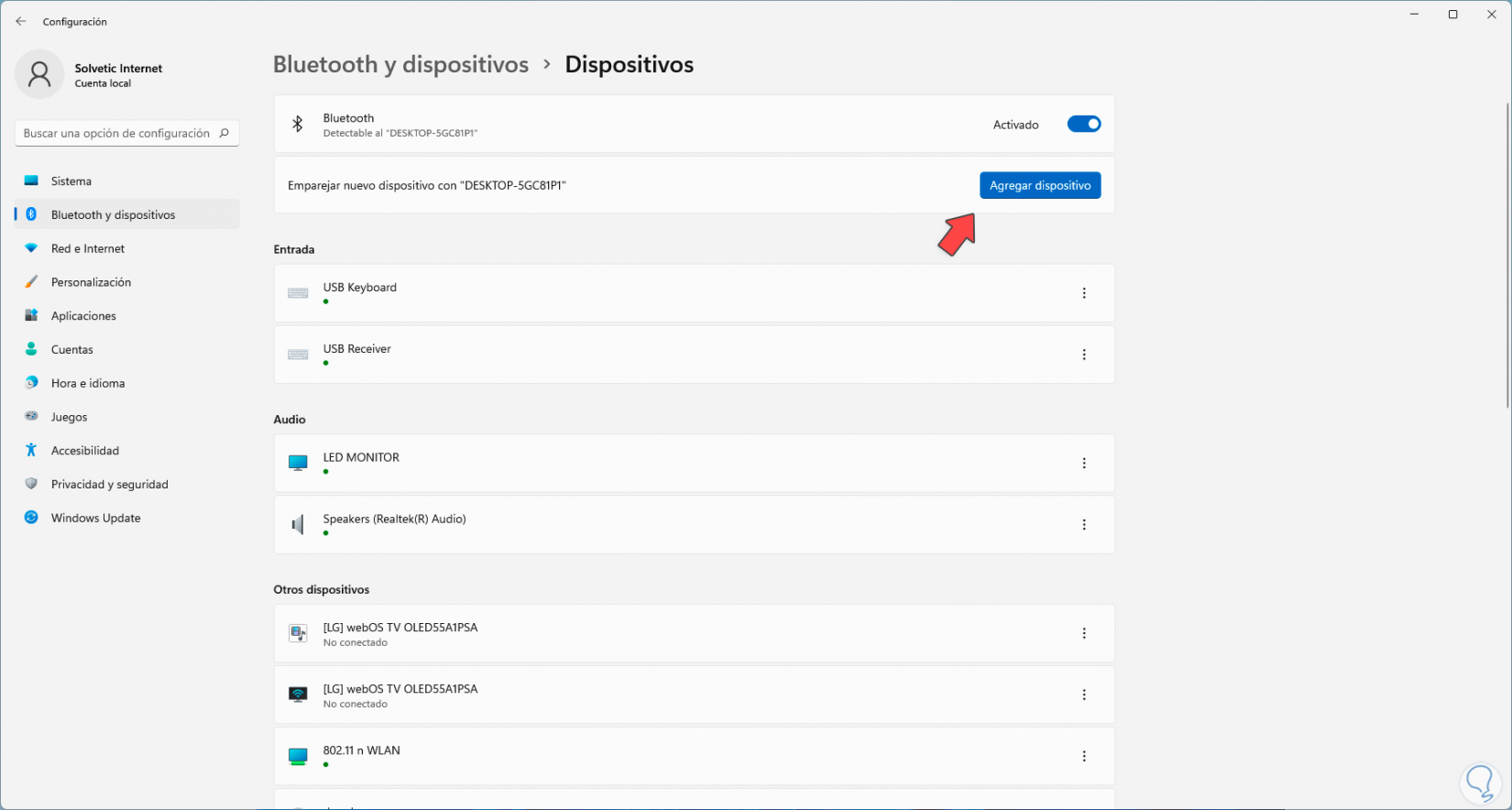
Una vez que tienes claro que tu PC soporta LE Audio, el siguiente paso es emparejar y conectar tus auriculares o audífonos Bluetooth LE. El proceso es prácticamente el mismo que con cualquier otro dispositivo Bluetooth, aunque conviene usar los menús correctos.
En Windows 11 tienes dos rutas principales para emparejar un dispositivo:
- Configuración rápida desde la bandeja del sistema.
- Emparejamiento rápido (Swift Pair) si el dispositivo lo soporta.
Para emparejar desde Configuración rápida:
- Haz clic en los iconos de red, sonido o batería situados junto a la hora en la barra de tareas.
- En el panel que se abre, pulsa el icono de Bluetooth y luego “Administrar dispositivos Bluetooth”.
- Activa tu dispositivo de audio Bluetooth LE y ponlo en modo emparejamiento. Si no sabes cómo, revisa el manual o las indicaciones del fabricante.
- Cuando aparezca en la sección “Nuevos dispositivos”, selecciónalo para emparejarlo.
Si tu dispositivo es compatible con Emparejamiento rápido, verás una notificación emergente cuando lo pongas en modo de emparejamiento cerca del PC:
- Enciende el auricular o audífono Bluetooth LE y actívale el modo detectable.
- Si es la primera vez que usas Emparejamiento rápido, acepta la petición de recibir notificaciones para dispositivos Bluetooth.
- Cuando salga la notificación de “Se ha encontrado un nuevo dispositivo Bluetooth”, pulsa en Conectar.
- Si estás emparejando dos audífonos, puede aparecer un mensaje adicional del tipo “Hemos encontrado el otro audífono. ¿Conectarse ahora?”. Elige de nuevo “Conectar”.
Normalmente, después de emparejar, el dispositivo se conectará automáticamente cada vez que lo enciendas cerca del PC. Si no lo hace, siempre podrás conectarlo desde Configuración rápida o desde la pantalla de dispositivos Bluetooth.
Activar y configurar Bluetooth en Windows 11 (pasos básicos)
Puede sonar obvio, pero muchas veces el problema está en que Bluetooth está desactivado en el equipo, o el icono no aparece donde debería. Antes de meterte con drivers y servicios, revisa lo siguiente.
Para activar Bluetooth desde Configuración:
- Haz clic en el botón Inicio y abre Configuración.
- Ve a la sección Dispositivos o directamente a “Bluetooth y dispositivos”, según la versión de Windows 11 que tengas.
- Asegúrate de que el interruptor de Bluetooth está en la posición de activado.
También puedes controlar Bluetooth desde el antiguo centro de actividades o el panel de Configuración rápida junto al reloj:
- Haz clic en el área de notificaciones (iconos de red, volumen, batería).
- Si ves el icono de Bluetooth, púlsalo para activarlo o desactivarlo.
- Si no aparece, pulsa en “Expandir” (si está disponible) para ver más iconos.
Si el botón de Bluetooth sigue sin salir, es posible que tengas que añadirlo como acción rápida:
- Abre Configuración y entra en Notificaciones y acciones (en algunas versiones: Sistema > Notificaciones > Acciones rápidas).
- Elige “Editar acciones rápidas”.
- Pulsa en “Agregar” y selecciona Bluetooth para que aparezca en el panel.
Con esto tendrás el control de Bluetooth siempre a mano para conectarte rápidamente a tus auriculares LE Audio o a otros dispositivos.
Cómo configurar la calidad de audio estéreo cuando usas el micrófono
Una de las ventajas más interesantes de LE Audio en Windows 11 es la posibilidad de seguir escuchando en estéreo mientras el micrófono de los auriculares está activo. En el audio Bluetooth clásico, al activar el micrófono muchos cascos cambian a un perfil de baja calidad y solo un canal, lo que arruina la experiencia en llamadas o reuniones.
Con la versión 24H2 de Windows 11 y los controladores correctos, el sistema puede mantener una reproducción estéreo de 2 canales mientras capturas audio desde el micro del propio dispositivo. Para ajustar este comportamiento:
- Abre Configuración > Sistema > Sonido.
- En la sección “Salida”, localiza tu dispositivo de audio Bluetooth LE y haz clic en la flecha > que aparece a la derecha.
- En la configuración de salida ampliada, busca la lista desplegable “Formato cuando el micrófono está activo”.
- Elige el formato de audio que quieras usar, normalmente una opción estéreo (2 canales) para disfrutar de mejor calidad.
Windows 11 tiende a usar por defecto el modo estéreo siempre que el PC y el accesorio lo soporten. No obstante, algunos dispositivos Bluetooth pueden encontrarse con problemas (cortes, clics, desincronización de audio) cuando se fuerza este modo de alta calidad en manos libres.
Si notas inestabilidad de audio durante las llamadas, puedes cambiar el formato a mono (1 canal) en la misma lista desplegable. Perderás parte de la espacialidad, pero ganarás en compatibilidad y estabilidad, especialmente con cascos más antiguos o modelos que no están muy optimizados.
Ten en cuenta también la interacción con la opción de audio mono de accesibilidad. Si activas el interruptor “Audio mono” en Configuración > Accesibilidad > Audio, verás una advertencia que indica que el audio estéreo puede no funcionar correctamente. Si quieres mantener el modo estéreo con el micrófono activo, desactiva esa opción de audio mono de todo el sistema.
Uso de audífonos y dispositivos auditivos Bluetooth LE Audio en Windows 11
Windows 11 ha dado un salto importante en soporte de dispositivos auditivos gracias a LE Audio. Los equipos compatibles pueden conectarse directamente a audífonos y otros dispositivos de asistencia que usen este estándar, sin necesitar adaptadores adicionales ni tecnologías propietarias.
Para poder usar audífonos LE Audio con tu PC, deben cumplirse varias condiciones:
- El equipo debe ejecutar Windows 11 con soporte LE Audio habilitado.
- La radio Bluetooth y el subsistema de audio deben ser compatibles con LE Audio (y tener sus drivers OEM correspondientes).
- El dispositivo auditivo debe indicar explícitamente que soporta Bluetooth LE Audio. Muchos modelos basados en ASHA o MFi usan Bluetooth LE a nivel de radio, pero no el estándar LE Audio, así que no son compatibles por esta vía.
Los audífonos basados en LE Audio empezaron a llegar al mercado a principios de 2024. Para asegurarte, revisa la ficha técnica del fabricante o contacta directamente con él para confirmar la compatibilidad con “Bluetooth LE Audio”.
El emparejamiento se hace igual que con unos cascos normales, usando Configuración rápida o Emparejamiento rápido. Después de enlazarlos, puedes conectarlos desde el panel de Bluetooth, y normalmente se vincularán automáticamente cuando los enciendas cerca del PC.
A partir de Windows 11 24H2, podrás acceder desde Configuración o desde la UI de Configuración rápida a controles específicos para audífonos, como:
- Valores preestablecidos de audio configurados por ti o por tu audiólogo.
- Volumen del sonido ambiental (ajustar cuánto ruido del entorno se mezcla con lo que te llega del PC).
- Información de estado: nivel de batería y estado de la conexión del dispositivo auditivo.
Para ajustar estos parámetros, el flujo habitual es:
- Haz clic en los iconos de red/sonido/batería de la barra de tareas.
- En el icono de Bluetooth, pulsa “Administrar dispositivos Bluetooth”.
- Conecta tu dispositivo auditivo LE Audio.
- Selecciona el dispositivo en la lista “Tus dispositivos” y entra en Propiedades.
- Ajusta los valores de audio y el sonido ambiental según tus necesidades o las indicaciones del audiólogo.
Qué hacer si el audio Bluetooth (LE o clásico) no funciona en Windows 11
Aunque tengas un equipo moderno, drivers al día y todo bien configurado, no es raro que el audio por Bluetooth deje de funcionar o vaya mal en algún momento: no se oye nada, hay chasquidos, la conexión cae cada dos por tres, etc. Hay una serie de pasos razonables que puedes seguir antes de volverte loco.
Lo primero: prueba las soluciones básicas que muchas veces resuelven el problema sin complicarse demasiado:
- Reinicia el PC. Suena a tópico, pero reiniciar limpia servicios, reinicia controladores y, en muchos casos, arregla fallos puntuales.
- Desactiva y vuelve a activar Bluetooth desde Configuración rápida. Apaga el conmutador de Bluetooth, espera unos segundos y vuelve a encenderlo.
- Comprueba tu dispositivo Bluetooth: que se encienda correctamente, que la luz LED de estado funcione y que reproduzca audio sin problemas en otro equipo (por ejemplo, un móvil).
- Asegúrate de que está dentro del alcance (en torno a 10 metros para la mayoría de dispositivos, sin demasiados obstáculos ni interferencias).
Si tras esto sigues sin audio, prueba a quitar y volver a emparejar el dispositivo:
- Abre el panel de Configuración rápida (iconos junto a la hora) y pulsa el botón de Bluetooth.
- Entra en “Más configuraciones de Bluetooth” o “Administrar dispositivos Bluetooth”.
- En la lista de dispositivos emparejados, haz clic en los tres puntos del dispositivo problemático y elige “Quitar”.
- Confirma la eliminación y, después, pulsa “Agregar dispositivo” y vuelve a emparejarlo desde cero.
También conviene revisar que el adaptador Bluetooth no esté deshabilitado en el Administrador de dispositivos:
- Pulsa Windows + X y elige “Administrador de dispositivos”.
- Despliega la categoría “Bluetooth”.
- Si ves el adaptador con un icono de flecha hacia abajo, está desactivado. Haz clic derecho y elige “Habilitar dispositivo”.
Si nada de esto funciona, toca revisar la parte de software: servicios y controladores. A continuación veremos cómo actuar sobre ellos.
Actualizar, reinstalar y ajustar controladores y servicios Bluetooth
Cuando el audio Bluetooth sigue sin ir fino después de las comprobaciones básicas, casi siempre el problema viene de drivers desactualizados, corruptos o incompatibles, o de servicios que han dejado de funcionar; para guías de diagnóstico consulta cómo solucionar problemas de sonido en Windows 11.
Para actualizar automáticamente los controladores de Bluetooth desde Windows:
- En el cuadro de búsqueda de la barra de tareas, escribe “Administrador de dispositivos” y ábrelo.
- Despliega la sección “Bluetooth” y localiza el adaptador (a veces incluye la palabra “Radio”).
- Haz clic derecho sobre él y elige “Actualizar controlador”.
- Selecciona “Buscar automáticamente software de controladores actualizado” y sigue las instrucciones.
- Reinicia el PC si te lo pide.
Si Windows no encuentra nada nuevo, ve a la página del fabricante del PC o del adaptador Bluetooth, descarga el último controlador compatible con Windows 11 e instálalo. Si es un ejecutable (.exe), bastará con ejecutarlo. Si son archivos sueltos (.inf y .sys):
- Abre de nuevo el Administrador de dispositivos.
- Haz clic derecho en el adaptador Bluetooth (si no aparece bajo “Bluetooth”, mira en “Otros dispositivos”).
- Elige “Actualizar controlador” > “Buscar software de controlador en mi equipo”.
- Usa “Explorar” para señalar la carpeta donde guardaste los archivos .inf/.sys.
- Pulsa “Siguiente” para que instale el controlador. Reinicia el PC al terminar.
Otra opción útil cuando las cosas están muy torcidas es reinstalar el controlador por completo:
- En el Administrador de dispositivos, haz clic derecho en el adaptador Bluetooth.
- Selecciona “Desinstalar dispositivo” y marca la casilla para eliminar el software de controlador si se ofrece.
- Confirma, espera a que termine y reinicia el PC.
- Windows intentará instalar automáticamente un controlador genérico. Después, puedes instalar el específico del fabricante si lo prefieres.
No te olvides de comprobar los servicios de Bluetooth en el sistema, ya que si se paran de forma inesperada, el audio o la conexión pueden dejar de funcionar:
- Pulsa Windows + R, escribe services.msc y pulsa Intro.
- En la lista, busca todos los servicios que contengan la palabra “Bluetooth”.
- Si alguno no se está ejecutando, haz clic derecho y pulsa “Iniciar”.
- Si están en marcha pero dan problemas, puedes probar a reiniciarlos desde el mismo menú contextual.
Por último, en el caso específico del audio, asegúrate de que tu dispositivo Bluetooth está configurado como dispositivo de reproducción predeterminado:
- Abre Configuración (Windows + I) y entra en Sistema > Sonido.
- Haz clic en “Más configuraciones de sonido” o un enlace similar que abra el panel clásico.
- En la pestaña “Reproducción”, localiza tu dispositivo Bluetooth, selecciónalo y pulsa “Establecer como predeterminado”.
- Confirma con “Aceptar” y prueba a reproducir audio de nuevo.
Si, además, quieres asegurarte de que el servicio específico de audio Bluetooth (por ejemplo, Audio Sink) está activo, puedes ir a Panel de control > Hardware y sonido > Dispositivos e impresoras, hacer clic derecho en tu auricular Bluetooth, entrar en “Propiedades” y en la pestaña “Servicios” verificar que está marcada la casilla correspondiente a la función de audio. También puedes aprender a cambiar el dispositivo de salida de audio rápidamente si necesitas alternar salidas durante pruebas.
Con todo esto cubierto (requisitos, activación, emparejamiento, formato estéreo con micrófono, soporte para audífonos y soluciones a problemas habituales), tendrás muchas más papeletas para disfrutar de Bluetooth LE Audio en Windows 11 tal y como fue pensado: mejor calidad, menos latencia, más batería y una integración mucho más natural tanto con auriculares convencionales como con dispositivos de ayuda auditiva.


Redactor apasionado del mundo de los bytes y la tecnología en general. Me encanta compartir mis conocimientos a través de la escritura, y eso es lo que haré en este blog, mostrarte todo lo más interesante sobre gadgets, software, hardware, tendencias tecnológicas, y más. Mi objetivo es ayudarte a navegar por el mundo digital de forma sencilla y entretenida.