- Copilot y otros asistentes de IA clasifican tu correo por prioridad según remitente, contenido e historial de interacción.
- Las instrucciones en lenguaje natural permiten adaptar la priorización a tu estilo de trabajo y separar señal de ruido.
- Filtros, vistas por prioridad y automatizaciones reducen drásticamente el tiempo dedicado a gestionar la bandeja de entrada.
- La adopción debe ir acompañada de controles de privacidad, seguridad y políticas claras de uso del correo.
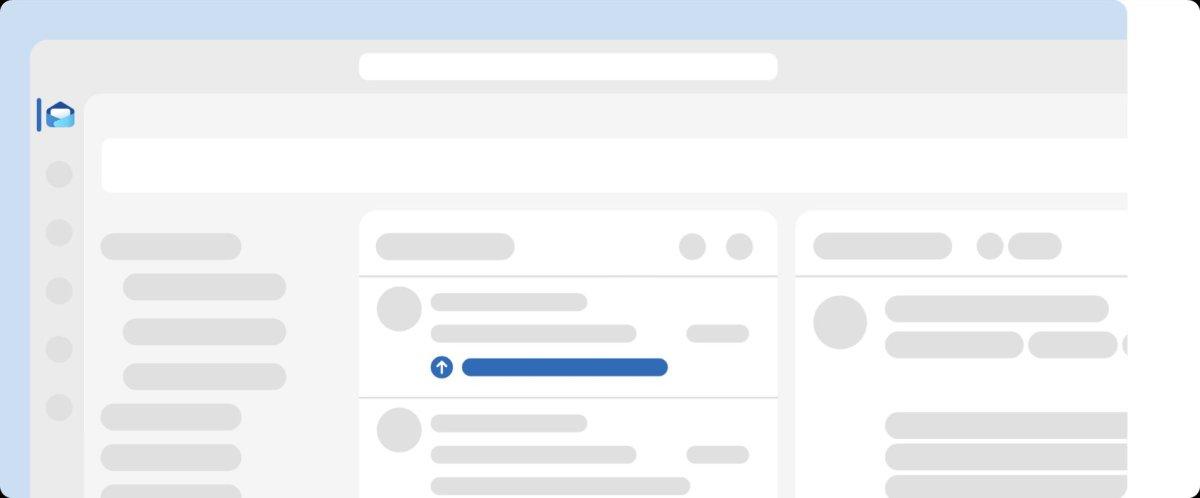
Sales de una reunión eterna, abres Outlook y te encuentras con decenas de correos nuevos mirándote fijamente. Algunos son urgentes, otros pueden esperar y muchos son simple ruido… pero todos están mezclados en el mismo caos. Esa sensación de no saber por dónde empezar no solo es frustrante: también te roba tiempo y energía mental cada día.
La buena noticia es que Outlook ya no es solo un buzón pasivo. Gracias a Copilot y a otras soluciones basadas en inteligencia artificial, puedes automatizar tareas con Copilot y configurar filtros inteligentes que priorizan correos según tu estilo de trabajo en tu bandeja de entrada. Es decir, una bandeja de entrada que se ordena sola, aprende de ti, coloca arriba lo que requiere acción inmediata y relega al fondo newsletters, avisos y mensajes de lectura opcional.
Por qué necesitas filtros inteligentes y priorización por IA en Outlook
Cuando recibes muchos correos al día, el problema ya no es solo el volumen: el verdadero drama es tener que decidir continuamente qué leer, qué responder y qué ignorar. Cada vez que abres la bandeja, repites mentalmente el mismo ejercicio de clasificación, y eso es pura carga cognitiva que no aporta nada al trabajo real.
La IA aplicada al correo viene precisamente a atacar ese punto. Herramientas como Copilot en Outlook, o asistentes externos como Actor o virtualworkforce.ai, analizan los mensajes más allá de simples palabras clave: estudian quién los envía, cómo te sueles relacionar con esa persona, qué plazos se mencionan, si hay peticiones de acción, si se trata de un cliente, un proveedor, un boletín, una notificación automática, etc.
En lugar de un montón indiferenciado de mensajes, pasas a tener un sistema que marca prioridad alta, normal o baja y que incluso puede agrupar, etiquetar, mover correos a carpetas o generar borradores de respuesta. El resultado práctico: menos tiempo “paseando por la bandeja de entrada” y más foco en lo que de verdad mueve el trabajo.
Los datos del sector apuntan a que el uso de IA en la gestión de correo puede reducir entre un 30 % y un 40 % el tiempo dedicado al email, y muchas empresas reportan mejoras claras en tiempos de respuesta y menos mensajes críticos perdidos. Para equipos que viven pegados a la bandeja (operaciones, atención al cliente, ventas, logística…), la diferencia se nota mucho.
Además, estos sistemas no solo ordenan: también resumen hilos largos, extraen datos clave y sugieren seguimientos. Dejan de ser un simple filtro y se convierten en un auténtico asistente de correo integrado en tu día a día.
Qué hace exactamente Copilot al priorizar tu bandeja de Outlook
La función “Priorizar mi bandeja de entrada” de Copilot transforma Outlook en algo mucho más cercano a un asistente personal que revisa todo antes que tú. Cada nuevo correo que entra se analiza en paralelo a su entrega (no hay retrasos) y se clasifica automáticamente con una prioridad: alta, normal o baja.
Para asignar esa prioridad, Copilot tiene en cuenta múltiples señales: quién envía el correo y qué cargo tiene, si es interno o externo, a quién más va dirigido, el contenido del asunto y del cuerpo, si hay peticiones de acción, fechas límite, menciones a proyectos concretos, y tu propio historial de interacción con ese remitente.
La magia está en que, cuando abres Outlook un lunes a primera hora, ya no ves un muro de mensajes todos al mismo nivel. Ves arriba del todo los correos etiquetados como de alta prioridad: aprobaciones de presupuesto, clientes esperando respuesta, decisiones que bloquean un proyecto, etc. Más abajo se quedan newsletters, notificaciones automáticas y mensajes informativos que puedes revisar cuando tengas un hueco.
Copilot, además, no se limita a marcar un icono y ya está. En la lista de mensajes, la primera línea del contenido puede sustituirse por un breve resumen generado por IA que te da el contexto suficiente para decidir rápido si entrar o no al hilo. Y en el panel de lectura verás una explicación en lenguaje natural de por qué ese correo se considera importante.
Por ejemplo, al abrir un mensaje marcado como alta prioridad, podrías ver algo como: “Marcado como alta prioridad porque solicita confirmación antes del viernes y está relacionado con el proyecto X”. No necesitas leer todo el hilo para entender la urgencia, ni perder tiempo descifrando por qué ese correo está tan arriba.
En qué se diferencia de la antigua Bandeja Prioritarios / Otros
Si llevas años usando Outlook, seguramente recuerdes la vieja separación entre “Prioritarios” y “Otros”. Aquel sistema se basaba sobre todo en reglas relativamente estáticas y en heurísticas simples: determinados remitentes, ciertos patrones en los asuntos, correos masivos, etc. También existieron enfoques como Focused Inbox; si necesitas detalles sobre su activación, puedes ver cómo activar Focused Inbox.
La priorización con Copilot cambia de enfoque: ya no es un “si pasa esto, haz aquello” fijo, sino un modelo que aprende de cómo trabajas y se adapta con el tiempo. Copilot observa a qué correos sueles responder rápido, qué hilos ignoras, qué tipos de mensajes conviertes en tarea, con quién intercambias más información crítica, y va ajustando sus criterios.
La personalización no se hace con menús técnicos complicados, sino mediante instrucciones en lenguaje natural que tú mismo escribes. Le dices a Copilot cosas del estilo “los correos de mi directora de operaciones son prioridad alta” o “los boletines de marketing suelen ser prioridad baja” y el sistema incorpora esas reglas a su modelo.
Esto significa que, si tu manera de trabajar cambia (por ejemplo, asumes un nuevo proyecto o cambias de rol), Copilot puede adaptarse sin que tengas que reconstruir reglas clásicas a mano. Es más flexible y se aproxima más a cómo una persona que te conoce bien filtraría tu correo.
Otra diferencia clave está en la transparencia: ahora no solo separamos lo importante del resto, sino que la propia herramienta te explica por qué ha tomado cada decisión. Esa capacidad de “enseñarte su razonamiento” genera confianza y te ayuda también a ajustarla mejor.
Cómo activar y configurar la función Priorizar de Copilot en Outlook
La activación de Priorizar es rápida, pero conviene hacerla con algo de mimo para que la bandeja de entrada quede realmente alineada con tu estilo de trabajo. La experiencia es parecida en Windows, Mac, web y móvil, con ligeras variaciones en los menús.
En escritorio (Windows y nuevo Outlook para Windows), el punto de entrada suele estar en el icono de Copilot de la parte superior derecha. Al pulsar en la flecha junto al botón, verás la opción “Priorizar”. En Mac, la función se presenta en la pestaña de Novedades, donde aparece “Priorizar el correo” con un botón de “Probar”.
Una vez eliges activarla, aparece un pequeño asistente guiado. Aquí Microsoft te pide una cosa clave: que definas al menos una instrucción de prioridad alta para empezar. Esto puede ser tan simple como “Los correos de mi jefe directo tienen prioridad alta” o “Los mensajes de clientes con contrato activo son importantes”.
Después de esa configuración inicial, podrás ir a Configuración → Copilot → Clasificar o Priorizar (el nombre puede variar ligeramente según el cliente) para ajustar el comportamiento. Ahí verás opciones como:
- Permitir que Copilot priorice mi correo al llegar
- Mostrar resúmenes generados por inteligencia artificial
- Aplicar etiqueta de prioridad baja a los mensajes menos relevantes
Es recomendable dejar activados tanto los resúmenes como la etiqueta de baja prioridad, porque te permiten detectar ruido de un vistazo y entender el contexto de los mensajes críticos sin tener que abrirlos uno por uno.
Configurar instrucciones de alta y baja prioridad según tu estilo de trabajo
El verdadero salto de calidad llega cuando enseñas a Copilot qué es para ti un correo importante y qué es material secundario. Para ello tienes dos apartados diferenciados: Prioridad más alta y Prioridad más baja.
En la pestaña de prioridad alta, puedes introducir frases en lenguaje natural que describan los correos que quieres ver siempre en la parte superior. Algunos ejemplos muy útiles:
- “Los correos de mi directora de operaciones son de alta prioridad”
- “Cualquier mensaje que mencione ‘contrato’ o ‘fecha límite’ es importante”
- “Los correos sobre el proyecto Lanzamiento Q3 tienen prioridad alta”
- “Los mensajes de nuevos proveedores requieren atención rápida”
Estas instrucciones funcionan mejor si las redactas como frases completas, no como una lista de palabras sueltas. Copilot procesa expresiones del tipo “es de…”, “menciona…”, “contiene…” con mucha más precisión que simples términos aislados.
En la pestaña de prioridad baja, el objetivo es el contrario: indicar qué puede ir al fondo de la cola sin remordimientos. Aquí encajan boletines promocionales, actualizaciones generales de la empresa que no requieren acción, notificaciones automáticas de sistemas que solo informan, etc.
Microsoft sugiere instrucciones del estilo:
- “Es un correo electrónico externo de una empresa asociada con actualizaciones generales”
- “Se trata de una GPU en la que hago un seguimiento del precio”
- “Contiene demasiada jerga o es solo informativo”
- “Es una notificación automática de ”
Lo interesante es que Copilot combina estas indicaciones con sus reglas base. Por defecto ya sabe identificar newsletters, notificaciones del sistema, mensajes de marketing o correos internos de tipo informativo, pero tu toque personal afina el resultado.
Ten en cuenta que hay un límite de instrucciones: puedes añadir hasta 15 reglas entre alta y baja prioridad. No hace falta complicarlo demasiado: con unas pocas frases bien pensadas suele ser suficiente para que la herramienta se comporte como tú necesitas.
Cómo usar filtros, ordenación y vistas por prioridad en tu bandeja
Una vez configuradas las prioridades, empieza lo bueno: cambiar la forma en la que recorres e interpretas tu bandeja de entrada. Copilot marca los correos de alta prioridad con un icono (normalmente una flecha hacia arriba) y puede, en escritorio, etiquetar también los de baja prioridad con una flecha hacia abajo.
En la lista de mensajes, la primera línea puede ser un resumen corto del correo generado por IA. Esto te deja ver, casi sin pestañear, de qué va el mensaje, si te pide algo, si hay una fecha límite o si afecta a un proyecto clave.
Al seleccionar un correo, el panel de lectura muestra automáticamente varias líneas de explicación sobre por qué Copilot lo considera importante. Ese bloque se puede expandir para ver más detalles y entender exactamente qué señales ha usado el sistema.
En la barra superior de la bandeja tendrás opciones de filtrar y ordenar por prioridad. Puedes:
- Filtrar para ver solo los mensajes de prioridad alta
- Ordenar agrupando la bandeja en alta, normal y baja prioridad
- Combinar estos filtros con otras vistas clásicas (no leídos, con archivo adjunto, etc.)
En móvil, aunque la vista es más compacta, también puedes filtrar la bandeja para mostrar solo los correos de alta prioridad desde el control de filtros en la parte superior. La prioridad baja no se marca visualmente, pero el filtro de alta te da la misma ventaja de empezar el día por lo realmente crítico.
La clave práctica es cambiar el hábito: en lugar de revisar la bandeja de arriba abajo, acostúmbrate a activar la vista de prioridad alta al empezar la jornada o al volver de una reunión larga. Es el atajo más rápido para saber de un vistazo por dónde empezar.
Priorizar en móvil, escritorio y web: experiencia unificada y límites actuales
Uno de los puntos fuertes de esta función es que, al activarla en uno de tus dispositivos, la configuración se extiende al resto. Si la pones en marcha desde Outlook de escritorio, se aplicará también en la web y en el móvil, y viceversa.
En dispositivos móviles, la activación suele hacerse desde Configuración → Copilot → Configurar prioridades por Copilot. De nuevo, el sistema te pedirá al menos una regla de alta prioridad para empezar, y quedará todo sincronizado con el resto de clientes.
Hay, eso sí, algunas limitaciones importantes que conviene tener claras para no llevarte sorpresas: en caso de que Outlook presente problemas o comportamientos extraños, conviene revisar la configuración y las actualizaciones antes de asumir un fallo de la función.
- Solo actúa sobre tu bandeja de entrada principal. Los correos que se mueven a subcarpetas por reglas clásicas no se analizan ni se priorizan.
- No está disponible en buzones compartidos o de grupo, al menos en el despliegue inicial.
- Copilot solo prioriza los correos que llegan a partir del momento de la activación; no reevalúa mensajes antiguos.
- Los cambios en tus instrucciones pueden tardar hasta unos 15 minutos en aplicarse totalmente.
- La función se está desplegando por fases, con prioridad de acceso para ciertos usuarios de Microsoft 365 Copilot.
Otro detalle organizativo relevante: hoy por hoy, son los propios usuarios quienes deben activar la función. Los administradores de TI no pueden forzar centralmente quién la usa o no, lo que obliga a acompañar el despliegue con algo de formación Office certificada y comunicación interna si quieres que el equipo le saque partido.
Más allá de Copilot: reglas de IA avanzadas con Actor y asistentes dedicados
Copilot cubre muy bien el escenario general, pero hay organizaciones y usuarios avanzados que necesitan automatizaciones aún más sofisticadas: encadenar reglas, delegar correos en personas concretas, generar recordatorios automáticos si nadie responde, etc. Ahí entran asistentes de terceros como Actor, virtualworkforce.ai y otras soluciones especializadas.
Actor, por ejemplo, se conecta a tu cuenta de Outlook y permite crear filtros de correo basados en IA que entienden el propósito del mensaje, no solo quién lo envía o qué pone en el asunto. Es capaz de detectar si un correo trata sobre una reunión, una oportunidad de venta o una tarea que exige una acción por tu parte.
En lugar de reglas del tipo “si el asunto contiene ‘factura’…”, Actor analiza el contenido del correo completo, los encabezados, el remitente, los destinatarios, el hecho de que haya adjuntos y la fecha/hora actual, para decidir qué etiqueta aplicar, a qué carpeta moverlo o a quién reenviarlo.
El proceso de configuración con Actor suele seguir estos pasos:
- Conectar tu cuenta de Outlook de forma segura
- Ir a la sección de gestión de correo y filtros de IA personalizados
- Elegir una plantilla de filtro sugerida o crear una nueva desde cero
- Definir el desencadenante: frase concreta, tipo de correo, intención detectada
- Seleccionar la acción: etiquetar, mover, reenviar, crear recordatorio o incluso generar un borrador de respuesta
- Permitir que la herramienta revise tu historial de correos para afinar las sugerencias
- Activar la regla y dejar que se ejecute automáticamente
Este tipo de asistentes permiten casos de uso avanzados como enrutar correos de bandejas compartidas a la persona adecuada según el tema, organizar mensajes por departamento o fase de una oportunidad, conectar el correo con tu calendario para detectar conflictos, e incluso montar cadenas de reglas del estilo: “si un correo pide algo y no se ha respondido en 3 días, envía un recordatorio automático”.
Además, algunos productos como virtualworkforce.ai se integran con sistemas de negocio (ERP, WMS, TMS, etc.) para redactar respuestas apoyadas en datos en tiempo real: estados de pedido, fechas estimadas de entrega, números de seguimiento, etc. Esto reduce dramáticamente el tiempo que pasas saltando entre sistemas para responder un simple correo de cliente. Si tu interés es la integración con sistemas empresariales, revisa opciones de integración con ERP.
Estrategias de organización: vistas, plantillas y automatización de tareas repetitivas
La priorización es solo una pieza del puzzle. Para exprimir de verdad la IA en tu correo, conviene combinarla con estructuras sencillas de bandeja y algo de automatización. Un esquema muy práctico es dividir tu mundo en tres bloques:
- Principal: lo que requiere revisión general
- Acción: mensajes que implican una tarea o decisión clara
- Leer más tarde: boletines, contenidos formativos, reportes periódicos
Con Copilot y/o asistentes externos puedes configurar reglas para que los correos con petición explícita de acción se etiqueten o vayan a una carpeta de Acción, mientras que newsletters y notificaciones se desvían automáticamente a Leer más tarde. Así tu bandeja principal se mantiene mucho más limpia.
La IA también es útil para generar plantillas y borradores. Por ejemplo, en contextos de atención al cliente, prospección comercial o logística, tiendes a enviar siempre las mismas respuestas con ligeras variaciones. Usar un asistente que, a partir de un prompt breve, te monte un borrador con los datos del sistema (pedido, envío, incidencia, etc.) ahorra minutos en cada correo.
Las reglas avanzadas permiten además automatizar seguimientos: “si he enviado un correo importante y no hay respuesta en X días, crea un recordatorio o envía un toque ligero”. Esto reduce el esfuerzo de estar mentalmente pendiente de hilos abiertos y te ayuda a que nada crítico se pierda.
Por último, no olvides los elementos clásicos: categorías, banderas, recordatorios, vistas personalizadas… combinados con la IA, se convierten en un sistema muy potente para mantener la bandeja bajo control sin dedicarle media mañana todos los días. También puedes apoyarte en Quick Steps y atajos para acelerar acciones repetitivas.
Privacidad, seguridad y gobierno de datos con asistentes de IA para correo
Cuando una herramienta de IA “lee” tu correo, la primera preocupación lógica es: ¿qué pasa con mis datos?. Es fundamental entender que para priorizar con precisión, resumir hilos o detectar intenciones, la IA necesita acceso al contenido del mensaje y a ciertos metadatos (remitente, destinatarios, fecha, asunto, etc.).
Si trabajas en una organización, antes de desplegar estos asistentes a lo loco, conviene revisar algunos puntos clave:
- Si el proveedor almacena los datos de correo y durante cuánto tiempo
- Si esos datos se usan o no para entrenar modelos externos
- Qué cifrado se aplica en tránsito y en reposo
- Qué controles de administrador existen (roles, permisos, auditoría)
- Si cumplen con normativas como GDPR y ofrecen opciones de minimización de datos
Los proveedores serios suelen documentar muy bien estas cuestiones y ofrecen controles para limitar qué buzones puede leer la IA, qué tipos de datos se procesan y cómo se eliminan bajo petición. En entornos regulados, puede ser necesario optar por despliegues on‑premise o en nubes privadas con políticas específicas.
También conviene mantener activas y bien configuradas las defensas clásicas frente a phishing y suplantación: SPF, DKIM, protección de identidad y MFA, formación a usuarios… La IA puede ayudar a detectar patrones sospechosos o direcciones raras, pero no debe sustituir las capas estándar de seguridad.
Por último, implantar un sistema de priorización inteligente es una buena oportunidad para definir reglas claras de uso del correo en la organización: qué se debería automatizar, qué no, cuándo revisar manualmente ciertos hilos sensibles y cómo escalar incidentes cuando la IA falle (que alguna vez fallará). También es recomendable configurar MailTips para evitar enviar información confidencial inadvertidamente.
Con una combinación adecuada de Copilot, reglas de IA avanzadas, buenas prácticas de seguridad y algo de criterio humano, es posible pasar de una bandeja que te gobierna a una bandeja de entrada que trabaja para ti, coloca lo importante delante de tus ojos y reduce ese ritual diario de “¿por dónde empiezo?” a unos pocos clics bien pensados.


Redactor apasionado del mundo de los bytes y la tecnología en general. Me encanta compartir mis conocimientos a través de la escritura, y eso es lo que haré en este blog, mostrarte todo lo más interesante sobre gadgets, software, hardware, tendencias tecnológicas, y más. Mi objetivo es ayudarte a navegar por el mundo digital de forma sencilla y entretenida.