- Respetar la sintaxis de las fórmulas (signo igual, paréntesis, rangos y tipos de argumentos) reduce drásticamente los errores en Excel.
- El uso correcto de referencias a otras hojas y libros, así como del formato numérico, evita fallos de vínculo y cálculos incoherentes.
- La comprobación de errores y el motor de depuración inteligente de Excel facilitan localizar y corregir fallos en fórmulas complejas.
- Existen técnicas para convertir masivamente números almacenados como texto, esenciales al trabajar con datos exportados de otros sistemas.
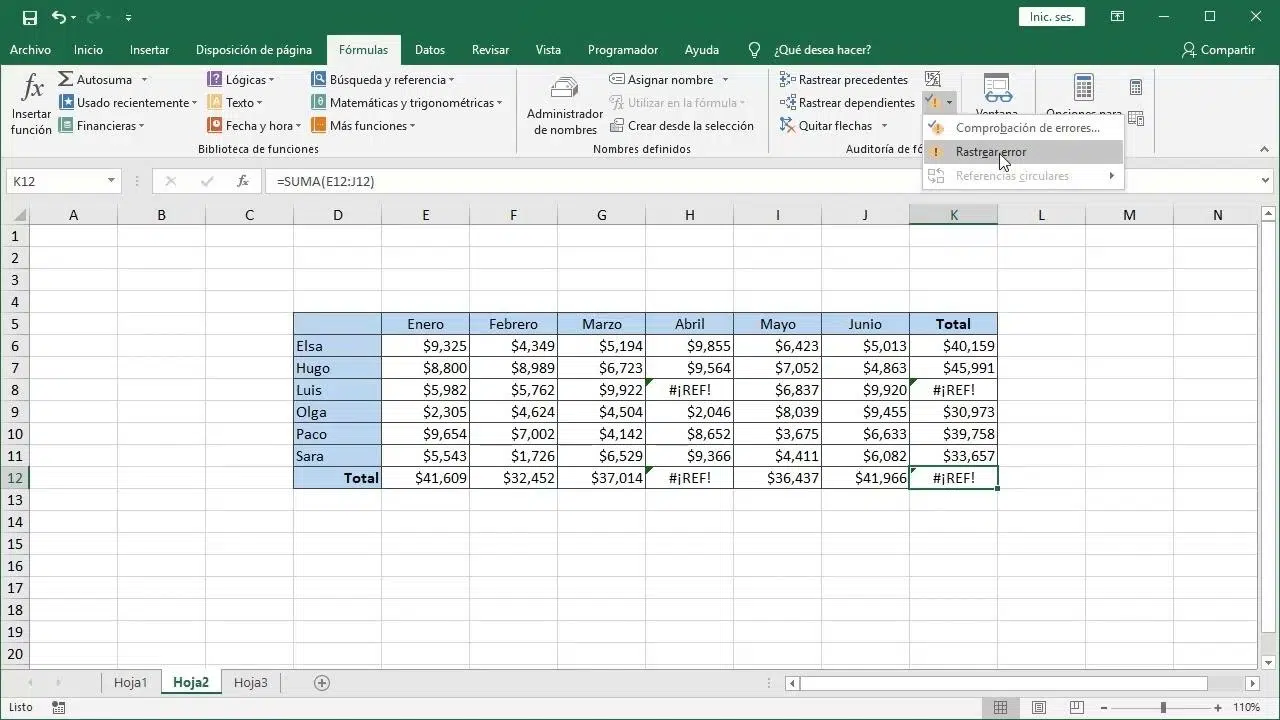
Trabajar con hojas de cálculo llenas de fórmulas puede resultar una maravilla… hasta que algo falla y aparece un misterioso error en Excel que no sabes de dónde sale y reconocer los errores más comunes en fórmulas de Excel. A medida que las fórmulas se vuelven más largas y complejas, detectar el origen del problema a ojo se vuelve casi imposible y se pierde mucho tiempo revisando celda a celda.
Con el nuevo motor de depuración inteligente y las herramientas de comprobación de errores, Excel ofrece cada vez más ayuda para localizar, entender y corregir fallos en fórmulas complejas. Eso sí, para sacarles todo el partido es fundamental dominar unas cuantas reglas básicas a la hora de escribir fórmulas, entender qué significan los distintos mensajes de error y saber cómo automatizar correcciones masivas, sobre todo cuando los datos importados desde otros programas y vienen llenos de formatos raros.
Conceptos básicos para que las fórmulas no fallen desde el principio
Antes de meterse de lleno con motores inteligentes y depuradores avanzados, conviene tener muy claras algunas normas esenciales que evitan la mayoría de fallos. Excel es bastante estricto con la sintaxis y cualquier pequeño detalle puede hacer que una fórmula se interprete como texto o falle por completo.
Lo primero y más importante es que toda fórmula debe comenzar con el signo igual (=). Si se omite, Excel no entiende que quieras hacer un cálculo, sino que estás introduciendo texto o una fecha. Por ejemplo, si escribes SUMA(A1:A10) sin el signo igual, la celda mostrará literalmente SUMA(A1:A10) y no realizará operación alguna. Algo parecido ocurre con las fechas: si tecleas 11/2 y el formato de celda es General, Excel puede mostrar 2-nov (2 de noviembre) en lugar de dividir 11 entre 2, porque interpreta que le estás dando una fecha y no un cálculo. Esto está relacionado con el curioso fallo de Excel con las fechas.
Otro punto clave es el uso correcto de los paréntesis. Toda función que los utilice debe tener un paréntesis de apertura y otro de cierre bien colocados. Cuando se trabajan con funciones anidadas, es muy frecuente dejar un paréntesis de más o de menos, lo que provoca errores de sintaxis. Imagina una fórmula del tipo =SI(B5<0;»No válido»;B5*1,05). Si por despiste se escribe =SI(B5<0;»No válido»;B5*1,05)) con un paréntesis de cierre adicional, la fórmula dejará de funcionar porque el número de paréntesis no cuadra. Revisar siempre que haya la misma cantidad de paréntesis abiertos y cerrados y que estén en la posición adecuada es fundamental para evitar fallos difíciles de localizar.
También es importante manejar correctamente la forma en que se indican los rangos. Para referirse a varias celdas consecutivas hay que usar los dos puntos (:) entre la primera y la última celda. El rango se escribe, por ejemplo, como A1:A5. Si se te escapa el signo de dos puntos y te queda algo como =SUMA(A1 A5), Excel entenderá que se trata de referencias no válidas entre celdas no relacionadas y devolverá un error de tipo #¡NULO!, que es el que aparece cuando hay intersecciones inexistentes o referencias incoherentes.
Por último, hay que respetar el número y el orden de los argumentos de cada función. Algunas funciones exigen argumentos obligatorios y en una posición concreta, mientras que otras permiten parámetros opcionales. Si te quedas corto de argumentos, o añades más de los que corresponden, Excel avisará con mensajes de error relativos a la función. Conocer la sintaxis exacta de cada función (número de argumentos, tipo de dato esperado, etc.) ayuda a minimizar los problemas antes de que aparezcan.
Tipos de argumentos: números, texto y límites de anidación
Las funciones de Excel no solo requieren un número determinado de argumentos, sino que además esperan que se les pase el tipo de dato correcto en cada argumento. No es lo mismo una función pensada para sumar números que una diseñada para manipular texto; si se intercambian, los resultados pueden ser inesperados o directamente dar un error.
Por ejemplo, funciones como SUMA, PROMEDIO o PRODUCTO necesitan argumentos numéricos. Si se les pasan valores de texto donde esperan números, Excel puede devolver 0, ignorar celdas o mostrar un error dependiendo del contexto. Por el contrario, funciones como REEMPLAZAR, CONCAT o DERECHA están preparadas para trabajar con cadenas de texto. En estas, al menos uno de los argumentos debe ser un valor de texto o una referencia a una celda que contenga texto; si se fuerza un número como si fuera texto sin el tratamiento adecuado, la función puede no comportarse como esperabas.
Además, Excel establece un límite importante a la hora de combinar funciones unas dentro de otras. No se pueden anidar más de 64 niveles de funciones en una única fórmula. Esto significa que si tienes una fórmula con SI dentro de SI dentro de SI, y así sucesivamente, hay un punto a partir del cual Excel no acepta más niveles. Aunque en la práctica pocas personas llegan a estos extremos, en modelos muy complejos o mal diseñados se puede superar este límite, provocando errores difíciles de interpretar. A partir de cierto nivel de complejidad, suele ser más sensato dividir la lógica en varias celdas auxiliares que intentar concentrarlo todo en una única fórmula kilométrica; para eso conviene revisar también las causas y soluciones de rendimiento en Excel.
Un caso típico de error por tipo y número de argumentos es el de la función ABS. Esta función solo admite un único argumento numérico y devuelve su valor absoluto. Si se escribe algo como =ABS(-2;134), Excel mostrará un error porque la función no sabe qué hacer con dos argumentos separados por punto y coma. Lo correcto sería algo como =ABS(-2134) o =ABS(A1) si la celda A1 contiene el número negativo que se quiere convertir en positivo.
Por otro lado, hay que tener en cuenta el uso de separadores en función de la configuración regional. En muchas instalaciones de Excel en español se emplea el punto y coma (;) como separador de argumentos y la coma (,) para la parte decimal. Si en una fórmula se mezcla por error coma y punto y coma en posiciones inadecuadas, se pueden generar errores de sintaxis adicionales que complican la lectura de la fórmula y su depuración.
En resumen, elegir bien el tipo de dato que se pasa a cada función, respetar el número de argumentos definidos en su sintaxis y no sobrepasar los límites de anidación son tres pilares fundamentales para reducir la aparición de errores en fórmulas sofisticadas.
Referencias a otras hojas y libros: cómo evitar errores de vínculo
Cuando las fórmulas empiezan a conectarse con otras hojas del mismo libro o incluso con libros externos, es bastante fácil cometer pequeños errores de escritura que terminan generando mensajes de referencia no válida. Excel necesita que los nombres de hojas, libros y rutas se escriban de una forma muy precisa para poder localizar los datos correctamente.
Si en una fórmula haces referencia a una hoja cuyo nombre incluye espacios en blanco o caracteres que no son letras (números, guiones, símbolos…), el nombre debe ir siempre entre comillas simples. Por ejemplo, si tienes una hoja llamada Datos trimestrales, la referencia correcta a la celda D3 en esa hoja sería =’Datos trimestrales’!D3. Del mismo modo, si la hoja se llama 123, habría que escribir = ‘123’!A1 para que Excel entienda el nombre de la hoja y no lo confunda con un número suelto.
Además, cada vez que una fórmula apunte a otra hoja, justo después del nombre debe colocarse un signo de exclamación (!), que es lo que indica la transición entre el identificador de la hoja y la referencia concreta de celdas. Un ejemplo completo sería: =’Datos trimestrales’!D3. Si se olvida el signo de exclamación o se coloca en un lugar equivocado, la fórmula no será válida y aparecerán errores de referencia.
Cuando la información está en otro libro, Excel necesita algo más de contexto. En estos casos la referencia externa tiene que incluir el nombre del archivo entre corchetes, el nombre de la hoja y el rango. Si, por ejemplo, quieres contar el número de filas en el rango A1:A8 del libro Operaciones T2.xlsx, en la hoja Ventas, podrías usar una fórmula del tipo =FILAS(‘Ventas’!A1:A8). Si el archivo no está abierto, además es necesario proporcionar la ruta de acceso completa al archivo, como ‘C:\Mis documentos\Ventas’!A1:A8 dentro de la fórmula.
Una fórmula típica en este contexto sería algo así como =FILAS(‘C:\Mis documentos\Ventas’!A1:A8). Esta instrucción devolverá el número de filas del rango A1:A8 en ese otro libro, que en este caso sería 8. Si se comete cualquier error escribiendo la ruta, el nombre del libro, el de la hoja o los corchetes, el resultado será un error de referencia o un valor que no se actualiza porque Excel no localiza el origen de datos externo.
También es recomendable vigilar qué ocurre cuando se mueven, renombran o eliminan archivos que contienen datos enlazados. El motor de comprobación de errores puede detectar algunos problemas, pero si el archivo externo ya no existe en la ubicación esperada, habrá que actualizar manualmente los vínculos o redefinir las rutas para restaurar el funcionamiento de las fórmulas.
Formato de números en fórmulas: errores por símbolos y separadores
Uno de los problemas más habituales en hojas con muchos datos, sobre todo cuando provienen de otras aplicaciones, es el uso de formatos numéricos incorrectos dentro de las fórmulas. Excel distingue claramente entre el valor real que se guarda en una celda y el formato con el que se muestra ese valor. Confundir ambos niveles suele llevar a errores sutiles.
En una fórmula no se deben escribir números con formato. Es decir, si un valor es 1000 euros, dentro de la fórmula debe aparecer como 1000, sin el símbolo €, sin puntos de miles y sin comas de separación. Si escribes 1.000 o 1,000 dependiendo de la configuración regional, es probable que Excel lo interprete como un separador de argumentos o como un valor distinto al que tenías en mente. A los números se les aplica el formato de moneda, separadores de millares o decimales después, usando las opciones de formato de celda, no dentro de la expresión; para más detalles sobre cómo aplicar formatos correctamente consulta formato de datos en Excel 365.
Imagina que quieres sumar 3100 al contenido de la celda A3. Si por inercia tecleas =SUMA(3;100;A3) pensando en 3.100, Excel entenderá que quieres sumar 3 y 100 primero, y al resultado añadirle el valor de A3. Es decir, realizará (3 + 100) + A3, que no es lo mismo que A3 + 3100. La fórmula correcta sería =SUMA(3100;A3), sin intentar representar el formato con separadores de miles.
Algo parecido ocurre con las funciones que solo admiten un número concreto de argumentos, como ABS, que únicamente recibe un valor numérico. Si se intenta escribir comas o puntos y coma dentro del número simulando miles, Excel lo considerará varios argumentos separados y la función devolverá un error de sintaxis. Por eso, expresiones como =ABS(-2;134) no funcionan, mientras que =ABS(-2134) sí son válidas.
Es especialmente crítico tener esto en cuenta cuando se importan datos de sistemas contables, ERP o programas de facturación. Muchos de ellos exportan cantidades con formato, símbolos de moneda, espacios o incluso la propia palabra «EUR» al final. Todo esto convierte lo que debería ser un valor numérico en una cadena de texto que Excel no puede utilizar directamente en sus cálculos, dando lugar a errores de tipo, resultados vacíos o sumas que no cuadran.
La buena práctica es mantener los datos almacenados como números puros en celdas sin formato especial y aplicarles después el formato visual de moneda, porcentaje o separador de miles desde el menú de formato. Así se evita que los símbolos entorpezcan el cálculo y se consigue que el motor de errores pueda detectar mejor las incoherencias.
Comprobación y depuración inteligente de errores en Excel
Además de cuidar la sintaxis, Excel incluye un sistema de comprobación de errores que analiza las fórmulas y sugiere correcciones cuando detecta algo raro. Este motor, cada vez más inteligente, ayuda a localizar referencias ausentes, incoherencias y problemas de tipo en fórmulas complejas, reduciendo el tiempo que se tarda en encontrar el origen del fallo.
En la versión de escritorio de Excel, la comprobación de errores se puede activar desde la pestaña Fórmulas, dentro del grupo Edición de fórmulas, donde aparece la opción Comprobación de errores. Este asistente recorre las celdas con avisos y muestra mensajes con posibles causas del problema, además de sugerir cambios concretos que se pueden aplicar con un clic. Es útil para detectar rangos incoherentes, fórmulas que no se han actualizado al arrastrar, referencias a celdas vacías o inconsistencias en totales.
Sin embargo, en Excel Online (la versión web), actualmente no es posible configurar ni usar estas reglas avanzadas de comprobación de errores de la misma forma. El servicio en la nube ofrece funciones básicas, pero no incluye el conjunto completo de reglas de revisión de fórmulas disponible en el escritorio. Por eso, cuando se trabaja con libros muy complejos, lo más práctico es abrirlos con la aplicación de escritorio para aprovechar el motor de depuración al máximo.
Si dispones de la versión de escritorio, puedes usar el botón Abrir con Excel desde Excel Online para lanzar el libro en la aplicación completa. Una vez allí, se pueden realizar todas las comprobaciones pertinentes para detectar posibles fallos de fórmulas, activar reglas específicas y revisar cada aviso que ofrezca el sistema. Es una forma eficaz de combinar la comodidad del trabajo online con la potencia de la aplicación de escritorio.
Para mantenerse al día sobre las nuevas capacidades del motor de comprobación y las mejoras en las herramientas de depuración inteligente, es recomendable echar un vistazo de vez en cuando al blog oficial de Microsoft Excel. Allí se publican las novedades, actualizaciones y cambios en las versiones de escritorio y online, lo que ayuda a saber cuándo hay nuevas funciones de revisión de errores disponibles.
Si necesitas un acceso más completo a todas las aplicaciones de Office (Word, Excel, PowerPoint, etc.) y sus servicios asociados, siempre existe la opción de probar o adquirir el paquete completo a través de Office.com, asegurándote así de contar con las herramientas de comprobación de errores más avanzadas en todas tus hojas de cálculo.
Errores por números almacenados como texto y cómo corregirlos masivamente
Un escenario muy habitual, sobre todo en entornos contables o financieros, aparece cuando se exporta un libro mayor detallado (GL detallado) desde un software de gestión. En muchos casos, este tipo de aplicaciones exportan los importes numéricos como texto. El resultado es que, al abrir el archivo en Excel, las fórmulas que intentan sumar, restar o analizar esos campos no reconocen los valores como números, y las operaciones fallan o producen resultados incorrectos.
La comprobación de errores integrada en Excel puede detectar este problema y mostrar el clásico triángulo verde en la esquina de las celdas, indicando que «el número está almacenado como texto». Si se hace clic en el icono de advertencia, Excel ofrece la opción de convertir ese texto en número. El inconveniente es que, por defecto, si se usa la herramienta Comprobación de errores desde la pestaña Fórmulas > Edición de fórmulas > Comprobación de errores, la corrección se suele aplicar celda por celda, lo que en un GL con miles de filas puede ser desesperante.
Además, si se selecciona todo el documento, la comprobación de errores no se centra solo en las columnas numéricas, ya que hay otras columnas con fechas, textos y descripciones que también pueden activar avisos, lo que dificulta aún más el proceso de corrección masiva. La pregunta lógica en este contexto es si existe alguna forma de seleccionar toda la hoja y conseguir que Excel corrija todos esos errores convirtiendo los textos numéricos en números reales de un solo golpe.
Hay varias estrategias que se pueden aplicar desde la propia Excel de escritorio para solventar este tipo de situaciones. Una de las más directas consiste en usar el pegado especial con operación matemática. Por ejemplo, se puede escribir el número 1 en una celda vacía, copiar esa celda, seleccionar el rango de celdas que contienen números almacenados como texto (por ejemplo, toda la columna de importes) y usar Pegado especial > Multiplicar. Esta operación hace que Excel interprete cada «texto» como número, lo multiplique por 1 y guarde el resultado como valor numérico real, respetando el mismo importe. Es una manera muy eficaz de convertir en bloque grandes cantidades de datos.
Otra alternativa consiste en utilizar la función VALOR en una columna auxiliar. Si, por ejemplo, los importes de texto están en la columna B, se puede crear en la columna C una fórmula como =VALOR(B2), copiarla hacia abajo y después copiar y pegar los resultados como valores en la columna original, sustituyendo los textos. Esta técnica también permite comprobar visualmente que todo cuadra antes de eliminar los datos originales.
En algunos casos, las advertencias de «número almacenado como texto» permiten seleccionar un rango más amplio y aplicar la conversión en varias celdas a la vez desde el pequeño menú contextual del triángulo verde. No obstante, su eficacia depende de cómo se hayan generado los datos y de si Excel detecta todos los casos como el mismo tipo de error.
Cuando se trabaja con grandes volúmenes de datos contables, conviene también revisar la configuración regional de Excel y el formato de exportación del programa de origen. Ajustar estos parámetros para que los separadores de decimales, símbolos de moneda y formatos de fecha sean compatibles reduce enormemente la aparición de números en formato texto y de errores masivos, y permite que las fórmulas funcionen correctamente desde el primer momento.
En definitiva, aunque la comprobación de errores estándar tiende a trabajar fila a fila, combinando sus avisos con técnicas como el pegado especial y las funciones de conversión, es posible corregir de forma masiva grandes bloques de datos mal formateados y devolverles su condición de números sin tener que ir celda por celda.
Todo este conjunto de recomendaciones sobre el signo igual, los paréntesis, los rangos, los tipos de argumento, el formato de los números, las referencias externas y las herramientas de comprobación de errores comparte un objetivo común: que el nuevo motor de depuración inteligente de Excel pueda trabajar con la máxima eficacia. Cuando las fórmulas están bien construidas y los datos usan el tipo y el formato adecuados, el sistema de avisos y sugerencias se convierte en un aliado muy potente para localizar rápidamente incoherencias, referencias rotas o celdas problemáticas, incluso en hojas con fórmulas muy complejas y datos importados desde múltiples orígenes.


Redactor apasionado del mundo de los bytes y la tecnología en general. Me encanta compartir mis conocimientos a través de la escritura, y eso es lo que haré en este blog, mostrarte todo lo más interesante sobre gadgets, software, hardware, tendencias tecnológicas, y más. Mi objetivo es ayudarte a navegar por el mundo digital de forma sencilla y entretenida.