- La mayoría de mandos de PS, Xbox, Switch y genéricos pueden usarse en PC con los drivers y programas adecuados.
- Steam es clave para mapear botones, mejorar compatibilidad y personalizar cada mando por juego.
- Periféricos como volantes, discos externos, teclados, ratones y gafas VR de consola también se pueden reaprovechar en Windows.
- Muchos fallos de mandos se solucionan revisando conexión, drivers, Bluetooth y la configuración de Steam o del propio juego.
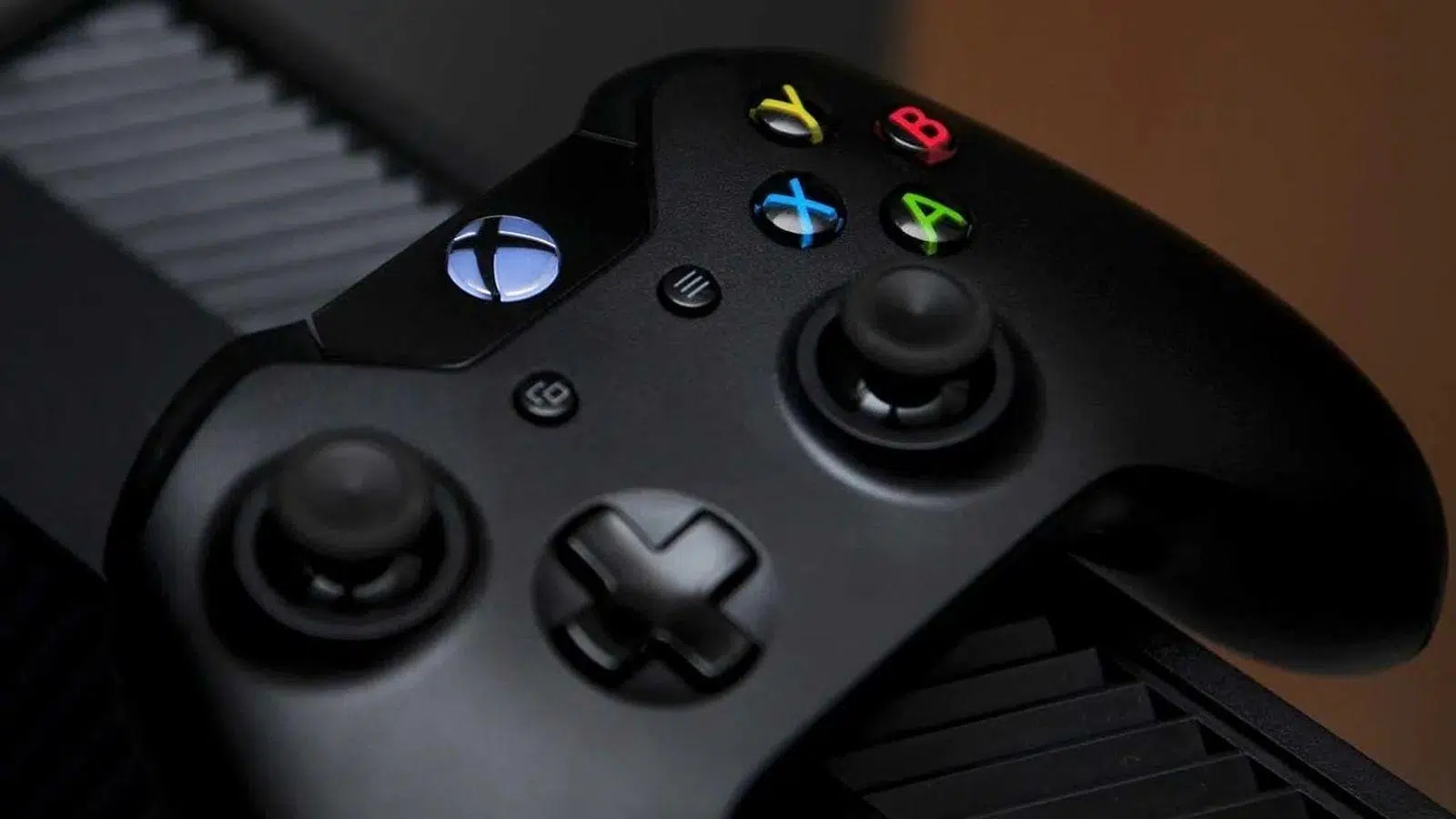
Si llevas un tiempo dándole vueltas a la idea de pasar de consola a jugar en PC sin renunciar a tus periféricos, estás en el sitio adecuado. Mucha gente piensa que cambiar a ordenador implica comprarlo todo de cero, pero lo cierto es que en muchos casos puedes aprovechar mandos, discos duros, e incluso gafas de realidad virtual que ya tienes en casa.
La clave está en saber qué es compatible de forma nativa, qué necesita drivers o programas adicionales y qué directamente no merece la pena forzar. En teoría, la mayoría de periféricos modernos son plug and play: Windows los detecta al conectarlos por USB o Bluetooth y descarga los controladores necesarios. En la práctica, sobre todo con modelos más antiguos o baratos, toca tirar de software de terceros, mapeo de botones y algo de paciencia para que funcionen bien en todos los juegos. También merece la pena comprobar las especificaciones de tu PC antes de decidir qué periféricos conviene conservar.
También hay que tener claro que no es lo mismo que el PC reconozca un periférico a que un juego lo soporte bien. Algunos títulos solo aceptan mandos XInput (estándar de Xbox), mientras que otros también funcionan con DirectInput (más habitual en mandos genéricos y algunos dispositivos antiguos). Por eso, ciertas configuraciones necesitan programas que emulen un mando de Xbox 360 para que el juego “se crea” que es compatible.
Además, para sacarle todo el jugo a tu equipamiento, merece la pena conocer cómo gestiona los mandos Steam, Epic Games, GOG y otros lanzadores: a veces será mejor pasar por Steam aunque el juego sea de otra tienda, y otras veces te interesará cerrar Steam para evitar conflictos.
Qué periféricos de consola puedes usar en el PC
Dentro del mundo de las consolas no solo hablamos de mandos; también hay gafas de realidad virtual, volantes, discos duros externos, teclados, ratones y mandos genéricos que se pueden conectar al ordenador con mayor o menor facilidad. La compatibilidad depende mucho del fabricante y del estándar que utilice cada dispositivo.
En teoría, la mayoría de periféricos modernos son plug and play: Windows los detecta al conectarlos por USB o Bluetooth y descarga los controladores necesarios. En la práctica, sobre todo con modelos más antiguos o baratos, toca tirar de software de terceros, mapeo de botones y algo de paciencia para que funcionen bien en todos los juegos.
También hay que tener claro que no es lo mismo que el PC reconozca un periférico a que un juego lo soporte bien. Algunos títulos solo aceptan mandos XInput (estándar de Xbox), mientras que otros también funcionan con DirectInput (más habitual en mandos genéricos y algunos dispositivos antiguos). Por eso, ciertas configuraciones necesitan programas que emulen un mando de Xbox 360 para que el juego “se crea” que es compatible.
Además, para sacarle todo el jugo a tu equipamiento, merece la pena conocer cómo gestiona los mandos Steam, Epic Games, GOG y otros lanzadores: a veces será mejor pasar por Steam aunque el juego sea de otra tienda, y otras veces te interesará cerrar Steam para evitar conflictos.
Mandos de PlayStation en PC: PS3, PS4 y PS5
Los mandos de PlayStation se pueden usar en PC, pero no con la misma facilidad que un mando de Xbox. Dependiendo de si hablamos de DualShock 3, DualShock 4 o DualSense, la configuración cambia bastante y es fácil perderse si no conoces las herramientas adecuadas.
Usar el mando de PS3 (DualShock 3) en Windows
El mando de PlayStation 3 funciona en PC, pero su soporte es antiguo y algo delicado. Los controladores oficiales llevan años sin actualizarse y una simple actualización de Windows 10 u 11 puede romper la compatibilidad.
Para hacerlo funcionar de forma relativamente estable, se recurre normalmente a SCPToolkit, un paquete que instala los drivers necesarios y hace que el mando se comporte como si fuera un mando de Xbox 360 (XInput) ante los juegos. Antes de instalarlo, es importante tener al día componentes como .NET Framework, Visual C++ Redistributable, DirectX Runtime y los drivers del mando de Xbox 360, porque el propio SCPToolkit se apoya en ellos.
El proceso típico consiste en conectar el mando de PS3 por USB, dejar que Windows instale sus drivers genéricos y luego ejecutar el instalador de SCPToolkit, marcando las opciones de instalar el servicio de Windows, el driver Bluetooth (si quieres usarlo sin cables) y el controlador DualShock 3. Si la instalación falla, suele solucionarse forzando la instalación desde el mismo asistente. Una vez completado, el mando debería ser detectado por los juegos como un mando de Xbox 360 estándar, aunque puede que tengas que mapear los botones dentro de cada título.
Mando de PS4 en PC: mejor integración gracias a Steam y DS4Windows
Con el DualShock 4 la cosa mejora bastante. Steam ofrece soporte nativo para el mando de PS4, así que en muchos casos basta con conectarlo y dejar que la plataforma se encargue de todo. En el cliente de Steam, dentro de Parámetros > Mando, puedes activar la compatibilidad con mandos de PlayStation y configurar perfiles para cada juego.
Si quieres usarlo fuera de Steam o en juegos que no lo reconocen correctamente, entra en juego DS4Windows, una herramienta muy popular que hace que el mando de PS4 se identifique ante Windows como un mando de Xbox 360, permitiendo compatibilidad total con casi cualquier título. El programa instala sus propios drivers y ofrece opciones avanzadas de mapeo, sensibilidad de sticks, zonas muertas, etc.
El mando de PS4 puede conectarse tanto por USB como por Bluetooth. Para emparejarlo sin cables, se pulsa a la vez el botón Share y el botón PS durante unos segundos hasta que la luz empiece a parpadear rápidamente, y luego se selecciona el dispositivo “Wireless Controller” en los ajustes de Bluetooth de Windows. Si usas Steam, podrás remapear los botones por juego y aprovechar funciones como perfiles de comunidad y configuraciones específicas para ciertos géneros.
Mando de PS5 DualSense: gatillos adaptativos y háptica en PC
El DualSense de PS5 es, ahora mismo, uno de los mandos más avanzados del mercado gracias a su retroalimentación háptica y sus gatillos adaptativos. En PC, sin embargo, estas funciones especiales no siempre se aprovechan al completo: dependen de que el juego las implemente de forma nativa y de cómo conectes el mando.
Para poder usar los gatillos adaptativos y la vibración háptica, hace falta conectar el DualSense al PC por cable USB (la compatibilidad completa vía Bluetooth es más limitada) y que el juego tenga soporte oficial para estas tecnologías. Algunos títulos como Metro Exodus, Assassin’s Creed Valhalla, Call of Duty: Black Ops Cold War o F1 22 han añadido soporte para DualSense en sus versiones de PC, pero sigue siendo una lista muy corta; por eso es útil consultar los requisitos reales para jugar en PC antes de esperar funciones avanzadas.
En Steam, si quieres que el juego gestione directamente las funciones especiales del DualSense, conviene desactivar la configuración de mando de PlayStation desde los Ajustes generales del mando, de manera que sea Windows y el propio juego quienes tomen el control del dispositivo. Si vuelves a activar esa opción, podrás aprovechar de nuevo todas las herramientas de Steam Input, aunque se pierda parte de la experiencia DualSense específica.
Si tu PC no tiene Bluetooth, puedes usar un dongle USB oficial de Sony o conectarlo por cable. Por cable tendrás menos latencia y te olvidas de la batería, con la única “pega” de jugar atado al ordenador. Herramientas como DS4Windows también son compatibles con DualSense para ampliar compatibilidad, aunque no siempre reproducen al 100% sus funciones especiales en todos los juegos.
Mandos de Xbox en PC: la opción más sencilla
Los mandos de Xbox juegan en casa: Xbox y Windows son producto de Microsoft, así que el soporte es prácticamente perfecto. Para el sistema operativo, estos mandos son el estándar a seguir (XInput), y eso se nota mucho en juegos y plataformas.
Con los mandos de Xbox 360, Xbox One, Xbox Series S/X y los modelos Elite, lo habitual es que Windows los reconozca nada más conectarlos por USB y descargue automáticamente los drivers desde Windows Update. Verás una notificación indicando que el dispositivo está instalado y listo, y casi cualquier juego moderno compatible con mando lo detectará sin esfuerzo.
Si los quieres usar sin cables, tienes dos caminos: conexión Bluetooth (en los modelos que lo soportan, como los mandos de Xbox One revisados y los de Series) o utilizar el adaptador inalámbrico oficial de Xbox para 2.4 GHz. En ambos casos basta con pulsar el botón de emparejado del mando y el botón del receptor o buscar el dispositivo desde los ajustes de Bluetooth de Windows.
Para sacarle más partido a modelos avanzados como el Xbox Elite, Microsoft ofrece la aplicación gratuita “Accesorios de Xbox” en la Microsoft Store. Con ella puedes remapear botones, ajustar la sensibilidad de los joysticks, configurar la intensidad de la vibración o crear varios perfiles y alternar entre ellos según el juego que uses.
La integración es tan buena que muchas veces ni siquiera necesitas herramientas adicionales ni en Steam, ni en Epic, ni en GOG: el mando se comporta como esperan la mayoría de juegos y los problemas de compatibilidad son mínimos en comparación con otros dispositivos.
Mandos y Joy-Con de Nintendo Switch en el ordenador
Nintendo también tiene su hueco en el PC, aunque con alguna vuelta de tuerca. El Pro Controller de Switch y los Joy-Con pueden funcionar en Windows (y en Mac), pero para lograr compatibilidad total con todos los juegos a veces hay que recurrir a emular un mando de Xbox 360.
Usar el Pro Controller de Switch en PC
El mando Pro de Nintendo Switch se conecta fácilmente al PC mediante Bluetooth o cable USB-C. Para emparejarlo por Bluetooth, hay que pulsar el botón de sincronización situado junto al conector del mando hasta que las luces inferiores parpadeen, y luego añadirlo desde la sección de Bluetooth y dispositivos de Windows.
Una vez conectado, muchos juegos basados en DirectInput y la propia Steam (si habilitas el soporte para mandos de Switch) lo reconocen sin mayor problema. Sin embargo, en algunos títulos que solo admiten XInput, el Pro Controller puede dar guerra: botones mal mapeados, sticks invertidos o directamente no aparecer como mando válido.
Para esos casos, la solución típica es utilizar herramientas como x360ce, que emulan un mando de Xbox 360 a partir de la entrada del Pro Controller. El proceso implica colocar el ejecutable de x360ce en la carpeta del juego, crear la librería correspondiente (32 o 64 bits según el título) y mapear cada botón del mando Pro a su equivalente en el mando de Xbox.
Es un procedimiento algo pesado porque hay que repetirlo juego por juego, pero a cambio te permite usar el Pro Controller en títulos que no lo soportan de forma nativa. Una vez guardada la configuración, el juego creerá que estás usando un mando de Xbox, con la ventaja de que la mayoría están optimizados para ese estándar.
Usar Joy-Con de Switch como mando en PC o Mac
Los pequeños Joy-Con de la Switch también se pueden aprovechar en el ordenador, sobre todo para juegos retro o arcades sencillos, donde no necesitas tantos botones ni ergonomía perfecta. Cada Joy-Con se comporta como un dispositivo Bluetooth independiente.
El procedimiento es muy simple: dejas la consola en el dock, extraes el Joy-Con que quieras (izquierdo o derecho, da igual), activas el Bluetooth en tu PC o Mac y pulsas el botón de sincronización del Joy-Con (el redondo de la parte superior) hasta que las luces empiezan a parpadear. Cuando el ordenador lo detecte, lo emparejas y ya lo verás como mando disponible.
Después, en el menú de controles del juego, seleccionas el Joy-Con como dispositivo de entrada y asignas las teclas a cada botón. No es lo más cómodo para sesiones largas, pero para echarse unas partidas rápidas y aprovechar al máximo lo que ya tienes en casa, cumplen de sobra.
Algunos ordenadores incluso permiten cargar la consola o el propio Joy-Con mientras juegas si utilizas el puerto USB de la Switch, lo que viene de perlas para no quedarte tirado en medio de la partida.
Otros periféricos de consola que puedes usar en PC
Más allá de los mandos, hay otros accesorios de consola que se pueden aprovechar sin mayor problema en el entorno Windows, especialmente si hablamos de almacenamiento externo, volantes, teclados, ratones y gafas VR compatibles.
Gafas de realidad virtual de consola en PC
En el ecosistema de consolas, el fabricante que realmente apuesta por la realidad virtual es Sony con PS VR2. Estas gafas de nueva generación, pensadas para PS5, cuentan con un adaptador oficial que permite usarlas también en PC.
Para conectarlas al ordenador, es necesario adquirir un adaptador específico que se vende por separado y que sirve como puente entre el casco y el PC. Teniendo en cuenta que PS VR2 es un periférico caro, suele compensar pagar un poco más por este accesorio antes que comprar otro modelo de gafas únicamente para PC.
Una vez conectado el adaptador y configurado el software correspondiente, puedes usar PS VR2 en títulos compatibles de PC, aunque la experiencia y las funciones disponibles pueden variar respecto a las versiones pensadas específicamente para la consola.
Volantes de consola en PC
Los volantes son uno de los periféricos que más disfrutan los fans de la conducción. La buena noticia es que muchos modelos pensados para consola funcionan perfectamente en PC, al menos en lo relativo al volante en sí. Windows suele reconocerlo de forma nativa cuando lo conectas por USB.
El problema llega con los pedales, la palanca de cambios y el Force Feedback (la resistencia del volante). Para poder exprimirlos, casi siempre vas a necesitar instalar el software oficial del fabricante (Logitech G HUB, Thrustmaster Control Panel, etc.). Estos programas te permiten calibrar el volante, ajustar la fuerza del Force Feedback y comprobar que todos los elementos se detectan correctamente.
Sin ese software, lo normal es que el volante funcione de manera básica pero pierdas gran parte de las sensaciones de conducción que marcan la diferencia. Una vez instalado, podrás configurar cada título de carreras desde sus ajustes internos y elegir el perfil de volante dentro del juego. Como alternativa a comprar otro periférico, también puedes usar tu móvil como mando de volante giroscópico en ciertos títulos.
Discos duros externos usados en consola
Si tienes un disco duro externo o un SSD que usabas en tu consola, casi seguro que se puede reaprovechar en el PC. Estos dispositivos no son más que un HDD o SSD estándar dentro de una carcasa, idénticos a los que se usan en ordenadores.
Lo que cambia es el sistema de archivos que utilizan. Las consolas suelen emplear formatos de partición propios o no compatibles directamente con Windows. Por eso, cuando conectes el disco al PC, es posible que Windows lo pida formatear o directamente no lo reconozca en el Explorador, aunque sí aparezca en el Administrador de discos.
Para poder usarlo, tendrás que crear una nueva partición y formatearla en NTFS (si solo lo vas a usar en Windows) o en exFAT (si quieres que sea compatible también con otros sistemas como macOS o incluso algunas consolas). Ojo: este proceso borra todos los datos, así que antes de nada deberías hacer una copia de seguridad desde la consola si te interesa conservar el contenido.
Teclados y ratones pensados para consola
Muchos teclados y ratones “para consola” no dejan de ser periféricos totalmente estándar que funcionan igual de bien, o mejor, en PC. De hecho, la mayoría están diseñados originalmente para ordenador y solo se indica la compatibilidad con consola como extra.
En la inmensa mayoría de los casos, basta con conectarlos por USB o Bluetooth para que Windows los reconozca al instante. Si cuentan con software propio (por ejemplo, para configurar macros, iluminación RGB o perfiles), lo ideal es descargar la aplicación del fabricante en el PC, ya que en consola normalmente esas opciones son más limitadas.
Si el teclado o ratón está certificado para funcionar en consola, lo lógico es que en PC no tengas ningún problema, e incluso ganes acceso a funciones que en la consola ni siquiera estaban disponibles.
Cómo conectar mandos al PC: cable vs Bluetooth
En la mayoría de mandos modernos tienes dos formas de conexión: por cable USB o por Bluetooth. Cada método tiene sus ventajas e inconvenientes, y conviene tener claro cuándo interesa uno u otro.
La conexión por cable es la forma más rápida y fiable de conectar cualquier mando. Solo tienes que enchufar el cable apropiado (microUSB, USB-C, etc.) al mando y al PC y dejar que Windows instale los drivers necesarios. Suele ofrecer menos latencia y, además, mantiene el mando cargado todo el tiempo, así que no te preocupas por la batería.
El Bluetooth, por su parte, te da mucha más libertad de movimiento. Jugar sin estar “atado” al ordenador es un gustazo, sobre todo si conectas el PC a la tele del salón. Eso sí, la conexión inalámbrica puede dar más problemas de cortes, interferencias o emparejamientos fallidos, especialmente si usas adaptadores antiguos o hay muchos dispositivos conectados a la vez.
La configuración del mando una vez conectado (ya sea por cable o Bluetooth) suele ser la misma: se hace desde el propio juego, desde Steam o desde las apps del fabricante. Lo que cambia únicamente es la forma de vincular el mando al PC.
Configurar mandos en Steam para sacarles todo el partido
Steam no solo es una tienda de juegos: también es una de las herramientas más potentes para configurar mandos en PC. Permite usar Xbox, PlayStation, Switch Pro y mandos genéricos, incluso en juegos que no fueron diseñados para ello.
Desde el cliente de Steam, en el menú Steam > Parámetros > Mando, tienes acceso a varias secciones. La más importante es Ajustes generales del mando, donde puedes activar o desactivar el soporte para controladores de Xbox, PlayStation, Switch y genéricos (XInput). Aquí también decides si el botón guía (logo de Xbox, botón PS, etc.) abre o no Steam, y si los mandos inalámbricos se apagan al salir del modo Big Picture o tras cierto tiempo sin usarse.
En esta pantalla verás todos los mandos detectados. Puedes seleccionar cada uno y entrar en sus preferencias para ajustar vibración, color de la luz (en el caso del mando de PS4) u otras opciones específicas. El botón “Identificar” hace que el mando vibre para saber cuál estás configurando si hay varios conectados a la vez.
Desde el apartado de calibración puedes ajustar zonas muertas de los sticks analógicos, iniciar autocalibraciones o calibrar el giroscopio en mandos que lo incluyen. Esto ayuda a eliminar desviaciones y mejorar la precisión, algo especialmente útil en juegos de disparos o conducción.
Si Steam no detecta tu mando automáticamente, tienes la opción de registrarlo manualmente para asociarlo a tu cuenta. Así, cuando uses ese mismo mando en otro PC con tu sesión de Steam, se mantendrán las configuraciones y mapeos que hayas creado, lo que ahorra mucho tiempo.
Mapear un mando por juego en Steam
Además de la configuración global, Steam permite crear ajustes específicos para cada juego. En tu biblioteca, al hacer clic derecho sobre un título y entrar en Administrar > Configuración del mando, se abre un editor donde puedes ver el esquema de botones de tu mando y remapear cada uno a tu gusto.
Desde ahí puedes cambiar funciones de botones, gatillos, sticks y panel táctil (si lo hay), activar combinaciones o incluso hacer que un botón se comporte como varias teclas de teclado. También es posible cargar configuraciones de la comunidad, creadas por otros jugadores o por los propios desarrolladores, que suelen venir muy afinadas para ciertos géneros.
La gran ventaja es que puedes tener un perfil de mando completamente distinto para cada juego sin que se estorben entre sí: uno para shooters, otro para simuladores, otro para plataformas, etc. Steam recordará automáticamente qué configuración usar cada vez que lances ese título.
Usar mandos en juegos que no son de Steam
Si quieres usar un mando en juegos de Epic Games, GOG u otras plataformas, tienes dos caminos. El primero es añadir el juego externo a Steam como “producto que no es de Steam”. De esta forma, lo lanzas desde la biblioteca de Steam y puedes usar toda la potencia de Steam Input (perfiles, mapeos, soporte ampliado) aunque el juego sea de otra tienda.
El segundo camino es cerrar Steam completamente cuando vayas a jugar fuera de su plataforma. Si Steam está abierto en segundo plano, puede “capturar” el mando y causar conflictos con el juego o con otros lanzadores, haciendo que el dispositivo no responda correctamente.
En Epic Games y GOG, la mayoría de juegos modernos detectan mandos de forma nativa sin necesidad de configuraciones extra. Simplemente conectas el mando y el juego lo prioriza frente al teclado. Si empiezas a mezclar demasiadas entradas (teclado, ratón y mando a la vez), algunos títulos se lían un poco, pero normalmente basta con apagar el mando o desconectarlo y volver a enchufarlo.
En cualquier caso, si un juego de otra plataforma no soporta mando oficialmente, siempre puedes recurrir a trucos como Steam Input mapeando el mando a teclado y ratón o a herramientas externas para emular un mando de Xbox y engañar al juego.
Mandos genéricos y otros controladores en Windows
Los mandos genéricos o económicos suelen ser los que más guerra dan. Muchos usan estándares más antiguos o poco documentados y dependen por completo de cómo Windows y los juegos gestionen DirectInput o XInput. Aun así, se pueden hacer funcionar con algo de maña.
Si tu mando se conecta por USB, lo normal es que Windows lo detecte y descargue un driver genérico. Si esto no ocurre, puedes mirar en el Administrador de dispositivos y forzar una actualización del controlador, o acudir a la web del fabricante para instalar su software específico. Algunos mandos siguen incluyendo un CD con drivers, aunque cada vez es menos frecuente.
En el caso de mandos Bluetooth genéricos, el proceso es similar al de cualquier otro dispositivo: lo pones en modo visible, vas a Configuración > Bluetooth y dispositivos y lo añades. Windows lo tratará como un gamepad genérico, suficiente para que Steam o algunos juegos lo reconozcan.
Cuando los juegos no lo detectan bien, Steam suele ser la mejor aliada. Activando el soporte para mandos genéricos en los Ajustes generales del mando, el cliente puede traducir las señales del dispositivo a XInput y permitirte remapear botones de cara a cada juego. A veces requiere algo de experimentación, pero una vez encuentras la configuración adecuada, puedes guardarla y usarla sin problemas.
Problemas típicos con mandos en PC y cómo solucionarlos
Aunque sobre el papel todo debería ser coser y cantar, la realidad es que los mandos a veces no se llevan tan bien con Windows como nos gustaría. Hay una serie de errores bastante habituales que se repiten y que conviene revisar antes de volverse loco reinstalando cosas al azar.
Lo primero es comprobar si Windows detecta el mando. Si está por cable, prueba otro puerto USB y espera unos segundos; si es Bluetooth, mira en Configuración > Bluetooth y dispositivos para ver si aparece como vinculado. Si el ordenador ni lo huele, el problema suele estar en la conexión física o inalámbrica, no en Steam ni en el juego.
Otro punto crítico son los drivers desactualizados, tanto del propio mando como del adaptador Bluetooth. Desde el Administrador de dispositivos puedes intentar actualizar controladores o desinstalar y reinstalar el dispositivo. También es buena idea tener Windows y los clientes de juego (Steam, Epic, GOG) con sus últimas actualizaciones, porque muchas mejoras de compatibilidad llegan por esa vía.
Si el mando falla por Bluetooth (cortes, lag, desconexiones), una manera rápida de descartar problemas es conectarlo por cable y ver si responde bien. Si por cable va perfecto, casi seguro que el problema es el adaptador, las interferencias o alguna configuración del sistema relacionada con la energía o el Bluetooth.
Cuando el conflicto aparece dentro de Steam, es útil revisar los ajustes de mando del cliente: tal vez tengas activado el soporte para un tipo de mando que no corresponde, o un perfil de juego esté mal mapeado. A veces, lo más rápido es restablecer la configuración por defecto para ese juego y volver a empezar de cero.
También es frecuente que los mandos dejen de responder correctamente después de que el PC salga del modo suspensión. En esos casos, apagar y encender el mando, desconectarlo y volver a conectarlo o reiniciar Steam suelen devolverlo a la vida sin mayor drama.
Al final, usar periféricos de consolas en el PC es mucho más viable de lo que parece: puedes aprovechar mandos de todas las plataformas, volantes, discos, teclados, ratones y hasta gafas VR, siempre que tengas claro qué requiere drivers, qué va enchufar y jugar y cuándo te compensa apoyarte en Steam u otras herramientas para remapear controles; con una buena combinación de cable o Bluetooth, drivers al día y algo de maña con la configuración, lo normal es que consigas una experiencia muy cercana a la de la consola, pero con todas las ventajas flexibles del PC.


Redactor apasionado del mundo de los bytes y la tecnología en general. Me encanta compartir mis conocimientos a través de la escritura, y eso es lo que haré en este blog, mostrarte todo lo más interesante sobre gadgets, software, hardware, tendencias tecnológicas, y más. Mi objetivo es ayudarte a navegar por el mundo digital de forma sencilla y entretenida.