- Windows 11 permitirá pausar las actualizaciones en bloques renovables de 35 días, dando en la práctica una pausa indefinida bajo decisión del usuario.
- El sistema incorporará un calendario interactivo, opciones claras de apagar o reiniciar sin actualizar y más información sobre cada parche y controlador.
- Se podrán omitir actualizaciones durante la configuración inicial y gestionar mejor las de aplicaciones gracias a un nuevo panel de "Actualización de aplicaciones".
- Todo este cambio de enfoque busca reducir reinicios e interrupciones, ofreciendo más control sin renunciar a la seguridad, siempre que el usuario no abuse de las pausas.

Windows 11 se prepara para cambiar por completo la forma en la que gestiona las actualizaciones, algo que llevaba años siendo uno de los puntos más criticados del sistema. Después de más de una década en la que los parches eran prácticamente obligatorios y se instalaban sí o sí tarde o temprano, Microsoft ha decidido dar marcha atrás y poner mucho más poder en manos del usuario.
Durante todo este tiempo, muchos usuarios han tenido la sensación de que Windows actualizaba cuando le venía en gana, sin preguntar demasiado y a veces en el peor momento posible: en mitad de una partida, justo antes de una reunión o cuando solo queríamos apagar el PC e irnos. Con las novedades que la compañía está probando en Windows 11, esa experiencia empieza a cambiar de raíz, con más control, más flexibilidad y menos interrupciones.
De las actualizaciones forzadas a un control casi total del usuario
Desde Windows 10, Microsoft había apostado por un modelo de actualizaciones prácticamente obligatorias. Se podían retrasar unas semanas, pero al final el sistema terminaba instalándolas de forma automática, quisieras o no; esto llevó a algunos usuarios a buscar cómo desactivar Windows Update de forma permanente. Eso supuso un giro importante respecto a Windows 7 u 8, donde el usuario decidía cuándo descargar e instalar los parches.
En los últimos años la compañía había ido aflojando un poco la cuerda: Windows 11 permitía pausar las actualizaciones hasta un máximo de 35 días. Al llegar a ese límite, el sistema descargaba e instalaba lo pendiente, incluso si estabas usando el PC para jugar, trabajando o simplemente lo habías dejado encendido sin tocar nada.
Este enfoque ha generado bastante rechazo entre los usuarios más veteranos, acostumbrados a tener la última palabra sobre qué se instala y cuándo. Muchas personas empezaron a retrasar sistemáticamente cada parche por miedo a errores, incompatibilidades con drivers o problemas de rendimiento que, por desgracia, no eran tan raros.
Con las nuevas medidas anunciadas, Microsoft se propone recuperar esa confianza: Windows 11 va a ceder mucho más control sobre las actualizaciones, hasta el punto de permitir pausas indefinidas y una gestión mucho más predecible de los reinicios.
Pausar las actualizaciones de Windows 11 de forma indefinida
La novedad que más ruido está generando es la posibilidad de pausar las actualizaciones indefinidamente. Microsoft ha confirmado que quiere permitir a los usuarios de Windows 11 dejar de instalar actualizaciones si así lo desean, sin que el sistema les fuerce pasado un cierto tiempo, como ocurría hasta ahora.
En la práctica, la compañía mantiene el límite clásico de 35 días por cada pausa, pero introduce un matiz crucial: al agotarse ese plazo, podrás volver a ampliar la pausa las veces que quieras. Es decir, sigues eligiendo un bloque de 35 días, pero al terminarlo puedes encadenar otro, y otro, y otro… tantas veces como necesites.
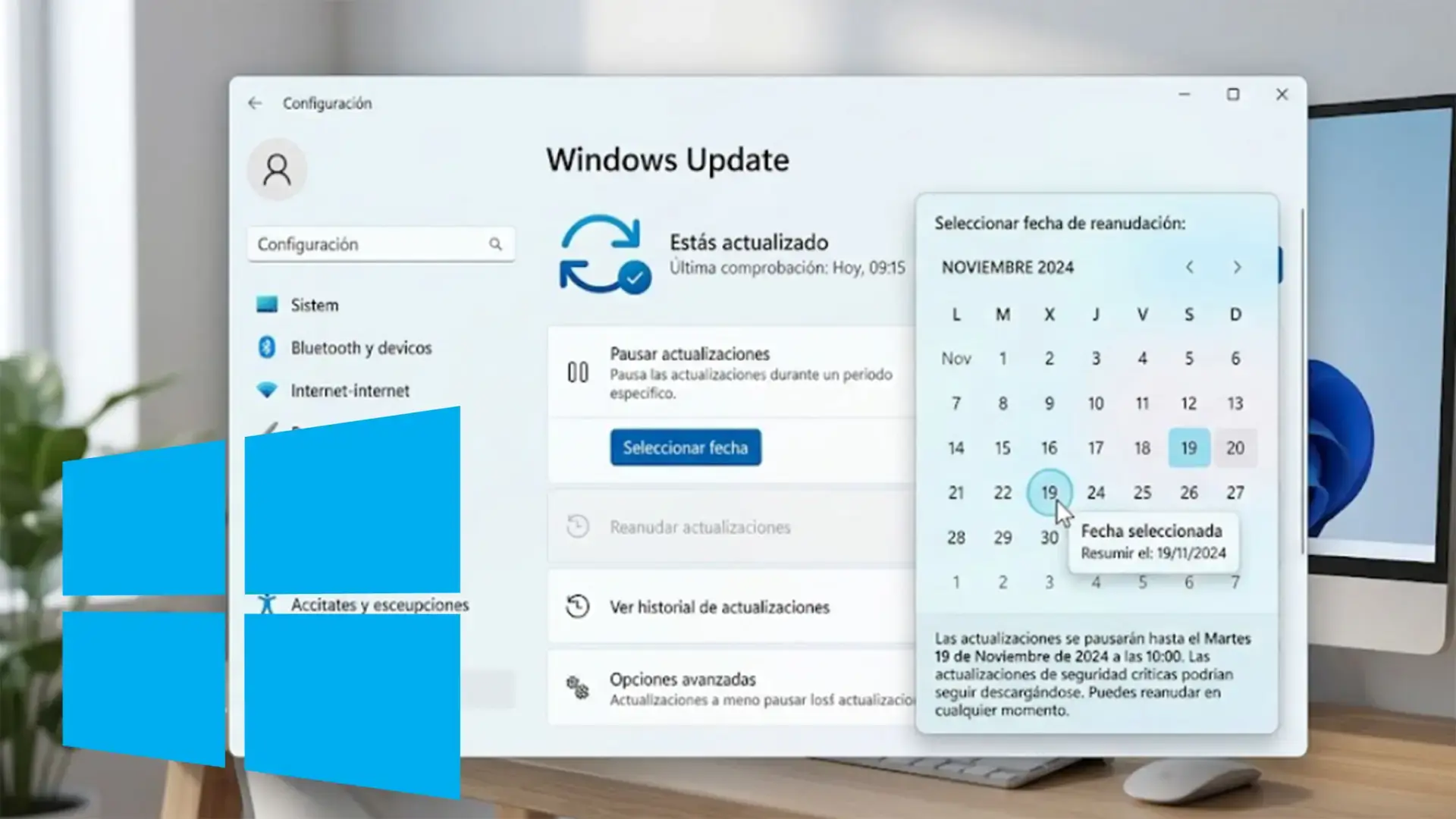
Según explica Microsoft, la idea es ofrecer una experiencia de calendario mucho más flexible dentro de Windows Update. Podrás seleccionar un día concreto del mes para mantener en pausa las actualizaciones hasta un máximo de 35 días, ajustándolo a tus circunstancias reales: viajes, conferencias, exámenes, épocas de mucho trabajo o simplemente semanas en las que no quieres que el PC te interrumpa.
Si al acercarse la fecha sigues necesitando más margen, bastará con volver a extender la pausa otros 35 días. Este comportamiento es lo que, en la práctica, convierte la función en una pausa indefinida: nunca estarás obligado a instalar nada mientras sigas renovando la decisión.
Conviene tener en cuenta que esta capacidad de pausa afecta también a los parches de seguridad. Eso da un control enorme, pero implica un riesgo: cuanto más tiempo pases sin actualizar, más expuesto queda el sistema frente a malware, exploits y vulnerabilidades ya conocidas. Microsoft insiste en que, aunque ahora puedas decidir no instalar nada, lo recomendable es aplicar al menos las actualizaciones de seguridad críticas en cuanto sea posible.
Un calendario interactivo para elegir el día exacto de la pausa
Hasta ahora, Windows 11 ofrecía opciones predeterminadas del tipo pausar una semana, dos, tres… hasta un máximo de cinco. Era algo útil, pero muy rígido. Las nuevas versiones preliminares del sistema están introduciendo una forma diferente de gestionar esa pausa, mucho más granular.
La clave está en un calendario interactivo integrado en la configuración de Windows Update. En lugar de elegir entre duraciones fijas, podrás hacer clic en un icono de calendario y seleccionar el día concreto hasta el que quieres mantener detenidas las actualizaciones, siempre dentro de ese tope de 35 días.
Su funcionamiento es bastante intuitivo: entras en Configuración > Windows Update, pulsas en el calendario y marcas la fecha deseada. Desde ese momento, Windows dejará de buscar y descargar nuevas actualizaciones hasta que llegue el día que has indicado, sin forzar instalaciones automáticas en medio.
Si cambian tus planes, podrás modificar la fecha de manera sencilla, ajustando el calendario tantas veces como necesites. No hace falta deshacerlo todo ni reconfigurar Windows Update desde cero, basta con seleccionar una nueva fecha.
En cualquier momento también tendrás a mano una opción para reanudar las actualizaciones antes de tiempo. Al hacerlo, el sistema vuelve a su comportamiento estándar: comprueba si hay parches disponibles y los ofrece para descarga e instalación siguiendo las reglas habituales de Windows 11.
Saltar actualizaciones durante la configuración inicial (OOBE)
Otra de las mejoras que más se va a agradecer llega a la experiencia de configuración inicial de Windows, la conocida OOBE (Out Of Box Experience). Estrenar o restaurar un PC podía ser un suplicio si Windows decidía ponerse a buscar e instalar actualizaciones antes de dejarte llegar al escritorio.
Con los cambios anunciados, Windows 11 permitirá omitir la instalación de actualizaciones durante esa primera configuración. De esta forma, podrás terminar el asistente mucho más rápido y comenzar a usar el equipo sin tener que esperar a que se descarguen e instalen todos los parches pendientes.
Esta opción no es absoluta: en algunos dispositivos comerciales gestionados, o cuando una actualización sea imprescindible para que el hardware funcione correctamente, Windows seguirá aplicando los parches necesarios durante el proceso inicial. En entornos corporativos esto suele gestionarse con soluciones como WSUS, que permiten aplicar políticas centralizadas.
El mensaje de Microsoft es claro: si decides saltarte las actualizaciones al principio, el equipo no tendrá las últimas correcciones de seguridad ni las funciones más recientes hasta que las instales más adelante. Aun así, quienes quieren llegar cuanto antes al escritorio y ya luego ir actualizando cuando les venga bien lo tendrán mucho más fácil.
Apagar o reiniciar sin verse obligado a actualizar
Una de las experiencias más frustrantes de Windows en los últimos años ha sido intentar apagar el PC y encontrarse con que el sistema insiste en instalar actualizaciones. Muchas veces, la única opción parecía ser «Actualizar y apagar» o «Actualizar y reiniciar», lo que podía alargar el proceso bastante más de lo esperado.
Para atajar esa sensación de imposición, Microsoft está cambiando el menú de energía de Windows 11 para separar claramente las acciones normales de las ligadas a una actualización. Parte de esa mejora busca funcionar junto a medidas para optimizar el arranque y los tiempos de apagado, de modo que el ciclo de encendido/apagado sea menos impredecible.
Cuando corresponda, Windows añadirá además las opciones específicas de «Actualizar y apagar» y «Actualizar y reiniciar». De esta forma, si solo quieres apagar o reiniciar sin tocar las actualizaciones, podrás hacerlo sin que el sistema se ponga automáticamente a instalar nada.
Microsoft explica que, junto con esta separación más clara, el sistema intentará restaurar con mayor rapidez las aplicaciones que tenías abiertas antes de un reinicio, de modo que el impacto de actualizar sea menor en tu flujo de trabajo diario. Esto encaja con mejoras en la gestión de aplicaciones y su distribución, como las relacionadas con MSIX.
En esencia, el cambio persigue que Windows deje de dar la sensación de que te obliga a actualizar justamente cuando tienes prisa. Si eliges apagar, el equipo se apaga. Si eliges reiniciar, simplemente se reinicia. Y solo se actualizará cuando selecciones expresamente una de las opciones de actualización.
Más transparencia e información sobre lo que se instala
Otro frente importante en el que Microsoft está actuando es el de la claridad de la información que ofrece Windows Update sobre cada actualización. Durante años, muchos usuarios se han quejado de que los parches aparecen con nombres crípticos, especialmente los controladores (drivers), lo que dificulta saber qué se está tocando exactamente.
Tras un intento de simplificar los títulos de las actualizaciones, la compañía ha recibido feedback pidiendo más detalle en el caso de los drivers y otros componentes delicados. Como respuesta, Windows 11 empezará a mostrar mejor a qué tipo de dispositivo afecta cada actualización de controlador. Además será más sencillo seguir guías prácticas como actualizar controladores USB u otros componentes cuando sea necesario.
Así, cuando aparezca un driver nuevo, podrás ver si está relacionado con la gráfica, el audio, la batería u otras categorías de hardware. Ese detalle ayuda a tomar decisiones con más confianza y, en caso de problema, a aplicar procesos como el rollback de drivers.
Además, Microsoft quiere unificar mejor las distintas actualizaciones (Windows, .NET, firmware, drivers) para que el usuario no tenga que lidiar con varias instalaciones separadas. La idea es agruparlas en una sección común de «actualizaciones disponibles» dentro de Configuración > Windows Update; conceptos como los enablement packages ayudan a entender cómo se entregan ciertos cambios de función.
A partir de ahí, esas actualizaciones podrán descargarse en segundo plano y quedar a la espera de instalarse en un momento más predecible, idealmente coordinado con el parche mensual de calidad o con una acción manual por parte del usuario que decida instalarlas antes.
Menos reinicios y menos interrupciones durante el mes
Uno de los compromisos de Microsoft dentro de su iniciativa de seguridad es seguir enviando parches con rapidez cuando se detectan vulnerabilidades. Sin embargo, la empresa reconoce que, en la práctica, esto puede traducirse en múltiples reinicios y pequeñas interrupciones repartidas a lo largo del mes.
Con las nuevas mejoras de Windows Update, la compañía persigue que gran parte de estas actualizaciones se coordinen mejor y se instalen en bloque cuando tenga más sentido, reduciendo al mínimo la sensación de que Windows “no para de tocar cosas”. Para entornos gestionados, esto se puede complementar con soluciones de servidor como que permiten agrupar y programar desplegables de forma centralizada.
En este nuevo enfoque, drivers, parches de .NET, firmware y la actualización mensual de calidad de Windows se presentarán de forma más unificada en la interfaz. El usuario podrá, si lo desea, instalar antes algún componente concreto, pero si no toca nada, el sistema intentará agruparlo todo en un único proceso de actualización más predecible.
Microsoft también está trabajando en mejorar los tiempos de descarga e instalación, algo clave en conexiones lentas o inestables. En algunos casos el proceso total puede tardar un poco más porque hay más comprobaciones internas, pero la intención es que sea más fiable y requiera menos intervención manual si algo sale mal.
Dentro de este esfuerzo, se contemplan mecanismos de recuperación automática cuando una actualización falla. En lugar de dejar al usuario frente a un error poco claro, Windows intentará revertir o corregir la situación de manera más autónoma, algo que también contribuirá a reducir el miedo a pulsar el botón de «Actualizar».
Nuevo panel para gestionar las actualizaciones de aplicaciones
Las novedades no se quedan solo en el sistema: Windows 11 está incorporando una nueva sección llamada «Actualización de aplicaciones» dentro del apartado de Aplicaciones de la Configuración. Su objetivo es centralizar el control sobre las actualizaciones de las apps, sin depender únicamente de la Microsoft Store.
Este nuevo panel actuará como un centro de control donde podrás pulsar un botón de «Comprobar actualizaciones» para que Windows revise las versiones de las aplicaciones instaladas (especialmente las vinculadas a la tienda de Microsoft) y detecte si hay novedades disponibles.
Por ahora, en las compilaciones preliminares, la función está en una fase temprana y se limita a realizar comprobaciones automáticas, sin ofrecer todavía una instalación inmediata directamente desde ese panel. Se espera que más adelante permita aplicar las actualizaciones de manera más directa y cómoda.
Es importante tener claro que las aplicaciones de terceros instaladas fuera de la Microsoft Store seguirán necesitando sus propios mecanismos de actualización. Muchas de ellas cuentan con actualizadores integrados o se descargan manualmente, y este nuevo apartado no los sustituye por completo.
Aun así, para quienes se apoyan mucho en el ecosistema de la Store, esta novedad simplifica bastante la gestión. Además, se está probando otra función complementaria que permitirá desinstalar aplicaciones gestionadas por la Microsoft Store directamente desde la página de la biblioteca, concentrando en un solo lugar la instalación, actualización y eliminación de apps.
Tener un nivel de control tan alto sobre las actualizaciones de Windows 11 tiene una doble cara. Por un lado, es algo que muchos usuarios llevaban años reclamando: poder decidir si instalar o no un parche, saltarse una actualización problemática o simplemente dejar el sistema tal y como está durante meses si todo funciona bien.
Por otro lado, Microsoft insiste en que las actualizaciones, especialmente las de seguridad, siguen siendo esenciales para mantener el PC protegido. No aplicar los parches durante mucho tiempo puede dejar la puerta abierta a ataques que ya tienen solución disponible.
La propia compañía, a través de su iniciativa Secure Future Initiative, quiere mantener un ritmo ágil de publicación de actualizaciones de seguridad, pero a la vez reconoce que el ancho de banda limitado, los fallos de instalación o el simple hecho de que el PC esté poco tiempo conectado complican las cosas.
Con la pausa indefinida, el usuario gana la posibilidad de esperar a que se confirmen que los parches no traen problemas graves antes de instalarlos, algo muy habitual entre quienes han sufrido errores en el pasado. Sin embargo, conviene aplicar un mínimo de criterio: mantener, por ejemplo, las actualizaciones de calidad en pausa, pero dar prioridad a las de seguridad críticas.
En cualquier caso, Microsoft deja claro que la responsabilidad última pasa ahora a manos del usuario. Windows ofrecerá más opciones para pausar, programar, agrupar y entender las actualizaciones, pero cada uno deberá decidir qué nivel de riesgo asume al retrasar esos cambios.
Todas estas novedades se están enmarcando dentro del proyecto interno «Windows K2», con el que Microsoft quiere reforzar y pulir Windows 11 de cara a los próximos años. Muchas de las funciones mencionadas se están probando inicialmente en los canales Dev y Experimental del programa Windows Insider.
Eso significa que, de momento, no todas estas mejoras están presentes en las versiones estables que usa la mayoría de la gente. Microsoft suele probar los cambios con los Insiders, recoger feedback, ajustar el comportamiento y, solo entonces, desplegarlos de forma general para todos los usuarios.
En el caso concreto de la pausa indefinida de actualizaciones, la compañía ha adelantado que su despliegue general se espera a lo largo de 2026, aunque sin una fecha cerrada. Mientras tanto, se irán puliendo detalles sobre cómo se aplicará exactamente en entornos domésticos y empresariales.
Otro punto pendiente es qué margen de control tendrán los administradores de sistemas en equipos gestionados, como los de empresas y centros educativos. En esos escenarios, suele ser imprescindible mantener un cierto nivel de disciplina en las actualizaciones para cumplir con políticas de seguridad y normativas internas.
En cualquier caso, la dirección que está tomando Microsoft es clara: quiere que Windows Update sea menos invasivo, más predecible y mucho más respetuoso con el tiempo del usuario, sin renunciar a la seguridad. Si todo sale según lo prometido, actualizar Windows 11 debería dejar de ser un trámite temido y pasar a verse como una tarea importante, pero bajo tu mando.
Todo este conjunto de cambios —desde poder saltar parches durante la configuración inicial, pasando por el calendario interactivo y la pausa indefinida, hasta el nuevo panel de apps y el menú de energía más honesto— apunta a un escenario en el que Windows 11 te informa mejor, interrumpe menos y te obliga bastante menos. Ahora la clave estará en que cada usuario sepa aprovechar ese nuevo margen de maniobra sin descuidar la seguridad de su equipo.


Redactor apasionado del mundo de los bytes y la tecnología en general. Me encanta compartir mis conocimientos a través de la escritura, y eso es lo que haré en este blog, mostrarte todo lo más interesante sobre gadgets, software, hardware, tendencias tecnológicas, y más. Mi objetivo es ayudarte a navegar por el mundo digital de forma sencilla y entretenida.