- Ajusta CPU, RAM y modo gráfico de BlueStacks 5 según la potencia real de tu PC.
- Configura resolución, FPS y uso de GPU dedicada para lograr fluidez y estabilidad.
- Optimiza controles, instancias y ajustes de Windows para exprimir el rendimiento en juegos.
Si juegas a títulos de móvil en el ordenador, tener una buena configuración de BlueStacks 5 para gaming marca la diferencia entre una experiencia fluida y un festival de tirones. Ajustar el emulador a lo loco suele acabar en bajones de FPS, cuelgues y un consumo de recursos absurdo, así que conviene dedicar unos minutos a dejarlo fino.
En las siguientes líneas vas a encontrar una guía muy completa para que puedas optimizar BlueStacks 5 paso a paso, tanto dentro del propio emulador como en Windows y en tu hardware. La idea es que puedas sacarle todo el jugo a tus juegos favoritos, con la mejor calidad gráfica posible y sin perder estabilidad, incluso en equipos que no son tope de gama.
Requisitos mínimos y recomendados para jugar con BlueStacks 5
Antes de ponerte a toquetear configuraciones, es fundamental comprobar que tu PC cumple los requisitos necesarios para mover BlueStacks 5 con cierta soltura. Si el hardware va justo, por mucho que ajustes parámetros, el rendimiento tendrá un límite claro.

En términos generales, para usar BlueStacks 5 de forma básica bastaría con un procesador moderno de 2 o más núcleos, 4 GB de RAM como mínimo, un disco duro con al menos 5 GB de espacio libre y una gráfica integrada relativamente actual (por ejemplo, Intel HD de generaciones recientes). Pero si lo que quieres es jugar en serio, esto se queda corto.
Para un uso más centrado en gaming, lo ideal es contar con un CPU de cuatro núcleos o más (Intel Core i5 o Ryzen 5 en adelante), 8 GB de RAM o superior, SSD para el sistema y para BlueStacks, y una GPU dedicada tipo NVIDIA GTX 1050/1650 o equivalente de AMD. No hace falta tener un PC de gama entusiasta, pero cuanto más se acerque a estas especificaciones, más margen tendrás para subir calidad y FPS.
Otro aspecto a tener en cuenta es la versión de Windows. BlueStacks 5 funciona mejor en Windows 10 y Windows 11 actualizados, con los últimos parches y drivers instalados. Utilizar versiones antiguas de Windows puede provocar incompatibilidades, bloqueos o que algunas funciones gráficas no funcionen correctamente.
Por último, revisa el estado general de tu sistema: que no falte espacio en disco, que no tengas procesos en segundo plano consumiendo toda la CPU o la RAM, y que la temperatura del equipo esté bajo control. Un PC saturado o sobrecalentado es el peor enemigo de un emulador de Android orientado al gaming.
Configuración inicial de BlueStacks 5 para mejorar el rendimiento
Una vez confirmado que el equipo da la talla, el siguiente paso es entrar en los ajustes internos de BlueStacks 5. Desde ahí podrás decidir cuánta RAM usar, cuántos núcleos asignar y qué motor gráfico utilizar, entre muchas otras cosas. Esta parte es clave para que el emulador vaya fino.
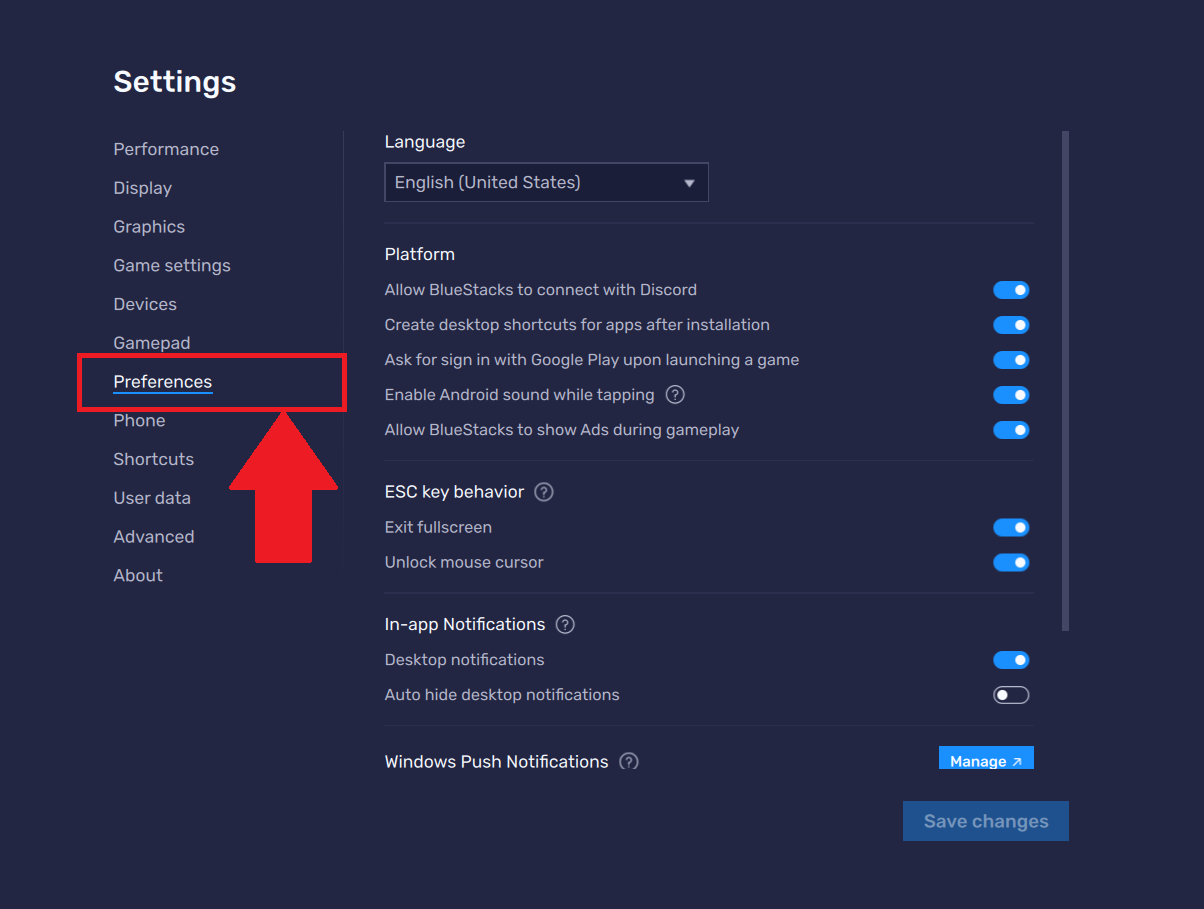
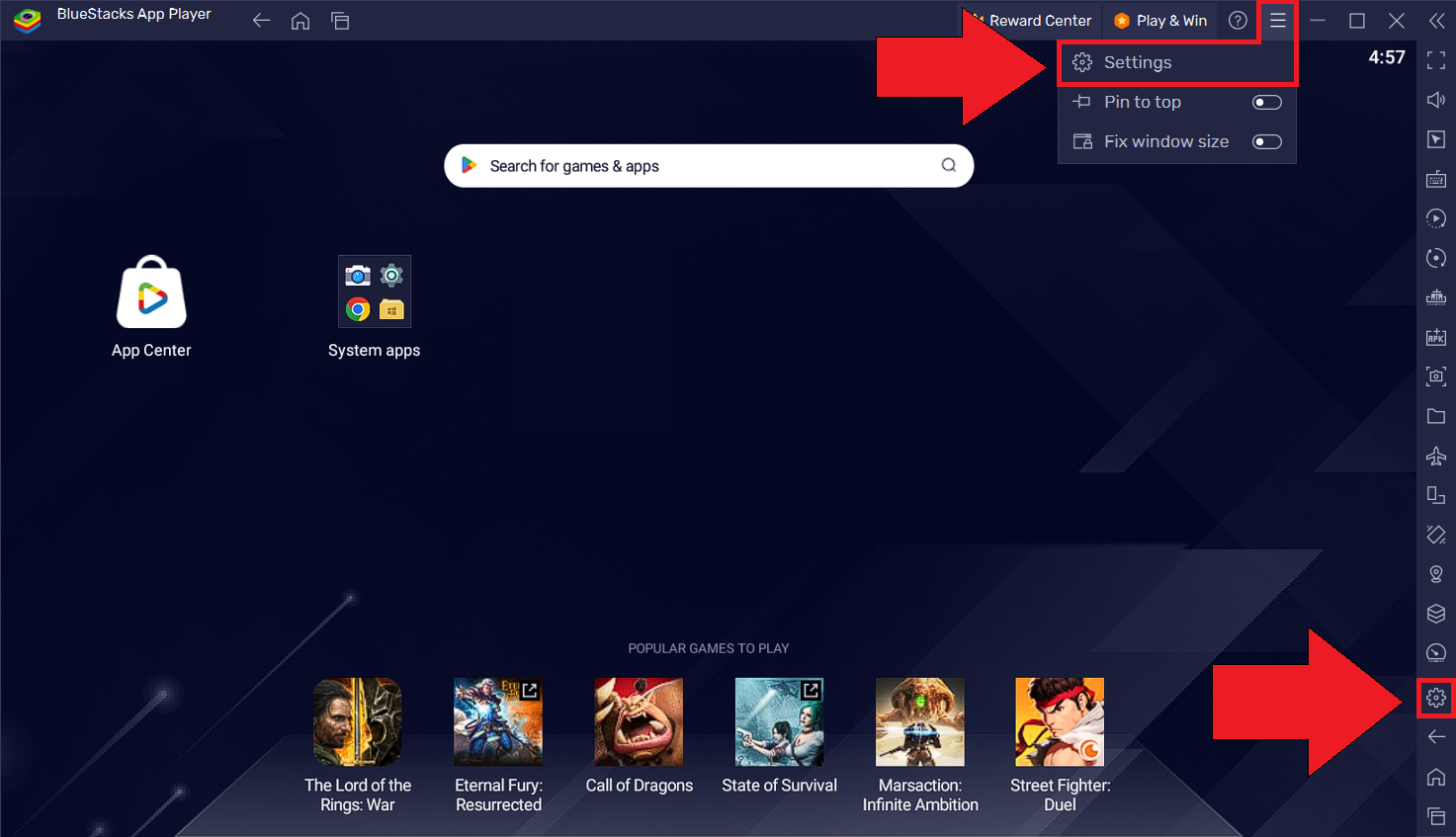
Abre BlueStacks 5 y pulsa en el icono del engranaje (Configuración). En la sección de rendimiento verás varias opciones que influyen directamente en la fluidez de los juegos. Lo que hagas aquí debe ir en consonancia con el hardware que tengas, no se trata de poner todo al máximo sin pensar, porque puedes acabar saturando el PC y bajando el rendimiento.
De entrada, el emulador suele detectar una configuración automática, pero rara vez es la ideal para jugar. Por eso conviene revisar cada campo, probar distintos ajustes y quedarte con la combinación que ofrezca el mejor equilibrio entre calidad visual y FPS estables, sobre todo en títulos competitivos en línea donde la estabilidad es más importante que el detalle gráfico.
También es recomendable, en esta primera configuración, desactivar funciones que no aportan nada durante la partida, como ventanas emergentes innecesarias, notificaciones o servicios secundarios dentro de BlueStacks que solo añaden consumo de recursos. Cuanto más limpio y sencillo dejes el entorno, mejor responderá a las exigencias de los juegos.
Ajustes de rendimiento: CPU, RAM y modo de rendimiento
Dentro del menú de configuración, la sección de rendimiento permite indicar cuántos núcleos de CPU y cuánta memoria RAM se reservan para BlueStacks 5. Aquí es donde mucha gente se confunde: no por asignar más recursos automáticamente se gana rendimiento, sobre todo si dejas al sistema operativo sin margen.
Como orientación general, en un PC con 4 núcleos físicos, suele funcionar bien asignar 2 o 3 núcleos a BlueStacks, dejando el resto para Windows y otras aplicaciones. En máquinas de 6 u 8 núcleos puedes permitirte dedicar 4 núcleos sin problema. Lo importante es que el uso de CPU no quede al 100% constante, ya que eso puede disparar las temperaturas y provocar bajones de FPS por thermal throttling.
En cuanto a la memoria RAM, en equipos con 8 GB no conviene pasar de 4 GB asignados a BlueStacks 5, ya que el sistema y otros programas necesitan el resto para funcionar con agilidad. Si tienes 16 GB o más, puedes subir hasta 6 u 8 GB para el emulador, lo que ayuda en juegos pesados o cuando tienes varias instancias abiertas, siempre vigilando que Windows no empiece a tirar de archivo de paginación.
Además de CPU y RAM, BlueStacks 5 incluye distintos modos de rendimiento. Normalmente encontrarás un modo equilibrado y otro de alto rendimiento enfocado al gaming. Para jugar, lo lógico es activar el modo de alto rendimiento, pero si notas que el equipo se calienta demasiado o se vuelve inestable, quizá te compense usar un modo intermedio, sobre todo en portátiles que no tienen una refrigeración muy generosa.
En muchos casos, lo más sensato es ir probando pequeños cambios: sube un punto el uso de RAM, revisa los FPS en el juego, controla temperaturas y consumo, y ajusta en consecuencia. Con un poco de paciencia acabarás encontrando la configuración óptima de CPU y memoria para tu PC concreto, que no tiene por qué coincidir con la de otros usuarios.
Elección del modo gráfico y ajustes de GPU
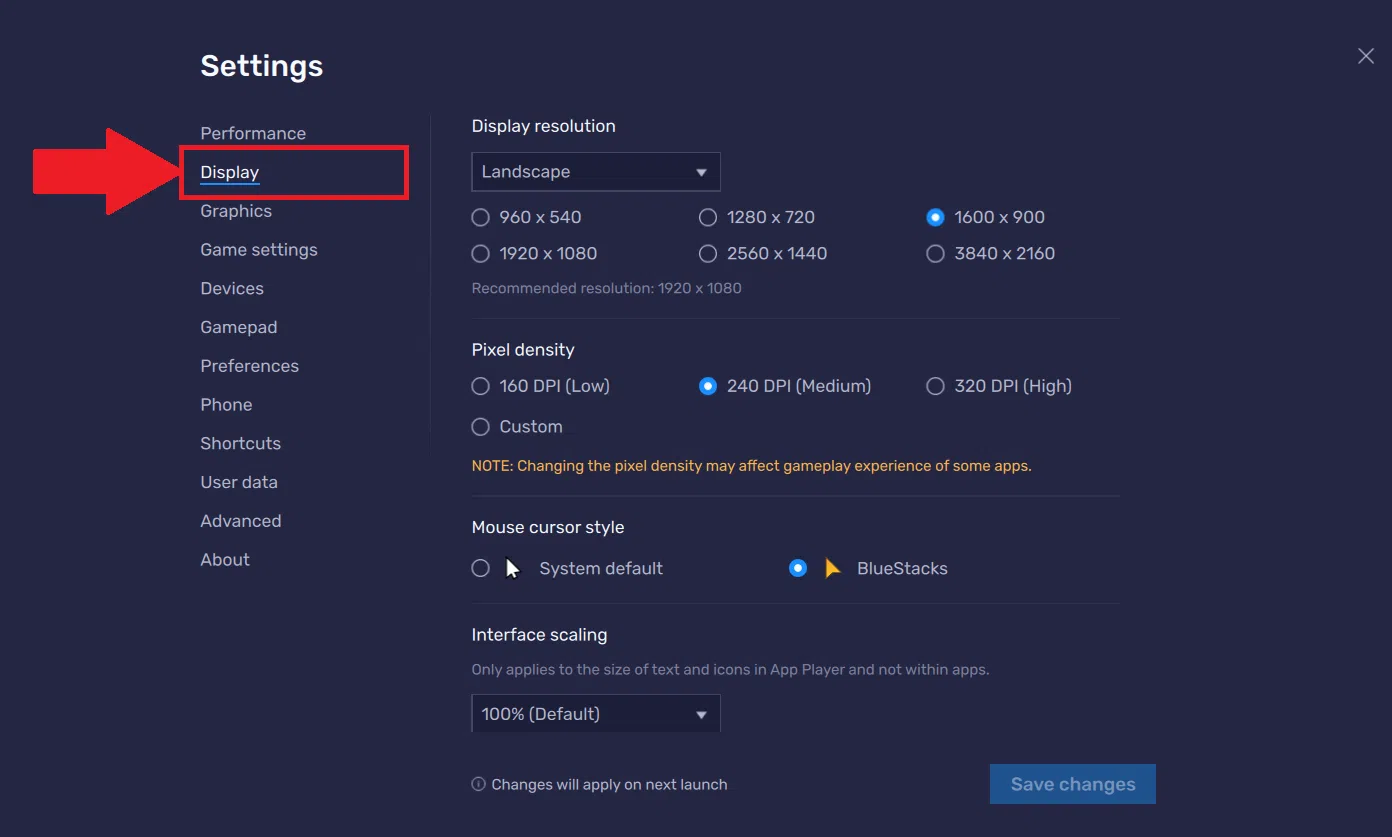
El otro gran bloque de opciones que afecta al rendimiento de BlueStacks 5 es la parte gráfica. Aquí podrás escoger entre distintos motores de renderizado (OpenGL, DirectX, etc.), activar o no la aceleración por hardware y ajustar la resolución interna del emulador, entre otros parámetros.
En muchos equipos con gráficas NVIDIA o AMD modernas, suele ir mejor DirectX, mientras que en algunos sistemas con integradas de Intel, OpenGL puede ser más estable. No hay una regla universal, así que conviene probar ambos modos con el juego que más uses y quedarte con el que ofrezca FPS más estables y menos tirones. Cada combinación de hardware reacciona de forma distinta.
También es importante activar la opción de usar la GPU dedicada para BlueStacks 5, siempre que la tengas. En Windows, asegúrate de que el emulador está configurado como aplicación de alto rendimiento en los ajustes de pantalla y gráficos. De esta manera, el trabajo se carga sobre la tarjeta dedicada y no sobre la integrada, lo que se traduce en más potencia disponible para el juego.
Otro apartado clave es la resolución. A mayor resolución, más carga gráfica, así que en equipos justos es buena idea bajar un poco la resolución interna de BlueStacks. Pasar de 1080p a algo ligeramente inferior puede suponer un aumento notable de FPS sin que se note demasiado en nitidez, sobre todo si juegas en pantallas no muy grandes.
Por último, revisa opciones como el filtrado de texturas, la calidad de gráficos dentro del propio juego y los FPS máximos permitidos. En muchos títulos móviles puedes seleccionar calidad baja/media/alta o incluso ultra; para jugar de forma competitiva sueles obtener mejores resultados con calidad media y FPS altos que con gráficos al máximo y la tasa de imágenes inestable.
Configuración de FPS y sincronización
Otro punto clave para la experiencia de juego en BlueStacks 5 es la configuración de FPS (fotogramas por segundo). Por defecto, el emulador puede venir limitado a una cifra concreta (por ejemplo, 60 FPS), pero muchos juegos permiten ir más allá y conviene alinear todas las opciones para no crear cuellos de botella innecesarios.
En las preferencias de BlueStacks 5 puedes establecer un máximo de FPS global para el emulador. Si tu monitor es de 60 Hz, suele bastar con fijar el límite en 60. En pantallas de 120 Hz o 144 Hz, puedes subir ese tope si el PC es capaz de mantener esa tasa, aunque en juegos móviles muchas veces el límite viene impuesto por el propio título.
Además, algunos usuarios activan la sincronización vertical (V-Sync) para evitar que la imagen se vea partida. Sin embargo, esto puede añadir algo de latencia, así que en juegos competitivos quizá te interese priorizar la respuesta rápida aunque ello suponga algún pequeño defecto visual. De nuevo, la prioridad está en la estabilidad de los FPS más que en el número máximo que veas puntualmente.
Dentro de cada juego, revisa también si hay un ajuste de FPS en los menús de configuración. Muchos títulos permiten elegir entre 30, 60 o más FPS. Si la máquina lo soporta, activa el modo de mayor frecuencia disponible y comprueba si el consumo y la temperatura siguen siendo razonables. Si ves tirones o bajadas constantes, baja un escalón hasta encontrar el punto dulce entre fluidez y estabilidad.
Una recomendación práctica es usar la herramienta de monitorización integrada de BlueStacks (o software externo) para ver en tiempo real los FPS durante la partida. Así podrás detectar si algún cambio en la configuración mejora realmente la experiencia o solo empeora el rendimiento sin compensar en calidad visual.
Perfiles, instancias y ajustes para distintos juegos
Una de las grandes ventajas de BlueStacks 5 es que te permite crear distintas instancias y perfiles para organizar mejor tus juegos. Esto es especialmente útil si juegas a títulos muy diferentes entre sí, algunos ligeros y otros muy pesados, o si quieres separar completamente configuraciones de trabajo y de ocio.
Con el gestor de instancias puedes clonar la instalación principal o crear una nueva desde cero, asignando a cada una sus propios recursos de CPU, RAM y configuración gráfica. De este modo, por ejemplo, puedes tener una instancia muy optimizada para un juego competitivo concreto, con ajustes agresivos de rendimiento, y otra más relajada para juegos casual donde prime la calidad visual.
Además, es posible manejar varias instancias a la vez, algo interesante para quienes juegan a títulos que permiten multicuenta o que requieren realizar tareas repetitivas. Eso sí, cuantas más instancias tengas abiertas, más se disparará el consumo de recursos, así que tendrás que repartir la CPU y la memoria con cabeza para que el conjunto no se arrastre.
Otra función útil en algunos casos es la sincronización de operaciones entre instancias, que permite replicar acciones de una ventana en el resto. Aunque está más pensada para productividad o para ciertos tipos de juegos, conviene tenerla en cuenta si quieres automatizar tareas dentro de BlueStacks 5 sin recurrir a herramientas externas.
En resumen, los perfiles e instancias te dan flexibilidad para adaptar el emulador a diferentes usos, evitando una configuración única que quizá no sea la mejor para todos tus juegos. Aprovechar esta posibilidad te ayudará a mantener el sistema organizado y a exprimir mejor los recursos de tu PC.
Optimización de controles, teclado y ratón para gaming
Además de la potencia bruta, una parte muy importante de la experiencia de juego en BlueStacks 5 es cómo tienes configurados los controles con teclado y ratón. Un buen mapeo puede marcar una diferencia brutal en shooters, MOBAs y juegos de acción donde la precisión y la rapidez de respuesta son esenciales.
BlueStacks 5 cuenta con un editor de controles muy completo que permite arrastrar y soltar botones virtuales sobre la pantalla, vinculándolos a teclas físicas o a movimientos del ratón. Esto hace posible, por ejemplo, mover al personaje con WASD, apuntar con el ratón y disparar con un clic, logrando un manejo mucho más cercano al de un juego nativo de PC.
Es recomendable dedicar unos minutos a ajustar la sensibilidad del ratón, sobre todo en juegos de disparos. Una sensibilidad demasiado alta complicará el apuntado fino, mientras que una excesivamente baja hará que tengas que recorrer medio escritorio para girar la cámara. Ve probando hasta encontrar un punto cómodo, y no dudes en ajustar también la sensibilidad dentro del propio juego para afinar aún más.
Otra opción interesante es guardar diferentes perfiles de teclas para cada juego. Así no tendrás que estar cambiando la configuración cada vez que inicies un título distinto, y podrás adaptarte mejor a los control schemes que te resulten más naturales. Además, algunos juegos ya traen plantillas predeterminadas de BlueStacks bastante bien trabajadas, que puedes tomar como base y retocar a tu gusto.
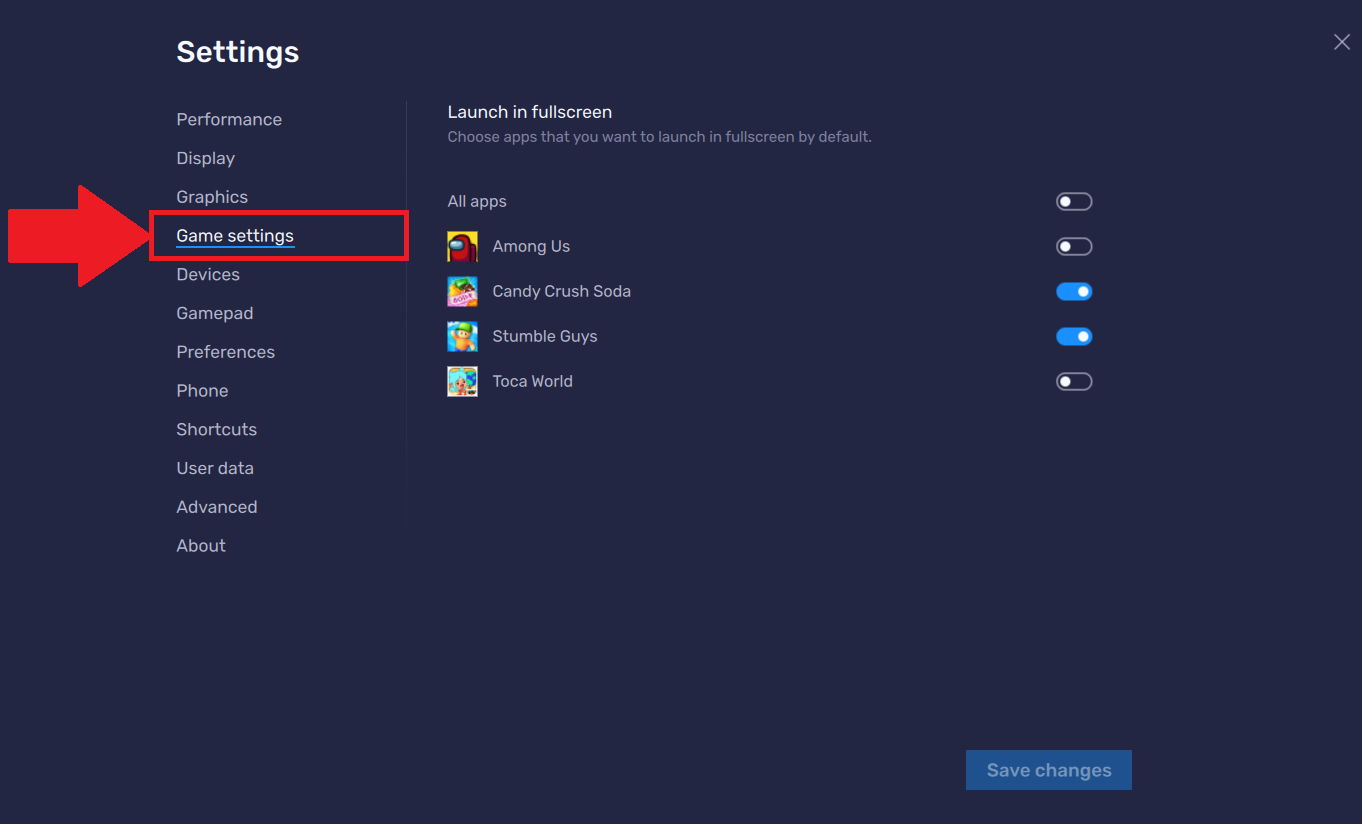
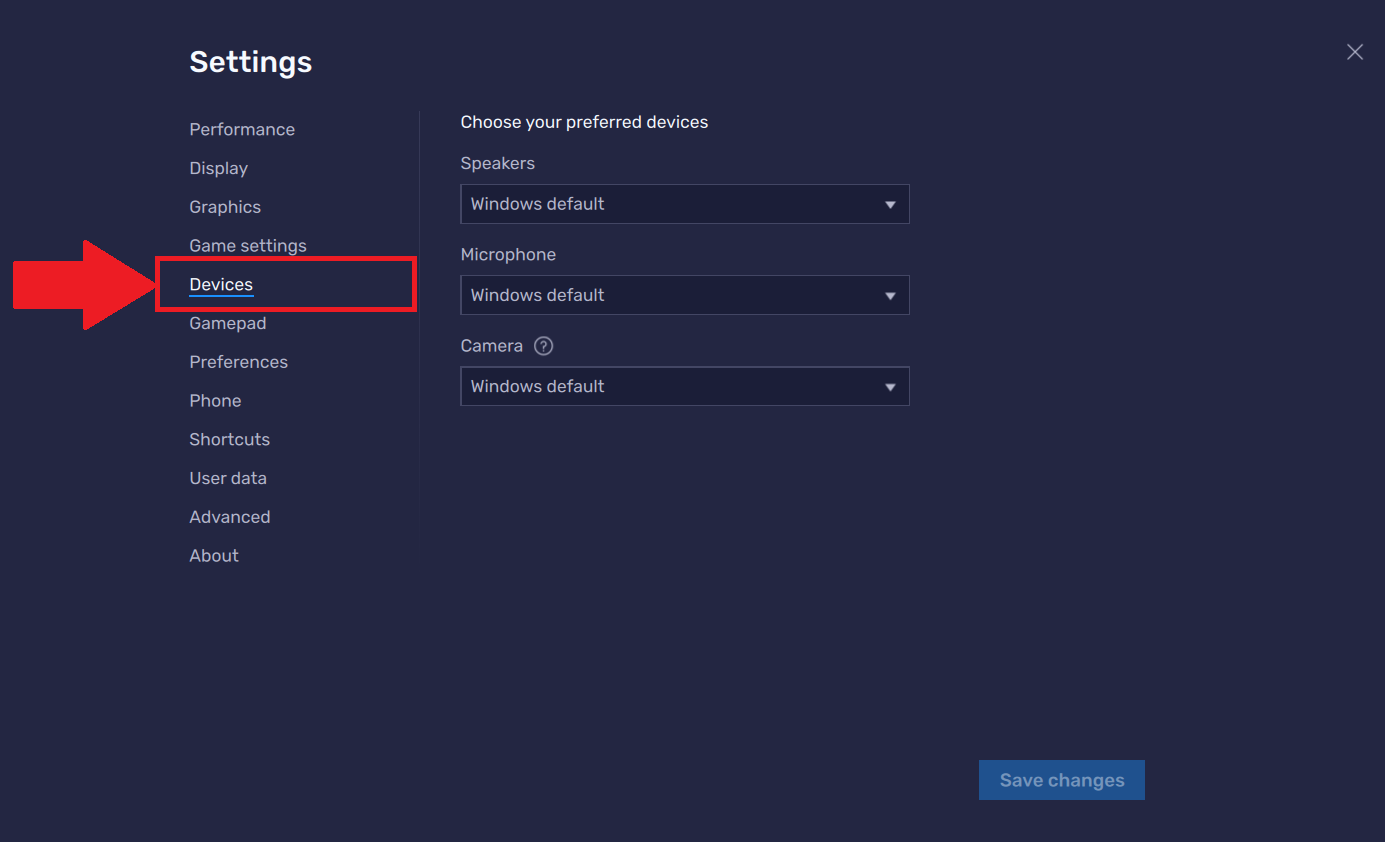
Si utilizas mandos (gamepads), revisa también su compatibilidad con BlueStacks 5, ya que muchos juegos móviles ofrecen soporte nativo. En esos casos, es posible jugar de forma muy similar a como lo harías en una consola, combinando lo mejor de ambos mundos: la comodidad del mando y las ventajas de pantalla y potencia del PC.
Mejoras de rendimiento en Windows para apoyar a BlueStacks 5
La configuración dentro del emulador es solo una parte del trabajo. Para que BlueStacks 5 vaya realmente bien, conviene hacer ciertos ajustes en Windows y en el propio sistema, evitando programas que consuman recursos absurdamente mientras juegas.
Lo primero es cerrar aplicaciones que no necesites durante la partida: navegadores con muchas pestañas, programas de edición, clientes de streaming o cualquier software pesado que se quede en segundo plano. Cuantos menos procesos activos haya, más CPU, RAM y disco tendrá disponible BlueStacks, y menos posibilidades tendrás de sufrir microcortes.
También es conveniente revisar el plan de energía de Windows. En portátiles, por defecto suele venir en modo equilibrado o incluso ahorro de energía, lo que recorta el rendimiento del procesador y de la GPU. Cambiar al modo de alto rendimiento o al específico de máximo rendimiento del fabricante ayuda a que el equipo ofrezca todo su potencial cuando ejecutas juegos en el emulador.
No te olvides de mantener los drivers de la tarjeta gráfica actualizados, así como las actualizaciones importantes de Windows. Muchos problemas de compatibilidad y rendimiento se solucionan con versiones recientes de los controladores, especialmente en lo que respecta a motores gráficos y aceleración por hardware.
Por último, asegúrate de que el disco donde tienes instalado BlueStacks 5 no está al límite de espacio. Dejar algo de margen libre (al menos un 15 % del total del disco) mejora el rendimiento general y reduce el riesgo de que el sistema empiece a ir a trompicones al gestionar archivos temporales, cachés y datos de los juegos.
Con todos estos ajustes bien combinados, es bastante factible conseguir que BlueStacks 5 se comporte como un entorno de gaming Android muy fluido, incluso en equipos que no son de gama extrema. Al final, se trata de encontrar un equilibrio razonable entre calidad gráfica, consumo de recursos y estabilidad, apoyándote tanto en la configuración interna del emulador como en la del propio sistema operativo.
Después de aplicar estas recomendaciones y dedicar un rato a probar distintas combinaciones, lo habitual es notar una diferencia clara en la experiencia de juego: menos tirones, partidas más estables, controles mejor afinados y una sensación general de que el emulador responde como debe cuando se le exige con juegos móviles modernos y exigentes.

Redactor apasionado del mundo de los bytes y la tecnología en general. Me encanta compartir mis conocimientos a través de la escritura, y eso es lo que haré en este blog, mostrarte todo lo más interesante sobre gadgets, software, hardware, tendencias tecnológicas, y más. Mi objetivo es ayudarte a navegar por el mundo digital de forma sencilla y entretenida.