- Samsung Magician permite comprobar si un SSD Samsung es genuino mediante su base de datos y el estado de autenticidad asociado al número de serie.
- Las falsificaciones del 990 Pro pueden igualar el rendimiento en pruebas cortas, pero se hunden en transferencias largas y usan controladoras distintas sin DRAM.
- Además del software, conviene revisar detalles físicos del SSD, el color del PCB y comprar solo en canales autorizados para reducir el riesgo de copias.
- Versiones antiguas de Magician o problemas de drivers pueden causar falsos positivos, por lo que es clave actualizar y verificar también con soporte oficial.
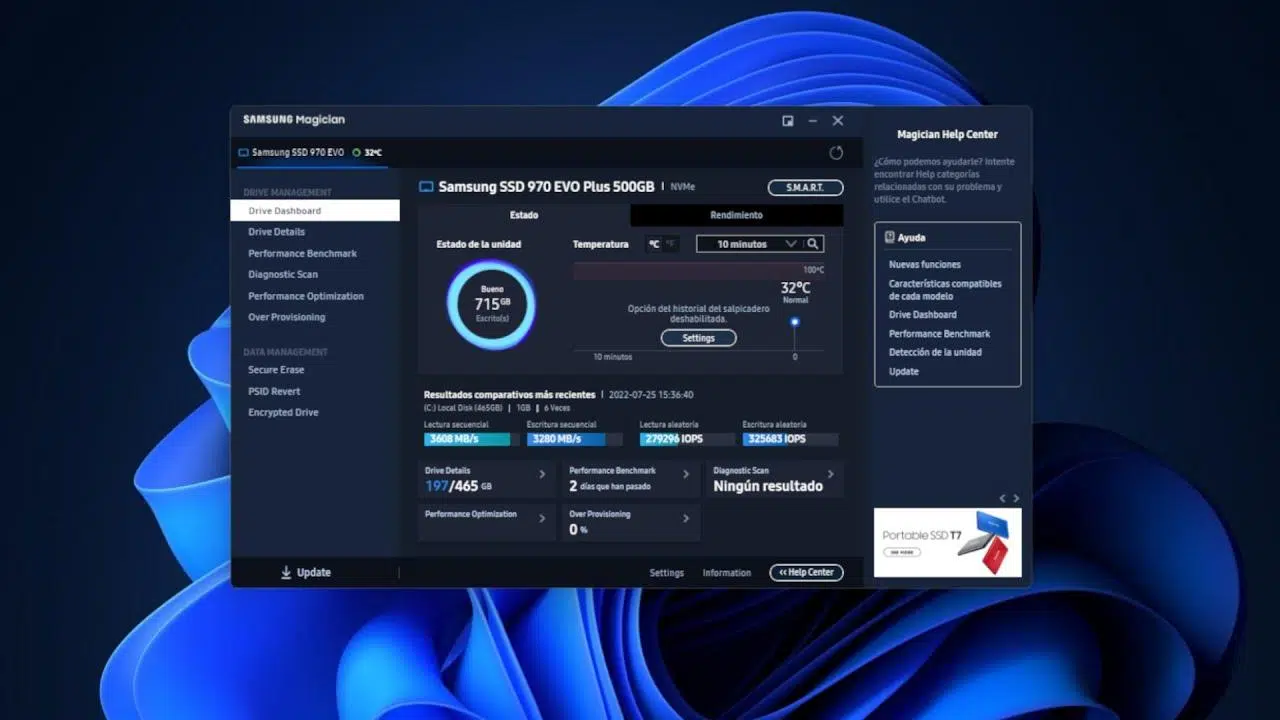
Si estás pensando en montar un nuevo PC y has puesto el ojo en un SSD Samsung, es normal que te preocupe acabar con una unidad falsa que se haga pasar por un modelo original. El mercado se ha llenado de copias muy logradas, algunas tan buenas que rinden casi igual que el producto genuino… al menos en las primeras pruebas.
Además, cada vez es más habitual comprar hardware en marketplaces o a terceros, donde se mezclan productos reales, devoluciones y falsificaciones. Por suerte, si vas a poder conectar el SSD antes de pagar o ya lo tienes instalado en tu equipo, tienes bastantes formas de verificar la autenticidad de un SSD Samsung con Magician y con otras comprobaciones bastante sencillas.
Por qué hay tantos SSD Samsung falsos y por qué son tan peligrosos
En los últimos tiempos, Samsung se ha visto obligada a pronunciarse públicamente porque han empezado a circular SSD Samsung 990 Pro falsificados de 1 TB que, a primera vista, parecen completamente auténticos. El problema no es solo que lleven la pegatina de Samsung; es que el engaño va mucho más allá.
Estos clones ofrecen un rendimiento llamativamente cercano al modelo original. Un 990 Pro genuino puede alcanzar alrededor de 7.453 MB/s en lectura secuencial, mientras que ciertas copias se quedan sobre los 7.255 MB/s. En escritura, el original ronda los 6.953 MB/s, frente a los aproximadamente 6.090 MB/s de algunos falsos. Es decir, en benchmarks rápidos o pruebas cortas, la diferencia puede parecer mínima.
Para liar más la cosa, en muchas de estas falsificaciones la capacidad real también es de 1 TB, tal y como prometen en la caja y en el sistema operativo. No estamos hablando de esos fraudes cutres que anuncian 1 TB y luego resulta que tienen 128 GB; aquí, la cifra de almacenamiento coincide, y eso hace que mucha gente baje la guardia pensando que todo es correcto.
Lo más inquietante es que el propio software Samsung Magician llega a identificar estos SSD en su interfaz como “990 Pro”, utilizando el nombre del modelo real. La diferencia crucial está en que, junto a la información del dispositivo, el programa deja claro que “no es un producto Samsung” y deshabilita por completo las funciones de diagnóstico y las herramientas específicas para unidades genuinas.
Por si fuera poco, no hay un solo clon, sino varias versiones de falsificaciones con calidades muy diferentes: desde unidades que ofrecen un rendimiento aceptable, hasta otras que son un desastre, extremadamente lentas o incluso directamente inservibles. Eso complica todavía más la detección, porque no todos los casos se comportan igual.
Cómo detecta Samsung Magician si tu SSD es original
Samsung incluye con sus SSD una herramienta oficial llamada Samsung Magician, que sirve para gestionar, actualizar y diagnosticar las unidades de la marca. Entre sus funciones, una de las más importantes hoy en día es la verificación de autenticidad.
En los modelos que integran esta función de forma explícita, cuando conectas un SSD Samsung compatible y abres Magician, en la pantalla principal del programa aparece el número de serie de la unidad y, junto a él, una indicación del tipo “Genuine” o “No genuine” (los textos pueden variar ligeramente según versión e idioma, pero la idea es esa). Esto es lo que usan muchos compradores para comprobar si su unidad es auténtica.
Si el SSD es original, al lado del serial verás claramente que el producto es genuino (autentico para Samsung). En cambio, si Magician detecta que la unidad no está en su base de datos o que hay algo que no cuadra en su identificación interna, mostrará un mensaje indicando que no es genuino y, normalmente, no permitirá ejecutar pruebas avanzadas, ni aplicar ciertas optimizaciones, ni actualizar firmware.
En el caso concreto de las copias del 990 Pro de 1 TB, Magician llega a etiquetarlas como “990 Pro” porque la información que reporta la controladora está trucada para hacerse pasar por ese modelo. No obstante, el software, al contrastar esa información con los datos de su base interna, detecta que la unidad no procede de la fabricación de Samsung y bloquea las herramientas de diagnóstico, dejando claro al usuario que algo no encaja.
Por tanto, si tienes cualquier sospecha, lo primero que deberías hacer es instalar la última versión de Samsung Magician desde la web oficial, conectar solo el SSD sospechoso (si es posible) y comprobar qué mensaje aparece en la pantalla principal junto al modelo y número de serie.
Diferencias técnicas entre un 990 Pro real y una falsificación
Más allá de lo que diga Magician, los Samsung 990 Pro falsos tienen diferencias internas importantes frente a los genuinos. El punto clave está en la controladora que gestiona la memoria NAND. Mientras que el modelo auténtico utiliza un controlador propio de Samsung, optimizado y con memoria caché DRAM dedicada, algunas copias usan controladoras como la Maxio MAP1602-DB, sin DRAM integrada.
Esto significa que, en pruebas cortas o benchmarks sintéticos que no llenan la caché, la unidad falsa puede “fingir” un rendimiento muy alto y similar al original. Sin embargo, cuando se enfrentan a transferencias largas y sostenidas, la historia cambia por completo y se ve el engaño.
En el caso de los clones detectados, una vez se llena la caché SLC (la parte rápida que actúa como búfer), la velocidad de escritura puede caer en picado hasta situarse en torno a los 100 MB/s. En un 990 Pro auténtico, la bajada existe cuando se agota la caché, pero no es tan dramática, y se mantiene un rendimiento muy superior.
Un ejemplo muy ilustrativo: al copiar un archivo cercano a 400 GB de tamaño, un 990 Pro genuino termina la operación en menos de 4 minutos, mientras que el clon puede tardar alrededor de 25 minutos. Es una diferencia tan grande que, si haces este tipo de pruebas, el fraude se hace evidente enseguida.
El problema es que la mayoría de compradores de estos SSD de gama alta son jugadores que instalan juegos, cargan partidas y hacen uso «normal» del PC. En ese escenario, con instalaciones puntuales y cargas no tan pesadas, el SSD falso puede comportarse suficientemente rápido como para que nadie sospeche… al menos a corto plazo.
Detalles físicos y visuales para identificar un SSD Samsung falso
Otra forma de intentar distinguir una unidad genuina de una copia es fijarse en los detalles externos del PCB, la etiqueta y el acabado general del SSD. Aunque hay falsificaciones muy logradas, en muchos casos se les “escapa” algún detalle.
En algunos clones del Samsung 990 Pro se ha visto que el PCB (la placa) es de color azul, cuando en el 990 Pro auténtico suele ser de color negro. Para un usuario medio, esto puede pasar desapercibido, porque no todo el mundo conoce el aspecto exacto del modelo real, pero es una pista visual importante.
La dificultad es que también se han encontrado falsificaciones con PCB negro para imitar aún mejor el original. Aquí ya no basta solo el color: hay que fijarse en la serigrafía, los códigos de impresión, la calidad del etiquetado, la alineación de logos y textos, y en general en cualquier cosa que genere sospecha (malos acabados, tipografías raras, incoherencia en números de serie, etc.).
Además, como comentábamos antes, no hay un único tipo de copia. Se han visto desde SSD con rendimiento bastante decente hasta unidades que apenas funcionan o que fallan al poco tiempo. También se han detectado productos en los que han reciclado placas viejas, con una pegatina impresa en papel pegada encima para hacerlas pasar por modelos recientes.
En marketplaces generalistas se han dado casos de gente que compra un SSD y recibe prácticamente cualquier cosa: desde un dispositivo roto a una placa antigua camuflada. El engaño se apoya en el hecho de que, a simple vista, llevan una pegatina con el nombre de Samsung y un aspecto medianamente convincente, pero internamente no tienen nada que ver con el producto que crees estar comprando.
Recomendaciones oficiales de Samsung para evitar falsificaciones
Samsung es consciente de que el problema de las falsificaciones escapa en buena parte de su control directo. Por eso, la postura oficial es bastante clara: recomiendan usar siempre Samsung Magician para comprobar que tu SSD ha sido fabricado por la marca, y adquirir las unidades únicamente a través de canales de venta autorizados.
Si ya tienes un SSD 990 Pro (o cualquier otro modelo de la marca) y quieres asegurarte de que es auténtico, la compañía insiste en que descargues la versión más reciente de Magician desde su web, conectes la unidad, y revises la información de autenticidad que ofrece el programa. De este modo, ellos tienen una herramienta centralizada para validar las unidades que están en circulación.
En cuanto a la compra, Samsung se limita a recomendar tiendas y distribuidores oficiales. El problema es que, incluso comprando en grandes plataformas como Amazon, hay casos de “cambiazo” en las devoluciones: alguien devuelve un producto falso, este se mezcla en el stock, y otro comprador acaba recibiéndolo creyendo que es nuevo y original.
En los últimos meses se han visto muchos engaños similares no solo con SSD, sino también con memoria RAM. Usuarios que pedían RAM DDR5 y recibían DDR4, módulos defectuosos, incluso módulos antiguos DDR2 camuflados. En otras ocasiones, llega algo tan absurdo como un trozo de aluminio dentro del blister. Todo esto demuestra que, aunque compres en una tienda teóricamente fiable, el riesgo cero no existe.
Por eso, además de comprar en sitios serios, cada vez es más importante que el propio usuario dedique unos minutos a verificar la autenticidad del SSD con Magician y hacer algunas pruebas básicas nada más recibir el producto, sin esperar al fin de la ventana de devolución.
Problemas frecuentes con Samsung Magician al reconocer unidades
A la hora de verificar la autenticidad, puede pasar algo desconcertante: que tengas un SSD Samsung totalmente original y Magician no lo reconozca bien o, directamente, ni siquiera lo detecte. En foros y comunidades técnicas hay varios casos reales que conviene tener en cuenta para no sacar conclusiones precipitadas.
Uno de los motivos más habituales para que Magician no reconozca un SSD genuino es un problema de compatibilidad con la controladora SATA o NVMe del sistema, con los modos de la BIOS o con los drivers de Windows. Por ejemplo, un usuario con un portátil ASUS ROG Strix G (modelo G531GT) instaló un 970 EVO Plus de 500 GB, que en teoría la propia placa soportaba sin problema.
La BIOS detectaba el SSD sin fallos, el sistema operativo lo veía correctamente y podía instalar programas y ejecutarlos con normalidad. Sin embargo, Samsung Magician no mostraba el 970 EVO Plus en la lista de unidades, mientras que sí reconocía un disco híbrido y un pendrive USB conectados al mismo equipo.
Tras revisar la configuración, el usuario confirmó que tenía el modo SATA en AHCI, que la BIOS estaba actualizada a la última versión y que había instalado la edición más reciente de Samsung Magician. Además, en el Administrador de dispositivos, la unidad aparecía controlada por el driver AHCI adecuado, sin errores visibles. Aun así, Magician insistía en ignorar el SSD, algo que le generó muchas dudas sobre si el problema era de Samsung, de Windows o del propio portátil.
En otros casos, el origen del fallo está en que Magician no estaba realmente actualizado, pese a que el propio programa indicase que sí. Hay quien, al cambiar un SSD (por ejemplo, de un Samsung 850 a un 860), ha visto que Windows y la BIOS reconocían el modelo nuevo, pero Magician seguía mostrando el anterior o ni siquiera aparecía el nuevo en la interfaz.
Un usuario contó que, tras clonar el disco 850 al 860 y retirar físicamente el 850 del equipo, Windows seguía identificando la unidad con el nombre viejo, y lo mismo ocurría en Magician. Solo la BIOS mostraba correctamente que el SSD instalado era el 860. La solución en este caso pasó por desinstalar el controlador de disco desde el Administrador de dispositivos, reiniciar el equipo y dejar que Windows detectara de nuevo el SSD.
Después de este paso, el sistema operativo ya mostraba el modelo correcto (860). Magician, sin embargo, continuaba sin reconocerlo. El usuario decidió entonces acudir a la web de Samsung, descargó manualmente la última versión disponible de Magician (más reciente que la que tenía instalada) y, al ejecutarla, por fin el software detectó el SSD 860 y permitió utilizar todas sus herramientas.
Falsos positivos de “no genuino” y modelos antiguos
Otro escenario curioso es el de los falsos positivos: unidades auténticas que, por algún motivo, Samsung Magician marca como si no fueran oficiales. Esto puede deberse a que el modelo sea muy reciente o, al contrario, demasiado antiguo respecto a la versión del programa que estás usando.
En un hilo de Reddit, un usuario que llevaba más de cuatro años utilizando un SSD Samsung empezó a sospechar de su estado al ver los diagnósticos de Magician. Comparó su unidad con otro SSD de una marca distinta y observó que los valores de lectura, escritura e IOPS (operaciones de entrada/salida por segundo) eran bastante diferentes, aparentemente peores en el modelo de Samsung.
Al pasar el test de autenticidad, Magician llegó a identificar la unidad como “no oficial”, lo que disparó aún más las alarmas. Sin embargo, varios usuarios le señalaron varios matices importantes: por un lado, tras 4 años de uso, es normal que un SSD ya no vaya tan fino como al principio, sobre todo si se ha utilizado de forma intensa (instalar y desinstalar juegos, programas, etc.).
Por otro lado, también se comentó que, en algunos casos, el fallo podía deberse a que ese modelo concreto de SSD no estaba incluido correctamente en la base de datos de Magician, bien porque el programa era más antiguo que el lanzamiento del SSD, bien porque se trataba de una unidad de una serie menos común. En esas condiciones, el programa puede marcarlo erróneamente como no genuino o no mostrar datos completos.
En una situación así, lo razonable es revisar las condiciones de garantía de Samsung para ese modelo. Si, por ejemplo, la cobertura es de 5 años y aún estás dentro de ese plazo, puedes ponerte en contacto con el servicio técnico para que verifiquen la unidad, comprueben si el diagnóstico es fiable y, en su caso, tramiten un reemplazo. Si la garantía ya no está vigente y la capacidad es relativamente pequeña (por ejemplo, 500 GB), las pérdidas para el comercio o el fabricante son menores, pero aun así conviene notificarlo para que tengan constancia de un posible error de identificación.
En definitiva, un mensaje de “no genuino” en Magician siempre debe tomarse muy en serio, pero no conviene basarse únicamente en ese dato aislado: hay que actualizar el software, revisar drivers, comprobar rendimiento real y, si sigue habiendo dudas, contactar con el soporte oficial de Samsung con el número de serie de la unidad.
Consejos prácticos si vas a comprar un SSD Samsung en persona
Si vas a adquirir el SSD físicamente y tienes la posibilidad de conectarlo y probarlo en el momento, estás en una situación ideal para minimizar riesgos. Hay varias comprobaciones rápidas que puedes hacer antes de pagar para asegurarte de que no te llevas una falsificación.
Lo primero es revisar el aspecto externo: etiqueta, modelo, número de serie y PCB. Un 990 Pro con PCB azul en lugar de negro ya debe ponerte sobre aviso. También conviene sospechar si ves pegatinas de mala calidad, textos mal impresos, logos deformes o cualquier detalle que no encaje con lo que se ve en la web oficial de Samsung.
A continuación, una vez que el SSD esté conectado a un equipo compatible, instala (o arranca desde una unidad donde ya lo tengas) la última versión de Samsung Magician y observa si la unidad aparece correctamente. Revisa el modelo, el número de serie y, muy importante, el indicador de autenticidad. Si no marca “Genuine” o equivalente, plantéate muy seriamente no comprar esa unidad.
También puedes realizar una copia o transferencia de archivos algo exigente, por ejemplo mover decenas de gigas o varios cientos de gigas, y fijarte en si la velocidad se desploma drásticamente a los pocos segundos (caso típico de las copias con controladora barata sin DRAM). Un 990 Pro real debería mantener tasas muy altas durante buena parte de la operación, sin caer a niveles propios de un disco duro mecánico. Si tras una clonación la velocidad no es la esperada, conviene revisar cómo recuperar la velocidad del SSD.
Por último, es importante valorar de quién compras la unidad. Aunque el precio sea tentador, si procede de un vendedor sin referencias, sin factura o sin garantía clara, el riesgo de encontrar una falsificación crece muchísimo. Lo más sensato es ceñirse a tiendas especializadas o distribuidores reconocidos, incluso cuando se trate de una venta en persona.
En un mercado donde los SSD y la RAM han subido notablemente de precio, es comprensible que proliferen los intentos de engaño. Hoy en día hemos visto de todo: desde módulos de memoria cambiados por otros más antiguos, hasta SSD “rellenos” con piezas viejas y una simple pegatina impresa en papel. Por eso, dedicar unos minutos a comprobar la autenticidad con Magician y a hacer pruebas básicas de rendimiento puede ahorrarte muchos disgustos a medio plazo.
Al final, tener claro cómo funciona Samsung Magician, qué significa exactamente que un SSD aparezca como genuino o no genuino, qué diferencias internas hay entre un modelo real y una copia y qué señales físicas y de rendimiento debes vigilar, es la mejor arma para moverte con seguridad en un mercado donde las falsificaciones son cada vez más sofisticadas y, muchas veces, solo se distinguen de las auténticas por unos cuantos detalles técnicos y visuales clave.


Redactor apasionado del mundo de los bytes y la tecnología en general. Me encanta compartir mis conocimientos a través de la escritura, y eso es lo que haré en este blog, mostrarte todo lo más interesante sobre gadgets, software, hardware, tendencias tecnológicas, y más. Mi objetivo es ayudarte a navegar por el mundo digital de forma sencilla y entretenida.