- Windows 11 define un sistema estándar de feedback háptico para ratones y touchpads basado en formas de onda, intensidades y duraciones declaradas mediante HID.
- El controlador SimpleHapticsController permite que el host active vibraciones específicas con control de intensidad, repeticiones, período de reactivación y tiempo máximo de reproducción.
- Los paneles táctiles hápticos añaden informes de intensidad y umbral de presión para que el usuario configure la fuerza del clic táctil y la vibración al pulsar o soltar.
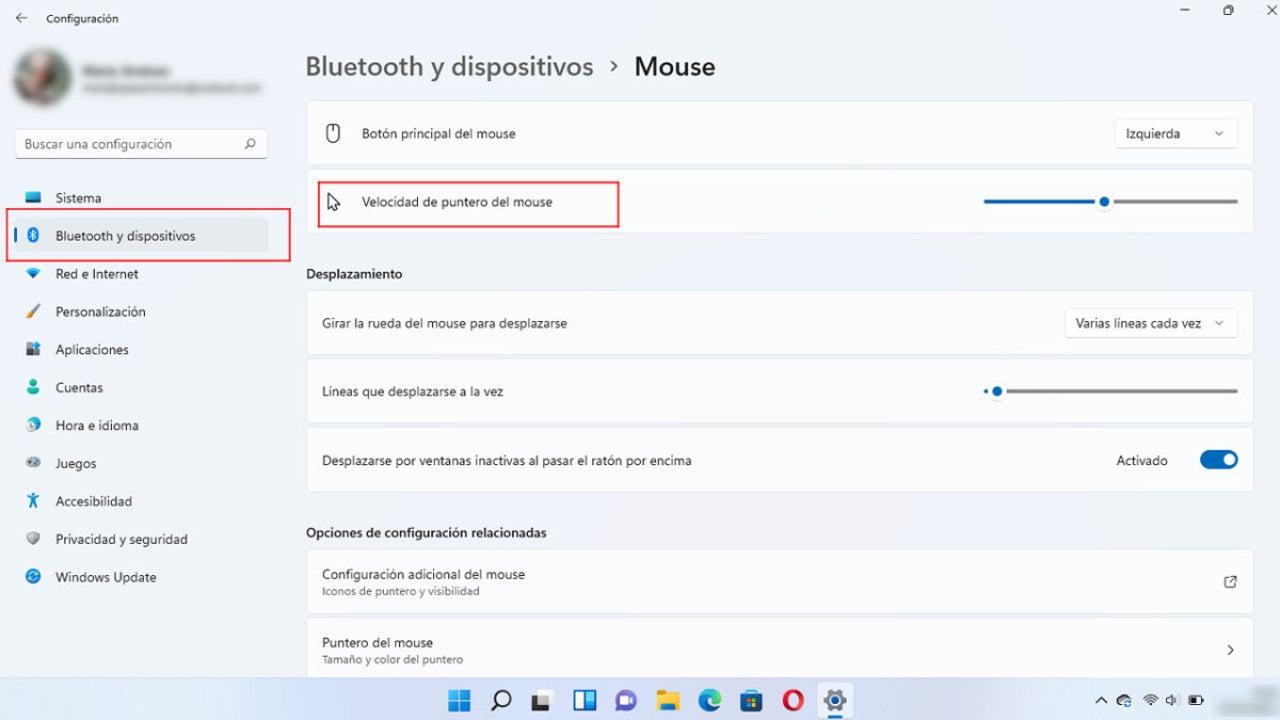
- La sensibilidad del ratón puede ajustarse desde el Panel de control y, de forma más avanzada, desde el Registro, coordinando así velocidad del puntero y comportamiento háptico.
Si usas Windows 11 y tienes un ratón o touchpad con vibración, seguro que te has fijado en ese pequeño temblor que aparece al hacer ciertas acciones. Esa sensación se llama retroalimentación o feedback háptico, y está pensada para que notes físicamente lo que ocurre en pantalla: clics, límites, errores, pasos intermedios, etc. El problema viene cuando esa vibración es demasiado fuerte, demasiado suave o directamente molesta. La buena noticia es que, si el dispositivo lo soporta, puedes ajustar de forma muy fina tanto la intensidad como el tipo de respuesta que genera.
En este artículo vamos a ver, con todo detalle, qué es exactamente el háptico en Windows 11, cómo lo implementa Microsoft a nivel técnico y, lo más importante, qué opciones tienes en el sistema para cambiar la intensidad del feedback háptico del ratón y del panel táctil. Aprovecharemos también para repasar cómo ajustar la sensibilidad del ratón desde el Panel de control y desde el Registro, para que el tacto, la velocidad del puntero y la vibración vayan todos en la misma línea.
Qué es el feedback háptico en Windows 11 y qué dispositivos lo usan
Cuando hablamos de feedback háptico en Windows 11 nos referimos a un conjunto de vibraciones y pulsos controlados por el sistema que un dispositivo de entrada puede generar para acompañar ciertas acciones. En la práctica, esto quiere decir que tu ratón háptico o touchpad háptico puede vibrar de forma distinta al pasar sobre un elemento, al hacer clic, al cometer un error o al completar correctamente una acción.
Windows 11 define oficialmente dos grandes clases de dispositivos de entrada con soporte háptico: por un lado el touchpad háptico, que amplía la clase de panel táctil de precisión de Windows; por otro lado el ratón háptico, que se basa en la clase estándar de mouse del sistema. En ambos casos, el hardware debe cumplir una serie de requisitos específicos, además de los que ya tienen que cumplir como ratón o panel táctil normal, para que la experiencia sea coherente y precisa; si quieres ver otros periféricos relacionados, consulta tipos de controladores para juegos.
Es importante entender que la documentación técnica de Microsoft se centra en el protocolo HID (Human Interface Device) que siguen estos dispositivos. Esa guía no entra en cuestiones mecánicas (tipo de motor, forma de montaje, consumo eléctrico, etc.), sino en cómo deben describir sus capacidades hápticas al sistema para que Windows 11 pueda gestionarlas correctamente y ofrecerlas a las aplicaciones.
Gracias a ese protocolo común, el sistema operativo puede usar sus propios controladores HID para habilitar el dispositivo, exponer sus opciones y permitir que aplicaciones compatibles se comuniquen con él. Toda la parte de formas de onda, intensidades o repeticiones del feedback se basa en los datos que declara el firmware del ratón o del touchpad a través de los descriptores HID.
Cómo funciona el feedback háptico iniciado por el host
Dentro de Windows 11 hay un componente clave llamado SimpleHapticsController, que es el encargado de gestionar el feedback háptico desde el lado del sistema (el “host”). El dispositivo háptico debe exponer una colección HID específica asociada a este controlador, ubicada en la página de uso de hápticos (0x0E, uso 0x01). A partir de ahí, Windows puede preguntar al dispositivo qué formas de onda soporta, sus duraciones, y puede ordenarle que reproduzca una u otra en cualquier momento.
En los paneles táctiles hápticos, esta colección del controlador SimpleHapticsController debe ser una subcolección dentro de la colección principal del panel táctil de precisión. En cambio, en un ratón háptico, la colección de hápticos puede ser una colección de nivel superior, independiente pero al mismo nivel que la colección del propio ratón. Esta diferencia de estructura no cambia para el usuario final, pero es crucial para que Windows interprete bien los informes HID.
Cuando se habla de feedback háptico iniciado por el host, lo que se quiere decir es que es el propio Windows 11, o las aplicaciones que se apoyan en su API, quien decide cuándo y cómo debe vibrar el dispositivo. Para ello se usan dos tipos principales de informes HID: un informe GET_FEATURE para consultar la información de formas de onda, y un informe de salida para disparar manualmente un efecto háptico concreto.
En el caso de los touchpads, estos informes se organizan en dos subcolecciones lógicas de SimpleHapticsController colgadas de una colección principal: una se reserva para la lista de formas de onda soportadas y otra para las duraciones. En el caso de los ratones, esos informes pueden definirse directamente en la colección de nivel superior de hápticos, sin tanta anidación.
Formas de onda hápticas: tipos, uso y restricciones
El feedback háptico en Windows 11 no se deja a libre interpretación de cada fabricante, sino que se basa en un conjunto de formas de onda (waveforms) predefinidas con identificadores y significados concretos. Cada dispositivo declara cuáles de esas formas soporta, asignándoles ordinales internos que el host puede solicitar cuando quiere reproducir un tipo de vibración específico.
Entre las formas de onda consideradas obligatorias para dispositivos hápticos compatibles encontramos, por ejemplo, None (ninguna), que no hace nada y sirve como valor neutro; Stop, que interrumpe cualquier forma de onda en curso; Hover, un pequeño pulso suave que indica posibilidades de interacción próximas; Bump, un pulso suave al llegar a un límite; Align, un golpe más seco al ajustar algo a una guía; Step, pensado para pasos discretos como cambios de valor; o Grow, una vibración más dinámica para representar actividad o transición.
Además de esas, existen formas como Press y Release, que representan el gesto de pulsar y soltar un botón. Estas son opcionales, pero si un panel táctil o ratón soporta una de ellas, debe soportar obligatoriamente la otra para mantener la coherencia entre ambos momentos del clic. En el caso de los touchpads, si se usan, deben alinearse con el feedback físico que el dispositivo genera al simular el clic mecánico.
Hay otras dos formas especialmente relevantes en ratones hápticos: Success (un patrón ascendente que confirma que algo ha ido bien) y Error (un patrón descendente que indica que algo ha fallado). Para los ratones estas dos formas de onda son obligatorias, mientras que para los paneles táctiles son opcionales. De nuevo, si se implementa una, es obligatorio implementar también la otra, ya que están pensadas como pareja para dar un lenguaje táctil coherente al usuario.
La documentación de Microsoft también tiene muy claro qué formas de onda no deben usarse en estos dispositivos. Por ejemplo, se prohíbe explícitamente una forma de onda de tipo “Click” que pudiera confundirse con el feedback físico del botón tradicional, y se desaconsejan todas las vibraciones continuas de estilo “buzz” prolongado. Asimismo, se excluyen una serie de formas de onda continuas asociadas a lápices digitales (tinta, marcador, pincel, borrador, etc.), porque solo tienen sentido en ese tipo de hardware.
Informes de características: lista de formas de onda y duraciones
Para que Windows sepa exactamente qué formas de onda hápticas soporta un ratón o touchpad y cuánto duran, el dispositivo debe implementar un informe de características de información de formas de onda, que se consulta mediante GET_FEATURE. Este informe tiene un identificador de informe propio y se estructura en dos subcolecciones: una para la lista de formas de onda y otra para las duraciones.
En la lista de formas de onda se define la asociación entre ordinales internos y cada tipo de forma de onda soportada. Los ordinales 1 y 2 están reservados implícitamente para None y Stop, por lo que no es necesario declararlos en el descriptor HID. A partir del ordinal 3 el fabricante puede mapear cualquier forma de onda compatible. Si el rango declarado es más amplio que las formas realmente soportadas, el dispositivo debe devolver “None” para los ordinales que no use.
El rango lógico de esta lista tiene que cubrir todos los usos de formas de onda que el dispositivo admita, y tanto el rango físico como las unidades deben fijarse a 0. Así, el sistema interpreta los valores simplemente como identificadores sin unidad. Esa estructura permite que el host consulte uno a uno los ordinales y sepa a qué forma de onda corresponde cada uno.
La lista de duraciones funciona de forma muy similar, pero en este caso lo que se devuelve para cada ordinal es el tiempo de reproducción de la forma de onda, expresado en milisegundos. El rango de uso mínimo y máximo debe ser idéntico al de la lista de formas de onda, para que exista correspondencia directa entre orden y duración. Las formas discretas deben tener una duración mayor que cero, mientras que valores como None y Stop, si se incluyen, deben declararse con duración cero.
En esta lista, el mínimo lógico se fija en cero y el máximo lógico debe ser, como mínimo, la duración más grande de entre todas las formas de onda discretas que se soportan. El rango físico puede ser cero o coincidir con el lógico; si coincide, las unidades deben especificarse como milisegundos para que Windows interprete correctamente el tiempo.
Informe de salida para desencadenar manualmente la vibración
Cuando Windows 11 o una aplicación quiere provocar de forma explícita una vibración concreta en el ratón o touchpad, envía un informe de salida manual del desencadenador. Este informe, que cuenta con su propio ID, indica qué forma de onda hay que reproducir, con qué intensidad, cuántas veces y con qué cadencia, entre otros parámetros opcionales.
El elemento principal del informe es el desencadenador manual, que contiene el ordinal de la forma de onda definida previamente en el informe de características. Si el host envía un informe con un ordinal distinto de None, el dispositivo debe comenzar de inmediato la reproducción de esa forma de onda con los ajustes adicionales que se hayan incluido: intensidad, recuento de repeticiones, período entre disparos y tiempo máximo de corte, siempre que esos campos adicionales se hayan implementado.
Si el ordinal recibido corresponde a Stop, el dispositivo debe detener cualquier onda discreta que esté reproduciéndose en ese momento. Si el ordinal es None, no debe iniciar ningún nuevo efecto, pero si hubiera un feedback háptico continuo legítimo en marcha (por ejemplo, de otro contexto permitido), tendría que seguir su curso sin cambios. El rango lógico del desencadenador manual tiene que abarcar todos los ordinales posibles, incluidos los implícitos 1 (None) y 2 (Stop).
La otra pieza clave de este informe es la intensidad. Este valor representa el porcentaje de intensidad máxima que puede generar el dispositivo para la forma de onda específica. El mínimo lógico es 0 y el máximo se fija en función de las capacidades del hardware. Si, por ejemplo, el ratón soporta cuatro niveles claramente diferenciados, el máximo lógico recomendado será 4. Si tiene más granularidad se puede usar un máximo mayor, siempre sin pasar de 100. El dispositivo debe ofrecer al menos cuatro niveles de intensidad, por lo que el máximo lógico nunca puede ser menor que 4.
Una intensidad de 0 significa que no se reproduce feedback, y Windows solo utilizará este valor en conjunción con la orden de parada. El rango físico y las unidades para la intensidad se definen como 0, ya que en este contexto se considera simplemente una escala relativa sin unidad física explícita.
Además, el informe puede incluir tres campos opcionales: Repeat Count (recuento de repeticiones), Retrigger Period (período de reactivación) y Waveform Cutoff Time (tiempo máximo de reproducción). Estos tres usos están ligados entre sí: si el dispositivo implementa uno, está obligado a implementar los otros dos. El recuento de repeticiones indica cuántas veces se repetirá la forma tras la primera vez (0 significa reproducir solo una vez), el período de reactivación marca el intervalo entre cada disparo, y el tiempo de corte limita la duración total que puede llegar a tener una solicitud concreta de feedback.
Parámetros avanzados: repeticiones, períodos y tiempos de corte
El Repeat Count permite que una misma forma de onda se reproduzca varias veces de forma automática tras el primer disparo. Un valor de cero implica una única reproducción, y el máximo lógico debe ser un valor razonable (por ejemplo, 10) para evitar secuencias excesivamente largas. El rango físico y las unidades se dejan a 0 porque, de nuevo, se trata de un simple conteo.
El Retrigger Period representa el tiempo que pasa desde que empieza una reproducción hasta que se inicia la siguiente cuando hay repeticiones. Windows interpreta los valores lógicos como milisegundos. Si el período es 0, el sistema lo considera equivalente a la duración predeterminada de la forma de onda, de modo que la siguiente repetición se lanza justo al acabar la anterior. Si el valor es menor que la duración normal de la forma, la onda debe interrumpirse para reiniciarse antes de completarse.
Para el período de reactivación, el rango lógico debe empezar en 0 y alcanzar al menos 1000 (es decir, un segundo). El rango físico puede ser cero o igual al lógico; si se fija distinto de cero, las unidades deben ser milisegundos y se debe indicar adecuadamente el exponente de la unidad para representar milésimas de segundo.
Por su parte, el Waveform Cutoff Time define la cantidad máxima de tiempo que una sola solicitud con disparos repetidos puede hacer vibrar el dispositivo, combinando duración de la forma base, recuento de repeticiones y períodos entre ellas. El mínimo lógico de este parámetro debe calcularse como la duración de la forma de onda discreta más larga multiplicada por el máximo de repeticiones más uno. De esta manera, el valor mínimo ya garantiza que, incluso en el peor caso (forma más larga y máximo de repeticiones sin retraso), toda la secuencia tendría cabida.
El máximo lógico puede fijarse para evitar que una petición háptica se prolongue demasiado tiempo, algo que podría resultar molesto para el usuario o incluso llegar a dañar el hardware en algunos diseños. Igual que en los otros parámetros de tiempo, el host tratará los valores como milisegundos, y el rango físico puede ser cero o coincidir con el lógico, declarando en ese caso las unidades adecuadas.
Conviene mencionar que, en esta arquitectura, ciertos usos están explícitamente prohibidos para mantener la compatibilidad con Windows 11. Por ejemplo, el “desencadenador automático” y su control asociado no son aceptados por el host en este contexto, por lo que no deben implementarse en los descriptores de dispositivos hápticos de ratón o panel táctil.
Guía específica para paneles táctiles hápticos
Los touchpads hápticos en Windows 11 tienen un papel dual: por un lado, pueden responder a órdenes de feedback iniciadas por el host como hemos visto; por otro, son capaces de iniciar por sí mismos vibraciones cuando detectan que el usuario ha pulsado o soltado el botón simulado de la superficie. Esta segunda vía se conoce como retroalimentación háptica iniciada por el dispositivo.
Para que el usuario pueda personalizar esa experiencia de clic táctil, el panel táctil puede implementar uno o varios informes de características SET_FEATURE. Entre ellos destacan dos ajustes muy interesantes: la intensidad de la vibración al presionar y soltar y la fuerza necesaria para que el sistema considere que se ha hecho clic. Estos informes son obligatorios si el touchpad también soporta feedback háptico iniciado por el host.
Durante el proceso de enumeración del dispositivo, Windows lee el rango lógico y físico que el panel táctil declare para estas características. Con esos datos, el sistema construye las opciones que después se muestran en la interfaz de configuración (por ejemplo, dentro de Configuración de Windows 11), elige valores por defecto razonables y envía al dispositivo, mediante SET_FEATURE, la preferencia seleccionada por el usuario cada vez que sea necesario.
El comportamiento esperado es que el touchpad utilice un valor por defecto sensato mientras no haya recibido ningún ajuste desde el host. La documentación recomienda usar un valor intermedio del rango lógico como punto de partida, de forma que la experiencia sea equilibrada para la mayoría de las personas sin necesidad de tocar nada.
Informe de intensidad háptica para el panel táctil
El informe de características de intensidad háptica en un touchpad se utiliza exclusivamente para definir la fuerza del feedback asociado a la pulsación y al soltado del botón simulado en la superficie del panel. Es decir, no afecta a la intensidad de las formas de onda que el host pueda lanzar manualmente mediante el informe de salida; solo actúa sobre el clic y su liberación generados por el propio dispositivo.
Para soportar este ajuste, el panel táctil debe incluir una subcolección lógica SimpleHapticsController dentro de la colección principal de Windows Precision Touchpad. En esa subcolección se declara el uso de intensidad háptica como un elemento de característica con su propio ID de informe. Este bloque no debe contener usos de desencadenador automático ni manual, y debe mantenerse separado de la subcolección de SimpleHapticsController que el dispositivo utilice para el feedback iniciado por el host.
En este informe, el mínimo lógico debe ser 0 y el máximo lógico igual o superior a 4. Windows escala linealmente la preferencia del usuario dentro de ese intervalo. Un valor de 0 significa que no habrá vibración al pulsar o soltar el botón del touchpad, mientras que el valor máximo representa la intensidad más alta disponible. Entre medias, el sistema puede ofrecer varios niveles en la interfaz gráfica, adaptados al rango que declare el dispositivo.
Este diseño permite a fabricantes y usuarios jugar con diferentes sensaciones: desde un toque apenas perceptible, ideal en entornos silenciosos, hasta una vibración mucho más marcada, útil para personas que necesitan un feedback táctil muy claro de que se ha registrado la acción.
Informe de umbral de pulsación del botón en el touchpad
Otro de los parámetros clave que puede exponer un panel táctil háptico es el umbral de presión del botón. Este informe de características, también con un ID específico, indica cuánta fuerza debe detectar el dispositivo en la superficie antes de considerar que se ha hecho clic, algo especialmente importante en touchpads que simulan completamente el mecanismo mecánico.
Para implementar este ajuste, el dispositivo debe declarar el uso de umbral de presión de botón en la colección principal del panel táctil de precisión, pero sin incluirlo dentro de una colección SimpleHapticsController. El intervalo lógico que se defina se mapeará de forma lineal al intervalo físico de fuerzas medidas, y se distribuirá de forma uniforme alrededor de un valor central que hará de valor por defecto.
Windows interpreta estos tres puntos —mínimo lógico, valor por defecto y máximo lógico— como tres niveles de fuerza que se traduzcan gráficamente en opciones del estilo “Bajo, Medio y Alto” que el usuario ve en la configuración. Internamente, estos valores se relacionan con fuerzas físicas recomendadas, por ejemplo, que el rango de presión vaya desde unos 110 g hasta unos 190 g, con un valor intermedio de unos 150 g como configuración estándar.
La documentación de ejemplo de Microsoft muestra un descriptor HID que asigna precisamente ese rango físico de 110 g a 190 g, lo que permite al sistema ofrecer un control muy claro sobre lo “duro” que hay que pulsar el touchpad para que responda. Los usuarios que prefieran un toque ligero podrán elegir el nivel bajo, mientras que quienes apoyan más la mano o tienden a apoyar sin querer se beneficiarán de un umbral más alto para evitar clics accidentales.
Ejemplo de descriptor para panel táctil háptico
Para ilustrar todo lo anterior, Microsoft incluye un descriptor HID de ejemplo para un panel táctil háptico completo que soporta tanto feedback iniciado por el host como feedback iniciado por el dispositivo. Este descriptor declara compatibilidad con cinco formas de onda diferentes, teniendo la más larga una duración de 50 ms, y además incluye todos los usos opcionales de repeticiones, períodos y tiempo de corte.
Si un fabricante quiere cambiar el número de formas de onda soportadas, debe ajustar varios puntos del descriptor: el rango lógico del uso de desencadenador manual, así como los rangos de uso y el número de elementos (ReportCount) de las colecciones correspondientes a la lista de formas de onda y a la lista de duraciones. De este modo, Windows sabrá que hay más o menos ordinales disponibles.
En el caso de querer admitir una duración máxima más larga para las formas de onda, habrá que modificar los rangos lógicos de la lista de duraciones, el período de reactivación y el tiempo de corte. El ejemplo se ha generado utilizando un archivo Waratah, una herramienta de Microsoft para describir de forma declarativa las estructuras HID, donde se puede ver cómo se definen las páginas de uso, las colecciones, los rangos lógicos y físicos, las unidades (gramos y milisegundos) y los diferentes reportes de entrada, salida y características.
Esta aproximación sirve tanto de guía técnica para los fabricantes como de garantía para el usuario de que, si un panel táctil se anuncia como háptico y compatible con Windows 11, va a exponer todas estas capacidades de manera estándar, dando lugar a opciones claras para configurar intensidad y umbral de presión desde la propia interfaz del sistema.
Ejemplo de descriptor para ratón háptico
En el caso del ratón háptico, Microsoft también propone un descriptor de informe HID de referencia donde se combina el comportamiento clásico del ratón (movimiento en X e Y, botones, etc.) con la colección háptica independiente que expone las formas de onda, sus duraciones y el informe de desencadenador manual. Así, el dispositivo se presenta como un ratón estándar más un controlador SimpleHapticsController adicional.
Este descriptor de ejemplo declara compatibilidad con ocho formas de onda distintas, con una duración máxima de 200 ms, y también incorpora todos los usos opcionales de repeticiones, períodos y tiempo de corte. Tal como ocurre con el touchpad, si el fabricante decide modificar el catálogo de formas de onda, deberá ajustar el rango lógico del desencadenador manual y los intervalos de las listas de formas y duraciones.
La parte de movimiento del ratón se define en la página de uso de escritorio genérico, con un informe de entrada que incluye la posición relativa en los ejes X e Y y el estado de los botones principales. Después, en otra colección de aplicación separada, se añade la página de hápticos con la lista de waveforms y la lista de duraciones como informes de características, y el informe de salida para lanzar vibraciones concretas con intensidad y parámetros de repetición.
Al igual que en el ejemplo del touchpad, la versión para ratón puede generarse a partir de un archivo Waratah donde se describen todas las piezas: desde las unidades de tiempo en milisegundos hasta los tamaños en bits de cada campo del informe. Esto asegura que el dispositivo sea reconocido de forma coherente por Windows 11 y que las aplicaciones tengan una API estable sobre la que trabajar cuando quieran dar feedback táctil al usuario.
Ajustar la sensibilidad del ratón en Windows 11 desde el Panel de control
Más allá del mundo háptico, hay otro ajuste que influye mucho en cómo se siente el ratón: la sensibilidad o velocidad del puntero. Aunque Windows 11 ha modernizado buena parte de su interfaz, el Panel de control clásico sigue siendo un punto clave para ciertas configuraciones avanzadas del mouse, incluida la precisión del puntero.
Para cambiar la sensibilidad del ratón desde el Panel de control, puedes abrirlo desde el menú Inicio y asegurarte de que el campo “Ver por” está configurado en iconos pequeños. Así tendrás a la vista todos los apartados clásicos, entre ellos el de “Mouse”. Al hacer clic en él se abrirá una ventana emergente con varias pestañas específicas de configuración del ratón.
Dentro de esta ventana, en la pestaña denominada “Opciones de puntero”, encontrarás un control deslizante de velocidad y la casilla “Mejorar la precisión del puntero”. Activar esta casilla hace que Windows aplique una aceleración especial al ratón, algo que a algunas personas les gusta porque suaviza movimientos muy pequeños, pero que a otras les resulta molesto, sobre todo en entornos de trabajo de precisión o en juegos.
Moviendo la barra deslizante hacia la izquierda o hacia la derecha podrás ajustar cuántos píxeles recorre el puntero por cada unidad de movimiento físico del ratón. Lo ideal es probar diferentes posiciones hasta encontrar un punto en el que la coordinación mano-pantalla resulte natural. Una vez que lo tengas claro, basta con aplicar los cambios y cerrar la ventana; el ajuste se conserva para el usuario actual.
Cambiar sensibilidad del ratón desde el Editor de Registro
Si quieres ir un paso más allá y afinar parámetros que no siempre se reflejan claramente en la interfaz gráfica, también puedes recurrir al Editor del Registro de Windows. Este método está pensado para usuarios avanzados, así que conviene hacerlo con cuidado y, si es posible, crear un punto de restauración o una copia de seguridad del registro antes de modificar nada.
Para empezar, abre el Editor de Registro (por ejemplo, escribiendo “regedit” en el cuadro de búsqueda o en la ventana Ejecutar) y navega hasta la ruta HKEY_CURRENT_USER > Control Panel > Mouse. En esa clave encontrarás varios valores que influyen directamente en el comportamiento del puntero, entre ellos MouseSpeed, MouseThreshold1 y MouseThreshold2.
El valor MouseSpeed determina el modo de funcionamiento de la aceleración del ratón. Si se establece en 2, se habilita la configuración de aceleración mejorada que trabaja en conjunto con los otros dos umbrales. Modificar este valor a 2 y aplicar los cambios suele ser el primer paso cuando se quiere forzar un comportamiento concreto de la sensibilidad.
Los valores MouseThreshold1 y MouseThreshold2 indican, a grandes rasgos, los límites de velocidad a partir de los cuales Windows intensifica la aceleración del puntero. Para lograr un comportamiento más lineal y predecible, es bastante habitual asignarles el valor 0, lo que desactiva esa lógica de umbrales adicionales y hace que el ratón responda de forma más uniforme a los movimientos físicos.
Tras editar cada uno de estos valores, es importante confirmar los cambios y cerrar el Editor de Registro. En muchos casos no hace falta reiniciar el equipo, pero sí puede ser necesario cerrar sesión para que la nueva configuración se aplique completamente. Con este tipo de ajustes finos, puedes conseguir que la sensación de control del ratón se adecúe mucho mejor a tus preferencias personales, combinando después estos cambios con la configuración háptica que ofrezca tu dispositivo.
En conjunto, Windows 11 pone a disposición del usuario y de los fabricantes un sistema de hápticos bastante completo, basado en formas de onda bien definidas, controles de intensidad y opciones de repetición, que se integra con opciones de sensibilidad del puntero tanto a nivel gráfico como a bajo nivel en el Registro. Entender cómo se articula todo este ecosistema —desde los descriptores HID de un ratón o touchpad háptico hasta los sliders del Panel de control— permite ajustar al detalle la experiencia táctil y de movimiento, logrando un uso mucho más cómodo, coherente y adaptado a cada persona.


Redactor apasionado del mundo de los bytes y la tecnología en general. Me encanta compartir mis conocimientos a través de la escritura, y eso es lo que haré en este blog, mostrarte todo lo más interesante sobre gadgets, software, hardware, tendencias tecnológicas, y más. Mi objetivo es ayudarte a navegar por el mundo digital de forma sencilla y entretenida.