Si usas Microsoft Edge a diario, es muy probable que el navegador tenga almacenadas decenas (o cientos) de contraseñas de webs, correos y servicios online. A veces viene de lujo que se autocompleten solas, pero en otras ocasiones interesa eliminar todas las contraseñas guardadas en Edge, ya sea por seguridad, porque compartes el equipo o simplemente porque quieres empezar desde cero. Si no sabes cómo, consulta cómo ver las contraseñas guardadas en los navegadores en Windows.
El problema es que, en las versiones más recientes, la forma de borrar las contraseñas ha cambiado y muchos usuarios se encuentran con instrucciones antiguas que ya no sirven: al pulsar en los tres puntos solo aparecen opciones de importar o exportar contraseñas, pero no la opción de borrarlas todas de golpe. En esta guía vamos a ver, con detalle y sin rodeos, cómo gestionar, editar, sincronizar y eliminar las contraseñas en Microsoft Edge, qué limitaciones tiene el gestor integrado y qué alternativas más seguras puedes usar.
Cómo ver y gestionar las contraseñas guardadas en Microsoft Edge
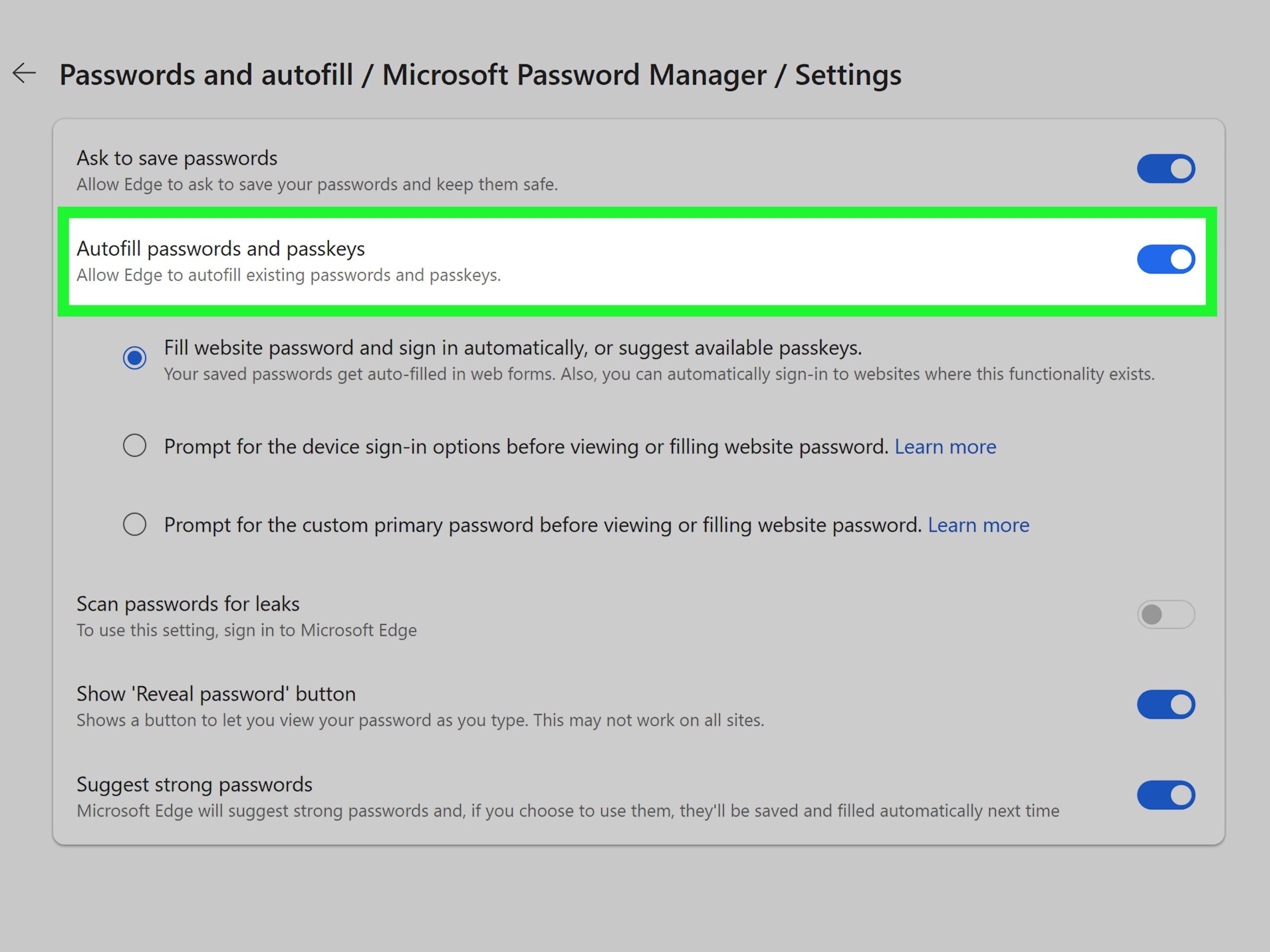
Lo primero es localizar el panel donde Edge almacena todas tus credenciales. Desde ahí podrás ver, borrar, editar o exportar tus contraseñas guardadas según lo que necesites.
Para abrir la pantalla de contraseñas en la versión actual de Edge en Windows o macOS haz lo siguiente:
- Abre Microsoft Edge en tu ordenador.
- Haz clic en el icono de tres puntos horizontales (…) situado en la esquina superior derecha de la ventana.
- En el menú desplegable, pulsa en «Configuración».
- En la barra lateral izquierda, entra en el apartado «Perfiles».
- Dentro de «Perfiles», selecciona la opción «Contraseñas».
En esta pantalla verás la sección de inicio de sesión con las opciones para guardar contraseñas nuevas, iniciar sesión automáticamente y, más abajo, un listado con todas las contraseñas guardadas por el gestor de Edge para ese perfil.
Ten en cuenta que esta lista se muestra por perfil de navegador. Si utilizas varios perfiles o cuentas de Microsoft distintos dentro de Edge, cada uno tiene su propio conjunto de contraseñas independiente.
Por qué ya no aparece el botón de «Borrar todo» en las contraseñas
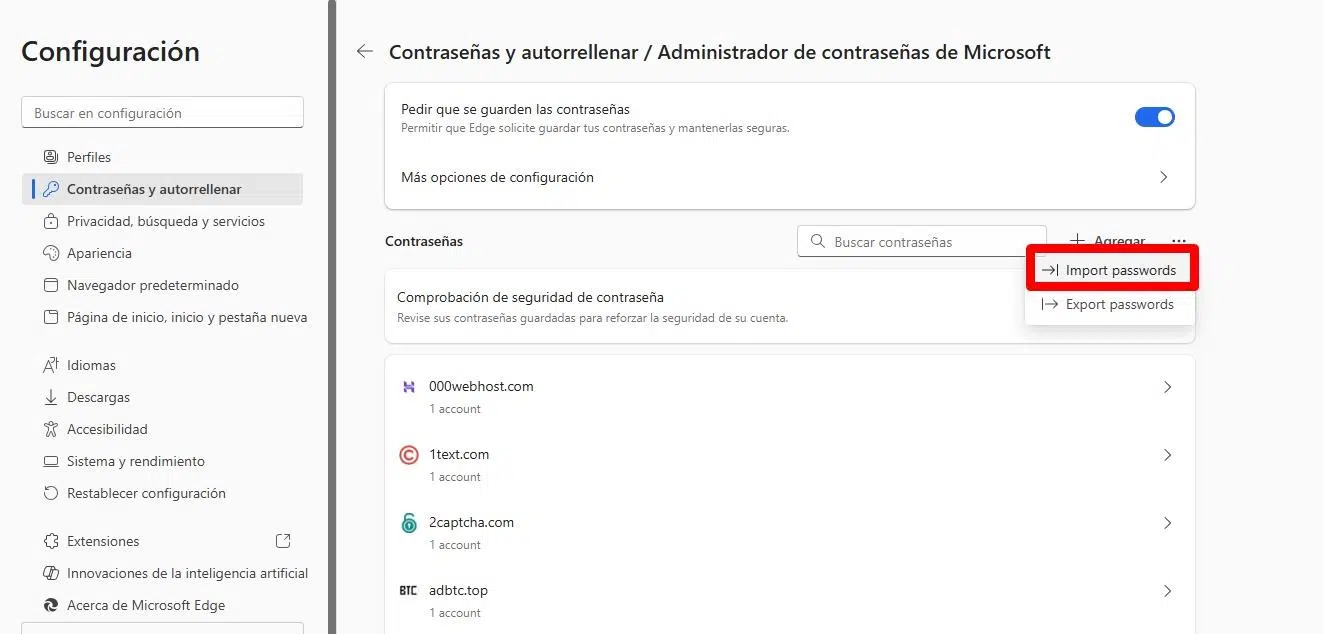
En algunas respuestas antiguas y en tutoriales desactualizados se indica que, dentro del apartado de contraseñas, hay que pulsar en los tres puntos junto a «Contraseñas guardadas» para ver la opción «Borrar todo». Esto ya no funciona así en las versiones modernas de Edge.
Actualmente, al pulsar en ese menú de tres puntos lo que aparece es básicamente la posibilidad de importar o exportar contraseñas (por ejemplo, para pasarlas a otro navegador o crear una copia en CSV), pero no existe un botón directo para eliminar toda la lista de una vez desde ahí.
Esto ha provocado confusión, porque muchos usuarios esperan encontrar un atajo para borrar todas las contraseñas de Edge en un clic en esa misma pantalla. En su lugar, Microsoft ha integrado el borrado masivo de contraseñas dentro del apartado de «Borrar datos de exploración», que está dentro de las opciones de privacidad.
Vamos a ver cómo se hace paso a paso y qué implicaciones tiene si utilizas sincronización con la nube de tu cuenta de Microsoft.
Cómo borrar todas las contraseñas guardadas en Microsoft Edge (método actualizado)
Si quieres eliminar todas las contraseñas almacenadas localmente en Edge para tu perfil actual, debes usar la función de eliminación de datos de navegación. Este sistema sirve también para borrar historial, cookies, caché, etc., y entre sus opciones incluye las contraseñas. Si buscas eliminar todas las contraseñas almacenadas localmente de forma definitiva, considera además métodos de borrado seguro en el sistema.
Pasos para borrar manualmente las contraseñas desde Edge en Windows o macOS:
- Abre Edge y haz clic en los tres puntos (…) de la esquina superior derecha.
- Selecciona «Configuración».
- En el panel lateral, entra en «Privacidad, búsqueda y servicios».
- Desplázate hasta el bloque llamado «Borrar datos de exploración».
- Pulsa en el botón «Elegir lo que se debe borrar».
- En el desplegable «Intervalo de tiempo», selecciona «Desde siempre» para asegurarte de que no queda ninguna credencial antigua.
- Marca la casilla «Contraseñas» (puede aparecer como «Contraseñas y otros datos de inicio de sesión» dependiendo de la versión).
- Si quieres, desmarca el resto de elementos (historial, cookies, caché, etc.) para que solo se borren las contraseñas y no pierdas nada más.
- Haz clic en «Borrar ahora» y espera a que finalice el proceso.
Al terminar, si vuelves al apartado Configuración > Perfiles > Contraseñas, deberías ver la lista vacía o reducida a las contraseñas creadas después del borrado. Este procedimiento afecta solo al dispositivo y perfil actual, pero no necesariamente a lo que tengas en la nube si la sincronización está activada.
En dispositivos móviles (por ejemplo, Edge en Android), el proceso es similar: entras en ajustes, apartados de privacidad y borrado de datos, seleccionas «contraseñas» y eliges borrarlas de todo el intervalo de tiempo. De esa forma se eliminan las credenciales guardadas localmente en el teléfono.
Evitar que Edge borre las contraseñas automáticamente al cerrar el navegador
Edge permite configurar el borrado automático de datos cada vez que cierras el navegador. Es muy útil en equipos compartidos, pero puede causar problemas si, sin darte cuenta, has activado la opción de eliminar contraseñas al cerrar Edge.
La ruta para revisar esta configuración es similar a la anterior:
- Ve a Configuración > Privacidad, búsqueda y servicios.
- En el apartado «Borrar datos de exploración», entra en «Elegir lo que se debe borrar cada vez que se cierra el navegador» (también se puede acceder escribiendo edge://settings/clearBrowsingDataOnClose en la barra de direcciones).
- Verás una lista de elementos: historial de exploración, historial de descargas, cookies, caché, contraseñas, datos de formularios, permisos de sitio, etc.
- Si la casilla de «Contraseñas» está activada, Edge las estará borrando automáticamente cada vez que cierres el navegador.
Desactiva esa casilla si quieres que las contraseñas sigan disponibles entre sesiones. En el caso de las cookies, verás un pequeño aviso y la opción de agregar excepciones para webs cuyos datos no quieras que se borren nunca. Si prefieres impedir de forma más radical que el navegador guarde credenciales, consulta cómo evitar que los navegadores recuerden contraseñas.
En entornos corporativos, los administradores pueden usar una directiva específica llamada «PasswordDeleteOnBrowserCloseEnabled» para impedir que las contraseñas se eliminen aunque esté activa la política general de borrar datos al salir (ClearBrowsingDataOnExit). Esta política se configura mediante Plantillas administrativas de grupo (ADMX) en Windows (ruta SOFTWARE\Policies\Microsoft\Edge o la equivalente recomendada) o mediante preferencias de configuración en macOS.
Cómo eliminar las contraseñas también de la sincronización en la nube
Muchos usuarios se encuentran con este escenario: borran las contraseñas desde Edge en el PC y desde el móvil, comprueban que ya no queda nada, pero en cuanto vuelven a marcar la casilla de «Contraseñas» en los datos a sincronizar, misteriosamente reaparecen todas. Esto ocurre porque las contraseñas siguen guardadas en la nube asociadas a la cuenta de Microsoft.
Para eliminar las contraseñas de verdad, hay que tener en cuenta dos cosas:
- La sincronización de Edge almacena copias de tus contraseñas (y otros datos) en los servidores de Microsoft vinculados a tu cuenta.
- Si no borras esos datos sincronizados, al reactivar la sincronización el contenido de la nube se vuelve a descargar y se fusiona con lo que tengas localmente.
Pasos recomendados para eliminar completamente las contraseñas sincronizadas:
- Desactiva temporalmente la sincronización de contraseñas en todos tus dispositivos (PC, portátil, móvil, tablet) donde uses el mismo perfil de Edge.
- En cada dispositivo, entra en Configuración > Perfiles > Sincronizar.
- Desmarca la opción de «Contraseñas» o desactiva la sincronización por completo si lo prefieres.
- Borra las contraseñas locales siguiendo el método de «Borrar datos de exploración» explicado antes, marcando «Contraseñas» y el intervalo de tiempo «Desde siempre».
- Limpia los datos sincronizados si está disponible en tu cuenta:
- Desde tu perfil en Edge, puedes acceder a la gestión de sincronización avanzada o a la página de tu cuenta de Microsoft.
- En muchos casos hay una opción para restablecer la sincronización, lo que elimina los datos guardados en la nube y obliga a volver a subir desde cero lo que tengas local.
- Una vez que estés seguro de que no quedan contraseñas ni en local ni en la nube, reactiva la sincronización si te interesa seguir usándola a partir de cero.
Si no encuentras en tu cuenta de Microsoft la opción clara para borrar únicamente las contraseñas sincronizadas, el restablecimiento completo de la sincronización es la forma más efectiva de asegurarte de que no queden credenciales antiguas asociadas.
Qué ocurre cuando desaparecen las contraseñas de Edge «sin motivo»
En los foros de soporte de Microsoft hay muchos casos de gente que, de la noche a la mañana, ve que todas sus contraseñas guardadas en Edge han desaparecido. Esto no debería ocurrir de forma espontánea, así que casi siempre se debe a alguno de estos motivos:
- Alguien borró manualmente las contraseñas usando la función de «Borrar datos de exploración» con la casilla «Contraseñas» marcada.
- Está activada alguna configuración (local o de política de empresa) que elimina datos al cerrar el navegador, y entre esos datos están las contraseñas.
- Ha habido un cambio en el estado de inicio de sesión de la cuenta de Microsoft (por ejemplo, cerrar sesión, cambiar de perfil, restablecer la sincronización) que hace que Edge ya no tenga acceso a las credenciales sincronizadas.
- La sincronización estaba desactivada, nunca se llegó a subir una copia a la nube y, una vez borradas localmente o perdido el perfil, no hay forma de recuperarlas.
Cuando las contraseñas se han eliminado (localmente o en la nube) y no hay ninguna copia de seguridad, no hay una opción mágica dentro de Edge para restaurarlas. En ese caso, lo único que se puede hacer es iniciar sesión manualmente en cada sitio y dejar que el navegador vuelva a ofrecerte guardarlas de nuevo.
Para minimizar riesgos de pérdida en el futuro, es buena idea asegurarse de que la sincronización de contraseñas está activada y considerar, adicionalmente, exportar periódicamente las credenciales a un archivo cifrado o a un gestor de contraseñas externo.
Cómo editar una contraseña concreta guardada en Microsoft Edge
Si lo que te interesa no es borrar todo, sino modificar una contraseña concreta porque la has cambiado en un servicio, Edge te permite hacerlo de forma relativamente sencilla.
Hay dos caminos habituales para llegar a la pantalla de edición: desde el menú de configuración (Perfiles > Contraseñas) o desde un aviso que aparece cuando el navegador detecta que has cambiado una contraseña en una web. Asumiendo que lo haces desde la lista de contraseñas, sigue estos pasos:
- Accede a Configuración > Perfiles > Contraseñas.
- Localiza la entrada correspondiente al sitio cuya contraseña quieras cambiar. Suelen aparecer el nombre del sitio, la dirección web y el nombre de usuario.
- A la derecha, verás un icono de tres puntos o un menú contextual junto al indicador de seguridad o «salud» de esa contraseña.
- Haz clic en esos tres puntos y selecciona la opción para editar la contraseña.
- Edge te pedirá que verifiques tu identidad introduciendo la contraseña de tu cuenta de Microsoft o el código PIN de tu dispositivo (dependiendo de cómo lo tengas configurado).
- Una vez superada la verificación, podrás modificar el nombre de usuario, la contraseña o ambos campos.
- Guarda los cambios y, a partir de ahí, el navegador utilizará la credencial actualizada cuando vuelvas a iniciar sesión.
Esta verificación adicional es una forma básica de autenticación multifactor dentro del propio Edge: aunque alguien tenga acceso al PC con la sesión de navegador abierta, no podrá ver ni cambiar las contraseñas sin conocer la contraseña o el PIN del sistema.
Configurar la autenticación multifactor para reforzar tus cuentas
Aunque Edge te pida PIN o contraseña para ver o editar credenciales, eso no basta para proteger tus cuentas online de verdad. Si alguien consigue tu contraseña principal de Microsoft o acceso completo a tu equipo, estarás en una situación muy delicada. Por eso es fundamental activar la autenticación multifactor (AMF) en todos los servicios importantes.
La autenticación multifactor añade un segundo paso de verificación además del usuario y contraseña. Lo habitual es usar el teléfono móvil para recibir códigos de un solo uso (OTP) por SMS, notificaciones de una app de autenticación o incluso usar el reconocimiento biométrico del propio móvil.
La idea es que, aunque tu contraseña termine filtrada o caiga en manos ajenas, no puedan entrar a tu cuenta sin ese segundo factor. Plataformas como Microsoft, Google, PayPal, redes sociales y bancos ya integran la AMF de manera relativamente cómoda.
Configurarla suele pasar por entrar en la sección de seguridad o privacidad de cada servicio, registrar tu número de teléfono o una app de autenticación y seguir el asistente de activación. Es un paso algo pesado al principio, pero a largo plazo es de las mejores defensas frente a ataques de robo de credenciales.
Dar el salto a claves de acceso y sistemas sin contraseña
Más allá de las contraseñas tradicionales, cada vez suenan más las claves de acceso (passkeys), un sistema de inicio de sesión que utiliza criptografía y datos biométricos para identificarte sin necesidad de que recuerdes nada.
Las claves de acceso se basan en la creación de un par de claves criptográficas: una privada que se queda en tu dispositivo y una pública que se registra en el servicio. Cuando inicias sesión, el sitio te pide que confirmes que eres tú, y el móvil, el ordenador o el gestor de contraseñas firma la petición usando tu huella, tu rostro o un PIN local.
Este sistema tiene varias ventajas:
- Evita muchos problemas de contraseñas olvidadas o reutilizadas en varios sitios.
- Reduce drásticamente el riesgo de phishing, ya que la clave de acceso está vinculada al dominio correcto.
- Protege frente a ataques de fuerza bruta porque no hay una contraseña sencilla que se pueda adivinar.
Actualmente, las claves de acceso ya se están implementando en plataformas como Microsoft y PayPal, y son compatibles con versiones recientes de sistemas como iOS 17 o Android 14. Muchos gestores de contraseñas externos comienzan también a integrarlas en su propio ecosistema, permitiendo guardar y usar estas claves igual que se hacía antes con las contraseñas, pero con mucha más seguridad.
Crear contraseñas fuertes y únicas en caso de seguir usándolas
Si todavía no te apetece pasar a las claves de acceso o tu servicio favorito no las soporta, toca seguir tirando de contraseñas de toda la vida. En ese caso es crucial que cada cuenta tenga una contraseña robusta y diferente, aunque sea un rollo memorizarlas todas.
Los principios básicos para una contraseña segura son:
- Que tenga al menos 12 caracteres (mejor si son más).
- Mezclar mayúsculas, minúsculas, números y símbolos.
- Evitar palabras de diccionario, cadenas obvias («123456», «qwerty») o sustituciones típicas («P4ssw0rd»).
- No reutilizar la misma contraseña en varios sitios, sobre todo en correo, banca, redes sociales y cuentas de trabajo.
Generar combinaciones realmente únicas para cada servicio se puede hacer a mano, pero lo normal es que termines olvidándolas. Por eso, utilizar un generador de contraseñas aleatorias (integrado en un gestor de contraseñas de confianza) es una solución mucho más práctica y segura.
Por qué conviene usar un gestor de contraseñas dedicado
Cuando empiezas a aplicar buenas prácticas y a generar una contraseña única para cada web, enseguida se hace evidente el gran problema: es imposible recordar de memoria decenas de contraseñas complejas. Ahí es donde entra en juego un gestor de contraseñas especializado.
Un gestor de contraseñas externo te permite:
- Guardar de forma cifrada todas tus credenciales en una «bóveda» protegida por una única contraseña maestra.
- Usar autocompletado en webs y aplicaciones para no tener que teclear nada.
- Almacenar no solo contraseñas, sino también datos sensibles como tarjetas bancarias, direcciones, notas privadas, claves de acceso, etc.
- Compartir de forma segura algunas contraseñas puntuales con familiares o compañeros.
Muchos de estos gestores (por ejemplo, los que integran cifrado avanzado tipo XChaCha20 y un modelo de conocimiento cero) se diseñan precisamente para que ni siquiera el propio proveedor pueda ver el contenido de tu bóveda. De esta forma, si configuras bien la autenticación multifactor y mantienes tu dispositivo protegido, el riesgo se reduce muchísimo.
Además, suelen ofrecer extensiones para navegadores como Edge, lo que permite tener la misma comodidad de autocompletado pero con una capa de seguridad adicional que el gestor nativo del navegador no siempre proporciona.
Si te gusta la comodidad de tener el autocompletado integrado en el navegador, puedes instalar la extensión oficial del gestor de contraseñas que elijas para Edge. Así mantienes la facilidad de uso que tienes ahora, pero con una arquitectura de seguridad pensada desde cero para este propósito.
Al final, eliminar las contraseñas guardadas en Microsoft Edge, configurar bien la sincronización y decidir dónde almacenarlas a largo plazo forma parte de una misma estrategia: controlar de verdad quién puede acceder a tus cuentas y reducir todos los puntos débiles posibles. Siguiendo los pasos y consejos de esta guía podrás limpiar tus credenciales actuales, evitar que se regeneren sin tu permiso desde la nube y sentar unas bases sólidas para gestionar tus contraseñas con más seguridad y menos sustos.


Redactor apasionado del mundo de los bytes y la tecnología en general. Me encanta compartir mis conocimientos a través de la escritura, y eso es lo que haré en este blog, mostrarte todo lo más interesante sobre gadgets, software, hardware, tendencias tecnológicas, y más. Mi objetivo es ayudarte a navegar por el mundo digital de forma sencilla y entretenida.