- Los GIFs y los vídeos pueden convertirse en fondos de pantalla animados usando apps específicas en Android y Live Photos en iOS.
- En Android destacan herramientas como GIF Live Wallpaper y Video Live Wallpaper para usar GIFs y clips de vídeo como fondos personalizados.
- En iPhone se aprovechan las Live Photos, con apps como IntoLive y la integración de Giphy para transformar GIFs en fondos animados.
- Es importante elegir bien las aplicaciones, el peso y la duración de las animaciones para equilibrar personalización, consumo de batería y comodidad de uso.
¿Quién dijo que el fondo de tu móvil tenía que ser una foto aburrida y sin movimiento? Hoy en día vivimos rodeados de GIFs, vídeos cortos y memes animados que usamos a todas horas en redes sociales y apps de mensajería, así que tener una pantalla estática empieza a quedarse un poco anticuado. Si te pasas el día mirando el móvil, tiene bastante sentido que lo personalices al máximo y que tu fondo de pantalla te saque una sonrisa cada vez que lo veas.
Los GIFs y los vídeos no solo sirven para enviar chistes en los grupos de WhatsApp: también pueden convertirse en fondos de pantalla animados, tanto en Android como en iPhone. Eso sí, cada sistema operativo tiene sus propios trucos, limitaciones y aplicaciones recomendadas. En las siguientes secciones vas a ver, paso a paso, cómo poner un GIF o un vídeo como fondo en tu smartphone, qué apps usar para que quede perfecto, y qué opciones tienes si tu móvil (como algunos OnePlus, por ejemplo) no admite GIFs animados de forma nativa.
Qué es un GIF y por qué usarlo como fondo de pantalla
Antes de meternos en faena, conviene recordar qué es exactamente un GIF. El término viene de Graphics Interchange Format, o Formato de Intercambio de Gráficos, y existe desde nada menos que 1987. Aunque a muchos les parezca algo relativamente moderno asociado a redes sociales tipo Facebook, Twitter o apps como WhatsApp y Telegram, la realidad es que llevan décadas dando vueltas por Internet.
Un GIF es básicamente una imagen compuesta por varias “capas” o fotogramas que se muestran uno detrás de otro en bucle. No tiene sonido, pero crea la sensación de una pequeña animación que se repite una y otra vez. Esa repetición infinita es justo lo que lo hace tan útil para expresar emociones, reacciones o pequeños momentos cómicos sin necesidad de escribir ni una sola palabra.
En el uso diario, los GIFs se han convertido en un lenguaje visual tan habitual como los emojis. Un GIF bien elegido sustituye perfectamente a una frase: un personaje de serie levantando una ceja, alguien aplaudiendo, un gato haciendo algo absurdo… Sobran las explicaciones. Por eso, si hay un GIF que te encanta y no te cansas de verlo, es lógico que quieras tenerlo siempre a la vista como fondo de pantalla en tu móvil Android.
La buena noticia es que, con las aplicaciones adecuadas, es posible transformar ese archivo animado en un fondo vivo para tu teléfono. Hay soluciones específicas en Google Play que permiten usar GIFs como wallpapers animados, recortar, ajustar la velocidad, centrar la imagen y, en general, dejarla completamente a tu gusto.
Cómo poner un GIF como fondo de pantalla en Android con GIF Live Wallpaper
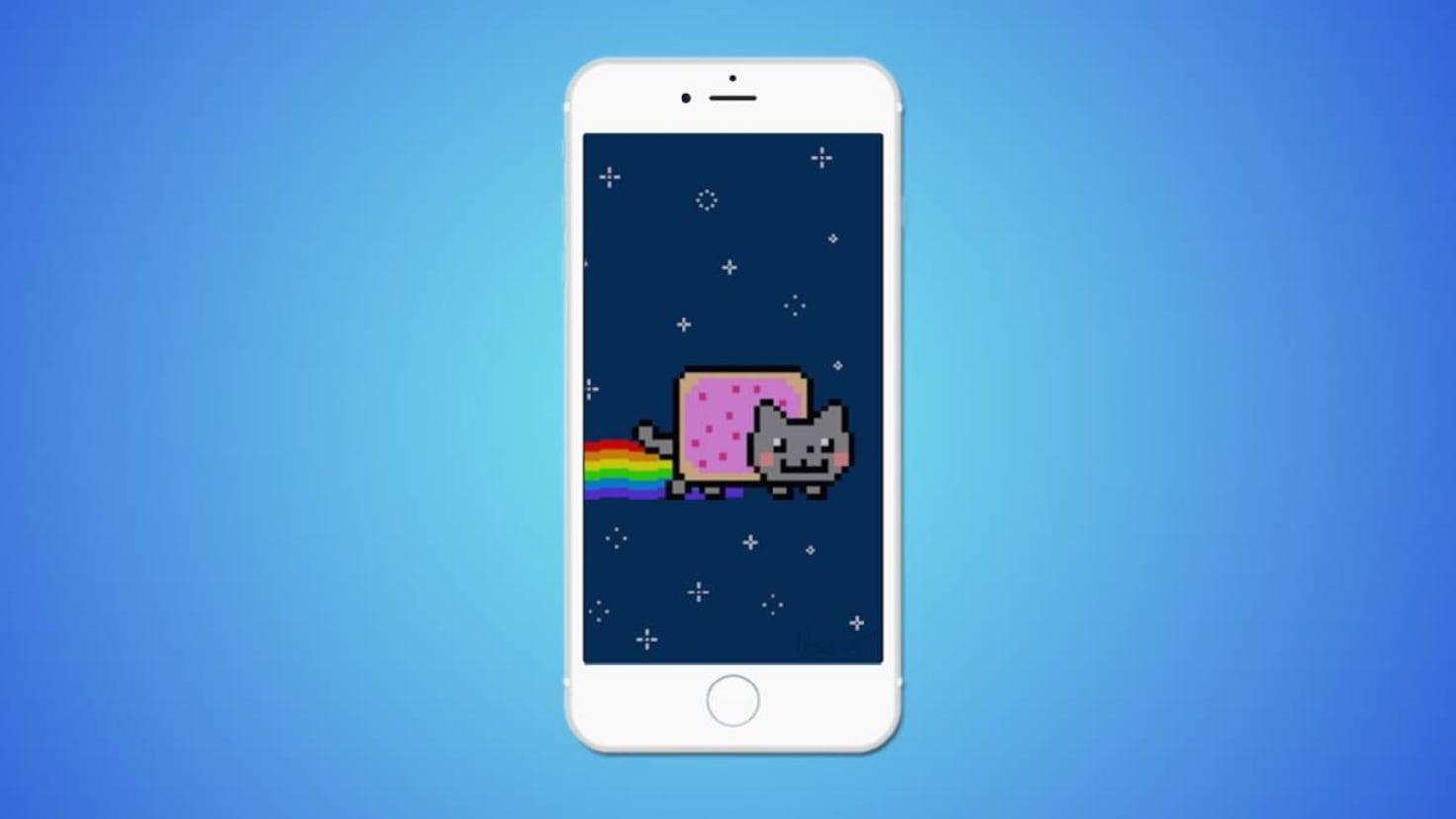
En Android, el método más práctico y extendido para usar GIFs como fondo de pantalla consiste en recurrir a una app específica. Una de las más conocidas y sencillas es GIF Live Wallpaper, disponible gratis en Google Play. Esta herramienta se ha convertido en una referencia porque hace justo lo que promete, sin demasiadas complicaciones.
El proceso parte siempre del mismo punto: primero tienes que conseguir el GIF que vayas a usar. Lo normal es buscarlo en páginas especializadas como Giphy, Tenor o incluso Google Imágenes, descargarlo y guardarlo en la memoria del teléfono. Una vez tengas el archivo, ya puedes abrir la app de GIF Live Wallpaper y empezar a configurar tu nuevo fondo animado.
Dentro de GIF Live Wallpaper encontrarás un explorador de archivos desde el que podrás seleccionar el GIF que has guardado previamente. En cuanto lo cargues, la propia aplicación te mostrará una vista previa y un buen repertorio de opciones para adaptar la animación a la pantalla de tu móvil, de manera que no se vea ni recortada de forma rara ni deformada.
Las opciones de personalización son bastante completas para ser una herramienta gratuita. La app te permite cambiar el tamaño del GIF para que encaje mejor en la resolución de tu pantalla, así como alinear la imagen (centrarla, pegarla arriba, abajo, etc.). También puedes girar la animación si, por ejemplo, el GIF estuviera en horizontal y quieres usarlo en vertical o al revés.
Otro ajuste interesante es la velocidad de reproducción. Si ves que el movimiento va demasiado rápido o demasiado lento, es posible acelerar o reducir la velocidad del bucle con un simple deslizador. Además, GIF Live Wallpaper permite cambiar el color del fondo, algo muy útil cuando el GIF no ocupa toda la pantalla y queda un área vacía alrededor; así puedes elegir un color que combine y quede más estético.
Si durante la edición pruebas cosas y no te convence el resultado, siempre puedes restablecer los cambios y volver al GIF original sin perder nada. De este modo, puedes experimentar todo lo que quieras hasta encontrar el equilibrio entre calidad de imagen, fluidez y consumo de batería que más te guste.
Cuando tengas la animación configurada a tu gusto, solo queda pulsar en la opción equivalente a “Establecer GIF como Fondo de Pantalla”. La app te preguntará si quieres aplicarlo únicamente en la pantalla de inicio, o también en la pantalla de bloqueo. Puedes elegir solo la principal o ambas, según tu preferencia y lo que permita tu móvil.
A partir de ese momento, cada vez que enciendas la pantalla o vuelvas al escritorio te encontrarás con tu GIF favorito moviéndose en bucle. Si te cansas, siempre puedes repetir el proceso con otro archivo distinto, o volver a usar un fondo estático clásico desde los ajustes del sistema.
Cómo usar un vídeo como fondo de pantalla en Android
Los GIFs no son la única forma de tener un fondo animado. También es posible usar vídeos completos o fragmentos concretos como wallpaper. En Google Play hay varias aplicaciones dedicadas a esto, pero una de las más populares es Video Live Wallpaper, que destaca por ser gratuita y bastante sencilla de manejar.
La gran ventaja de Video Live Wallpaper frente a otras aplicaciones similares es que permite recortar el vídeo para adaptarlo a tu pantalla. Muchas apps se limitan a colocar el clip tal cual, provocando que se vea mal encuadrado, con franjas o partes importantes cortadas. Con esta herramienta puedes seleccionar el área que quieras mostrar, lo que resulta mucho más práctico.
El funcionamiento es muy directo: al abrir Video Live Wallpaper, lo primero que debes hacer es pulsar en “Choose Video” o una opción equivalente. Esto te permite elegir un archivo de vídeo que ya tengas guardado en la memoria del teléfono. Si todavía no tienes el vídeo que deseas, tendrás que descargarlo, grabarlo tú mismo con la cámara o pasártelo desde otro dispositivo antes de empezar.
Una vez seleccionado el clip, la aplicación muestra varias opciones para configurar el resultado. Puedes ajustar el fragmento exacto del vídeo que se usará como fondo (por ejemplo, unos pocos segundos concretos de una escena de tu serie favorita), recortar el encuadre para que se adapte al formato de la pantalla, activar o desactivar el sonido y decidir si quieres que se repita en bucle.
Si prefieres no complicarte, siempre está la opción de dejar los valores por defecto: en la mayoría de casos la app ya te ofrecerá un botón tipo “Set Live Wallpaper” o “Establecer fondo animado”. Al pulsarlo, el vídeo se aplicará como fondo de escritorio y empezará a reproducirse automáticamente cada vez que estés en la pantalla de inicio.
Ten en cuenta que, aunque usar vídeos como fondo queda muy vistoso, puede aumentar el consumo de batería y de recursos en comparación con una imagen fija o incluso con algunos GIFs ligeros. Conviene elegir clips relativamente cortos y con una resolución no excesiva, para que el móvil no se resienta demasiado.
Cómo poner un GIF como fondo de pantalla en iPhone
En iPhone el enfoque es diferente, porque iOS no permite poner directamente un archivo GIF como fondo animado. En su lugar, Apple utiliza el sistema de Live Photos, unas imágenes especiales que incluyen unos segundos de movimiento y sonido. Al mantener pulsada la pantalla bloqueada, la Live Photo cobra vida y se anima, dando una sensación muy similar a la de un GIF.
Si tienes un iPhone, puedes aprovechar dos caminos principales: usar una Live Photo capturada con la propia cámara del móvil, o convertir un GIF descargado de Internet en Live Photo a través de aplicaciones o servicios como Giphy. En ambos casos, el resultado final será un fondo que se anima cuando interactúas con la pantalla.
Para el primer método, basta con abrir la cámara del iPhone y asegurarte de que está seleccionada la opción “Foto” y que el modo En directo (Live) está activo en la parte superior de la interfaz. Apunta hacia la escena que quieras (personas, paisaje, mascota, etc.) y captura la imagen. El iPhone guardará automáticamente unos segundos de vídeo alrededor del momento de la foto.
Una vez que tengas la Live Photo en la galería, puedes ir a Ajustes, entrar en el apartado de fondo de pantalla y elegir esa Live Photo como fondo. El sistema te permitirá configurarla para la pantalla bloqueada, y cuando mantengas pulsado el dedo sobre ella, se reproducirá el pequeño clip que has capturado.
Si prefieres utilizar un GIF de Internet en lugar de hacer tu propia Live Photo, la solución pasa por descargar ese GIF desde repositorios como Giphy o Tenor y convertirlo a Live Photo mediante la propia app de Giphy u otras similares de la App Store. Estas apps suelen incluir una función específica para guardar un GIF en el carrete como Live Photo, que es justo el formato que iOS necesita para tratarlo como fondo animado.
Cómo poner vídeos como fondo de pantalla en iOS con IntoLive
Además de los GIFs convertidos en Live Photos, el ecosistema de iOS permite usar vídeos como base para crear fondos animados. Una de las aplicaciones más recomendadas para esto es IntoLive, disponible en la App Store, que transforma cualquier clip en una Live Photo compatible con los fondos de pantalla del iPhone.
El procedimiento general con IntoLive es bastante sencillo. Primero debes descargar la app desde la App Store y abrirla en tu iPhone. Dentro tendrás acceso a los vídeos que tengas en el carrete. Selecciona el clip que quieras usar como fondo, ya sea uno que hayas grabado tú mismo o uno que hayas guardado desde otra app o servicio.
Una vez elegido el vídeo, IntoLive te permite decidir si quieres utilizar el clip completo o solo un fragmento. Esto es útil para quedarte con la parte más interesante o más vistosa del vídeo sin que sea demasiado largo. Puedes recortar el inicio y el final, ajustar la duración y, en algunos casos, aplicar pequeños efectos.
Cuando tengas el fragmento definido, llega el momento clave: tienes que guardar el resultado como Live Photo. La app incluye un botón específico para ello, normalmente con un texto del estilo “Guardar como Live Photo” o similar. Al pulsarlo, el vídeo recortado se convertirá en un archivo Live Photo que se guardará en el carrete de tu iPhone.
Con la Live Photo ya creada, el resto del proceso se hace desde los ajustes de iOS. Ve a Ajustes > Fondo de pantalla, selecciona “Elegir un nuevo fondo” y busca la Live Photo que acabas de generar con IntoLive. Al seleccionarla, el sistema te dará la opción de establecerla como fondo de la pantalla bloqueada, de la pantalla de inicio o de ambas, dependiendo del modelo de iPhone y de la versión de iOS.
Al activar la Live Photo como fondo de bloqueo, cada vez que pulses firmemente o mantengas pulsada la pantalla (según el modelo de dispositivo), la imagen cobrará vida y reproducirá el pequeño clip de vídeo. Es la manera oficial y más estable de tener un fondo animado en iOS a partir de vídeos.
Cómo poner GIFs como fondo de bloqueo en iPhone con Giphy
Si lo que quieres es partir directamente de un GIF clásico de Internet y acabar con él como fondo animado en la pantalla de bloqueo de tu iPhone, Giphy se convierte en una herramienta clave. Giphy es una plataforma enorme de GIFs, con app y web, donde puedes buscar prácticamente cualquier tipo de animación: escenas de series, películas, artistas, paisajes, memes, etc.
El primer paso consiste en usar la app o la página web de Giphy para encontrar un GIF que te guste. Puedes utilizar el buscador interno y filtrar por palabras clave: nombre de una serie, personaje, emoción, situación… Cuando lo tengas claro, pulsa en el GIF para abrirlo a pantalla completa y ver las opciones de compartir o descargar.
Normalmente, junto a las opciones para enviar el GIF a redes sociales o copiar el enlace, encontrarás un menú de tres puntos o algo similar. Desde ahí podrás guardar el GIF en tu carrete como Live Photo. Suelen aparecer dos variantes: una en formato “Pantalla completa” (Full Screen) y otra recortada. Para usarlo como fondo de bloqueo sin deformaciones, lo más recomendable es elegir la opción de pantalla completa.
Al guardarse como Live Photo, el archivo aparecerá en la app Fotos de tu iPhone. Solo tienes que abrirlo, pulsar en el icono de compartir y seleccionar la opción “Utilizar como fondo de pantalla”. Se abrirá una vista previa donde podrás ajustar de forma manual cómo encaja la animación en la pantalla de bloqueo: acercar, alejar, mover un poco, etc.
Muy importante fijarse en la parte inferior de esa pantalla de configuración: tiene que estar marcada la opción de Live Photo. Si no lo está, la imagen se quedará estática y perderá la animación. Una vez revisado ese detalle, confirma los cambios y decide si solo quieres ese fondo para la pantalla de bloqueo o también para la de inicio (teniendo en cuenta que la animación realmente se aprovecha sobre todo en la de bloqueo).
OnePlus y otros móviles Android: límites y alternativas con GIFs animados
No todos los móviles Android funcionan exactamente igual, y algunos fabricantes imponen limitaciones a la hora de usar GIFs como fondos animados. El caso de los OnePlus, como el OnePlus Nord, es un buen ejemplo. Muchos usuarios han intentado poner un GIF directamente desde la app de Galería o Fotos del sistema y lo que consiguen es que se muestre como una imagen estática, sin movimiento.
En estos casos, lo normal es que el sistema operativo del fabricante no admita de forma nativa los GIFs como fondos de pantalla animados. Lo que hace es tomar el primer fotograma del GIF y usarlo como imagen fija. Por eso, aunque el archivo sea un GIF, el resultado se queda “congelado”.
La alternativa más segura para sortear esta limitación es recurrir a aplicaciones de fondos animados de confianza, como las mencionadas antes (por ejemplo, GIF Live Wallpaper o Video Live Wallpaper). Estas apps se encargan de gestionar la animación por su cuenta, sin depender de que el sistema de fondos del fabricante entienda o no el formato GIF.
Si no te hace gracia instalar apps de dudosa reputación, lo ideal es ceñirte a aplicaciones conocidas, con buena puntuación, bastantes descargas y permisos razonables. Revisa siempre la ficha en Google Play, los comentarios de otros usuarios y la política de privacidad. Desconfía de apps que pidan acceso innecesario a contactos, SMS o datos sensibles cuando solo deberían necesitar acceso al almacenamiento y poco más.
Otra opción, si quieres evitar GIFs por completo, es crear tu propio fondo de pantalla animado personalizado a partir de un vídeo. Algunos móviles incluyen herramientas nativas para establecer ciertos vídeos cortos como fondo de bloqueo, y, si no, siempre puedes apoyarte en apps reputadas que convierten clips en fondos dinámicos sin necesidad de usar GIFs.
En definitiva, aunque un OnePlus Nord o un móvil similar no permita poner GIFs directamente desde la galería, sí que es posible lograr un efecto prácticamente idéntico utilizando fondos animados gestionados por aplicaciones especializadas. La clave está en elegir bien la app y ajustar los parámetros para que el consumo de recursos sea razonable.
Buenas prácticas al usar GIFs y vídeos como fondos de pantalla
Más allá de la parte técnica, conviene tener en cuenta una serie de recomendaciones prácticas antes de lanzarte a llenar tu móvil de fondos animados. Lo primero es el impacto en la batería: tanto los GIFs en bucle como los vídeos convertidos en fondos dinámicos requieren procesamiento continuo y, en muchos casos, aceleración gráfica, lo que aumenta ligeramente el consumo.
Para minimizar este efecto, es preferible apostar por animaciones relativamente cortas y archivos no excesivamente pesados. Un GIF corto y con pocos fotogramas, o un fragmento de vídeo de solo unos segundos, suele ser más que suficiente para que la pantalla cobre vida sin castigar en exceso la autonomía del dispositivo.
También es importante prestar atención a la resolución. Si usas un GIF o un vídeo con una definición muy inferior a la de tu pantalla, es probable que se vea borroso o pixelado. Por el contrario, un archivo 4K para un móvil de gama media puede ser exagerado y no aportar mejoras visibles, solo un mayor uso de recursos. Lo ideal es encontrar un punto intermedio: una resolución que se vea nítida pero que no sea desproporcionada.
En cuanto a seguridad y privacidad, siempre es recomendable descargar GIFs y vídeos de fuentes fiables y usar apps oficiales o muy bien valoradas para gestionarlos. Aunque un GIF en sí no suele ser peligroso, las aplicaciones que los manipulan sí pueden serlo si provienen de sitios poco transparentes o con prácticas cuestionables.
Por último, conviene recordar que un fondo muy recargado o con demasiado movimiento puede terminar siendo algo molesto en el día a día. Está bien probar cosas llamativas, pero muchas personas acaban prefiriendo animaciones más suaves, paisajes relajantes o escenas sencillas que no saturen la vista cada vez que desbloquean el móvil.
Personalizar el fondo de tu smartphone con GIFs y vídeos es, en realidad, una forma más de adaptar el dispositivo a tu estilo. Con las herramientas adecuadas en Android, y con las Live Photos, Giphy e IntoLive en iOS, tienes a tu alcance un montón de posibilidades para convertir la pantalla en algo vivo y muy tuyo, tanto si llevas un OnePlus Nord como cualquier otro modelo. Solo se trata de elegir bien la animación, ajustar un par de detalles y disfrutar cada vez que enciendes la pantalla.

Redactor apasionado del mundo de los bytes y la tecnología en general. Me encanta compartir mis conocimientos a través de la escritura, y eso es lo que haré en este blog, mostrarte todo lo más interesante sobre gadgets, software, hardware, tendencias tecnológicas, y más. Mi objetivo es ayudarte a navegar por el mundo digital de forma sencilla y entretenida.