- Excel permite crear presupuestos flexibles, visuales y reutilizables para uso personal o profesional.
- Un buen presupuesto incluye datos del cliente, partidas detalladas, impuestos y cálculos automáticos de totales.
- Las plantillas prediseñadas y las funciones avanzadas de Excel agilizan el control y análisis de ingresos y gastos.
- Combinar hojas de cálculo con herramientas online de gestión mejora la organización y el seguimiento financiero.

Controlar el dinero sin volverse loco es mucho más fácil cuando dejas atrás el papel y lápiz y pasas a usar herramientas digitales. Excel y las hojas de cálculo en la nube se han convertido en el “campo base” de miles de autónomos, pymes y familias que quieren saber en todo momento cuánto ingresan, cuánto gastan y si un proyecto o servicio es rentable, y crear sus presupuestos personales.
Además, hacer presupuestos en Excel no es solo cosa de expertos en contabilidad. Con unas cuantas nociones básicas, algunas fórmulas sencillas y una estructura clara, cualquiera puede crear un modelo profesional, reutilizable y visual, que sirva tanto para presentar propuestas a clientes como para organizar su economía personal o de empresa.
Por qué merece la pena hacer presupuestos en Excel
Excel y las hojas de cálculo similares (como Google Sheets) se han ganado su fama porque combinan tres ventajas clave: son muy flexibles, visuales y, sobre todo, fáciles de adaptar a casi cualquier necesidad. No estás atado a un programa rígido con campos fijos, sino que puedes diseñar tu propio sistema de presupuestos.
En el entorno de oficina moderno, los paquetes como Microsoft 365 o Google Drive ofrecen actualizaciones constantes, almacenamiento seguro en la nube y acceso al mismo archivo desde varios dispositivos. Esto facilita que varias personas trabajen a la vez sobre un presupuesto, revisen importes o añadan partidas sin tener que estar en la misma oficina.
Según expertos en infografía y análisis de datos, una de las grandes ventajas de Excel es su carácter visual: permite generar tablas claras, resaltar importes importantes, dar formato de datos y crear gráficos que ayudan a interpretar de un vistazo cómo se distribuye el dinero. Un presupuesto deja de ser una simple lista de números y pasa a convertirse en una herramienta de análisis.
Otro punto importante es que Excel te deja crear tus propias plantillas y reutilizarlas una y otra vez. La primera vez quizá tardes un poco más en diseñar el documento, pero después solo tendrás que duplicarlo, cambiar los datos del cliente, ajustar cantidades y listo. Esto ahorra tiempo y asegura coherencia en todos tus presupuestos.
Para aprovecharlo de verdad, es clave que toda la empresa use el mismo sistema y un formato coherente: mismos colores, mismas columnas, misma forma de nombrar conceptos. Si cada persona “toca” la plantilla a su manera, entender los documentos después se convierte en un caos.
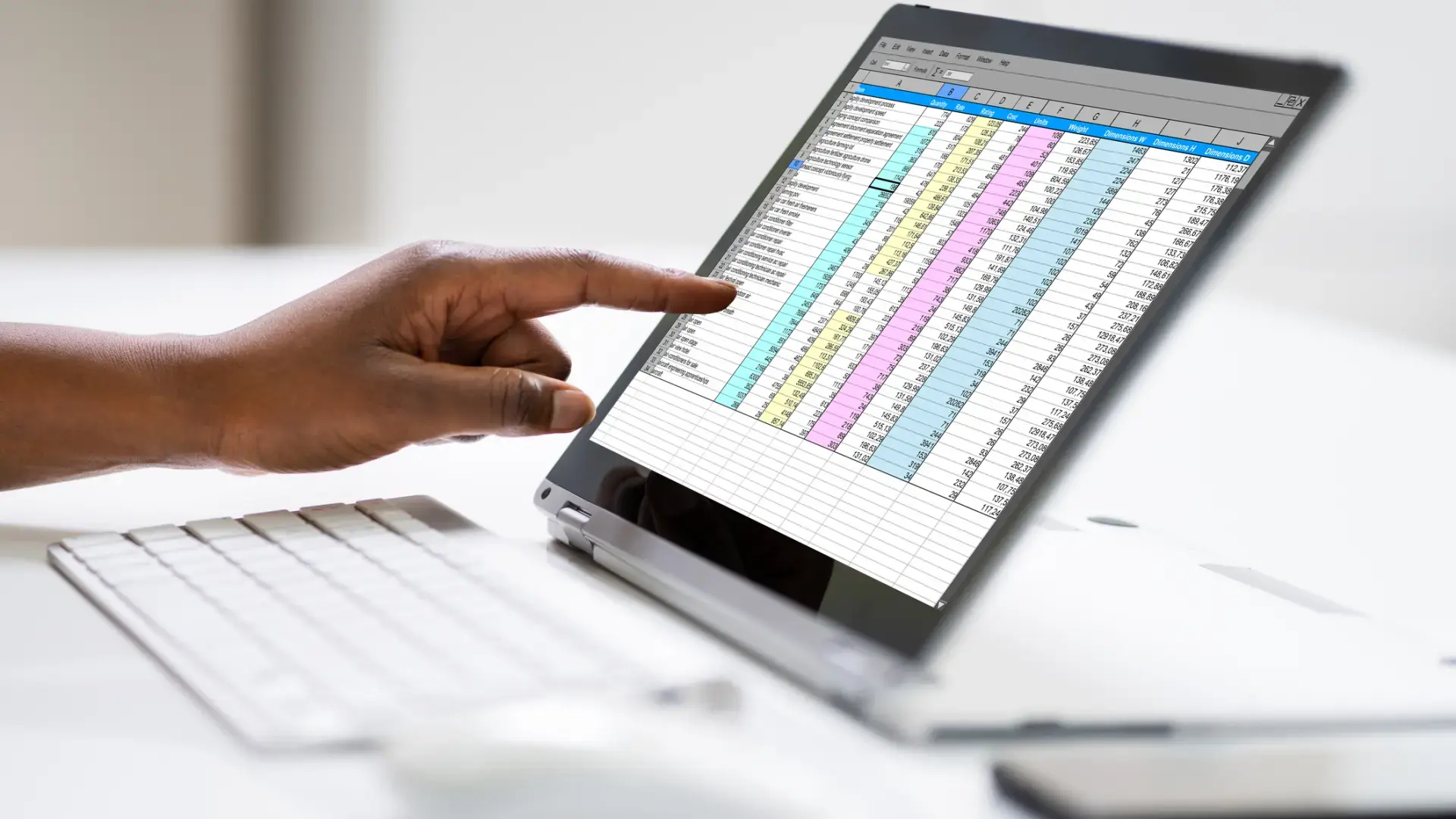
Elementos imprescindibles de un presupuesto en Excel
Antes de ponerte a escribir celdas como loco conviene tener claro qué debe llevar sí o sí un presupuesto. Da igual que sea para un trabajo puntual, para una reforma o para llevar las cuentas de casa: hay cierta información que nunca debería faltar.
En un presupuesto profesional, los datos mínimos que conviene incluir son:
- Nombre o razón social del cliente, para que no haya dudas de a quién va dirigido.
- Número de presupuesto con una serie numérica (por ejemplo, 2026-001, 2026-002…), lo que te permitirá llevar un histórico ordenado.
- NIF/CIF del cliente y su dirección fiscal completa, muy útil si luego ese presupuesto da lugar a una factura.
- Fecha de emisión del presupuesto, que suele servir también de referencia para la validez de la oferta.
- Descripción detallada del servicio o producto (concepto), explicando con claridad qué se incluye.
- Precio unitario antes de impuestos de cada bien o servicio, con su unidad (hora, unidad, pack, m², etc.).
- Costes internos asociados al servicio: lo que a ti te cuesta ofrecerlo (materiales, subcontratas, horas de trabajo, desplazamientos…).
- Descuentos, anticipos o señales acordadas, especificando si son porcentuales o cantidades fijas.
- Impuestos aplicables (por ejemplo, IVA e IRPF en España), con sus tipos y la base sobre la que se calculan.
- Importe total a pagar, con todos los cálculos ya hechos, claramente visible.
Cuando se trata de presupuestos domésticos o personales, la estructura cambia, pero la lógica es la misma: registrar claramente todas las fuentes de ingresos y los distintos tipos de gastos para ver el saldo final disponible.
Cómo crear un presupuesto básico en Excel paso a paso
Si no quieres complicarte de inicio con herramientas de gestión complejas, puedes montar tu presupuesto directamente en una hoja de Excel o en Google Sheets. El proceso es sencillo y, una vez lo tienes armado, sólo es cuestión de ir actualizando los datos.
Lo más habitual es optar por una de estas dos formas de trabajo:
- Usar una sola hoja donde estén ingresos y gastos organizados por columnas.
- Crear varias hojas dentro del mismo archivo (por ejemplo, una para ingresos, otra para gastos y otra de resumen).
1. Abrir y preparar la hoja de cálculo
Abre un libro de Excel en blanco y decide el aspecto general que quieres que tenga el presupuesto. Si es para una empresa, suele ser buena idea respetar la imagen corporativa: colores de marca, logo en la parte superior y tipografía coherente.
En una versión muy sencilla, puedes usar la primera hoja como presupuesto principal y hacer algo como esto:
- Celda A1: título del documento, por ejemplo “Presupuesto servicios de consultoría”.
- Desde A3: encabezados para organizar la información (por ejemplo, concepto, ingresos, gastos).
- Columnas B y C: importes de ingresos y gastos.
Si prefieres algo más organizado, plantea diferentes pestañas (hojas) para cada sección: clientes, proyectos, resumen anual, etc. Luego podrás vincularlas mediante fórmulas.
2. Definir los títulos principales y categorías
Una vez preparado el esqueleto, toca nombrar bien las columnas y filas. Esto evitará errores y hará que el presupuesto sea entendible para cualquier otra persona que lo abra.
Para presupuestos de empresa o de proyecto puedes incluir, por ejemplo:
- Código o referencia de la partida.
- Descripción del producto o servicio.
- Unidades (horas, días, unidades físicas, etc.).
- Precio unitario sin impuestos.
- Subtotal (unidades x precio).
- Tipo de IVA y otros impuestos si proceden.
- Importe total línea.
En un presupuesto personal mensual, en cambio, lo normal es trabajar por categorías de gastos e ingresos:
- Ingresos: nómina, ingresos extra, alquileres cobrados, dividendos, etc.
- Gastos fijos: hipoteca o alquiler, luz, gas, internet, seguros…
- Gastos variables: comida, ocio, transporte, compras puntuales.
- Ahorro: aportaciones a fondos, cuentas ahorro, hucha digital…
3. Registrar ingresos y gastos
Con la estructura lista, empieza a introducir uno a uno tus ingresos y gastos en las celdas correspondientes. Procura ser tan específico como te resulte práctico: a mayor nivel de detalle, mejor podrás analizar después.
Por ejemplo, en la columna de gastos puedes anotar:
- “Hipoteca vivienda principal” con su importe mensual.
- “Suministros luz” con el gasto del mes.
- “Compra supermercado” agrupando todos los tickets o separando por semanas.
En la columna de ingresos, incluye tu salario neto, bonus, trabajos extra o cualquier otra entrada de dinero. Si estás presupuestando un proyecto para un cliente, la columna de ingresos será el importe que esperas cobrar por cada partida de trabajo.
4. Hacer los cálculos básicos con fórmulas
La magia de Excel aparece cuando empiezas a usar fórmulas para que los números se calculen solos. La más básica y a la vez más usada es la función SUMA, que agrega automáticamente un rango de celdas.
Imagina que tienes los ingresos del mes en las celdas B2, B3 y B4. Para obtener el total, coloca el cursor en la celda donde quieres ver la suma (por ejemplo, B5) y escribe algo así como:
=SUMA(B2:B4)
Con los gastos se hace exactamente lo mismo, pero sumando la columna de gastos. Si luego quieres saber el saldo neto del mes, basta con restar:
=TotalIngresos – TotalGastos
(sustituyendo “TotalIngresos” y “TotalGastos” por las referencias de celda reales). Es fundamental colocar bien el signo igual (=) al principio de la fórmula y revisar que las referencias de rango son correctas.
Crear un presupuesto desde cero con funciones más avanzadas
Una vez dominas lo básico, puedes dar un salto de calidad y montar un sistema de presupuesto mucho más completo que se alimente solo mes a mes. Aquí entran en juego funciones algo más avanzadas y características como el formato condicional o las tablas dinámicas.
1. Introducir partidas de ingresos y gastos por meses
El primer paso es levantar una tabla que recoja todas las categorías de ingresos y gastos y prepare columnas para cada mes. Por ejemplo, la fila puede ser “Alquiler”, “Nómina”, “Comida”, etc., y las columnas “Enero, Febrero, Marzo…” hasta completar el año.
En esa tabla, cada celda será el importe real o previsto de esa categoría en un mes concreto. Así podrás ver cómo evolucionan los gastos y los ingresos a lo largo del tiempo.
2. Rellenar las cifras mensuales
Cada mes, cuando tengas los datos, introduce los importes reales en las celdas correspondientes. Si estás planificando a futuro, puedes poner valores estimados y luego irlos ajustando según la realidad.
Este trabajo recurrente es el que realmente da valor al presupuesto, porque te permite comparar previsiones y resultados, detectar desviaciones y tomar medidas (reducir gastos, ajustar precios, incrementar ahorro…).
3. Añadir fórmulas de suma y cálculo de saldo
Con los datos en la tabla, usa SUMA para obtener totales de ingresos y gastos por mes. Es tan sencillo como sumar todas las categorías de ingresos en la parte superior o inferior de la columna, y lo mismo con los gastos.
Después, en una zona de resumen, calcula el saldo mensual restando los gastos totales a los ingresos totales. Una fórmula típica sería:
Saldo = IngresosTotalesMes – GastosTotalesMes
Con esto ya puedes ver, de un solo vistazo, si un mes cierras en positivo o si te has pasado de la raya.
4. Usar formato condicional para destacar lo importante
El formato condicional de Excel te permite resaltar automáticamente celdas en función de su valor. Por ejemplo, puedes hacer que los saldos negativos aparezcan en rojo o que los gastos muy elevados se tiñan con un color más intenso para detectarlos rápido.
Para aplicarlo, selecciona el rango de celdas que quieras analizar, ve a la pestaña “Inicio” y entra en “Formato condicional”. Desde ahí podrás elegir reglas como:
- Escalas de color (del verde al rojo según importe).
- Conjuntos de iconos (flechas, semáforos, etc.).
- Reglas para valores mayores o menores que una cantidad concreta.
También puedes crear un mapa de calor completo de tus gastos, de forma que las categorías donde más dinero se va queden visualmente resaltadas.
5. Tabla resumen dinámica con funciones de búsqueda
Para no estar rehaciendo resúmenes cada mes, resulta muy útil montar una pequeña tabla dinámica de resumen que cambie automáticamente según el mes que selecciones. Si quieres profundizar en cómo funcionan las tablas dinámicas verás que agilizan mucho este trabajo.
Un enfoque típico es crear una mini tabla con tres filas: Mes, Total de ingresos y Total de gastos. Al lado del campo Mes puedes añadir un desplegable mediante “Datos → Validación de datos → Lista” que contenga todos los meses.
Luego, con funciones como ÍNDICE y COINCIDIR (INDEX y MATCH en inglés), puedes hacer que, al elegir un mes del desplegable, Excel recupere de tu tabla principal los totales de ingresos y gastos de ese periodo. Así tendrás un resumen dinámico sin tocar fórmulas cada vez.
6. Insertar gráficos para visualizar el presupuesto
- Gráfico de columnas o barras comparando ingresos y gastos por mes.
- Gráfico de líneas o de área mostrando la evolución de gastos o ingresos a lo largo del año.
- Gráficos circulares para ver el peso de cada categoría de gasto dentro del total mensual.
Para crearlos, selecciona los datos relevantes y usa la pestaña “Insertar → Gráficos”. No hace falta nada excesivamente complejo: con dos o tres gráficos bien elegidos tendrás más que suficiente para interpretar el presupuesto.
Diferentes tipos de presupuestos que puedes montar en Excel
Una de las mayores fortalezas de Excel es que no te limita a un solo tipo de presupuesto. En función de tus necesidades, puedes diseñar modelos adaptados a tu realidad personal, familiar o empresarial.
Algunos de los formatos más habituales son los siguientes.
Presupuesto mensual personal o familiar
Es el modelo más extendido: una tabla que recoge todos tus ingresos y gastos mes a mes y te permite saber cuánto dinero tienes realmente disponible, si estás ahorrando lo suficiente y en qué partidas se te va la mayor parte de tu sueldo.
Normalmente se organiza por categorías (vivienda, transporte, alimentación, ocio, deudas, etc.) y suele incluir un pequeño cuadro de mando con totales, saldo y algún gráfico sencillo.
Presupuesto semanal o quincenal
Si cobras cada dos semanas o quieres llevar un seguimiento muy fino de tus finanzas, puedes montar un presupuesto con frecuencia semanal o quincenal. La idea es la misma que en el mensual, pero con columnas o secciones para cada periodo corto.
Este enfoque ayuda mucho a controlar gastos variables como ocio, comida fuera de casa o compras impulsivas, porque ves enseguida si te estás pasando en una semana concreta.
Presupuesto para eventos y proyectos concretos
También es muy útil usar Excel para presupuestar eventos puntuales como bodas, fiestas, graduaciones, lanzamientos de productos, reformas de casa o campañas de marketing.
En estos casos se suele crear una lista de partidas específicas del evento (catering, alquiler de espacio, decoración, publicidad, proveedores, personal extra, etc.), con su coste estimado y su coste real. Esto permite comparar lo previsto con lo que finalmente se gasta.
Presupuesto 50/30/20
El método 50/30/20 es muy popular para organizar las finanzas personales: el 50 % de los ingresos se destina a necesidades básicas, el 30 % a caprichos y estilo de vida y el 20 % se reserva para ahorro o amortización de deudas.
En Excel, montar esta estructura es sencillo: tres grandes bloques con sus porcentajes y las categorías asociadas. A medida que rellenas los gastos, puedes ver si te estás desviando de los porcentajes recomendados; y si prefieres otra metodología puedes probar alternativas como los presupuestos de base cero.
Presupuesto doméstico para toda la familia
Cuando varias personas comparten gastos, un presupuesto doméstico en Excel ayuda a que todo el mundo sepa de qué pie cojea la economía familiar. Incluye los gastos comunes (alquiler, suministros, comida, vehículo, colegio, etc.) y puede asignar qué parte aporta cada miembro.
Este tipo de plantilla suele incluir un panel con totales familiares y, en algunos casos, el detalle por persona, para que no haya malentendidos sobre quién paga qué.
Plantillas de presupuesto en Excel: cuándo usarlas y cómo elegirlas
Aunque crear un presupuesto desde cero es muy instructivo, no siempre hace falta reinventar la rueda. Hay multitud de plantillas prediseñadas que permiten ahorrar tiempo y empezar con una base sólida.
Por un lado, Microsoft ofrece en su propia galería un buen número de plantillas gratuitas para presupuestos domésticos, empresariales, por proyecto, de boda, de estudios, de ahorro para vivienda y muchos otros casos. Sólo tienes que abrir Excel, elegir “Nuevo” y buscar la categoría de “Presupuestos”.
Por otro, existen plantillas de terceros con un diseño más trabajado y funcionalidades extra, pensadas para distintos usos: presupuestos personales avanzados, plantillas para pymes, control de gastos de marketing, presupuestos de obra, inventario, etc.
Las ventajas de estas plantillas prediseñadas son claras:
- Vienen listas para usar, con categorías y fórmulas ya configuradas.
- Ahorra muchísimo tiempo de diseño, especialmente si no dominas Excel en profundidad.
- Incorporan autocálculos y resúmenes dinámicos que quizás no sabrías montar desde cero.
- Suelen tener un diseño más agradable y presentable, ideal para informes o reuniones.
- Son imprimibles y se pueden editar para adaptarlas a tu realidad sin demasiado esfuerzo.
Eso sí, aunque uses una plantilla, es importante revisarla y personalizarla para que encaje con tu forma de trabajar y con la normativa fiscal de tu país (tipos de impuestos, formatos de identificación, etc.).
Trucos para no cometer errores típicos en presupuestos de Excel
La flexibilidad de Excel es una bendición, pero también puede jugar en tu contra si no tienes cuidado. Algunos errores frecuentes entre autónomos y pequeños negocios tienen más que ver con la definición del servicio que con la herramienta en sí.
Uno de los fallos más habituales es presentar presupuestos vagos, con conceptos poco definidos. Si dejas demasiadas cosas en el aire (“ajustes varios”, “tareas adicionales sin concretar”), el alcance del trabajo se vuelve difuso y luego aparecen conflictos con el cliente.
Otro peligro es cambiar constantemente el formato y los códigos de color. Si cada presupuesto tiene un diseño distinto, cualquiera que abra el archivo más adelante tendrá que descifrar qué es cada cosa. Mantener un estándar común facilita la lectura y la compatibilidad entre documentos.
También es un clásico tocar fórmulas sin darse cuenta y romper los cálculos. Por eso conviene proteger algunas celdas (por ejemplo, las que contienen funciones) y dejar desbloqueadas sólo las pensadas para introducir datos.
Por último, muchos usuarios se olvidan de aprovechar funciones como el historial de versiones (en Excel Online o en Google Sheets) y de trabajar con copias de seguridad. Si estás aprendiendo, es muy recomendable duplicar el archivo original antes de hacer cambios importantes.
Optimizar tus presupuestos con herramientas online y software de gestión
No todo el mundo tiene tiempo o ganas de hacerse experto en Excel, y eso es totalmente normal. La mejor forma de aprender suele ser practicar con casos reales, pero incluso así hay personas que prefieren algo más guiado.
En ese contexto, los programas de gestión (ERP, facturación, contabilidad en la nube) pueden complementar muy bien a Excel. Estos sistemas suelen automatizar muchas tareas: generación y envío de presupuestos, conversión del presupuesto en factura, seguimiento de cobros, avisos por correo, etc.
Una forma inteligente de trabajar es usar el software en la nube para crear y enviar los presupuestos “oficiales” al cliente y mantener a la vez un Excel interno donde organizar todos los presupuestos emitidos, analizar márgenes, agrupar por tipo de servicio o por cliente y hacer resúmenes anuales.
Además, el hecho de tener la información almacenada en la nube te permite acceder desde cualquier lugar, siempre que tengas conexión a Internet. De este modo no dependes de un solo ordenador de oficina para consultar tus presupuestos.
Consejos prácticos de seguridad, mantenimiento y revisión
Para que tu sistema de presupuestos en Excel sea realmente útil a largo plazo, no basta con montarlo una vez y olvidarse. Hace falta cierto mantenimiento y algunas precauciones básicas.
Algunos consejos clave serían:
- Actualizar el presupuesto con frecuencia, introduciendo los ingresos y gastos reales y comparándolos con lo previsto.
- Revisar periódicamente las fórmulas para asegurarte de que siguen apuntando a los rangos correctos.
- Utilizar validación de datos y listas desplegables para evitar errores de escritura en conceptos, fechas o importes.
- Configurar contraseñas o protección de hoja cuando trabajes con información financiera sensible.
- Hacer copias de seguridad y aprovechar el historial de versiones si usas Excel Online o Google Sheets.
Si aplicas estas ideas, tu hoja de presupuesto se convertirá con el tiempo en una especie de “central de mando” de tus finanzas, en la que podrás detectar patrones, anticipar problemas de tesorería y decidir con más criterio en qué proyectos o gastos te merece la pena invertir.
Organizar presupuestos en Excel, tanto si son para clientes como para tu economía doméstica, puede parecer un rollo al principio, pero cuando le coges el truco se convierte en una herramienta potentísima para ver con claridad hacia dónde va tu dinero. Usar una plantilla fiable, definir bien los conceptos, apoyarte en fórmulas sencillas y complementar todo ello con gráficos y, si procede, con software de gestión en la nube, hará que pasar de “ir a ojo” a tener un control real de tus finanzas sea un cambio mucho más fácil de lo que parece.


Redactor apasionado del mundo de los bytes y la tecnología en general. Me encanta compartir mis conocimientos a través de la escritura, y eso es lo que haré en este blog, mostrarte todo lo más interesante sobre gadgets, software, hardware, tendencias tecnológicas, y más. Mi objetivo es ayudarte a navegar por el mundo digital de forma sencilla y entretenida.