- Windows 11 endurece los requisitos de hardware con TPM 2.0 y Secure Boot, dejando fuera a muchos PCs aún funcionales.
- Rufus permite crear USBs de instalación de Windows 11 y en su momento integró opciones de bypass para requisitos de hardware.
- El método LabConfig en el registro de Windows habilita saltarse comprobaciones de TPM, RAM mínima y Secure Boot durante la instalación.
- Todos estos bypass conllevan riesgos de seguridad y estabilidad, por lo que cada usuario debe valorar si le compensa forzar Windows 11 en su equipo.
Si tienes un ordenador que funciona bien con Windows 10 pero te aparece el temido mensaje de que tu PC no cumple los requisitos para Windows 11, no eres el único. El requisito de TPM 2.0, Secure Boot y otros filtros de hardware han dejado fuera a muchos equipos que, en la práctica, podrían mover Windows 11 sin demasiados problemas.
A partir del 14 de octubre de 2025, Microsoft dejará de ofrecer parches de seguridad, soporte técnico y mejoras de software para Windows 10. Tu PC seguirá arrancando, pero se irá quedando más expuesto frente a vulnerabilidades nuevas y, por supuesto, no recibirá funciones modernas. Por eso mucha gente se plantea dar el salto a Windows 11 utilizando soluciones como Rufus y algunos métodos de bypass para saltarse las comprobaciones de compatibilidad.
Contexto: por qué tantos PCs quedan fuera de Windows 11
Microsoft insiste en que Windows 11 es un sistema operativo más moderno, eficiente y con características de seguridad reforzadas. Para ello impone requisitos como la presencia de TPM 2.0, arranque seguro (Secure Boot), procesadores relativamente recientes y un mínimo de memoria RAM y espacio en disco.
El problema es que una gran cantidad de ordenadores que siguen rindiendo bien con Windows 10 no incluyen chip TPM o lo tienen en una versión anterior a la 2.0, no cuentan con Secure Boot activado o directamente usan un procesador que Microsoft no ha certificado para Windows 11. En muchos casos, son equipos perfectamente válidos para tareas de ofimática, navegación o incluso algo de edición ligera.
Oficialmente, Microsoft recomienda comprar un PC nuevo o quedarse con Windows 10 hasta el final de su soporte, pero eso no convence a todo el mundo. Por eso han ido apareciendo diferentes métodos para instalar Windows 11 en máquinas «no compatibles», ya sea modificando la instalación con herramientas como Rufus o tocando directamente el registro de Windows (LabConfig).
Conviene tener muy presente que todos estos procedimientos implican saltarse las restricciones que Microsoft ha puesto. Eso significa que hay riesgos: posibles problemas de rendimiento, fallos de estabilidad, brechas de seguridad adicionales o, simplemente, que algunas futuras actualizaciones puedan no instalarse bien.
Qué es Rufus y por qué es tan útil para instalar Windows 11
Rufus es una pequeña utilidad gratuita para Windows que permite crear unidades USB de instalación arrancables de forma muy sencilla. Su función principal es tomar una imagen ISO (por ejemplo, de Windows 11) y «volcarla» en un pendrive para que puedas arrancar desde él y hacer una instalación limpia.
El archivo de Rufus ocupa alrededor de 1,3 MB, así que la descarga es prácticamente instantánea incluso con conexiones modestas. Normalmente recibirás un ejecutable con un nombre similar a rufus-3.17.exe (el número puede variar según la versión que haya cuando lo descargues), que aparecerá en tu carpeta de Descargas o donde hayas decidido guardarlo.
Si utilizas Microsoft Edge, el navegador integrado en Windows 10 y Windows 11, verás en la parte superior un acceso rápido a las descargas recientes, desde donde podrás ejecutar directamente el instalador de Rufus o el propio ejecutable portátil, ya que la herramienta no requiere una instalación formal sobre el sistema.
Cuando lances Rufus, lo habitual es que aparezca un aviso del Control de cuentas de usuario (UAC), informando de que el programa puede realizar cambios en tu ordenador. Es normal, ya que necesita acceso de administrador para poder formatear la unidad USB y escribir los datos de la ISO.
En la primera ejecución, Rufus puede preguntarte si quieres buscar actualizaciones automáticamente. Aceptar esta opción ayuda a estar al día de las mejoras, compatibilidades nuevas y posibles correcciones de errores que vayan apareciendo con el tiempo, algo especialmente interesante cuando se trabaja con versiones recientes de Windows.
Crear el USB de instalación de Windows 11 con Rufus
Cuando se abre la ventana principal de Rufus, verás una interfaz bastante directa. En la parte superior aparece el apartado «Dispositivo», donde podrás seleccionar la memoria USB sobre la que se va a escribir. Si solo tienes un pendrive conectado, se seleccionará automáticamente; si tienes varios, tendrás que elegir con cuidado el correcto en la lista desplegable.
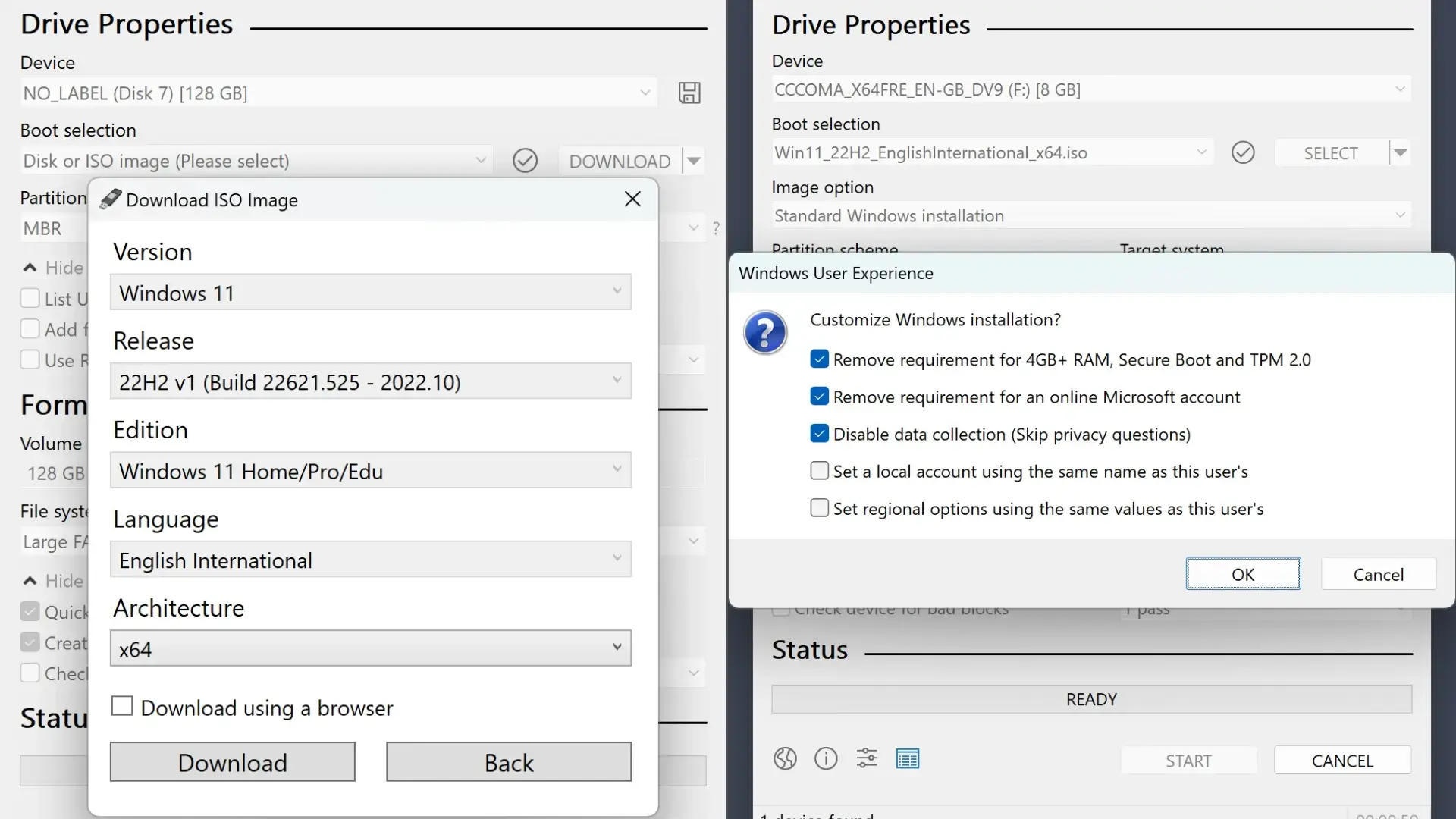
El siguiente paso es indicar la imagen ISO que quieres utilizar. Para ello, en el campo de selección de la ISO o «Elección de arranque», haces clic en el botón correspondiente y se abrirá un cuadro de diálogo estándar de Windows para localizar el archivo de la imagen en tu equipo. Una vez eliges la ISO de Windows 11, el nombre del archivo aparecerá reflejado en la ventana principal.
En muchos casos, para crear un USB con otras imágenes ISO bastaría con pulsar directamente en «EMPEZAR», pero para el caso de Windows 11 en un PC que no cumple los requisitos hay que hacer algún ajuste adicional. Durante bastante tiempo, Rufus incluyó opciones específicas para omitir ciertos chequeos de hardware, lo que permitía instalar Windows 11 en máquinas sin TPM 2.0 o sin Secure Boot activado.
Antes de arrancar el proceso, es clave recordar que Rufus va a borrar por completo el contenido del pendrive. Si dejas un momento el puntero sobre el botón «EMPEZAR», aparecerá un mensaje indicando claramente que todos los datos almacenados en la unidad USB se perderán durante la creación del medio de instalación.
Aunque pulses sin mirar, Rufus muestra de nuevo una ventana de confirmación para que seas consciente de que se va a formatear la unidad. Solo cuando aceptas, el programa comienza a trabajar, mostrando una barra de progreso y un pequeño texto que indica en qué fase está la operación (creando particiones, copiando archivos, etc.). Al término, la barra se completa y en el estado verás la palabra «PREPARADO», señal de que el USB de instalación ya está listo.
La función de bypass de Rufus y su desaparición
Uno de los motivos por los que Rufus se volvió tan popular entre usuarios avanzados fue que incorporó, en determinadas versiones, la opción de omitir los requisitos de hardware de Windows 11 de forma semiautomática. Al crear el USB desde una ISO de Windows 11, el programa ofrecía la posibilidad de saltarse la comprobación de TPM 2.0, la verificación de Secure Boot o incluso ciertas exigencias de RAM mínima.
Con el tiempo, algunos usuarios han detectado que ese bypass de hardware no soportado parecía haber desaparecido de las versiones modernas de Rufus. Incluso buscando en el propio sitio oficial, al descargar ediciones anteriores, muchos comentan que ya no encuentran esa función tal como la recordaban.
Esto ha generado bastantes dudas en foros y comunidades técnicas: gente que pregunta si hay alguna forma de recuperar la funcionalidad o de encontrar una versión de Rufus que todavía la incluya, y otros que directamente se han pasado a distintos métodos manuales para seguir instalando Windows 11 en ordenadores antiguos, incluyendo soluciones como FlyOOBE en PCs no compatibles.
Aunque Rufus sigue siendo muy útil para crear el USB de instalación, muchos de estos usuarios se han visto obligados a complementar la herramienta con otros trucos, como la modificación del registro de Windows durante el propio asistente de instalación, o la edición de archivos de configuración dentro de la ISO antes de crear la unidad arrancable.
En la práctica, esto significa que Rufus ya no es la «varita mágica» que por sí sola resuelve el problema del hardware no compatible, sino más bien una pieza dentro de un proceso un poco más largo en el que hay que ensuciarse algo más las manos, sobre todo si quieres controlar exactamente qué restricciones de Windows 11 estás desactivando.
Método LabConfig: saltarse TPM, RAM y Secure Boot desde el registro
Además de Rufus, existe un procedimiento muy comentado para instalar Windows 11 en equipos no compatibles usando una sección específica del registro denominada LabConfig. Este método permite desactivar la exigencia de TPM 2.0, el mínimo de 4 GB de RAM y el requisito de Secure Boot directamente durante el asistente de instalación.
Todo empieza cuando intentas instalar Windows 11 desde tu USB (creado, por ejemplo, con Rufus) y el instalador muestra el aviso clásico indicando que no se puede continuar porque el PC no cumple los requisitos. En ese punto, en lugar de salirte del asistente, puedes usar un pequeño atajo de teclado para abrir herramientas avanzadas.
La combinación a utilizar es Shift + F10, que abre una ventana del «Símbolo del sistema». Desde ahí puedes lanzar el Editor del Registro escribiendo la orden regedit y pulsando Intro. Esto te da acceso al registro de Windows en pleno flujo de instalación, antes de que el sistema compruebe definitivamente los requisitos.
Una vez en el Editor del Registro, debes navegar hasta la ruta HKEY_LOCAL_MACHINE\SYSTEM\Setup. Cuando encuentres la clave «Setup», haces clic con el botón derecho sobre ella, eliges «Nuevo» y luego «Clave». A esa nueva clave hay que ponerle de nombre LabConfig y confirmar con Enter, de manera que quede como una subcarpeta dentro de Setup.
Dentro de LabConfig se añaden varios valores DWORD (32 bits) que sirven como interruptores para decidir qué comprobaciones de hardware quieres saltarte. Con el botón derecho, eliges «Valor de DWORD (32 bits)» y creas el valor BypassTPMCheck con dato 1. Repites el proceso con BypassRAMCheck y BypassSecureBootCheck, siempre asignando el valor 1, que es lo que indica que deben deshabilitarse esas comprobaciones.
Cuando terminas de crear estos valores, puedes cerrar el Editor del Registro y también la ventana del Símbolo del sistema. Al regresar al asistente de instalación y reintentar el proceso, el mensaje de incompatibilidad ya no debería aparecer, permitiendo completar la instalación de Windows 11 en un dispositivo que, en teoría, estaba bloqueado por no cumplir con el TPM, la RAM o Secure Boot.
Riesgos y advertencias al usar bypass para Windows 11
Aunque el método LabConfig y los antiguos bypass de Rufus son tentadores, hay que ser sinceros: modificar el registro y saltarse requisitos de seguridad nunca está exento de riesgos. No solo porque un error al editar claves pueda provocar problemas de arranque o de estabilidad, sino porque estás desactivando mecanismos pensados para proteger el sistema.
La propia documentación y muchos tutoriales insisten en que seguir estos pasos es responsabilidad de cada usuario y que es posible que el equipo experimente fallos de rendimiento, incompatibilidades con drivers antiguos o aplicaciones muy exigentes, o incluso un funcionamiento errático cuando lleguen grandes actualizaciones de Windows 11.
El hecho de que un PC sea capaz de completar la instalación no significa que esté realmente preparado a nivel de hardware para todas las funciones del sistema. Es posible que falten instrucciones de CPU necesarias para ciertas características, que no haya soporte completo para ciertas funciones de virtualización o que la ausencia de TPM limite algunos escenarios de seguridad.
Además, al no respetar los requisitos que Microsoft fija, te expones a que en alguna futura compilación importante de Windows 11 se endurezcan aún más las comprobaciones y el sistema se niegue a actualizarse o requiera repetir parte del proceso de bypass, con el consiguiente desgaste de tiempo y posibles errores adicionales.
Por eso, antes de lanzarte a instalar Windows 11 en un PC oficialmente no soportado, conviene valorar si realmente lo necesitas, hacer copias de seguridad de tus datos y asumir que, en última instancia, puede que te toque volver a Windows 10 o a otro sistema si las cosas no salen como esperabas.
Experiencias y alternativas para equipos antiguos
Muchos usuarios han contado ya su experiencia instalando Windows 11 en PCs veteranos mediante Rufus, LabConfig u otros métodos. Hay quienes afirman que, para tareas cotidianas, el sistema les funciona de forma bastante fluida pese a no cumplir los requisitos, mientras que otros señalan pequeños problemas de compatibilidad con drivers, bloqueos puntuales o consumo de recursos algo más elevado que en Windows 10.
Ante este panorama, algunos prefieren exprimir Windows 10 hasta que termine el soporte, sobre todo si su máquina sigue siendo estable y segura. Otros optan por dar el salto a Windows 11 únicamente en equipos que cumplan, al menos, una parte importante de las exigencias oficiales para minimizar riesgos y evitar dependencia de hacks del registro o herramientas de terceros.
También hay usuarios que han probado alternativas como instalar ediciones modificadas o ligeras de Windows (con servicios recortados) o dar el salto a distribuciones Linux en equipos muy antiguos, sobre todo cuando ya no compensa seguir forzando un sistema que cada vez exige más recursos.
En definitiva, el uso de Rufus y de trucos como LabConfig ha abierto la puerta a que muchos ordenadores que parecían descartados puedan ejecutar Windows 11, pero siempre con el matiz de que se trata de configuraciones no oficiales, sin garantías y en las que cada usuario asume por completo el riesgo técnico y de seguridad que implican.
Viendo cómo evoluciona la política de soporte de Microsoft y la forma en que están endureciendo poco a poco los requisitos de seguridad, conviene reflexionar bien antes de usar estos bypass: para muchos, puede ser una forma temporal de alargar la vida útil del equipo; para otros, quizá sea el momento de plantearse un cambio de hardware o incluso de sistema operativo si la estabilidad a largo plazo es prioritaria.
Todo este escenario deja claro que, aunque Windows 11 aporta mejoras y un enfoque más moderno, los usuarios con PCs no compatibles se ven obligados a elegir entre arriesgarse con estos métodos, quedarse en Windows 10 hasta 2025 o buscar soluciones alternativas; la decisión correcta depende de cuánto valoras la seguridad, la estabilidad y el tiempo que estás dispuesto a invertir en mantener tu equipo al día sorteando limitaciones impuestas por el propio fabricante.


Redactor apasionado del mundo de los bytes y la tecnología en general. Me encanta compartir mis conocimientos a través de la escritura, y eso es lo que haré en este blog, mostrarte todo lo más interesante sobre gadgets, software, hardware, tendencias tecnológicas, y más. Mi objetivo es ayudarte a navegar por el mundo digital de forma sencilla y entretenida.