- Los ecos, bucles y tartamudeos en VirtualBox suelen deberse a latencia, drivers y conflictos con servicios de audio o Hyper-V, más que a la potencia del equipo.
- Elegir Intel HD Audio como dispositivo emulado para Windows 10 invitado y un backend de audio adecuado en el anfitrión mejora notablemente la compatibilidad.
- Actualizar VirtualBox, Guest Additions y Extensiones, y desactivar efectos y mejoras de sonido en el host reduce muchos fallos de audio recurrentes.
- Los registros de depuración de VirtualBox son clave para diagnosticar problemas complejos y facilitar una solución por parte del equipo de desarrollo.
Cuando se empieza a usar máquinas virtuales es bastante habitual que lo primero que falle sea el sonido. En VirtualBox (si no lo conoces, qué es VirtualBox), los problemas de audio pueden ir desde pequeños cortes hasta ecos inaguantables que convierten en misión imposible ver un vídeo de YouTube o hacer una videollamada desde el sistema invitado.
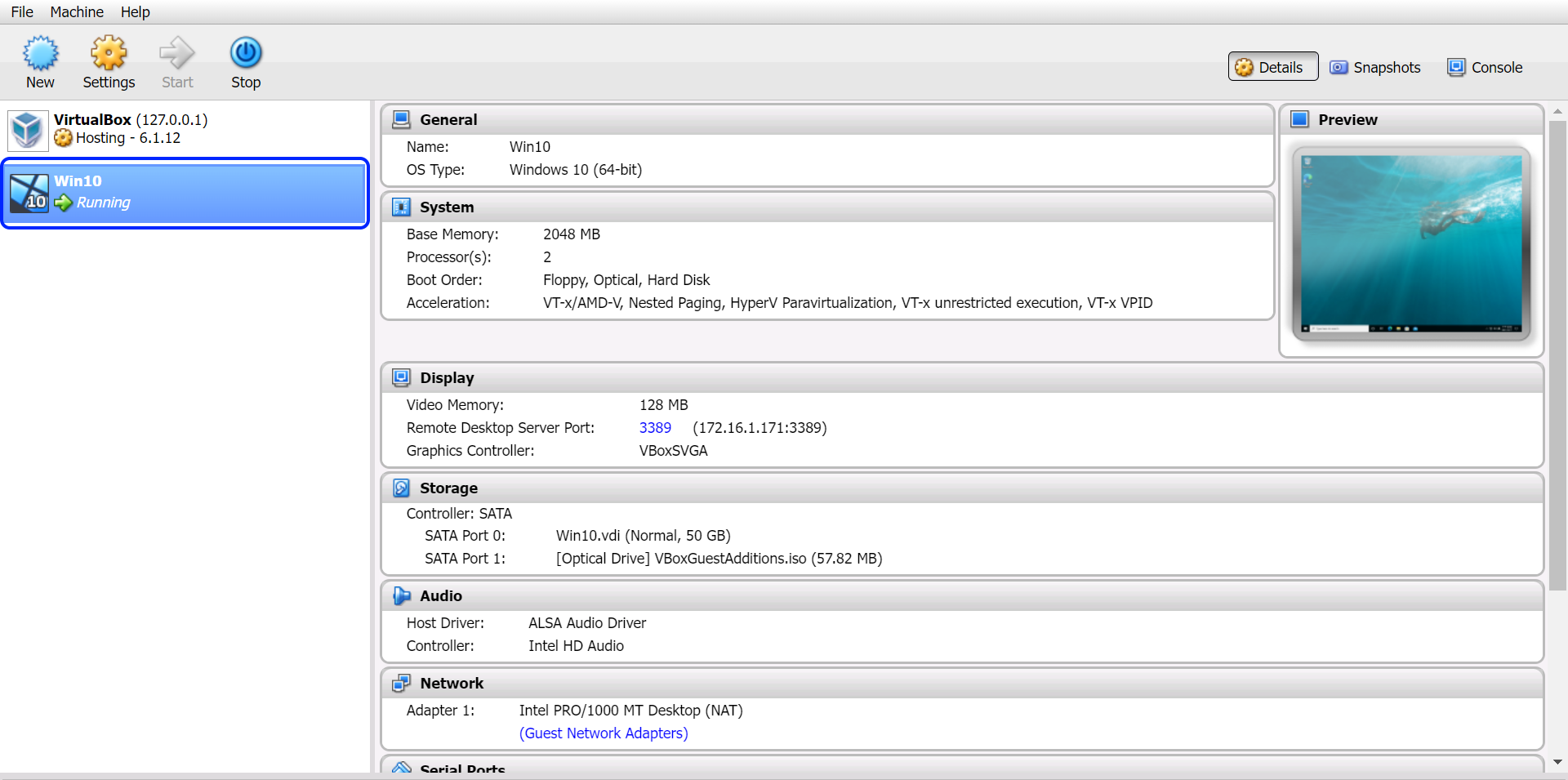
En muchos casos, el escenario se repite: Windows 10 como anfitrión, Windows 10 como invitado, VirtualBox 6.1 instalado (ver guía para instalar y usar VirtualBox) con las Extensiones y las Guest Additions correctamente configuradas, VT-x activado, Hyper-V sin uso aparente… y, aun así, el audio en la máquina virtual suena entrecortado, con bucles o con un eco constante que hace que todo sea inusable.
Causas habituales de los problemas de audio en VirtualBox
Antes de meterse a tocar configuraciones a lo loco conviene entender por qué se producen estos fallos. VirtualBox tiene que “traducir” el audio del sistema invitado al hardware y drivers del sistema anfitrión, y en ese proceso pueden colarse retardos, incompatibilidades o conflictos con otros servicios de audio.
En el caso típico de un invitado Windows 10 sobre un host Windows 10, con VirtualBox 6.1, se pueden dar varios factores a la vez: drivers de la tarjeta de sonido del anfitrión que no se llevan del todo bien con ciertas emulaciones de audio de VirtualBox, opciones de sonido avanzadas activadas en Windows (como mejoras de audio o efectos de sonido) o incluso servicios del sistema que interceptan el audio, crean eco y lo devuelven con retraso.
Uno de los síntomas más molestos descritos por muchos usuarios es el bucle o eco constante, acompañado de tartamudeos y microcortes. En la práctica esto hace que cualquier tipo de reproducción multimedia dentro de la máquina virtual sea un suplicio: vídeos online, contenido en streaming, música, llamadas VoIP o videoconferencias dejan de ser viables.
Curiosamente, este mismo usuario puede haber probado lo mismo en otro hipervisor, como VMware, y comprobar que allí el audio funciona sin esos problemas. Eso demuestra que el hardware no es el culpable directo, sino la combinación concreta de VirtualBox, el sistema operativo invitado y los drivers de audio del sistema anfitrión.
También es relativamente frecuente que, al cambiar de tipo de controlador de sonido en la configuración de la máquina virtual, el audio desaparezca por completo. Por ejemplo, al seleccionar AC97 como dispositivo de audio, Windows 10 invitado puede no reconocerlo, no encontrar drivers y quedarse sin sonido. Esto añade confusión, porque el usuario pasa de un sonido horrible a no tener sonido en absoluto.
Configuración básica de audio en VirtualBox para un invitado Windows 10
El primer paso para atajar cualquier problema de sonido en VirtualBox es asegurarse de que la configuración básica de audio en la máquina virtual es la adecuada para Windows 10. No todos los controladores emulados funcionan igual de bien con cada versión de Windows y, en general, hay combinaciones más recomendables que otras.
En VirtualBox, en la sección de configuración de la máquina virtual, el apartado de audio permite elegir tanto el controlador de audio del sistema anfitrión (por ejemplo, Windows DirectSound o WASAPI en sistemas Windows) como el tipo de dispositivo de audio emulado para el invitado (Intel HD Audio, ICH AC97, SoundBlaster, etc.). La elección correcta aquí puede marcar la diferencia entre un audio limpio y un eco molesto.
Para un invitado Windows 10, lo más habitual y recomendable es optar por Intel HD Audio como dispositivo de audio, ya que Windows 10 suele traer drivers compatibles de serie y se integra mejor con las versiones más modernas del sistema. AC97, en cambio, se queda algo más obsoleto y puede requerir controladores adicionales o ni siquiera ser detectado correctamente, lo que explicaría que, al cambiar a AC97, el sonido desaparezca en el invitado.
Si se selecciona un dispositivo de audio que Windows 10 no detecta, la consecuencia inmediata será que no se carguen drivers de audio en el invitado y, por tanto, no haya salida de sonido. Es importante entrar en el administrador de dispositivos del Windows invitado y comprobar que el adaptador de sonido emulado aparece sin errores ni símbolos de advertencia.
Por el lado del anfitrión, conviene probar diferentes controladores de audio en VirtualBox (por ejemplo, alternar entre DirectSound y WASAPI en Windows) para ver cuál ofrece un comportamiento más estable y con menos latencia. En algunos equipos, un cambio tan sencillo como ese reduce de golpe los cortes y el tartamudeo del audio dentro de la máquina virtual.
Relación entre consumo de CPU, VT-x y rendimiento de audio
Aunque el usuario pueda ver en el administrador de tareas que la CPU tanto del host como del invitado no supera el 50 % de uso, el audio sigue siendo muy sensible a los picos de carga y a cualquier tipo de latencia en el procesador. El hecho de que el uso global no sea alto no significa que no existan pequeños cuellos de botella que afecten a la reproducción de sonido.
En VirtualBox, tener VT-x (virtualización por hardware) activado es clave para que el sistema invitado se ejecute de forma fluida (si necesitas más información, activar la virtualización anidada en VirtualBox). En este caso concreto, VT-x sí está habilitado, lo cual es un buen punto de partida. Sin embargo, otros factores como un número inadecuado de núcleos asignados a la máquina virtual o una prioridad baja de los procesos del invitado pueden generar interrupciones que se traduzcan en saltos de audio.
El audio es especialmente vulnerable a las interrupciones porque requiere un flujo continuo de datos. Aunque al usuario le parezca que el sistema “va bien” al mover ventanas o abrir programas, el buffer de audio puede estar quedándose vacío por pequeños parones en la ejecución del invitado. De ahí que el síntoma más visible sea el tartamudeo o los clics en el sonido.
Como norma general, es recomendable asignar a la máquina virtual un número de CPUs razonable (ni demasiado bajo ni todo el procesador) y una cantidad de RAM suficiente para que el sistema invitado no tenga que paginar constantemente. Si el invitado está justo de recursos, la gestión del audio será una de las primeras víctimas.
También es importante evitar que otros procesos “pesados” del host estén compitiendo con VirtualBox en el momento en que se reproduce audio. Antivirus muy agresivos, escaneos en segundo plano o aplicaciones de edición de vídeo ejecutándose a la vez pueden generar pequeñas pausas que afectan a la latencia de la tarjeta de sonido y, por extensión, a la calidad del audio en la máquina virtual.
Impacto de Hyper-V, servicios de audio y otros hipervisores
Aunque en el escenario descrito Hyper-V no se está usando, en sistemas Windows 10 es relativamente común que Hyper-V o la Plataforma de máquina virtual estén habilitados en segundo plano a través de características opcionales de Windows. Esto puede entrar en conflicto con VirtualBox porque ambas tecnologías intentan acceder a las mismas capacidades de virtualización del procesador.
Incluso cuando Hyper-V “no se está ejecutando”, el simple hecho de tenerlo activado en Windows puede provocar que VirtualBox funcione en un modo de compatibilidad con peor rendimiento y mayor latencia. Y esa latencia extra se refleja de manera muy evidente en la reproducción de audio en tiempo real, sobre todo en videollamadas o vídeos en streaming.
Por otro lado, hay que tener en cuenta que los servicios de audio de Windows pueden añadir efectos, mejoras o filtros que, combinados con la capa de virtualización, generen ecos y bucles. Por ejemplo, ciertas mejoras de sonido envolvente o la opción de “escuchar este dispositivo” en las propiedades del micrófono pueden provocar un retorno de audio que se percibe como eco dentro del invitado.
La comparación con otros hipervisores, como VMware, es útil para entender que el problema no suele estar en el hardware físico. Si una misma tarjeta de sonido funciona correctamente con un invitado Windows 10 en VMware pero genera tartamudeos en VirtualBox, lo que falla es la integración concreta de VirtualBox con el sistema, ya sea a nivel de drivers, configuración o servicios en conflicto.
Por tanto, en la fase de diagnóstico conviene revisar tanto la configuración de características opcionales de Windows (para asegurarse de que Hyper-V y componentes similares están realmente deshabilitados) como las propiedades avanzadas de los dispositivos de reproducción y grabación del host, desactivando efectos y mejoras que puedan estar interfiriendo.
Ajustes de calidad de sonido y su efecto real en VirtualBox
Un intento bastante habitual para solucionar los problemas de eco y tartamudeo en una máquina virtual es bajar la calidad de audio tanto en el anfitrión como en el invitado, por ejemplo, fijando la frecuencia de muestreo en “calidad de CD” (44,1 kHz) o incluso menos. La lógica es pensar que, al reducir la calidad, se reduce la carga de trabajo y se ganará estabilidad.
Sin embargo, en muchos casos esto no produce ningún efecto apreciable. En el escenario descrito, la reducción de la calidad de sonido en ambos lados no cambió nada: el eco y los cortes seguían presentes. Eso indica que la causa principal no está tanto en el ancho de banda de audio, sino en otras capas de la comunicación entre el invitado y el host.
VirtualBox se encarga de capturar y reproducir el audio emulado a través del sistema de sonido del anfitrión, y el cuello de botella suele estar en la latencia, la sincronización o los drivers, no tanto en la frecuencia de muestreo o en la profundidad de bits. Bajar la calidad sin atacar el problema de fondo es como bajar la resolución de la pantalla intentando arreglar un fallo de drivers de vídeo.
Además, si se cambia la calidad de sonido de forma descoordinada entre host e invitado, pueden producirse pequeñas desincronizaciones que deriven en chasquidos o ruidos esporádicos. Por eso, más importante que bajar la calidad es asegurarse de que ambos sistemas usan parámetros coherentes y compatibles.
Es cierto que, en equipos muy antiguos o extremadamente limitados, un perfil de audio más bajo puede ayudar ligeramente, pero en un equipo donde el uso de CPU y memoria está por debajo del 50 % y todo funciona fluido, lo normal es que el origen del problema haya que buscarlo en otro sitio.
Alternativas al dispositivo AC97 y elección del controlador adecuado
En la configuración de la máquina virtual, cambiar a AC97 puede parecer una idea razonable si se piensa que otro tipo de tarjeta de sonido emulada podría comportarse mejor. No obstante, en sistemas modernos como Windows 10, AC97 está bastante desfasado y no siempre cuenta con drivers nativos listos para usar.
Cuando el invitado no reconoce AC97, el resultado es que no se carga ningún controlador de audio y, por tanto, el sistema se queda completamente mudo. Esto coincide con lo que se ha observado: al configurar AC97, el audio desaparece por completo en la máquina virtual.
La alternativa más fiable en la mayoría de instalaciones con Windows 10 invitado es mantener Intel HD Audio como dispositivo de sonido. Esta opción suele ser detectada sin problemas por el instalador de Windows 10 y por las actualizaciones posteriores, lo que garantiza una mejor compatibilidad y, en muchos casos, menos anomalías en la reproducción de sonido.
En algunos casos puede ser interesante probar si otro backend de audio del host (por ejemplo, cambiar DirectSound por WASAPI en un Windows anfitrión) mejora la situación, pero normalmente no es recomendable ir cambiando de tipo de dispositivo emulado sin comprobar después en el sistema invitado si los drivers se han instalado correctamente.
Si se decide experimentar con otras opciones, conviene hacerlo paso a paso: anotar la configuración original, cambiar un único parámetro, reiniciar el invitado y probar. De este modo se evita la típica situación en la que se han tocado varias cosas a la vez y luego resulta difícil saber qué ajuste concreto ha empeorado o mejorado el audio.
Uso de información de depuración para diagnosticar fallos de audio
VirtualBox dispone de mecanismos de registro y depuración que pueden generar información muy útil para el equipo de desarrollo cuando se intenta identificar un fallo complejo de audio, ecos extraños o problemas de sincronización. El propio usuario del caso descrito menciona que ha visto en algún sitio cómo activar esa depuración, pero no recuerda los pasos concretos.
La idea básica es que, igual que se puede habilitar el registro detallado para la red o para el almacenamiento, también es posible activar logs más completos relacionados con el subsistema de audio. Estos registros muestran cómo VirtualBox gestiona las colas de audio, los tiempos de buffer y las llamadas al sistema de sonido del anfitrión.
Cuando se envía un informe de error al equipo de VirtualBox, suele ser necesario adjuntar tanto el archivo .log de la máquina virtual como información sobre la versión exacta de VirtualBox, las Extensiones instaladas y el sistema operativo del host e invitado. Con esa combinación de datos, los desarrolladores pueden reproducir el problema o al menos detectar patrones conocidos.
Aunque el usuario final no tenga claro cómo interpretar esos logs, el simple hecho de activarlos y guardarlos ya marca la diferencia entre un reporte genérico (“tengo eco en el audio”) y un informe técnico bien documentado que permita detectar si el problema se debe a una regresión en una versión concreta de VirtualBox o a una configuración muy específica del sistema anfitrión.
En entornos donde el audio es crítico (por ejemplo, si se usan máquinas virtuales para soporte remoto, formación online o videoconferencia), puede merecer la pena invertir un rato en recopilar esta información de depuración y, si es necesario, abrir un ticket en el foro o en el sistema de seguimiento de errores de VirtualBox con todos los detalles del entorno afectado.
Buenas prácticas para minimizar ecos, bucles y tartamudeos
Una vez entendidas las posibles causas y las opciones de configuración, es útil recopilar una serie de pautas generales que, en la mayoría de los casos, ayudan a reducir o incluso eliminar los problemas de audio en máquinas virtuales de VirtualBox con Windows 10 invitado.
Lo primero, y más evidente aunque muchas veces se pasa por alto, es asegurarse de que tanto VirtualBox como las Guest Additions y las Extensiones del host estén actualizadas a la última versión estable. Algunas versiones intermedias han introducido fallos específicos de audio que luego se han corregido en actualizaciones posteriores.
En segundo lugar, conviene revisar la configuración de sonido en el anfitrión: desactivar mejoras de audio, efectos de sonido envolvente y cualquier opción de “escucha este dispositivo” en los micrófonos o entradas que pueda causar un retorno de audio con retraso. Estos efectos, pensados para mejorar la experiencia en el sistema principal, pueden causar ecos infernales cuando el sonido pasa por la capa de virtualización.
Otra buena práctica es evitar el uso simultáneo de varias aplicaciones que acceden al audio de forma intensiva tanto en el host como en el invitado. Tener abiertas varias videoconferencias, reproductores multimedia y aplicaciones de grabación a la vez aumenta la probabilidad de que aparezcan cortes, chasquidos o eco, sobre todo si la tarjeta de sonido del host no gestiona bien tantos flujos concurrentes.
Finalmente, es recomendable comprobar que en el invitado Windows 10 no haya servicios adicionales de procesamiento de audio en tiempo real (como software de efectos de sonido o ecualizadores residiendo en la bandeja del sistema) que puedan estar duplicando o retardando la señal. Cuando se usa una máquina virtual, lo ideal es que la ruta de audio sea lo más “limpia” posible.
Todo este conjunto de pequeños ajustes no garantiza al cien por cien la desaparición de los problemas, pero sí suele marcar una diferencia notable: se reducen los ecos, los bucles se espacian y el audio se vuelve más utilizable, lo que hace posible ver vídeos, atender videollamadas y usar aplicaciones multimedia dentro del invitado sin volverse loco.
Con una configuración adecuada del dispositivo de sonido emulado, unos drivers actualizados tanto en el host como en el invitado, y un entorno libre de servicios de audio conflictivos o de virtualización solapada como Hyper-V, VirtualBox puede ofrecer un rendimiento de audio suficientemente estable para la mayoría de usos cotidianos. Aunque no siempre alcance el nivel de otros hipervisores en todos los equipos, con algo de paciencia y ajustes finos es posible dejarlo funcionando de forma bastante decente.


Redactor apasionado del mundo de los bytes y la tecnología en general. Me encanta compartir mis conocimientos a través de la escritura, y eso es lo que haré en este blog, mostrarte todo lo más interesante sobre gadgets, software, hardware, tendencias tecnológicas, y más. Mi objetivo es ayudarte a navegar por el mundo digital de forma sencilla y entretenida.