- La función AutoRecover de Office guarda copias temporales de tus documentos para minimizar la pérdida de datos ante fallos o cierres inesperados.
- Word, Excel y PowerPoint ofrecen panel de Recuperación de documentos, archivos temporales, copias de seguridad y versiones anteriores para recuperar tu trabajo.
- Configurar correctamente el guardado automático, la ubicación de AutoRecover y las copias de seguridad reduce al mínimo el riesgo de perder archivos importantes.
- Complementar AutoRecover con copias de seguridad en la nube o software especializado es la estrategia más segura para proteger tus documentos.
Perder un documento de Word, una hoja de Excel o una presentación de PowerPoint a medias es de esas cosas que te amarga el día: se cuelga el PC, se va la luz o cierras sin querer y sientes que todo el trabajo se ha ido al garete. La buena noticia es que Microsoft Office lleva años incorporando un sistema bastante sólido de autorrecuperación que, bien configurado, puede salvarte de casi todos estos sustos.
Ese sistema se basa en AutoRecover (Autorrecuperación), Autoguardado y distintos tipos de archivos temporales y copias de seguridad que Word, Excel y PowerPoint van generando en segundo plano mientras trabajas. Si sabes dónde buscar y cómo usar las opciones de recuperación, es muy probable que puedas rescatar documentos no guardados, versiones intermedias e incluso archivos aparentemente dañados o borrados.
Qué es AutoRecover y cómo funciona en Office
AutoRecover (Autorrecuperación) es una función integrada en Word, Excel y PowerPoint que guarda de forma periódica una copia de trabajo de tu archivo mientras lo tienes abierto. No sustituye al guardado manual, pero crea versiones temporales que se utilizan cuando la aplicación se cierra de forma inesperada o el sistema se bloquea.
Cuando se produce un fallo (corte de corriente, cuelgue de Windows, cierre brusco de Word, Excel o PowerPoint), la siguiente vez que abras la aplicación aparecerá el panel “Recuperación de documentos”. Ese panel muestra una lista de todos los archivos que estaban abiertos y que se han podido recuperar gracias a AutoRecover, indicando la fecha y hora de cada versión para que sepas cuál es la más reciente.
En versiones modernas de Microsoft 365, si trabajas con archivos en OneDrive o SharePoint, AutoRecover se combina con el Autoguardado continuo: los cambios se van guardando automáticamente en la nube cada pocos segundos y, además, se registran versiones anteriores del documento para poder volver atrás si hace falta.
Importa mucho entender que AutoRecover no es una copia de seguridad completa, sino un mecanismo de emergencia para recuperar el trabajo reciente. Por eso es clave combinarlo con copias de seguridad regulares y buenos hábitos de guardado.
Usar el panel Recuperación de documentos tras un fallo
Cuando Word, Excel o PowerPoint se cierran de golpe antes de guardar los últimos cambios, al volver a abrir la aplicación se mostrará automáticamente el panel “Recuperación de documentos” en el lateral. Ahí verás todos los archivos que se han recuperado desde la última vez que los guardaste manualmente o desde la última autorrecuperación.
Si el panel sale estrecho, puedes pasar el cursor por el borde derecho hasta que aparezca una flecha doble y arrastrar hacia la derecha para ampliarlo. De ese modo, resulta más cómodo ver el nombre de cada archivo, su hora de creación y distinguir entre versiones.
Cada entrada del panel suele incluir el nombre del documento, la fecha y hora de la versión y, a veces, una etiqueta que indica si se creó al cerrar sin guardar o en una recuperación automática. Si ves varias versiones del mismo archivo, lo normal es abrir la que tenga la hora más reciente porque es la que debería contener más cambios.
Al hacer clic en la flecha desplegable que aparece junto a cada archivo en el panel de Recuperación de documentos, se muestran varias opciones habituales: “Abrir” o “Ver” para revisarlo, “Guardar como” para guardarlo con un nombre definitivo, “Eliminar” para descartar esa versión, “Cerrar” si no quieres abrirlo en ese momento y, en algunos casos, “Mostrar reparaciones” para ver qué errores se han detectado en el archivo y cómo se han corregido.
Cuando termines de revisar lo que te interesa y ya hayas guardado las versiones que quieras conservar, puedes pulsar en “Cerrar” en el panel. Office te preguntará si quieres volver a ver estos archivos recuperados más tarde (“Sí, deseo verlos más tarde”, opción más prudente si dudas) o si prefieres quitarlos porque ya los has guardado y no los necesitas (“No, deseo quitarlos. Ya he guardado los que necesito”).
Recuperar archivos guardados al menos una vez
Si el documento, libro de Excel o presentación ya se había guardado alguna vez, Office suele ofrecer una forma relativamente sencilla de volver a la última versión recuperada siempre que AutoRecover estuviera activo. El procedimiento cambia un poco según la aplicación, pero la idea es la misma.
En Word, por ejemplo, puedes abrir el archivo con el que estabas trabajando y después ir a “Archivo > Información”. En esa pantalla verás un apartado llamado “Administrar documento” o “Administrar versiones” con una lista de versiones anteriores etiquetadas, entre ellas algunas con textos como “cuando cerré sin guardar”.
Si eliges una de esas versiones, Word abrirá el contenido recuperado y mostrará una barra de aviso en la parte superior. Desde ahí puedes escoger “Restaurar” para sobrescribir la versión actual con esa copia o “Comparar” si quieres ver las diferencias entre ambas antes de decidir.
En Excel el mecanismo es muy parecido: abre el libro de trabajo y entra en “Archivo > Información > Administrar libro”. Ahí puedes seleccionar el archivo marcado como “cuando se cerró sin guardar” y, una vez abierto, usar “Guardar como” para conservarlo con el nombre que prefieras.
PowerPoint funciona de la misma manera, mostrando en “Administrar presentación” las últimas versiones recuperadas de la presentación cuando hubo un cierre inesperado. Solo tienes que abrir la que te interese y guardarla.
Recuperar archivos que nunca llegaste a guardar
Uno de los escenarios más típicos es tener un documento completamente nuevo que nunca se ha guardado (ni una sola vez) y de pronto perderlo por un fallo del sistema o por cerrar la aplicación sin querer. Aunque parezca que no hay nada que hacer, AutoRecover puede salvarte si estaba activado.
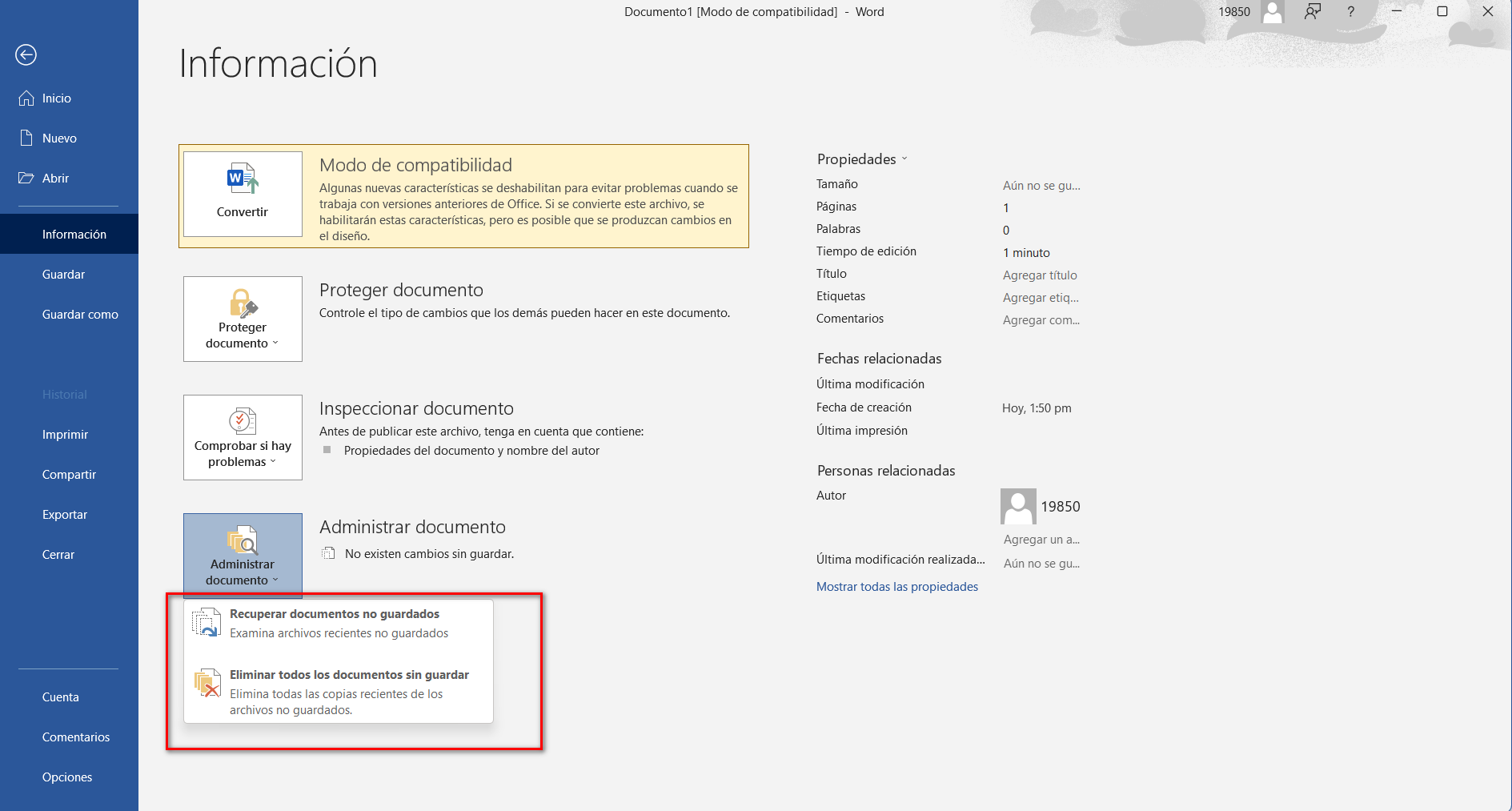
En Word para Windows, tienes una opción directa: ve a “Archivo > Información > Administrar documento > Recuperar documentos no guardados”. Se abrirá una ventana que apunta a la carpeta donde se almacenan los archivos .asd de documentos que nunca se guardaron.
Desde esa ventana podrás seleccionar el archivo con fecha y hora adecuadas (normalmente verás nombres genéricos o archivos recientes) y pulsar “Abrir”. Una vez cargado, Word mostrará una barra en la parte superior indicándote que se trata de un archivo recuperado, y lo recomendable es pulsar “Guardar como” inmediatamente para que pase a ser un documento normal.
Excel ofrece algo equivalente mediante la opción “Recuperar libros no guardados”, accesible desde “Archivo > Información > Administrar libro”. Allí se listan los libros que nunca se llegaron a guardar, en formato temporal, y puedes abrirlos y guardarlos como archivos definitivos.
En PowerPoint, el camino es muy similar: “Archivo > Información > Administrar presentación > Recuperar presentaciones no guardadas”. Solo tienes que localizar la presentación perdida, abrirla y guardarla con un nombre reconocible antes de seguir editando.
Recuperar texto de archivos dañados en Word
No todas las pérdidas se deben a no guardar; a veces el problema es que el archivo se corrompe y Word no puede abrirlo con normalidad (por ejemplo tras un corte de luz: puedes consultar cómo arreglar archivos corruptos tras un apagón). En Mac y Windows hay una opción específica para intentar extraer el texto de documentos dañados.
En Word para Mac, por ejemplo, puedes ir al menú “Word > Preferencias” y entrar en “General”. Dentro de ese apartado, asegúrate de marcar la casilla “Confirmar la conversión de formato de archivo al abrir” y cerrar la ventana.
A continuación, desde “Archivo > Abrir”, usa el cuadro de diálogo de apertura y en el menú de tipo de archivo selecciona “Recuperar texto”. Luego eliges el documento dañado, lo abres y dejas que Word haga el intento de extraer todo el texto posible.
En Windows el enfoque es parecido: en el diálogo de “Abrir archivo” de Word, puedes elegir el tipo de archivo “Recuperar texto de cualquier archivo”. La recuperación no suele respetar el formato, imágenes ni tablas, pero muchas veces te permite rescatar el contenido textual, que es lo crítico en informes, trabajos o contratos.
AutoRecover en Excel: recuperación automática y límites
Excel también se apoya en AutoRecover para minimizar la pérdida de datos, algo clave cuando manejas tablas enormes, informes financieros o listados de datos sensibles. La función está activada por defecto en Excel 2010, 2013, 2016, 2019 y Microsoft 365, y guarda archivos temporales a intervalos regulares.
Tras un cuelgue o cierre inesperado, Excel suele mostrar una pestaña o panel de Recuperación de documentos en el lado izquierdo de la ventana. Desde ahí puedes seleccionar la versión recuperada del libro, revisar los datos y usar “Guardar como” para conservarlo en una ubicación segura.
Si el archivo que buscas no aparece en el panel, siempre puedes recurrir a “Archivo > Abrir” y, en la parte inferior, pulsar “Recuperar libros no guardados”. Esto abrirá la carpeta donde Excel almacena los archivos de Autoguardado (en formatos binarios especiales, como .xlxb o similares) para que puedas escoger el que corresponda.
Conviene tener en cuenta que Excel borra automáticamente los archivos de AutoRecover en diferentes situaciones: por ejemplo, cuando guardas un libro con otro nombre o cuando lo cierras antes de que llegue el siguiente intervalo de Autoguardado. Además, las hojas de autorrecuperación solo se retienen unos pocos días, habitualmente en torno a cuatro.
Si un archivo de AutoRecover desaparece, no hay forma de restaurarlo directamente desde Excel. Lo realmente importante es intentar recuperar los libros cuanto antes usando las opciones de recuperación mencionadas y mantener activo el Autoguardado, reduciendo su intervalo para que los cambios se graben lo más rápido posible.
Configurar AutoRecover, Autoguardado y copias de seguridad en Word
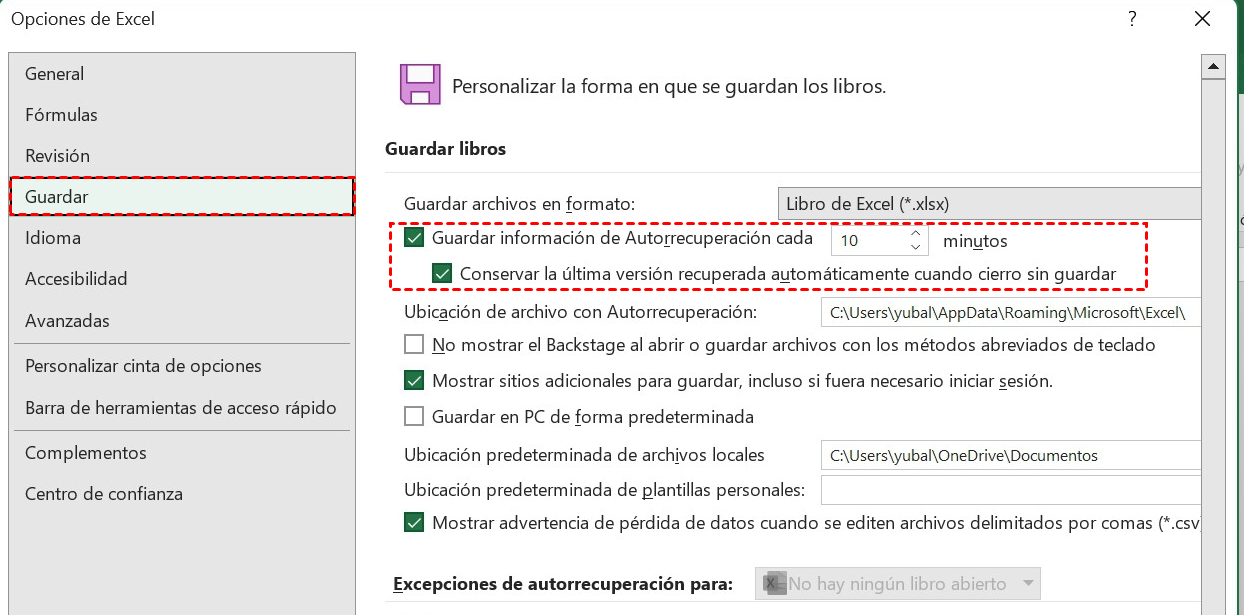
Para minimizar daños, lo primero es asegurarte de que las opciones de guardado automático están bien ajustadas. En Word para Windows, con el programa abierto, puedes ir a “Archivo > Opciones > Guardar” para revisar toda la configuración relacionada con AutoRecover.
En esa pantalla encontrarás varias casillas importantes, como “Guardar información de Autorrecuperación cada X minutos” y “Conservar la última versión de Autorrecuperación si cierro sin guardar”. Es recomendable marcar ambas y reducir el intervalo de minutos, por ejemplo a 1 o 2, para que Word guarde datos cada poco tiempo.
Más abajo, puedes activar la opción “Crear siempre una copia de seguridad”. Al hacerlo, Word generará archivos .wbk de copia de seguridad en la misma carpeta que el documento original, con nombres del tipo “Copia de seguridad de (Nombre de archivo).wbk”. Esas copias pueden salvarte ante corrupciones de archivo o errores humanos, aunque, igual que con AutoRecover, solo reflejan el estado del documento en el momento del último guardado.
En la misma ventana de configuración verás la “Ubicación del archivo de Autorrecuperación”. Ahí puedes ver o cambiar la ruta de la carpeta donde se guardan los archivos .asd temporales. Por defecto suele ser una subcarpeta dentro de AppData, algo como “C:\Users\Tu_usuario\AppData\Roaming\Microsoft\Word\”.
Si lo necesitas, también puedes desactivar el Autoguardado por defecto para archivos online, habilitar el Autoguardado local (en versiones compatibles) o ajustar detalles de cómo se comporta Word con documentos almacenados en OneDrive y SharePoint para que se adapten a tu forma de trabajar.
Ubicaciones típicas de archivos AutoRecover y temporales
Cuando el panel de Recuperación de documentos no aparece o necesitas buscar a mano una versión perdida, viene bien saber dónde guarda Office los archivos temporales y de AutoRecover. Suelen estar en rutas tipo AppData en Windows y dentro de la carpeta Library en macOS.
En Windows, las rutas más frecuentes para documentos de Word son algo como C:\Users\Tu_usuario\AppData\Local\Microsoft\Word, C:\Users\Tu_usuario\AppData\Local\Temp o C:\Users\Tu_usuario\AppData\Local\Microsoft\Office\UnsavedFiles. En esas carpetas encontrarás ficheros con extensiones .asd, .wbk o .tmp que pueden corresponder a copias de tu trabajo.
Los nombres de estos archivos no siempre son intuitivos. Muchas veces empiezan por una virgulilla (~) y tienen sufijos como “xxxx.tmp”. Por ejemplo, ~wrdxxxx.tmp para documentos temporales de Word, ~wraxxxx.tmp para archivos de Autorrecuperación, etc. Los archivos .wbk suelen ser copias de seguridad completas que puedes abrir directamente desde Word.
Si prefieres buscar a lo bestia, puedes abrir el Explorador de archivos (tecla Windows + E) y usar el buscador de la esquina superior derecha para localizar archivos con extensión .asd o .wbk en todo el equipo (“Este PC”). Eso te permitirá encontrar copias que quizá no recordabas dónde se guardaron.
En macOS, la ruta habitual de AutoRecover para Word suele ser algo parecido a /Users/Tu_usuario/Library/Containers/com.Microsoft/Data/Library/Preferences/AutoRecovery. Para Excel y PowerPoint hay rutas similares en sus respectivas carpetas de contenedores. Dado que la carpeta Library está oculta, lo más cómodo es abrir Finder, elegir “Ir > Ir a la carpeta” y pegar la ruta completa.
Versiones anteriores y guardado en la nube con OneDrive y SharePoint
Además de AutoRecover, las versiones actuales de Office se apoyan mucho en OneDrive y SharePoint para gestionar versiones de archivo. Cuando guardas documentos en la nube y tienes el Autoguardado activado, cada cierto tiempo se crea una nueva versión del documento que queda registrada en el “Historial de versiones”.
Para acceder a estas versiones en Microsoft 365 desde Word, Excel o PowerPoint, abre el archivo y ve a “Archivo > Información > Historial de versiones”. Verás una lista de versiones con fecha y hora. Al hacer clic en una de ellas, se abre en una ventana separada para que puedas revisarla con calma.
Si confirmas que esa es la copia que quieres recuperar, puedes pulsar “Restaurar” para que pase a ser la versión actual del documento. Esto es especialmente útil si has sobrescrito sin querer un archivo importante o si necesitas volver atrás después de cambios importantes.
En Office 2019-2016 también hay opción similar, aunque la ruta puede variar ligeramente: “Archivo > Historial” o, si no aparece esa pestaña, acceder al historial desde “Información”. En Mac, la función equivalente está en “Examinar historial de versiones” desde el nombre del documento en la barra de título o desde el menú Archivo, según la versión.
En cuentas personales de Microsoft, normalmente se conservan las últimas 25 versiones de cada archivo. En entornos corporativos o educativos, el número de versiones disponibles depende de la configuración del administrador de la biblioteca de SharePoint o OneDrive empresarial.
Buscar documentos de Word que sabes que guardaste
A veces el problema no es que el archivo se haya perdido, sino que no recuerdas dónde lo guardaste ni cómo lo nombraste exactamente. En esos casos, Windows y Word ofrecen varias herramientas para localizarlo sin volverte loco.
En Windows 10 y 11 puedes usar directamente la barra de búsqueda de la barra de tareas: escribe el nombre del documento (o una parte de él) o incluso una palabra clave del contenido. El sistema buscará en tu equipo y en OneDrive, mostrando resultados agrupados; si quieres restringirlos a documentos, basta con pulsar en la pestaña “Documentos”.
También puedes abrir el Explorador de archivos, dirigirte a “Este PC” o a la carpeta “Documentos” y usar el cuadro de búsqueda para buscar por nombre, extensión (.docx, .doc, .xlsx, etc.) o incluso por tipo de archivo. Cambiando la vista a “Detalles” puedes ordenar por fecha de modificación para encontrar rápidamente lo último que hayas tocado.
Desde Word, tienes la opción de ir a “Archivo > Abrir > Recientes”, donde verás un listado de los documentos abiertos últimamente. Si sospechas que el archivo se encuentra en una carpeta concreta, puedes usar “Examinar” y, una vez dentro, cambiar el filtro de “Todos los documentos de Word” a “Todos los archivos” para mostrar también copias de seguridad y archivos con extensiones menos habituales.
Cuando Word tiene activada la opción de crear copias de seguridad, en el directorio donde trabajas suelen aparecer archivos con nombre “Copia de seguridad de (documento)”. Estos ficheros .wbk pueden abrirse como cualquier documento de Word y muchas veces contienen justo la versión que necesitas.
Recuperar documentos borrados o eliminados permanentemente
Si el problema es que has borrado un archivo por error, las posibilidades de recuperarlo dependen de cuánto tiempo haya pasado y de si tienes copias de seguridad activas. El primer sitio que debes revisar es la Papelera de reciclaje de Windows.
Abriendo la Papelera, puedes buscar el documento por nombre, tipo o fecha de eliminación. Si lo encuentras, al restaurarlo volverá automáticamente a su ubicación original, y después podrás abrirlo desde Word, Excel o PowerPoint sin problemas.
Si has vaciado la Papelera o has eliminado el archivo con Shift+Supr, la cosa se complica: Windows marcará el espacio del disco como libre, pero los datos permanecen hasta que se sobrescriben. Mientras tanto, es posible intentar la recuperación utilizando herramientas de copia de seguridad (Historial de archivos, Copias de seguridad de imagen del sistema, soluciones de terceros como Acronis u otras) o software de recuperación de datos especializado.
En Windows 10 y 11, por ejemplo, puedes usar Copia de seguridad y restauración (Windows 7) o Historial de archivos si los activaste antes de perder el archivo. Estas funciones permiten restaurar carpetas o documentos concretos a versiones anteriores si había copias hechas.
Si cuentas con un sistema de copias de seguridad más avanzado (local o en la nube) que haga imágenes completas de tu sistema, lo habitual es abrir el programa de copia de seguridad, seleccionar el punto de restauración adecuado y escoger solo los archivos que necesitas recuperar, en lugar de restaurar todo el sistema completo.
Consejos para no volver a perder documentos de Office
Más allá de saber usar AutoRecover, lo ideal es adoptar unos cuantos hábitos y ajustes que reduzcan al mínimo la posibilidad de perder trabajo. No es nada del otro mundo, pero marcan la diferencia.
Por un lado, es buena idea bajar el intervalo de Autorrecuperación a 1-2 minutos en Word, Excel y PowerPoint, y activar la creación de copias de seguridad cuando esté disponible. Así te aseguras de que casi en cualquier momento haya una versión reciente recuperable.
También es recomendable combinar almacenamiento local y en la nube: por ejemplo, guardar tus documentos activos en OneDrive o SharePoint para aprovechar el Autoguardado y el Historial de versiones, mientras mantienes copias periódicas en un disco externo o en un servicio de copia de seguridad dedicado con cifrado y protección frente a malware.
Otra medida útil es evitar sobrecargar el sistema con demasiados programas abiertos o ignorar errores recurrentes. Cuantos más cuelgues o bloqueos tengas, más vas a depender de AutoRecover, y no siempre te salvará de todo. Mantener el sistema actualizado, con buen antivirus y sin discos al borde de llenarse ayuda mucho.
Por último, aunque AutoRecover y el Autoguardado son un salvavidas, crear el hábito de pulsar “Guardar” después de cada cambio importante (final de sección, después de un cálculo clave, tras añadir muchas diapositivas, etc.) sigue siendo la mejor póliza de seguro. Si además proteges tus archivos críticos con permisos de solo lectura o los escondes cuando no quieras que nadie los toque, reducirás las posibilidades de borrados o modificaciones accidentales.
Con AutoRecover correctamente configurado, versiones en la nube, copias de seguridad y unos pocos hábitos sensatos, recuperar documentos de Office deja de ser una misión imposible y pasa a ser un pequeño contratiempo que se soluciona en unos minutos en lugar de convertirse en un drama de horas o días de trabajo perdidos.


Redactor apasionado del mundo de los bytes y la tecnología en general. Me encanta compartir mis conocimientos a través de la escritura, y eso es lo que haré en este blog, mostrarte todo lo más interesante sobre gadgets, software, hardware, tendencias tecnológicas, y más. Mi objetivo es ayudarte a navegar por el mundo digital de forma sencilla y entretenida.