- Claude en Excel integra modelos de IA de Anthropic directamente en tus hojas de cálculo para analizar, editar y formatear datos con lenguaje natural.
- La herramienta se puede usar mediante el complemento oficial de Anthropic o a través de Copilot en Microsoft 365, eligiendo el modelo de IA en cada sesión.
- Ofrece funciones avanzadas para entender modelos complejos, construir plantillas y depurar fórmulas, siempre con recomendaciones de seguridad y control de cambios.
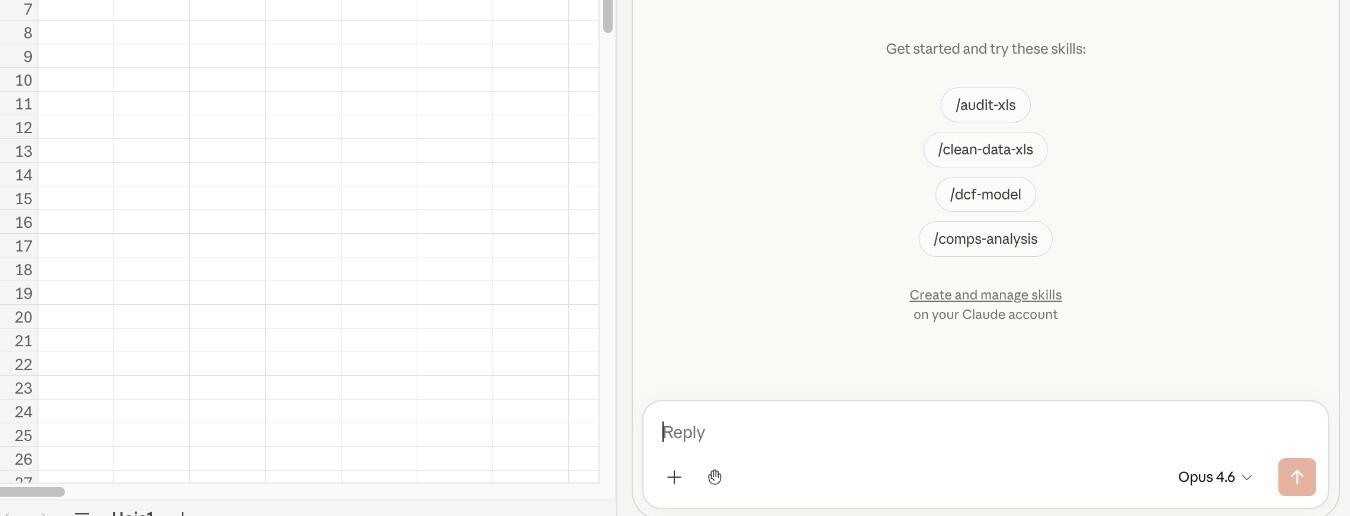
Si trabajas a diario con hojas de cálculo, usar Claude en Excel puede convertirse en tu atajo favorito para analizar datos, crear fórmulas complejas o dar formato sin perder tiempo. La idea es sencilla: integrar un modelo de IA avanzado dentro de Excel para que entienda lo que ves en la pantalla y actúe sobre el libro directamente, igual que harías tú, pero mucho más rápido.
En este artículo vas a aprender cómo activar Claude en Excel, qué necesitas para usarlo y qué puedes hacer con él, tanto si lo utilizas mediante el complemento oficial de Anthropic como a través de Copilot en Microsoft 365. También verás advertencias importantes de seguridad, versiones soportadas, opciones para administradores, uso con conectores y Skills, y varias ideas prácticas para sacarle todo el jugo sin poner en riesgo tus archivos.
Qué es Claude en Excel y cómo funciona
Claude en Excel es básicamente un complemento que conecta tus hojas de cálculo con los modelos de IA de Anthropic, como Claude Opus 4.6 y Claude Sonnet 4.6, para que puedas interactuar con la IA desde un panel lateral dentro del propio Excel. Desde ahí puedes chatear con la IA, pedirle que lea datos, cree fórmulas, modifique celdas o dé formato usando lenguaje natural.
Cuando activas la extensión, aparece un botón de Claude en la cinta de opciones de Excel. Al pulsarlo, se abre un panel de chat en un lateral donde escribes lo que necesitas: por ejemplo, que reestructure una tabla, que resuma un rango de datos o que genere una plantilla. Claude analiza tanto tu mensaje como el contenido del libro y ejecuta las acciones que correspondan.
Además de la integración directa, Copilot en Excel también puede usar modelos de Claude como motor de IA en algunos planes de Microsoft 365. En ese caso, eliges el modelo en el selector de Copilot y trabajas exactamente igual que con otros modelos generativos, pero con las capacidades específicas de Anthropic.
Conviene tener claro que se trata de una funcionalidad en fase beta o en despliegue progresivo, por lo que puede que no todas las versiones de Excel, ni todas las funciones o tipos de archivo, estén soportados todavía. Es normal encontrarse con limitaciones puntuales o cambios de comportamiento con el tiempo.
Requisitos y versiones soportadas de Claude en Excel
Antes de lanzarte a usar la IA en tus libros, es importante saber qué versiones de Excel y qué cuentas son compatibles con Claude. Esto afecta tanto al complemento oficial como a la integración a través de Microsoft 365 y Copilot.
En el caso del complemento Claude by Anthropic for Excel, está disponible a través de Microsoft AppSource (el Marketplace de Microsoft). Necesitarás una cuenta de Microsoft válida y acceso a Excel, ya sea en versión de escritorio de Microsoft 365 o mediante Excel online dentro de tu suscripción.
La documentación de Anthropic indica que Claude en Excel está disponible en los planes Pro, lo que implica que los usuarios de pago de Claude cuentan con acceso a las funciones avanzadas del complemento, como sesiones más largas, mejor manejo de archivos y novedades de modelo (por ejemplo, Claude Sonnet 4.6 o Claude Opus 4.6).
En cuanto a Microsoft 365, Copilot en Excel puede trabajar con modelos de Claude además de con GPT u otros modelos que Microsoft tenga integrados. Para usar esta vía necesitarás una suscripción de Microsoft 365 compatible con Copilot en Excel e iniciar sesión con tu cuenta corporativa o personal, según el caso.
También existen versiones no soportadas o con soporte limitado, como ciertas ediciones perpetuas de Office (por ejemplo, versiones antiguas o sin acceso al Marketplace de complementos) o entornos muy restringidos donde el administrador impide instalar complementos personalizados. En estos escenarios, puede que no veas el complemento de Claude o que no puedas cargar manifiestos personalizados.
Cómo activar la extensión Claude by Anthropic for Excel
Para usar Claude como complemento propio en Excel, el primer paso consiste en activar la extensión oficial “Claude by Anthropic for Excel” desde el Marketplace de Microsoft. El proceso es bastante sencillo, pero conviene seguirlo paso a paso para evitar líos con la cuenta.
Accede al portal de complementos de Microsoft (AppSource) y busca Claude by Anthropic for Excel, o entra directamente en el enlace oficial que facilita Anthropic en su web. Una vez dentro de la ficha del complemento, verás un botón azul con el texto “Obtenerla ahora” (o similar, según el idioma de tu cuenta).
Al pulsar ese botón, tendrás que iniciar sesión con tu cuenta de Microsoft si no lo has hecho ya. Esta será la cuenta que quedará vinculada al complemento para usarlo luego en Excel. Tras completar el proceso, la extensión quedará asociada a tu perfil y se podrá usar tanto en la versión de escritorio como en Microsoft 365 online, siempre que esa cuenta tenga los permisos adecuados.
En equipos gestionados por una organización, puede que el administrador tenga que aprobar el uso de complementos. Si no ves la opción para instalarlo o recibes un aviso de permisos, lo más probable es que necesites que el departamento de TI lo despliegue centralmente para los usuarios que lo vayan a usar.
Una vez activado en AppSource, solo queda abrir Excel con la misma cuenta y localizar el nuevo botón de Claude en la cinta de opciones, normalmente dentro de la pestaña Inicio o en el apartado de complementos.
Primeros pasos dentro de Excel con Claude
Con el complemento ya asociado a tu cuenta, el siguiente paso es entrar en Excel y arrancar Claude desde la propia aplicación. El proceso es parecido tanto en escritorio como en la versión web de Microsoft 365.
Abre Excel e inicia sesión con tu cuenta de Microsoft 365 si todavía no lo has hecho. Después, ve a la pestaña Inicio y busca la sección de “Otras opciones” o Complementos. En ese menú debería aparecer el botón con el nombre “Claude”. Al hacer clic se abrirá un panel lateral en el que se cargará la interfaz de la IA.
La primera vez que uses Claude en Excel se te pedirá que inicies sesión con tu cuenta de Claude. Tendrás que introducir las credenciales de tu cuenta en la web de Anthropic que se abrirá en el navegador, y autorizar el acceso para vincular la IA con Excel. Este paso asegura que el complemento utilice tu suscripción y tus modelos disponibles.
Tras autorizar la conexión, Claude puede preguntarte para qué piensas usar la herramienta: análisis de datos, trabajo con plantillas, depuración de fórmulas, etc. Esta información sirve para optimizar las respuestas y ajustar las capacidades del complemento a tu caso de uso principal.
El propio panel de Claude mostrará un aviso indicando que la integración está en fase beta y que no todas las funciones de Excel son compatibles. También verás advertencias sobre posibles riesgos de seguridad al utilizar hojas de cálculo de origen desconocido, especialmente si contienen código o automatizaciones ocultas.
Cómo usar Claude desde Copilot en Excel
Además del complemento específico, Microsoft permite usar modelos de Claude a través de Copilot en Excel en determinados planes de Microsoft 365. En esta modalidad, trabajas siempre desde el panel de Copilot, pero escoges el modelo de IA con el que quieres que se generen las respuestas.
Para ello, abre Excel e inicia sesión en tu cuenta de Microsoft 365. A continuación, haz clic en “Inicio > Copilot” para abrir el panel de IA. Cuando se abra Copilot, verás un cuadro de chat en un lateral de la hoja. Si la edición está activada, sabrás que Copilot puede escribir en el libro porque el selector de Excel aparece dentro del área de chat.
En la parte superior del panel, encontrarás un conmutador de modelo de IA. Desde ahí puedes elegir explícitamente un modelo de Claude (cuando esté disponible en tu inquilino) o seleccionar la opción “Auto” para que sea Copilot quien decida qué modelo utilizar en cada petición. Este selector puede aparecer contraído dentro del menú de configuración, así que revisa los ajustes si no lo ves de primeras.
Una vez elegido el modelo, solo tienes que describir en el campo de entrada lo que quieres crear, modificar o analizar. Por ejemplo, pedirle que genere un cuadro de mando a partir de un rango de datos, que revise una fórmula que da error o que proponga una tabla dinámica. Copilot se encargará de utilizar Claude (u otro modelo) para preparar la respuesta y aplicar los cambios en tu hoja.
Ten en cuenta que la elección del modelo solo afecta a la sesión activa de Excel. Cuando cierres el libro o termines la sesión, Copilot volverá al modelo de IA generativo predeterminado de Microsoft 365, así que tendrás que seleccionar de nuevo Claude la siguiente vez que quieras usarlo.
Advertencias de seguridad y buenas prácticas
Trabajar con IA directamente sobre hojas de cálculo tiene mucha potencia, pero también añade cierto riesgo si no cuidas la seguridad de tus archivos. Claude en Excel no es una excepción, y tanto Anthropic como Microsoft incluyen avisos claros al respecto.
Una recomendación clave es que, si vas a usar la IA en un libro importante, crees antes un duplicado y trabajes sobre esa copia. De esta forma, si la IA hace cambios que no te convencen, siempre tendrás el archivo original intacto y podrás volver atrás sin problemas.
Otro punto delicado son las hojas de cálculo descargadas de Internet. Pueden contener código malicioso, macros peligrosas o incluso instrucciones ocultas dirigidas a la IA para que ejecute acciones sin que tú lo veas claramente. Por eso se desaconseja usar Claude en libros de origen dudoso, sobre todo si no conoces a la persona u organización que los ha creado.
Si trabajas en un entorno empresarial, es aconsejable que comentes con el equipo de TI cómo se gestionan los permisos, el acceso a datos sensibles y los registros de actividad. Muchas organizaciones configuran políticas específicas para limitar qué datos pueden enviarse a servicios externos de IA y cómo se almacenan las peticiones.
Por último, aunque Claude es capaz de editar directamente celdas y rangos, no está de más activar el seguimiento de cambios o trabajar con control de versiones (por ejemplo, con OneDrive o SharePoint), de modo que puedas revisar las modificaciones introducidas por la IA y revertir cualquier cosa que no encaje con lo que buscabas.
Capacidades de Claude Sonnet 4.6 y Opus 4.6 en Excel
Los modelos más recientes de Anthropic, como Claude Sonnet 4.6 y Claude Opus 4.6, ofrecen capacidades muy avanzadas a la hora de trabajar con datos, fórmulas complejas y estructuras de libros de Excel. Integrarlos en tu flujo de trabajo puede ahorrar horas de tareas repetitivas.
Por un lado, Sonnet destaca por su velocidad y equilibrio entre rendimiento y coste, ideal para tareas frecuentes de análisis, limpieza de datos, generación de fórmulas estándar o preparación de informes rápidos. Es una buena opción para uso diario y escenarios donde necesitas respuestas ágiles.
Opus, por otro lado, está orientado a escenarios más complejos, con modelos de hoja de cálculo grandes y llenos de dependencias. Es especialmente útil cuando necesitas que la IA entienda la lógica de negocio que hay detrás de decenas de hojas enlazadas, modelos financieros avanzados u hojas técnicas con muchos supuestos.
En la práctica, puedes aprovechar estos modelos para leer libros completos, detectar incoherencias en los datos, proponer fórmulas alternativas que sean más mantenibles o incluso reestructurar un modelo para que resulte más fácil de entender por tu equipo.
Además, Anthropic ha ido mejorando aspectos como la aceptación de múltiples archivos mediante arrastrar y soltar, la gestión de sesiones largas con auto-compactación y la prevención de sobrescritura de celdas existentes. Todo esto ayuda a que la interacción con Excel sea más fluida y segura, sobre todo en libros grandes.
Conectores, Skills y acceso a herramientas externas
Una de las ventajas de la integración moderna es que Claude en Excel no tiene por qué trabajar aislado. Gracias a los conectores y las Skills, la IA puede acceder a otras herramientas para enriquecer el análisis o cruzar información de diferentes sistemas.
Los conectores permiten que Claude tenga acceso controlado a aplicaciones externas, ya sea un CRM, una base de datos, herramientas de BI o servicios en la nube. En combinación con Excel, esto facilita que los datos que ves en la hoja estén respaldados por información viva que se actualiza desde otras fuentes.
Gracias a este sistema, se pueden construir flujos bastante sofisticados, por ejemplo: Claude conecta con una fuente de datos, importa información a Excel, limpia los registros, aplica fórmulas personalizadas y deja el informe listo para presentar, todo ello con unas pocas instrucciones en lenguaje natural.
Eso sí, al activar conectores y Skills conviene revisar qué datos se comparten y establecer instrucciones persistentes claras (por ejemplo, indicar que nunca se deben enviar ciertos tipos de información sensible) para mantener la seguridad y el cumplimiento normativo.
Uso con puertas de enlace LLM y entornos corporativos
En organizaciones con requisitos avanzados de seguridad, es habitual que se utilice una puerta de enlace LLM (LLM gateway) para controlar el tráfico entre los usuarios y los modelos de IA como Claude. Esto también afecta a cómo se usa Claude en Excel.
Una puerta de enlace LLM actúa como intermediario, de forma que todo lo que sale de Excel hacia Claude pasa por esa capa de control. Ahí se pueden aplicar políticas de anonimización, filtrado de datos, auditoría de peticiones o limitación de funcionalidades según el tipo de usuario.
Anthropic contempla este escenario mediante opciones específicas para usar Claude para Excel y PowerPoint a través de una puerta de enlace LLM, lo que permite a las empresas beneficiarse de la IA sin exponer datos sensibles directamente a servicios externos.
Si tu empresa trabaja así, normalmente será el equipo de administración de Microsoft 365 quien configure el complemento de Claude, cargue el manifiesto personalizado y asigne los permisos. Como usuario final, lo único que notarás es que el complemento aparece ya desplegado y que en algunos casos puedes tener restricciones adicionales a la hora de enviar ciertos tipos de contenido.
Conviene coordinarse con el departamento de TI para entender qué datos se pueden procesar con Claude, cómo se almacenan las interacciones y qué registros quedan para auditoría, especialmente si manejas información confidencial o sujeta a cumplimiento legal.
Implementación para administradores: despliegue centralizado
Si eres administrador de Microsoft 365, tienes la opción de desplegar Claude en Excel de forma centralizada para todos los usuarios o para grupos específicos, en lugar de que cada persona lo instale por libre desde el Marketplace.
El proceso suele arrancar con el Paso 1: obtener el manifiesto personalizado. Anthropic proporciona un archivo de manifiesto que describe el complemento y define cómo se integra en Excel. Este archivo se descarga y se prepara para cargarlo en el entorno de administración.
Después, en el Paso 2, accedes al Centro de administración de Microsoft 365 con una cuenta con los permisos adecuados. Desde ahí, entras en la sección destinada a aplicaciones o complementos de Office y eliges la opción de cargar un complemento personalizado.
En el Paso 3, cargas el manifiesto personalizado que has obtenido de Anthropic. El sistema validará la estructura y te mostrará información sobre el complemento, como su nombre, el editor y el tipo de integración que realiza en Excel.
Una vez cargado, llega el Paso 4: asignar usuarios o grupos. Aquí decides a qué personas de tu organización estará disponible Claude en Excel: toda la empresa, solo un departamento concreto, usuarios piloto, etc. Esto te permite hacer despliegues graduales y controlar quién puede probar la herramienta.
En el Paso 5, procedes a implementar el complemento para los usuarios asignados. A partir de ese momento, cuando esas personas abran Excel con su cuenta de Microsoft 365 verán el botón de Claude sin necesidad de instalar nada por su cuenta.
Por último, el Paso 6 se centra en el acceso del usuario. Cada persona deberá iniciar sesión con su cuenta de Claude (si procede) y aceptar las autorizaciones pertinentes. Como administrador, puedes proporcionar guías internas, formación básica y políticas de uso para asegurarte de que la herramienta se utiliza correctamente y sin exponer datos sensibles.
Qué puedes hacer con Claude en Excel: casos de uso prácticos
Una vez que tengas la IA operativa en tu libro, las posibilidades son bastante amplias. Claude está pensado para leer y comprender modelos complejos, ayudar con fórmulas y mejorar la edición y formato de tus hojas.
Un caso típico es el de leer y entender modelos financieros grandes con varias hojas enlazadas. Puedes pedirle a Claude que te explique cómo se calculan determinados indicadores, que identifique las relaciones entre pestañas o que detecte supuestos clave dentro del modelo.
También puede ayudarte a actualizar supuestos de forma segura, por ejemplo, cambiando parámetros en una hoja de “supuestos” y propagando esos cambios de forma coherente por todo el libro. La IA puede revisarlo y avisarte si algún área deja de cuadrar o si cierta fórmula deja de tener sentido.
Otro uso potente es el de construir y completar plantillas. Puedes partir de una hoja en blanco y pedirle a Claude que cree la estructura de un presupuesto, un cuadro de mando, un plan de proyecto o un informe de ventas, incluyendo tablas, encabezados, fórmulas base y formatos sugeridos.
En el día a día también es muy útil para depurar y corregir errores. Si una fórmula no funciona o devuelve resultados raros, puedes seleccionar las celdas afectadas y pedirle a la IA que analice el problema, explique qué está fallando y te proponga una versión corregida o más limpia de la fórmula.
Herramientas de edición, formato y seguimiento de cambios
Claude en Excel incorpora funciones que van más allá del cálculo, ayudándote a editar y dar formato a tus hojas de forma nativa, de modo que todo quede más legible y profesional sin tener que hacerlo a mano celda por celda.
Por ejemplo, puedes pedirle que aplique un formato coherente a una tabla completa: colores de encabezado, estilos de número, formatos de fecha, negritas en totales, etc. También puede unificar estilos dispersos en un libro que ha ido creciendo sin una guía clara.
Otra característica interesante es el seguimiento de cambios y las citas. Claude puede indicarte qué modificaciones ha hecho, en qué rangos ha intervenido y qué razonamientos ha seguido para cada sugerencia. Esto te permite revisar con calma cada ajuste y decidir si lo aceptas o lo descartas.
Si combinas estas funciones con el control de versiones de OneDrive o SharePoint, tendrás un historial bastante claro de cómo ha evolucionado tu modelo de Excel, quién ha cambiado qué y en qué momento intervino la IA, lo que aporta mucha tranquilidad cuando trabajas en equipo.
Además, las mejoras recientes del complemento, como el manejo de múltiples archivos y la evitación de sobrescribir celdas existentes, hacen que sea más difícil que una acción de la IA deshaga tu trabajo por error, algo que era un temor bastante extendido en los primeros experimentos con herramientas de este tipo.
Claude en Excel ya se ha convertido en una pieza muy potente para quien pasa muchas horas entre celdas: acelera las tareas repetitivas, ayuda a entender modelos complejos y reduce los errores humanos, siempre que se combine con buenas prácticas de seguridad, copias de trabajo y un poco de sentido común al usarlo sobre datos importantes.


Redactor apasionado del mundo de los bytes y la tecnología en general. Me encanta compartir mis conocimientos a través de la escritura, y eso es lo que haré en este blog, mostrarte todo lo más interesante sobre gadgets, software, hardware, tendencias tecnológicas, y más. Mi objetivo es ayudarte a navegar por el mundo digital de forma sencilla y entretenida.