- Los fallos de red tras actualizar drivers suelen deberse a controladores corruptos, incompatibles o mal configurados.
- El Administrador de dispositivos y el restablecimiento de red son claves para reinstalar y reparar adaptadores de red en Windows 10 y 11.
- Actualizar Windows, drivers oficiales y evitar software de terceros conflictivo reduce problemas futuros de conectividad.
- Si el adaptador no aparece o hay síntomas físicos, puede existir un fallo de hardware que requiere revisión técnica.
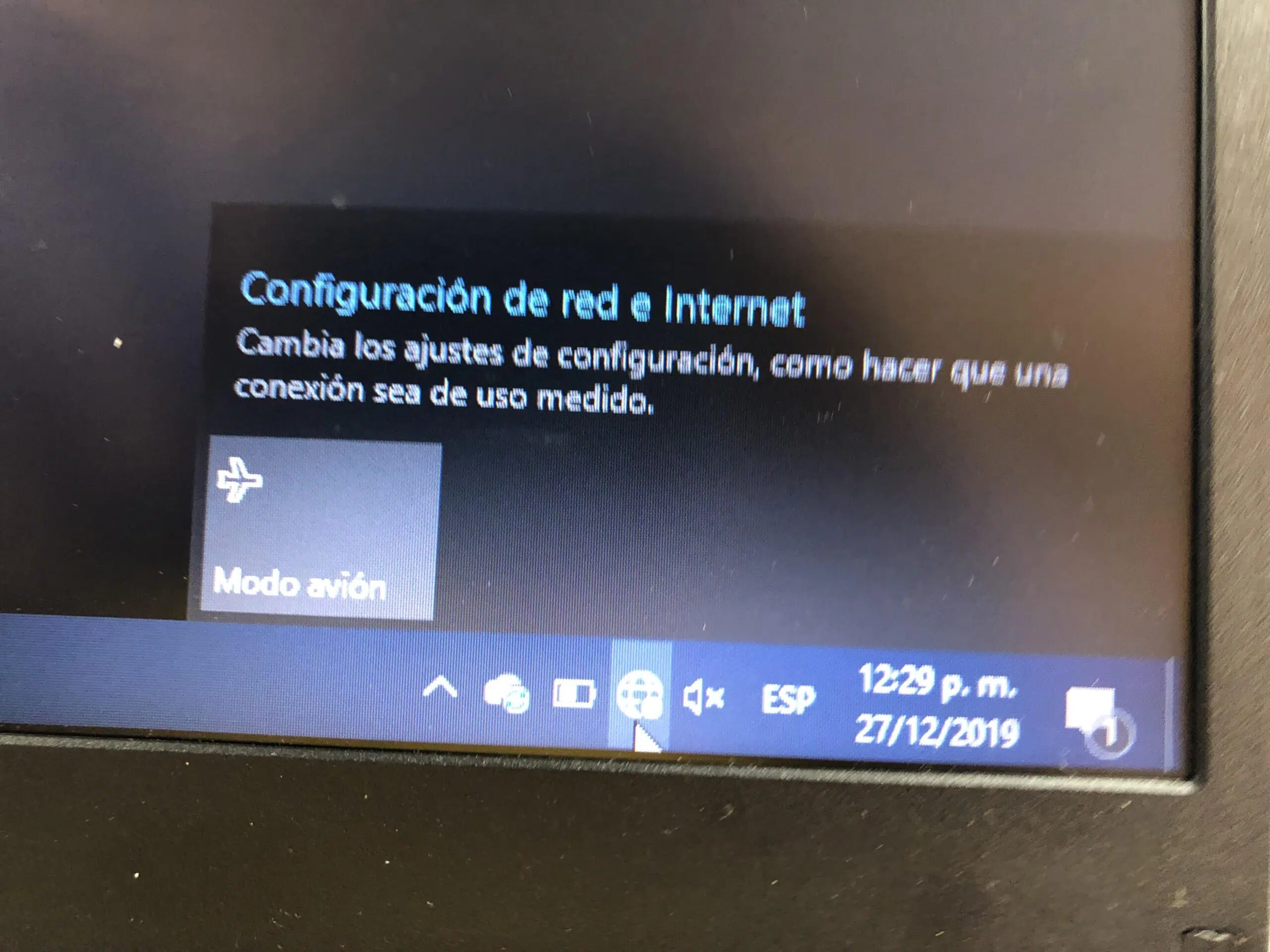
Cuando el PC decide actualizarse y de repente desaparecen el Wi‑Fi o el Ethernet del mapa, el susto es importante: sin Internet no hay trabajo, no hay juego online y, en muchos casos, ni siquiera puedes descargar los controladores que te hacen falta. Este tipo de fallo es muy típico después de instalar nuevos drivers de adaptadores de red o tras una actualización de Windows.
La parte buena es que casi siempre estamos ante un problema de software (controladores, configuración o bugs de Windows) y solo en unos pocos casos se trata de un fallo físico del adaptador o de la placa base. En esta guía vas a ver, de forma ordenada, todo lo que puedes hacer: desde los trucos rápidos (reinicios, solucionadores de problemas) hasta las maniobras más avanzadas con el Administrador de dispositivos, el restablecimiento de red y la reinstalación completa de drivers, sin olvidar qué hacer cuando Windows no detecta el adaptador en absoluto.
Antes de tocar nada conviene entender por qué, de un día para otro, Windows deja de ver el adaptador de red o la conexión se rompe justo después de actualizar. Conocer las causas te ayuda a elegir mejor las soluciones y no ir a ciegas.
Una de las razones más frecuentes es que el controlador del adaptador de red esté desactualizado, corrupto o sea incompatible con la nueva versión de Windows. Tras una gran actualización del sistema o un cambio de drivers, puede aparecer de todo: conexiones lentas, cortes constantes o pérdida total del acceso a Internet, tanto por Wi‑Fi como por cable.
También influyen las malas configuraciones de red: IP mal asignada, DNS raros o ajustes de router y firewall que bloquean la conexión. A veces el antivirus, una VPN o un firewall demasiado agresivo son los que fastidian el acceso a la red y no el adaptador en sí, lo que se traduce en errores tipo “Sin acceso a Internet” o “Conectividad limitada”.
En portátiles y PCs de sobremesa con Wi‑Fi son muy típicos los problemas específicos del adaptador inalámbrico: drivers antiguos, gestión de energía que apaga el dispositivo para “ahorrar batería”, interferencias o, directamente, un fallo del propio módulo Wi‑Fi. Esto se nota en redes que no aparecen, señales muy débiles o conexiones que se caen sin motivo aparente.
Por último, hay un conjunto de errores que aparecen tras usar funciones internas de Windows como el restablecimiento de red. Esta opción puede solucionar muchos problemas, pero, si algo sale mal, puede dejar el sistema sin perfiles de red, sin protocolos o sin que los adaptadores se carguen correctamente.
Causas habituales de fallos de red tras actualizar drivers o Windows
Antes de tocar nada conviene entender por qué, de un día para otro, Windows deja de ver el adaptador de red o la conexión se rompe justo después de actualizar. Conocer las causas te ayuda a elegir mejor las soluciones y no ir a ciegas.
Una de las razones más frecuentes es que el controlador del adaptador de red esté desactualizado, corrupto o sea incompatible con la nueva versión de Windows. Tras una gran actualización del sistema o un cambio de drivers, puede aparecer de todo: conexiones lentas, cortes constantes o pérdida total del acceso a Internet, tanto por Wi‑Fi como por cable.
También influyen las malas configuraciones de red: IP mal asignada, DNS raros o ajustes de router y firewall que bloquean la conexión. A veces el antivirus, una VPN o un firewall demasiado agresivo son los que fastidian el acceso a la red y no el adaptador en sí, lo que se traduce en errores tipo “Sin acceso a Internet” o “Conectividad limitada”.
En portátiles y PCs de sobremesa con Wi‑Fi son muy típicos los problemas específicos del adaptador inalámbrico: drivers antiguos, gestión de energía que apaga el dispositivo para “ahorrar batería”, interferencias o, directamente, un fallo del propio módulo Wi‑Fi. Esto se nota en redes que no aparecen, señales muy débiles o conexiones que se caen sin motivo aparente.
Por último, hay un conjunto de errores que aparecen tras usar funciones internas de Windows como el restablecimiento de red. Esta opción puede solucionar muchos problemas, pero, si algo sale mal, puede dejar el sistema sin perfiles de red, sin protocolos o sin que los adaptadores se carguen correctamente.
Cuando Windows no detecta el adaptador de red en Windows 10 y 11
Hay un escenario especialmente desesperante: entras en Configuración > Red e Internet y no ves ni el apartado de Ethernet ni el de Wi‑Fi. Es como si el PC no tuviera tarjeta de red. Esto pasa mucho después de una actualización forzada, como contaba el caso típico de un usuario que, tras usar la opción “Restablecer red”, se quedó sin pestañas de Ethernet y Wi‑Fi, y sin forma aparente de arreglar los controladores.
Lo primero es comprobar si realmente el adaptador sigue presente en el sistema. Para ello, abre el Administrador de dispositivos (búscalo desde la barra de tareas). Si todo va bien, deberías ver tu tarjeta de red dentro de “Adaptadores de red”. Si no aparece, revisa el apartado “Otros dispositivos”, donde Windows suele colocar hardware detectado pero sin controlador correcto.
Cuando el adaptador sale en “Otros dispositivos” o con un icono de exclamación amarillo, suele significar que Windows lo ve, pero no sabe hablar con él porque le falta el driver adecuado. En este caso, tendrás que instalar el controlador manualmente, normalmente descargándolo desde la web del fabricante del PC o de la tarjeta de red (Intel, Realtek, etc.). Si el equipo no tiene Internet, toca usar otro ordenador o el móvil, guardar el instalador en un pendrive y pasarlo al PC afectado.
Si en el Administrador de dispositivos no aparece nada relacionado con red, ni en “Adaptadores de red” ni en “Otros dispositivos”, empieza a tomar peso la posibilidad de un fallo de hardware o de BIOS (adaptador deshabilitado en la UEFI, tarjeta mal pinchada, módulo roto, etc.). En equipos de sobremesa muchas veces basta con revisar que la tarjeta PCIe esté bien insertada; en portátiles, lo razonable es acudir al servicio técnico si no tienes experiencia desmontándolos.
Solucionar problemas de drivers del adaptador de red
En la mayoría de casos, los cortes de conexión o la desaparición del adaptador tras una actualización se deben a un driver problemático. Aquí entran en juego varias estrategias: actualizar, desinstalar, volver a instalar o incluso retroceder a una versión anterior de controlador.
El primer paso sensato es intentar actualizar el controlador desde el propio Windows. Abre el Administrador de dispositivos, despliega “Adaptadores de red”, haz clic derecho sobre el dispositivo que está dando problemas y elige “Actualizar controlador”. Después usa la opción “Buscar automáticamente software de controlador actualizado” para que Windows intente encontrar una versión más reciente a través de Windows Update.
En Windows 10 y 11 también puedes tirar de la ruta Configuración > Windows Update > Opciones avanzadas > Actualizaciones opcionales > Actualizaciones de controladores. Es un apartado algo escondido donde suelen aparecer drivers de red actualizados para Wi‑Fi y Ethernet. Marca las casillas correspondientes, pulsa en “Descargar e instalar” y, si te lo pide, reinicia el equipo.
Si la actualización no corrige el problema o incluso lo ha provocado, el siguiente movimiento es desinstalar el dispositivo desde el Administrador de dispositivos. Haz clic derecho sobre el adaptador, elige “Desinstalar dispositivo” y, muy importante, marca la casilla “Intentar quitar el controlador de este dispositivo” antes de confirmar. Esto limpia el driver problemático del sistema.
Cuando hayas desinstalado el adaptador, reinicia el equipo desde el menú Inicio > Inicio/Apagado > Reiniciar. A continuación, Windows debería detectar el adaptador de red y reinstalar automáticamente un controlador funcional. Si el sistema no encuentra nada por sí solo, instala manualmente el driver de copia de seguridad que descargaste previamente desde la web del fabricante y que habrás guardado en una memoria USB u otro soporte externo.
Restablecer la red y usar el solucionador de problemas de Windows
Además de pelearte con los drivers, Windows 10 y 11 incluyen varias herramientas integradas para diagnosticar y reparar la red. Si las usas con cabeza, pueden ahorrarte bastante tiempo y, para análisis avanzados, puedes auditar la seguridad con nmap y wireshark.
La primera es el solucionador de problemas de red, que se puede abrir de varias formas. Por ejemplo, en Windows 10, ve a Configuración > Actualización y seguridad > Solucionar problemas y selecciona “Conexiones a Internet” o “Adaptador de red”, luego pulsa en “Ejecutar el solucionador de problemas”. Sigue los pasos que te indique en pantalla: el sistema intentará detectar errores de configuración, DHCP, DNS, etc.
Otra manera de lanzar el asistente es desde el Panel de control. Escribe “Panel de control” en la búsqueda, entra, ve a “Sistema y seguridad” > “Seguridad y mantenimiento” > “Solución de problemas” y, en la sección “Red e Internet”, escoge el tipo de problema que tengas. Este flujo es útil si vienes de versiones antiguas de Windows y te manejas mejor con la interfaz clásica.
También existe un solucionador específico del adaptador de red. Pulsa la tecla Windows, escribe “Solucionar problemas” y elige la opción de configuración. Después baja hasta “Adaptador de red”, haz clic y luego en “Ejecutar el solucionador de problemas”. Esta herramienta comprueba, entre otras cosas, que el adaptador esté habilitado, que el protocolo correcto esté activo y que no haya conflictos básicos de software.
Si prefieres algo más directo, puedes ejecutar el solucionador desde el Símbolo del sistema con permisos de administrador. Pulsa Windows + X, selecciona “Símbolo del sistema (Administrador)” o “Windows PowerShell (Admin)” y escribe el comando msdt.exe /id NetworkDiagnosticsWeb. Al darle a Enter, se abrirá el asistente de diagnóstico de red orientado a problemas con la conexión a Internet.
Reinicios, restablecimiento de red y efectos de las actualizaciones de Windows
Puede sonar a tópico, pero muchas veces un simple reinicio del equipo resuelve bloqueos puntuales del adaptador de red. Al reiniciar, Windows vuelve a cargar desde cero servicios, módulos y, por supuesto, los controladores de hardware, lo que limpia estados raros y procesos colgados que dejan al sistema sin conexión.
Cuando el fallo parece más profundo, una opción potente es usar el restablecimiento de red de Windows. En Windows 10 y 11, abre Configuración > Red e Internet, entra en “Configuración de red avanzada” (o “Estado” en versiones previas) y busca “Restablecimiento de red”. Al hacer clic en “Restablecer ahora”, Windows eliminará todos los adaptadores de red y configuraciones asociadas y los reinstalará como si fuera la primera vez.
Este proceso puede arreglar problemas graves provocados por drivers corruptos, configuraciones de terceros o aplicaciones de red (VPN, cortafuegos, optimizadores) que hayan tocado demasiado. Eso sí, el sistema se reiniciará y perderás redes Wi‑Fi guardadas, configuraciones IP manuales, VLANs, etc., por lo que conviene tener apuntados los parámetros importantes antes de usarlo.
Otro foco de conflicto son las actualizaciones erráticas de Windows. Si has notado que el adaptador de red dejó de funcionar justo después de una actualización grande o acumulativa, no es raro que el culpable sea ese parche. En este caso, tienes la opción de desinstalarlo: ve a Configuración > Windows Update > Historial de actualizaciones > Desinstalar actualizaciones, selecciona la más reciente y pulsa “Desinstalar”.
Si al quitar la actualización la conectividad vuelve a la normalidad, lo más prudente es esperar a que Microsoft libere un nuevo parche que corrija el fallo o, al menos, pausar las actualizaciones automáticas durante un tiempo para no volver a quedarte sin red a mitad de una jornada de trabajo.
Gestión del adaptador de red desde el Administrador de dispositivos
El Administrador de dispositivos es la navaja suiza para tratar con problemas de hardware en Windows, y con los adaptadores de red no es una excepción. Desde ahí puedes actualizar drivers, deshabilitar o habilitar dispositivos, desinstalarlos y revisar estados y códigos de error.
Para actualizar el controlador desde esta herramienta, abre el Administrador de dispositivos, despliega “Adaptadores de red”, haz clic derecho en el dispositivo conflictivo y selecciona “Actualizar controlador”. Usa la opción automática para que Windows busque un driver nuevo o la opción manual si tienes el instalador descargado desde la web del fabricante.
Una solución sencilla, pero muy útil cuando el adaptador parece atascado, es deshabilitar y volver a habilitar el dispositivo. Haz clic derecho sobre el adaptador, elige “Desactivar dispositivo”, espera unos segundos y vuelve a hacer clic derecho para elegir “Habilitar dispositivo”. Este “apagado y encendido” fuerza al sistema a re‑inicializar el hardware sin necesidad de reiniciar todo el sistema.
Si nada de esto funciona, el siguiente paso es la desinstalación completa del adaptador desde el mismo menú contextual. Elige “Desinstalar dispositivo”, confirma y, cuando el proceso acabe, reinicia el PC. Windows intentará detectar de nuevo el hardware y reinstalar el controlador adecuado. Es fundamental, como se comentaba antes, tener a mano un driver descargado previamente por si el sistema no acierta con la versión correcta o se queda sin Internet durante el proceso.
En las propiedades del adaptador (clic derecho > Propiedades) tienes varias pestañas interesantes: en “General” se indica el estado del dispositivo y posibles códigos de error; en “Controlador” puedes ver la versión instalada, revertir a una versión anterior, deshabilitarlo o actualizarlo; y en “Detalles” y “Eventos” se registran cambios y problemas detectados por el sistema, muy útiles para buscar soluciones específicas en foros o en la documentación de Microsoft.
Adaptadores Wi‑Fi Intel y problemas al conectarse a routers ASUS
Hay casos muy concretos donde el problema no es solo Windows, sino la compatibilidad entre ciertas versiones de drivers y determinados routers. Un ejemplo conocido son algunos adaptadores inalámbricos Intel que dan la lata al conectarse a routers ASUS con drivers antiguos: el adaptador puede desaparecer del Administrador de dispositivos o mostrar un icono de exclamación amarillo.
En esta situación lo recomendable es realizar una especie de “ciclo completo” de red: primero, usa el restablecimiento de red desde Configuración > Red e Internet > Configuración de red avanzada > Restablecimiento de red, selecciona “Restablecer ahora” y confirma con “Sí”. Después de que termine el proceso, el PC se reiniciará solo.
A continuación, reinicia de nuevo el ordenador de forma manual para asegurarte de que todos los cambios se aplican correctamente. Durante este tiempo, intenta conectar el equipo a cualquier red que no sea el router ASUS problemático: puede ser un hotspot del móvil, otra red Wi‑Fi o incluso una conexión por cable si es posible.
Con esa conexión alternativa, entra en la web oficial de Intel y descarga la última versión de los controladores inalámbricos para Windows 10 u 11 (Intel Wireless Wi‑Fi Drivers for Windows). Una vez tengas el instalador, ejecútalo y sigue las instrucciones del asistente para completar la instalación del nuevo driver.
Cuando hayas terminado, reinicia otra vez el equipo y ahora ya sí, intenta conectarte al router ASUS que antes daba problemas. Con los drivers actualizados y la red restablecida, el adaptador inalámbrico debería comportarse con normalidad y dejar de desaparecer o marcar errores en el Administrador de dispositivos.
Pasos prácticos para cuando el adaptador no funciona
Más allá de los casos especiales, hay un conjunto de pasos “de batalla” que sirven para la mayoría de adaptadores de red que han dejado de funcionar en Windows 10 u 11 tras tocar drivers o sistema.
Un truco rápido es desactivar y volver a activar el adaptador desde el Centro de redes y recursos compartidos. Haz clic derecho en el icono de red de la bandeja del sistema, entra en “Abrir Centro de redes y recursos compartidos” y luego en “Cambiar la configuración del adaptador”. Allí verás tus conexiones de red: haz clic derecho sobre la que falla, elige “Desactivar”, espera unos segundos y vuelve a hacer clic derecho para “Activar”.
No olvides revisar también las opciones de energía de los adaptadores, especialmente en portátiles. Muchos controladores Wi‑Fi permiten que el sistema apague el dispositivo para ahorrar energía, lo que a veces provoca desconexiones o desapariciones aleatorias. En las propiedades del adaptador, dentro de la pestaña de administración de energía, desmarca la opción que permite al equipo apagar el dispositivo para ahorrar energía y comprueba si mejora la estabilidad.
Otro punto importante es mantener el sistema al día: desde Configuración > Actualización y seguridad (o “Windows Update” en Windows 11) pulsa en “Buscar actualizaciones”. Microsoft suele incluir en los parches mejoras para la pila de red y compatibilidad con drivers, así que actualizar puede arreglar fallos incómodos que aparecieron tras una versión concreta del sistema operativo.
Si después de todo esto sigues sin conseguir que el adaptador funcione, puedes plantearte usar Restaurar sistema para volver a un punto en el tiempo en el que la conexión funcionaba correctamente. Esta opción mantiene tus archivos personales, pero devuelve controladores y configuraciones del sistema a un estado anterior, lo que a menudo resuelve líos de drivers difíciles de deshacer a mano.
Buenas prácticas y mantenimiento para evitar futuros fallos
Tan importante como arreglar el problema actual es tomar medidas para que los adaptadores de red no vuelvan a dar guerra tan a menudo. Un poco de mantenimiento preventivo suele ahorrar muchos disgustos.
En el plano físico, conviene revisar cada cierto tiempo que los cables Ethernet estén en buen estado, sin dobleces extremos ni conectores sueltos, y que los puertos de red del PC y del router no tengan suciedad o polvo acumulado. En PCs de sobremesa, asegúrate de que la tarjeta de red PCIe está bien asentada en la ranura y que no se mueve si tocas ligeramente la carcasa.
Desde el punto de vista de software, acostúmbrate a mantener los controladores de red razonablemente actualizados, pero sin obsesionarte con instalar cada versión beta que salga. Usar los drivers oficiales del fabricante del portátil o de la placa base suele ser más estable que recurrir a paquetes genéricos de dudosa procedencia.
Como medida preventiva, evita instalar herramientas que prometen “optimizar Internet” cambiando decenas de parámetros de red sin que sepas muy bien qué tocan. Muchas veces dejan el sistema en un estado extraño y terminan provocando problemas de conectividad difíciles de rastrear. Si vas a usar VPNs, cortafuegos de terceros o suites de seguridad pesadas, hazlo con software fiable y actualizado.
Por último, si notas que no solo la red, sino otros componentes integrados en la placa base (sonido, USB, etc.) comienzan a fallar a la vez, plantéate seriamente la opción de acudir a un servicio técnico especializado. Puede que haya un problema eléctrico o físico más serio que no se va a solucionar a base de reinstalar Windows o cambiar drivers.
Con todo lo anterior tienes un arsenal bastante completo para enfrentarte a los típicos fallos de red que aparecen después de instalar nuevos drivers de adaptadores o tras una actualización traviesa de Windows: desde las comprobaciones básicas, el uso del solucionador de problemas y el restablecimiento de red, hasta la gestión fina de drivers en el Administrador de dispositivos, los casos especiales de Wi‑Fi Intel con routers ASUS y las pautas de mantenimiento que reducen al mínimo las posibilidades de quedarte de nuevo sin conexión cuando menos te conviene.

Redactor apasionado del mundo de los bytes y la tecnología en general. Me encanta compartir mis conocimientos a través de la escritura, y eso es lo que haré en este blog, mostrarte todo lo más interesante sobre gadgets, software, hardware, tendencias tecnológicas, y más. Mi objetivo es ayudarte a navegar por el mundo digital de forma sencilla y entretenida.