- La pantalla en negro tras cambiar la resolución suele deberse a un modo de vídeo incompatible con el monitor.
- Es clave conocer la resolución nativa, revisar los drivers gráficos y usar el modo seguro para descartar conflictos de software.
- Conectar un segundo monitor, probar otros cables y restablecer las resoluciones ayuda a recuperar la imagen en la pantalla principal.
- Desinstalar y reinstalar los controladores de pantalla desde modo seguro suele resolver la mayoría de problemas de resolución.
Cuando de repente dejas de ver nada en la pantalla después de tocar la resolución, la sensación es de auténtico susto: pantalla en negro, sin menús a la vista, y la duda de si te has cargado el monitor o la tarjeta gráfica. Lo curioso es que, en la mayoría de casos, no es un fallo físico, sino simplemente una configuración de vídeo que el monitor no es capaz de mostrar.
En muchos ordenadores con Windows, sobre todo si se han creado resoluciones personalizadas para jugar o estirar la imagen, es relativamente fácil dejar el sistema apuntando a una resolución o una frecuencia de refresco que el panel no soporta. El resultado es una pantalla negra permanente, que vuelve una y otra vez aunque conectes y desconectes cables, cambies ajustes o reinstales drivers, si no se tocan los parámetros adecuados.
Por qué la pantalla se queda en negro tras cambiar la resolución
El problema suele aparecer cuando se establece una resolución o frecuencia que el monitor no puede manejar. Por ejemplo, crear una resolución personalizada como 1440×1050 para jugar con la imagen estirada o forzar 1920×1080 en un monitor que no lo soporta correctamente. Windows sigue enviando la señal en ese modo, pero el monitor es incapaz de mostrarla y se limita a quedar completamente negro.
En algunos paneles integrados de portátiles o en monitores algo antiguos, el rango de modos compatibles es bastante limitado. Si el sistema operativo o la aplicación gráfica (como el panel de control de Intel, NVIDIA o AMD) guardan como predeterminada una resolución no admitida, cada vez que el equipo arranca o detecta solo esa pantalla volverá a forzarla, con lo que se repite la situación de pantalla en negro una y otra vez.
Además, herramientas como el panel de control de gráficos de Intel no siempre funcionan igual que las opciones de pantalla de Windows. Algunos usuarios se encuentran con que, intentando volver “a la configuración por defecto” a base de atajos de teclado, terminan confirmando justo la opción contraria, dejando guardada como predeterminada la resolución incorrecta en el propio panel del fabricante.
A esto se suma que ciertos juegos, programas antiguos o aplicaciones mal optimizadas cambian la resolución para mostrarse a pantalla completa. En teoría, al cerrar el juego deberían devolver el modo original, pero a veces se produce un error en ese proceso y Windows se queda con la resolución modificada, que puede no ser adecuada para el monitor que estás usando.
También hay que tener en cuenta la diferencia entre usar un monitor externo y solo la pantalla del portátil. Es posible que la resolución problemática funcione cuando hay un segundo monitor conectado por HDMI o DisplayPort, pero que, en cuanto se desconecta el cable, el sistema vuelva a aplicar esa misma resolución en la pantalla principal, que no la soporta, dejando de nuevo todo a oscuras.
Comprobar la resolución nativa y los modos soportados por el monitor
Antes de volverse loco tocando ajustes, es fundamental saber cuál es la resolución nativa real del monitor. Esa es la resolución “ideal” para la que está diseñado el panel, y la que deberíamos usar casi siempre para garantizar nitidez y compatibilidad. Intentar elegir una resolución mayor que la permitida por el hardware no tiene sentido y casi siempre acaba en problemas.
Para identificar esa resolución nativa, lo más rápido es buscar el modelo exacto del monitor o del portátil en Google y revisar las especificaciones en la web del fabricante. Ahí aparecerán tanto la resolución máxima soportada como la frecuencia de refresco (60 Hz, 75 Hz, 120 Hz, etc.) que admite de forma estable.
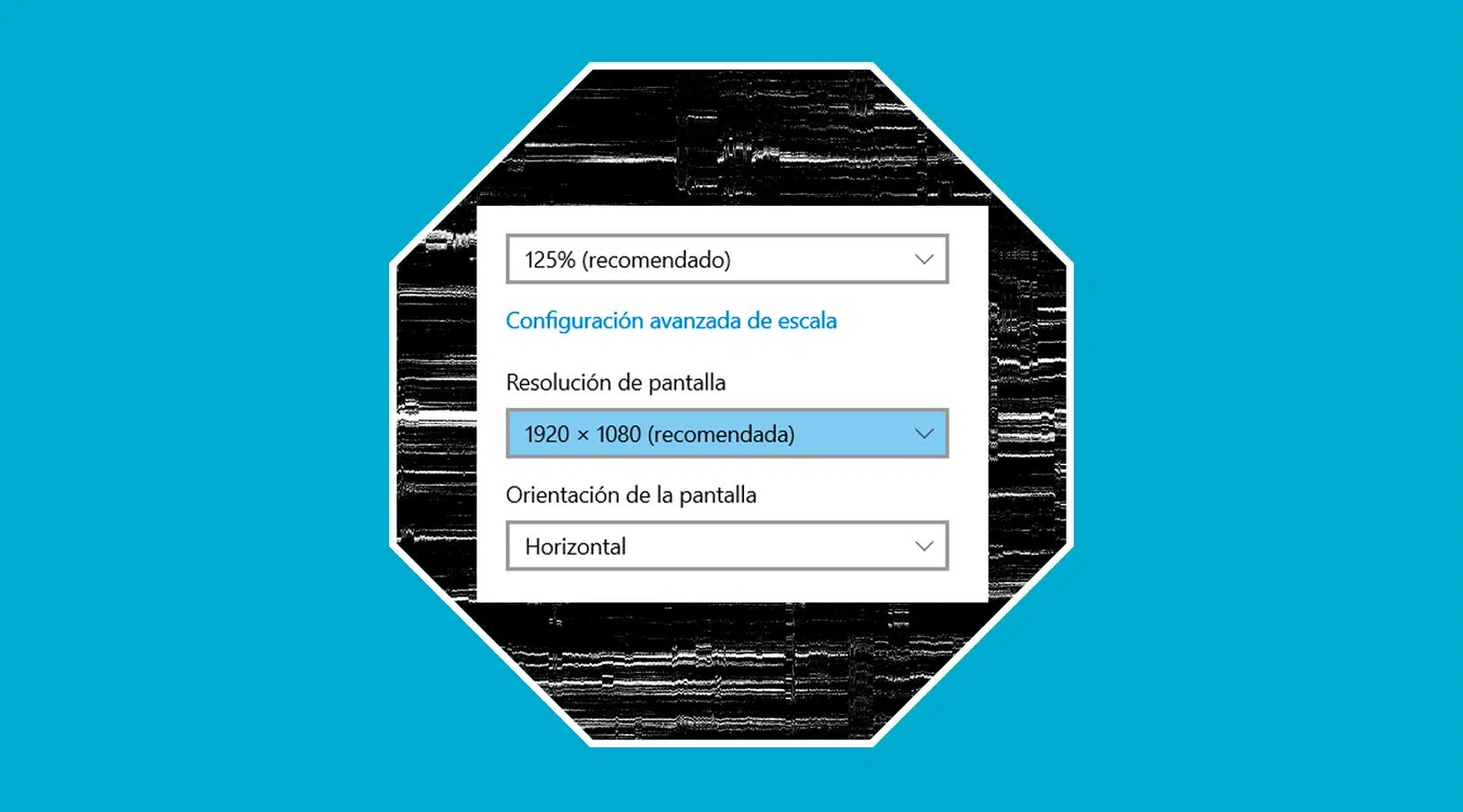
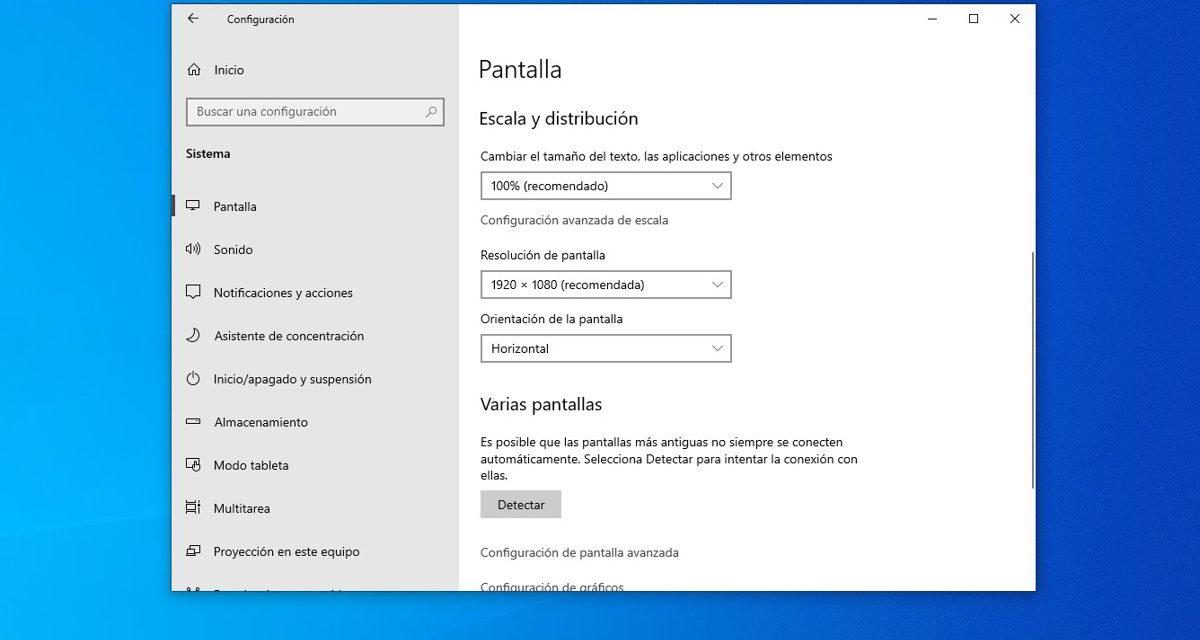
Una vez conocido ese dato, lo suyo es ir a las opciones de configuración de Windows y comprobar qué resolución se está utilizando realmente. Cuando la imagen se ve, el camino es sencillo: Configuración > Sistema > Pantalla, y en el apartado “Resolución de pantalla” encontrarás un desplegable con todos los modos que Windows considera compatibles con ese monitor.
En ese desplegable deberían aparecer únicamente las resoluciones que el monitor puede mostrar sin problemas. Si la que necesitas no aparece, o si solo se ofrecen modos inferiores, algo puede estar fallando a nivel de drivers de la gráfica, de cable de vídeo o de detección del monitor. En esas situaciones es cuando conviene pasar a revisar controladores y modos avanzados del adaptador.
Es importante entender que, aunque Windows permite técnicamente definir resoluciones personalizadas, eso no significa que la pantalla vaya a poder con ellas. A veces el monitor “acepta” el modo pero termina mostrando artefactos, una imagen deformada o, directamente, nada. Por eso, para evitar sorpresas, siempre conviene partir de la configuración recomendada por el sistema, que normalmente coincide con la nativa.
Cómo modificar la resolución manualmente en Windows
Cuando todavía tienes imagen en el monitor, el mejor camino es ajustar la resolución de forma manual desde las propias opciones de Windows. Esto es especialmente útil cuando un juego o una aplicación ha dejado todo “a su bola” y ves los iconos enormes o diminutos, o el escritorio se muestra estirado o con bandas negras.
Para cambiar la resolución, basta con abrir Configuración (Win + I) > Sistema > Pantalla y desplazarte hasta el apartado “Resolución de pantalla”. Al desplegar la lista, verás todos los modos compatibles detectados por Windows para ese monitor concreto. Lo recomendable es seleccionar el que aparezca como “Recomendado”, que suele ser la resolución nativa.
Cuando eliges una resolución diferente, Windows te muestra una ventana de confirmación con una cuenta atrás. Si no aceptas el cambio, el sistema vuelve automáticamente al modo anterior tras unos segundos, precisamente para evitar que te quedes sin imagen. El problema es que, si cambias la resolución desde el panel de la gráfica o mediante resoluciones personalizadas, esa protección puede no funcionar igual.
Si al desplegar la lista no encuentras la resolución que sabes que soporta tu monitor, o si solo te aparecen modos muy bajos, es probable que haya algún conflicto con el driver de la tarjeta gráfica. En esos casos, antes de tocar nada más raro, conviene revisar actualizaciones de los controladores y, si hace falta, desinstalar y reinstalarlos.
También puedes entrar en los ajustes avanzados de pantalla para ver en detalle el modo actual: resolución, frecuencia de refresco, profundidad de color, etc. Desde ahí es posible acceder a las propiedades del adaptador de pantalla y, en algunos casos, seleccionar manualmente otros modos de vídeo que no aparecen en el menú principal.
Actualizar y gestionar correctamente los controladores gráficos
La pieza clave para que el monitor reciba una señal válida es el driver de la tarjeta gráfica, ya sea integrada (Intel, AMD) o dedicada (NVIDIA, AMD). Si el controlador está desactualizado, dañado o mal instalado, puedes encontrarte con resoluciones incorrectas, listas de modos incompletas o incompatibilidades con determinados monitores.
Si utilizas una gráfica NVIDIA o AMD dedicada, lo más práctico es abrir sus aplicaciones oficiales de gestión (GeForce Experience, AMD Software Adrenalin, etc.). Nada más arrancar suelen mostrar si tienes una actualización pendiente de instalar. Estos nuevos drivers no solo corrigen errores, también mejoran la estabilidad y la detección de monitores.
En el caso de las gráficas integradas en la placa base o en el procesador, las actualizaciones suelen ser menos frecuentes, pero aun así conviene revisarlas. Para ello puedes ir al Administrador de dispositivos, desplegar “Adaptadores de pantalla”, hacer clic derecho sobre tu tarjeta y elegir “Actualizar controlador”. Windows intentará buscar un driver más reciente en sus repositorios.
Si al actualizar no se soluciona el problema, o si sospechas que el controlador está corrupto, a veces la mejor opción es desinstalar por completo el driver de vídeo. Esto se hace también desde el Administrador de dispositivos, eliminando el adaptador de pantalla. Al reiniciar, Windows cargará un driver genérico básico que suele ser muy conservador con las resoluciones y que, al menos, permite recuperar la imagen.
Ten en cuenta que, aunque los drivers genéricos son útiles para salir del paso, no ofrecen el mismo rendimiento ni tantas opciones de configuración. Por eso, una vez recuperada la imagen, es recomendable descargar desde la web oficial del fabricante la última versión del controlador adecuada para tu modelo de gráfica e instalarla desde cero.
Cambiar el modo del adaptador y mostrar todos los modos disponibles
Windows incluye una opción algo escondida que permite ver todos los modos de vídeo que el adaptador gráfico es capaz de utilizar con un monitor determinado. Esta herramienta es especialmente útil cuando la lista de resoluciones estándar no te ofrece lo que necesitas o cuando quieres forzar un modo concreto para descartar problemas.
Para acceder a estos ajustes, ve a Configuración > Sistema > Pantalla > Pantalla avanzada. Desde ahí, pulsa en “Mostrar propiedades del adaptador para esta pantalla”. Se abrirá una ventana con varias pestañas; en la de “Adaptador” encontrarás el botón “Mostrar todos los modos”.
Al pulsarlo, se abre un listado con todos los modos de vídeo admitidos por el adaptador y el monitor: combinaciones de resolución, profundidad de color y frecuencia de refresco. En esa lista puedes seleccionar el modo que incluya la resolución que estás buscando y aplicarlo manualmente. Si el monitor lo soporta, la imagen cambiará al nuevo modo.
Este paso es muy útil cuando el menú principal de resolución de Windows parece “capado” o cuando quieres probar distintas frecuencias (por ejemplo, 60 Hz frente a 75 Hz) para ver cuál se adapta mejor a tu pantalla. Eso sí, hay que ir con cuidado: elegir un modo no soportado puede volver a dejarte en negro, aunque normalmente Windows recupera el modo anterior si no confirmas el cambio.
Este sistema también permite diferenciar entre la salida de una gráfica integrada y una dedicada, ya que en algunos equipos puedes seleccionar qué adaptador se usa para cada pantalla. Si el problema viene de la integrada, puedes intentar usar la gráfica dedicada (o viceversa) y comprobar si la gestión de resoluciones mejora con uno u otro adaptador.
Uso de un segundo monitor para recuperar la configuración
Una de las soluciones más prácticas cuando la pantalla principal se queda en negro es conectar un monitor externo. Si ese segundo monitor acepta la resolución problemática, podrás ver la imagen y corregir la configuración desde ahí, para luego devolver la pantalla principal a un modo compatible.
En muchos casos, al enchufar un monitor por HDMI o DisplayPort, Windows lo detecta como pantalla adicional y muestra el escritorio extendido o duplicado. Desde ese monitor externo podrás entrar en Configuración > Sistema > Pantalla, seleccionar la pantalla principal en los diagramas numerados y cambiar su resolución por otra admitida por el panel original del portátil o del monitor dañado.
El problema aparece cuando, tras cambiar la resolución y desconectar el cable HDMI, el sistema vuelve a forzar la resolución conflictiva en la pantalla principal. Esto puede suceder si el panel de control de la gráfica (por ejemplo, Intel Graphics Command Center) sigue teniendo configurada como predeterminada la resolución errónea para esa pantalla concreta.
En esas situaciones conviene revisar tanto los ajustes de Windows como los del propio software de gestión de la gráfica. A veces hay que borrar resoluciones personalizadas, restablecer la configuración por defecto del panel del fabricante o asegurarse de que la resolución nativa del monitor está marcada como preferida en todos los sitios.
Incluso aunque parezca un poco tedioso, combinar el uso de un segundo monitor con la revisión de todos los paneles de configuración (Windows, NVIDIA, AMD, Intel) suele ser la forma más segura de dejar el sistema limpio de resoluciones raras que puedan volver a causar pantallas en negro en el futuro.
Comprobar si el problema es de hardware: cables y monitor
No todo son fallos de configuración: en ocasiones, la pantalla en negro tras cambiar resolución saca a la luz un problema físico en el monitor o en el cable de vídeo. Si el propio hardware está tocado, puede dar la sensación de que solo falla en determinadas resoluciones o frecuencias, cuando en realidad el componente está al límite.
Para descartar esto, es buena idea probar con diferentes cables de vídeo (HDMI, DisplayPort, VGA, DVI, según lo que uses). Un cable en mal estado, con pines doblados o de calidad muy baja, puede provocar que, en cuanto subes resolución o tasa de refresco, la señal pierda estabilidad y el monitor se quede sin imagen.
También es recomendable conectar el ordenador a otro monitor distinto. Si en ese otro panel puedes usar sin problemas la misma resolución que da fallo en el monitor original, es muy probable que el problema esté en la primera pantalla. En cambio, si los fallos se repiten en todos los monitores, la causa está casi seguro en configuración o en la tarjeta gráfica.
Cuando el equipo funciona correctamente con el monitor externo pero la pantalla integrada del portátil se queda siempre en negro a partir de cierta resolución, podría haber un fallo en el propio panel interno o en la electrónica que lo controla. Aun así, antes de darlo por muerto, conviene probar todos los pasos de software: modo seguro, reinstalación de drivers y restablecimiento de resoluciones.
Solo cuando has comprobado cables, monitores alternativos y ajustes de sistema tiene sentido pensar en un problema físico serio en la gráfica o en el monitor. En ese punto sí puede ser necesario recurrir a un servicio técnico especializado para revisar el hardware con calma.
Modo seguro de Windows: una herramienta clave para descartar causas
El modo seguro es un aliado muy potente cuando la pantalla se queda en negro con la configuración normal. En este modo, Windows arranca en un estado básico, con un conjunto mínimo de controladores y servicios, utilizando un driver gráfico estándar con una resolución muy conservadora.
Para iniciar el PC en modo seguro puedes seguir varias rutas, pero una de las más habituales es forzar el menú de recuperación de Windows (por ejemplo, interrumpiendo el arranque varias veces) y, desde ahí, acceder a las opciones avanzadas de inicio para elegir el modo seguro con o sin funciones de red.
Si al arrancar en modo seguro la pantalla se ve correctamente, eso significa que la configuración predeterminada y los controladores básicos no están causando el problema. Es decir, la causa muy probablemente está en el driver gráfico específico, en la resolución guardada, en una aplicación de terceros o en algún conflicto a nivel de software.
Desde el modo seguro puedes entrar sin problema al Administrador de dispositivos, desinstalar el controlador de la tarjeta gráfica, borrar resoluciones personalizadas o, si es necesario, eliminar aplicaciones relacionadas con ajustes de vídeo que pudieran estar forzando modos poco comunes.
Una vez realizados los cambios, al volver a iniciar en modo normal tendrás muchas más opciones de que Windows arranque con una resolución sencilla y compatible, permitiéndote después ajustar con calma el resto de parámetros hasta encontrar el equilibrio perfecto entre calidad de imagen y estabilidad.
Desinstalar y reinstalar los controladores de pantalla en modo seguro
Si has probado atajos como Windows + Shift + Ctrl + B para reiniciar la tarjeta gráfica y no ha servido de nada, puede que el fallo ya no se arregle solo refrescando el driver. En esas circunstancias, dar el paso de eliminar completamente los controladores de pantalla desde el modo seguro suele ser una de las soluciones más efectivas.
Una vez en modo seguro, abre el Administrador de dispositivos, despliega el apartado “Adaptadores de pantalla” y haz clic derecho sobre tu tarjeta gráfica (o tarjetas, si tienes integrada y dedicada). Elige “Desinstalar dispositivo” y, si aparece la opción, marca la casilla para eliminar el software de controlador asociado.
Al reiniciar el equipo después de esta operación, Windows instalará automáticamente un controlador básico de pantalla, lo que casi siempre devuelve el acceso visual con una resolución genérica pero compatible con la mayoría de monitores. A partir de ahí puedes instalar manualmente el driver más reciente desde la página del fabricante.
Este procedimiento es especialmente útil cuando has probado ya a actualizar los drivers encima de la instalación antigua y sigues teniendo pantallas en negro al cambiar de resolución. Partir de una instalación limpia elimina restos de configuraciones corruptas o de versiones anteriores que podían estar interfiriendo.
En algunos casos puede ser interesante utilizar herramientas específicas de limpieza de drivers (sobre todo para gráficas dedicadas), pero incluso solo con el Administrador de dispositivos y el modo seguro suele bastar para devolver la configuración de vídeo a un estado estable y libre de errores.
Con todo lo anterior, la mayoría de situaciones en las que no ves nada en la pantalla tras modificar la resolución se pueden solucionar sin recurrir a medidas extremas ni dar por muerto el PC. Entender qué resolución soporta tu monitor, revisar las opciones de Windows y de la gráfica, aprovechar el modo seguro y no olvidar comprobar cables y monitores alternativos te da un margen enorme para recuperar la imagen y dejar el sistema funcionando como debe, sin sustos cada vez que cambias de juego, enchufas un HDMI o tocas la configuración de pantalla.


Redactor apasionado del mundo de los bytes y la tecnología en general. Me encanta compartir mis conocimientos a través de la escritura, y eso es lo que haré en este blog, mostrarte todo lo más interesante sobre gadgets, software, hardware, tendencias tecnológicas, y más. Mi objetivo es ayudarte a navegar por el mundo digital de forma sencilla y entretenida.