- iPadOS 26 transforma la multitarea y acerca el iPad a la experiencia de un Mac sin perder su enfoque táctil.
- Funciones como Scribble, Atajos, Markup y el uso de monitores externos convierten el iPad en una potente herramienta de productividad.
- La evolución del hardware y las apps “Pro” consolidan al iPad como alternativa real al portátil en muchos escenarios.
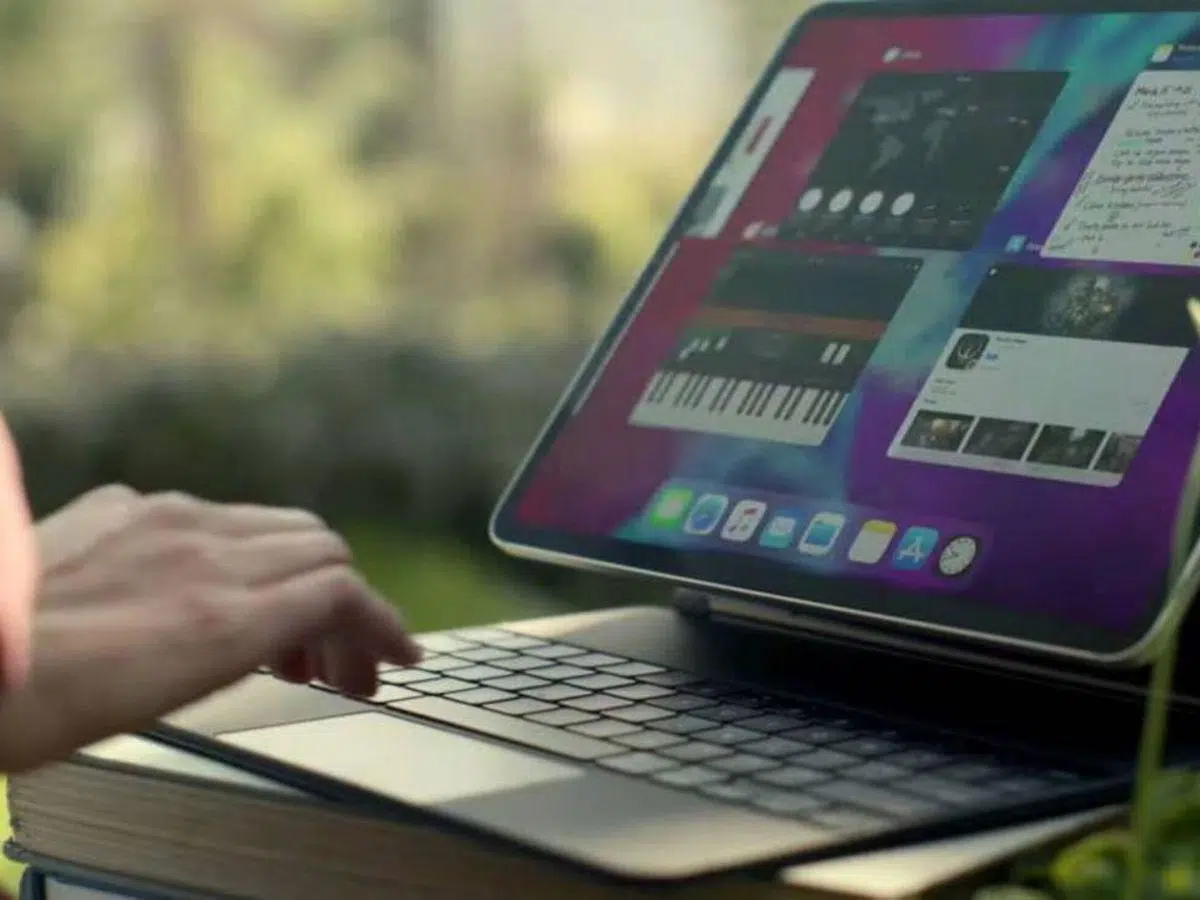
Si tienes un iPad entre manos, da igual que sea el modelo de entrada más sencillo o el flamante iPad Pro con chip de la serie M, estás delante de un dispositivo capaz de cambiar por completo la forma en la que trabajas, estudias y te entretienes. Mucha gente lo usa solo para ver vídeos o navegar por internet, pero lo cierto es que el iPad se ha convertido en una de las tablets más potentes y versátiles del mercado, con funciones avanzadas de multitarea, apps profesionales y un sistema operativo que cada año se acerca más al Mac.
En los últimos años Apple ha ido lanzando nuevas generaciones de iPad, iPad Air, iPad mini y iPad Pro, acompañadas de versiones cada vez más completas de iPadOS como iPadOS 18, 19 y la revolucionaria iPadOS 26. Todo este cóctel de novedades puede ser abrumador, así que en esta guía te voy a contar, con calma y en castellano de la calle, todas las novedades, trucos y tutoriales esenciales para que saques partido al iPad como nunca: desde la multitarea de estilo Mac hasta Scribble, pasando por atajos, productividad, accesorios y lo que viene en los próximos modelos.
Novedades clave de los últimos iPad y de iPadOS
En los últimos ciclos de producto Apple ha apostado fuerte por el iPad, con modelos que van desde el sencillo iPad de entrada a un precio muy agresivo hasta el iPad Pro con chips M4 y M5. Estas tablets han recibido subidas importantes de potencia, mejores pantallas y cambios internos pensados para durar muchos años. Incluso se habla de un iPad más barato que nunca, aunque también algo continuista, y de un salto enorme de rendimiento en el próximo iPad básico.
En la gama más alta, el iPad Pro ha ido estrenando chips como el M4 y se espera que vuelva a estrenar el chip M5, e incluso se rumorea ya un futuro iPad Pro con chip M6 y módem C2. Estos procesadores son los mismos que montan los Mac, por lo que el iPad Pro se ha transformado en una herramienta profesional capaz de competir en rendimiento con muchos portátiles, sobre todo cuando se le suma un buen teclado y el Apple Pencil.
El iPad Air tampoco se queda atrás: la llegada del chip M3 lo coloca a medio camino entre el modelo de entrada y el Pro, con una gran relación potencia‑precio. Hay filtraciones que indican que Apple podría lanzar un iPad Air casi tan potente como un Pro, y que incluso está valorando usar chips algo menos bestias pero más lógicos en consumo y coste en futuras versiones.
En paralelo, Apple ha ido afinando el sistema operativo con iPadOS 18, 19 y muy especialmente iPadOS 26. Esta última versión ha supuesto un rediseño profundo de la interfaz, efectos y animaciones con un estilo Liquid Glass, nuevas formas de multitarea y un enfoque clarísimo en acercar el iPad a la experiencia de un Mac sin renunciar a su alma táctil.
Además, no hay que olvidar que el iPad sigue arrasando en ventas: distintos informes apuntan a que Apple prácticamente dobla a Samsung en cuota de mercado de tablets, llegando a rondar en algunos periodos cerca del 37 % de la cuota mundial. El “tercer dispositivo” soñado por Steve Jobs, a pesar de las dudas cíclicas, continúa muy vivo.
iPadOS 26 y la nueva era de la multitarea
iPadOS 26 ha sido una de las actualizaciones más relevantes en la historia del iPad. No solo introduce un aspecto visual más moderno con el famoso Liquid Glass; también cambia la manera en la que gestionas ventanas, aplicaciones y menús para que tu iPad funcione mucho más como un ordenador clásico sin perder la sencillez.
Una de las grandes estrellas de esta versión es la nueva multitarea. Hasta ahora convivían soluciones como Split View y Slide Over, que permitían usar dos apps a la vez o tener una flotante. Con iPadOS 26 Apple da un paso más y, en algunos modos, elimina Split View y Slide Over para apostar por un sistema de ventanas más flexible, con controles similares a los botones de cerrar, minimizar y maximizar del Mac.
Se añaden también funciones muy potentes como la posibilidad de cerrar todas las ventanas abiertas de golpe, o una nueva forma de organizar el escritorio del iPad similar a la multitarea tipo Stage Manager, pero mucho más pulida. Según ha explicado la propia Apple, las “estrellas se alinearon” para ofrecer por fin un sistema de multitarea que realmente se siente como usar un Mac, con varios espacios de trabajo, ventanas redimensionables y mayor control.
Dentro de este giro hacia el Mac se han introducido también animaciones, transiciones y gestos que hacen que cambiar entre apps, abrir menús o mostrar paneles flotantes sea más fluido, más vistoso y, sobre todo, más intuitivo. iPadOS 26 se convierte así en la respuesta a todos los que pedían un macOS completo en el iPad: Apple insiste en que no es buena idea fusionar ambos sistemas, y su apuesta es llevar funciones de Mac al iPad manteniendo la experiencia táctil.
La nueva multitarea viene acompañada de una barra de menús renovada, más opciones de personalización, cambios en el Dock y ajustes de productividad que comentaremos en detalle más adelante. En conjunto, iPadOS 26 marca un antes y un después en la forma de usar el iPad como equipo principal de trabajo.
Barra de menús, ventanas y controles de estilo Mac
Uno de los cambios que más llaman la atención en iPadOS 26 es la llegada de una barra de menús al estilo macOS en la parte superior de la pantalla. No está siempre a la vista: para verla tienes que abrir una app a pantalla completa y deslizar el dedo desde el borde superior hacia abajo, o mover el puntero del ratón hasta esa zona si usas un mouse o trackpad.
Esta barra de menús te ofrece opciones específicas de cada aplicación, accesos rápidos a funciones de edición, vista, herramientas o ayuda, y una experiencia muy similar a lo que encontrarías en un Mac. Gracias a esto, las apps “Pro” y las utilidades más complejas ganan espacio de trabajo, ya que no necesitan recargar la pantalla con tantos botones táctiles visibles en todo momento.
El sistema de ventanas también evoluciona. Ahora cada app puede mostrarse con los típicos botones de colores verde, amarillo y rojo en la esquina, como en macOS. Manteniendo pulsado ese indicador podrás elegir distintas disposiciones de pantalla para colocar hasta cuatro aplicaciones simultáneamente, cambiando de diseño sin tener que arrastrar y soltar como antes.
Esta gestión de ventanas hace que el iPad sea mucho más cómodo para tareas de productividad real: comparar documentos, trabajar con un editor de vídeo mientras consultas un guion, tener un navegador, un documento de texto y un gestor de tareas abiertos a la vez… Todo se siente menos limitado que el antiguo Split View. De hecho, Apple ha decidido que la nueva multitarea sustituya progresivamente a Split View y Slide Over en muchos contextos.
Otra función interesante es la opción de cerrar de golpe todas las ventanas de todas las apps que tengas en pantalla. Se activa desde Ajustes > Multitarea y, una vez habilitada, basta con deslizar hacia arriba, como cuando vuelves al inicio, para que iPadOS cierre todas las ventanas abiertas en ese espacio de trabajo. Ideal cuando has acabado una sesión y quieres empezar limpio.
Trucos de multitarea clásica: Slide Over, Split View y PiP
Aunque iPadOS 26 introduce una multitarea más avanzada, siguen existiendo modos clásicos que merece la pena dominar. Slide Over te permite abrir una segunda app en una pequeña ventana flotante que puedes arrastrar al lateral. Es perfecta para consultar mensajes, notas rápidas o un calendario mientras trabajas en otra tarea a pantalla grande.
Por otro lado, Split View divide la pantalla en dos columnas para tener dos aplicaciones a la vez. Para activarlo, arrastra una app desde el Dock hacia un lado de la pantalla mientras tienes otra abierta. Después puedes ajustar el tamaño de cada panel con el separador central. Es una forma muy cómoda de tomar apuntes viendo una clase, editar un documento copiando datos de una web o rellenar un formulario con información de otra app.
A eso se suma la reproducción en Picture in Picture (PiP), que permite mantener un vídeo flotando sobre cualquier aplicación. Esta función es ideal para seguir un tutorial, una videollamada o una presentación mientras tomas notas, contestas correos o revisas documentación. El cuadrito de vídeo se puede mover libremente y cambiar de tamaño para que no estorbe.
Con iPadOS 26 la convivencia entre estos modos “clásicos” y la nueva multitarea de ventanas tipo Mac es bastante flexible. Según el modelo de iPad y la app, podrás usar uno u otro sistema, así que conviene practicar todos para elegir en cada momento el que mejor encaje con tu forma de trabajar.
Si vienes de versiones anteriores de iPadOS, notarás que algunos comportamientos cambian, pero en general Apple ha intentado que los gestos sean coherentes: arrastrar desde el Dock, deslizar desde abajo para ir a la multitarea, usar el conmutador de aplicaciones… todo ello se mantiene, pero con un toque más “de ordenador”.
Cómo optimizar la experiencia: Dock, gestos y Modo Concentración
Un truco básico para que el iPad rinda al máximo es cuidar el Dock. Esta barra inferior puede albergar tus apps más usadas y algunas sugerencias de apps recientes. Al mantener pulsado el icono de una aplicación y arrastrarlo al Dock, puedes montar una especie de “cajón de herramientas” con lo que realmente utilizas a diario, en vez de tener que ir buscando entre pantallas.
En el Dock también puedes crear carpetas para agrupar apps relacionadas: estudio, trabajo, multimedia, dibujo, etc. Así, con un solo toque despliegas varias herramientas frecuentes. Las sugerencias automáticas del Dock te muestran apps que acabas de usar en el iPhone o en el Mac, lo que facilita continuar una tarea sin tener que pensar en qué icono abrir a continuación.
Los gestos multitáctiles siguen siendo esenciales. Un deslizamiento con tres dedos hacia arriba te enseña todas las aplicaciones abiertas, un pellizco con cinco dedos te lleva al inicio, y deslizar con cuatro dedos a izquierda o derecha cambia de app reciente. Una vez interiorizados, estos gestos permiten navegar por iPadOS de forma rapidísima y casi “sin pensar”.
El Modo de Concentración (Focus) es otro aliado clave. Desde Ajustes > Modo de concentración puedes crear perfiles como Trabajo, Estudio o Juego. En cada uno eliges qué notificaciones entran, qué pantallas de inicio se muestran y qué apps pueden molestarte. De esta manera, el iPad se adapta a lo que estés haciendo y reduce las distracciones cuando más falta hace.
Además, estos modos se sincronizan con el resto de dispositivos Apple, de manera que si activas el perfil de trabajo en el iPad, tu iPhone y tu Mac también entienden que no es momento de recibir alertas de todo tipo. Es una forma muy sencilla de mantener la concentración cuando trabajas con varias pantallas a la vez.
Escribir, tomar notas y usar Scribble con Apple Pencil
Uno de los grandes encantos del iPad es usarlo para escribir a mano. Con Apple Pencil y Scribble puedes rellenar cualquier cuadro de texto escribiendo como si fuera papel, y el sistema se encarga de convertir tu garabato en texto digital limpio. Esta opción se activa desde Ajustes > Apple Pencil, donde encontrarás el interruptor de Escribir a mano con Scribble.
La app Notas de Apple ha ganado tantas funciones que muchos usuarios la utilizan como centro de mando para todo: apuntes, listas de tareas, bocetos, escaneos de documentos… Puedes crear diagramas, esquemas rápidos, añadir fotos, grabar texto y organizarlo todo mediante carpetas, etiquetas y fijando notas importantes en la parte superior.
Otra función muy útil es el escaneo de documentos desde Notas o la app Archivos. Basta con seleccionar la opción de escanear, apuntar con la cámara y dejar que el sistema detecte bordes y enderece el documento. Después puedes firmarlo, subrayarlo o compartirlo sin necesidad de imprimir. Con Markup, accesible al tocar el icono de lápiz en PDFs, imágenes o capturas, resulta muy sencillo firmar contratos, corregir documentos o hacer anotaciones rápidas.
Si tu letra no es la mejor del mundo, los últimos sistemas de Apple han mejorado considerablemente el reconocimiento de trazos. Incluso iPadOS 26 incorpora correcciones inteligentes sobre la marcha que arreglan algunos fallos de escritura o alinean tu texto para que quede más ordenado, algo especialmente útil cuando tomas apuntes deprisa.
En combinación con apps de terceros como GoodNotes, Notability o herramientas profesionales de dibujo, el Apple Pencil convierte el iPad en un cuaderno infinito que sirve igual para estudiar, ilustrar, diseñar interfaces o hacer anotaciones sobre planos. Eso sí, conviene dedicar unos minutos a ajustar la sensibilidad, doble toque y otras preferencias del Pencil a tu gusto.
Atajos de teclado, automatizaciones y productividad avanzada
Si conectas un teclado externo o usas un Magic Keyboard, el iPad se transforma radicalmente. Manteniendo pulsada la tecla Cmd en cualquier app aparece una lista de atajos de teclado específicos para esa aplicación, algo perfecto para editar texto, navegar por menús o ejecutar comandos sin levantar las manos de las teclas.
Atajos universales como Cmd + Espacio (para abrir Spotlight), Cmd + Tab (para cambiar de app) o Cmd + H (para ir a la pantalla de inicio) marcan la diferencia en el día a día. Acostumbrarte a ellos hace que el iPad se sienta mucho más cercano a un portátil tradicional, sobre todo si trabajas con documentos largos o varias apps a la vez.
La app Atajos es el otro gran pilar de la productividad. Con ella puedes construir flujos automatizados que, por ejemplo, inicien una reunión de Zoom con un toque, organicen tus archivos en carpetas de iCloud según su tipo o preparen un resumen diario con tus recordatorios, eventos del calendario y archivos que tienes que revisar.
También es posible automatizar tareas según la hora del día, tu ubicación o la conexión a determinados accesorios. Por ejemplo, que al conectar el iPad al teclado se active el Modo de Concentración de trabajo, se abra tu gestor de tareas, tu app de notas y tu navegador con la intranet de la empresa. Todo ello ahorra minutos que, a la larga, se traducen en una sensación de fluidez brutal en tu jornada.
Para los más avanzados, iPadOS 26 y las últimas versiones de iOS han introducido nuevas acciones en Atajos relacionadas con la multitarea, los modos de concentración, la gestión de archivos y el control de dispositivos del ecosistema Apple, lo que permite construir automatizaciones casi de nivel profesional sin escribir una sola línea de código.
Uso general del sistema: copias, Spotlight, Archivos y más
Si tu nuevo iPad es tu primer dispositivo Apple, lo primero es crear un ID de Apple. Con esa cuenta podrás descargar apps, sincronizar datos, almacenar archivos en iCloud y, si lo necesitas, usar iCloud en Windows. No hay que tener miedo a este proceso: el asistente inicial guía paso a paso.
Si vienes de otro iPad antiguo, Apple ofrece espacio adicional temporal en iCloud para que puedas volcar tu copia de seguridad sin tener que pagar más; si prefieres, también puedes liberar espacio en iOS y iPadOS antes de migrar. Es una especie de “préstamo” de almacenamiento pensado para que no pierdas fotos, documentos o ajustes al cambiar de dispositivo. Una vez migrados los datos, ese espacio extra deja de ser necesario.
Hacer copias de seguridad con regularidad es básico. Puedes realizarlas en un Mac mediante Finder o bien en iCloud de forma automática. En caso de desastre siempre tendrás la opción de reinstalar iPadOS desde cero y restaurar tus datos. Además, el soporte técnico de Apple sigue estando ahí para resolver dudas o ayudarte si algo se tuerce en el proceso.
El buscador Spotlight, accesible deslizando el dedo hacia abajo en la pantalla de inicio, no solo sirve para localizar apps. También funciona como calculadora y conversor universal de monedas y unidades; y si buscas funciones avanzadas en el navegador, prueba el Smart Search Field de Safari. Basta con escribir una operación o una cantidad en euros y pedirla en otra divisa para obtener el resultado al instante.
La app Archivos, muchas veces infravalorada, ofrece una gestión de documentos muy similar a la de un ordenador: carpetas, vistas en lista, servicios en la nube, etiquetas y hasta la posibilidad de combinar varios PDFs en uno solo. Cuanto más uses Archivos como “explorador” principal, más notarás que el iPad puede reemplazar a un portátil en buena parte de las tareas de oficina.
Conectividad, monitores externos y uso como pantalla secundaria
Otra forma de exprimir el iPad es conectarlo a un monitor externo mediante un adaptador USB‑C a HDMI (o similar, según el modelo) o usar el iPad como pantalla secundaria. En muchos casos podrás activar un modo de pantalla extendida que no solo duplica la imagen, sino que amplía el escritorio, permitiendo colocar ventanas y apps diferentes en cada pantalla.
Aplicaciones como Keynote, iMovie o algunos editores de vídeo ofrecen funciones específicas para pantallas externas: vista del presentador en el iPad y presentación en la tele, o monitor de reproducción separado de la línea de tiempo. Esto se acerca mucho a un flujo de trabajo de sobremesa, especialmente si añades teclado, trackpad y posiblemente un hub con puertos extra.
Además, hay soluciones que permiten usar el iPad como pantalla secundaria de un PC con Windows. Algunas apps, combinadas con software en el ordenador, convierten la tablet en un monitor adicional táctil. De esta forma, puedes aprovechar el iPad en tu escritorio sin renunciar a tu equipo principal, ya sea para tener el correo, un chat o paneles de control siempre a la vista.
Por último, no conviene olvidar AirDrop, iCloud Drive, Google Drive o Dropbox como vías para sincronizar archivos entre dispositivos. Con la combinación adecuada de servicios es perfectamente posible mover proyectos enteros del iPad al Mac o a un PC y viceversa sin complicaciones.
Todo esto consolida al iPad como producto híbrido: puede ser tablet de sofá, cuaderno digital, pantalla auxiliar o auténtico ordenador de escritorio dependiendo de cómo lo conectes y qué accesorios le sumes. Esa flexibilidad es, precisamente, una de las razones por las que muchos usuarios lo eligen como centro de su vida digital.
Modelos de iPad, compatibilidad y futuro de la gama
La familia iPad es amplia y a veces liosa, con modelos de entrada, Air, mini y Pro conviviendo varios años. Cada actualización de iPadOS marca qué dispositivos siguen recibiendo novedades y cuáles se quedan fuera. Ya se ha detallado qué iPad dejan de actualizarse en 2025 y no serán compatibles con iPadOS 26, de modo que conviene revisar bien la lista de compatibilidad antes de plantearse instalar la última versión.
Para los iPad algo más antiguos, Apple suele ofrecer durante un tiempo versiones intermedias (como iPadOS 18.2 o 18.3) que traen correcciones y pequeñas funciones nuevas. De hecho, hay artículos dedicados a cómo instalar iPadOS 26 en un iPad viejo y qué ajustes conviene tocar para optimizar su rendimiento, siempre que el modelo esté oficialmente soportado y no se resienta demasiado la fluidez.
De cara al futuro, se habla de que en 2026 llegarán nuevos modelos de casi toda la gama, con especial protagonismo del iPad Pro M5 y quizás del iPad mini 8, del que se esperan al menos tres mejoras importantes. También se mencionan prototipos de iPad plegables de hasta 18 pulgadas, tablets que podrían revolucionar el concepto actual de pantalla grande, incluso más que un posible iPhone plegable.
Apple también está probando tecnologías de pantalla OLED para el iPad mini, nuevas cámaras de vapor que mejorarían la refrigeración (ya vistas en iPhone 17 Pro y que podrían saltar a próximos iPad Pro) y diseños más delgados con cambios en la configuración de cámaras frontales para videollamadas. Todo ello refuerza la idea de que el iPad seguirá siendo un foco de innovación importante dentro del catálogo de Apple.
Mientras tanto, el iPad de entrada no deja de ganar enteros: hay un modelo reciente que se ha convertido en el iPad más barato de la historia, y se espera un salto de potencia enorme en la siguiente generación, acercándolo aún más al Mac en capacidades, especialmente cuando se combina con iPadOS 26 y sus mejoras de multitarea y productividad.
Apps “Pro”, accesorios y límites del iPad frente al Mac
Hasta hace relativamente poco, el gran reproche al iPad Pro era la falta de aplicaciones profesionales nativas. Apple ha ido respondiendo con el lanzamiento de Final Cut Pro y Logic Pro, y ya hay indicios de que está preparando cuatro nuevas apps “Pro” pensadas específicamente para sacarle partido al iPad, gracias a la potencia de los chips M‑series.
Esto se suma a una avalancha de apps de terceros para edición de vídeo, audio, diseño gráfico, programación, fotografía o música que convierten al iPad en una plataforma creativa de primer nivel. El Magic Keyboard y otros teclados con trackpad han sido clave: aportan una experiencia cercana al portátil, manteniendo la opción de tocar la pantalla, dibujar con el Pencil o usar gestos sobre el trackpad.
El ecosistema de accesorios no se queda atrás: fundas tipo folio, soportes de sobremesa, hubs con puertos extra, lápices alternativos, cargadores, teclados mecánicos compactos… Hay listas con decenas de recomendaciones, y en algunos rankings se recopilan los 17 mejores accesorios para iPad de los últimos años, desde los más básicos hasta los más frikis.
Con todo, sigue abierto el debate de si realmente tiene sentido un iPad Pro con la potencia de un chip M5 o M6, especialmente cuando hay tareas en las que macOS sigue siendo más flexible (desarrollo de software complejo, virtualización avanzada, determinadas herramientas legacy…). Apple insiste en que mezclar macOS e iPadOS en un mismo dispositivo no es el camino, y que iPadOS 26 es la demostración de que se puede llegar muy lejos sin copiar al Mac al 100 %.
En la práctica, hoy ya hay gente que vive perfectamente con un iPad Pro o un iPad Air potente como ordenador principal, y otros para los que sigue siendo un complemento al Mac o al PC. La buena noticia es que, gracias a las mejoras de software y hardware de estos años, cada vez hay menos tareas que el iPad no pueda asumir con solvencia, sobre todo si eliges bien el modelo y las apps que utilizas.
Con todas estas piezas encajando —desde las grandes novedades de iPadOS 26 y su multitarea estilo Mac hasta los trucos de Scribble, Spotlight, Atajos, Markup y el uso de monitores externos— queda claro que el iPad ya no es solo una “tablet para ver series”: es un dispositivo maduro que puede adaptarse a casi cualquier escenario, y dominando estas funciones y consejos podrás convertirlo en tu cuaderno, tu consola portátil, tu herramienta profesional y tu centro de ocio en un único aparato, listo para acompañarte muchos años.


Redactor apasionado del mundo de los bytes y la tecnología en general. Me encanta compartir mis conocimientos a través de la escritura, y eso es lo que haré en este blog, mostrarte todo lo más interesante sobre gadgets, software, hardware, tendencias tecnológicas, y más. Mi objetivo es ayudarte a navegar por el mundo digital de forma sencilla y entretenida.