- Usar DNS públicos rápidos como Cloudflare, Google o Quad9 reduce latencia y acelera la respuesta de la eShop y el online.
- Ajustar parámetros como MTU, banda y canal WiFi mejora aún más la estabilidad y velocidad de la conexión en Switch.
- La velocidad real también depende del router, del estado de los servidores y de la calidad de la tarjeta microSD usada para instalar juegos.
- Elegir bien el DNS aporta ventajas extra en seguridad, privacidad y acceso a servicios online frente a los DNS del operador.
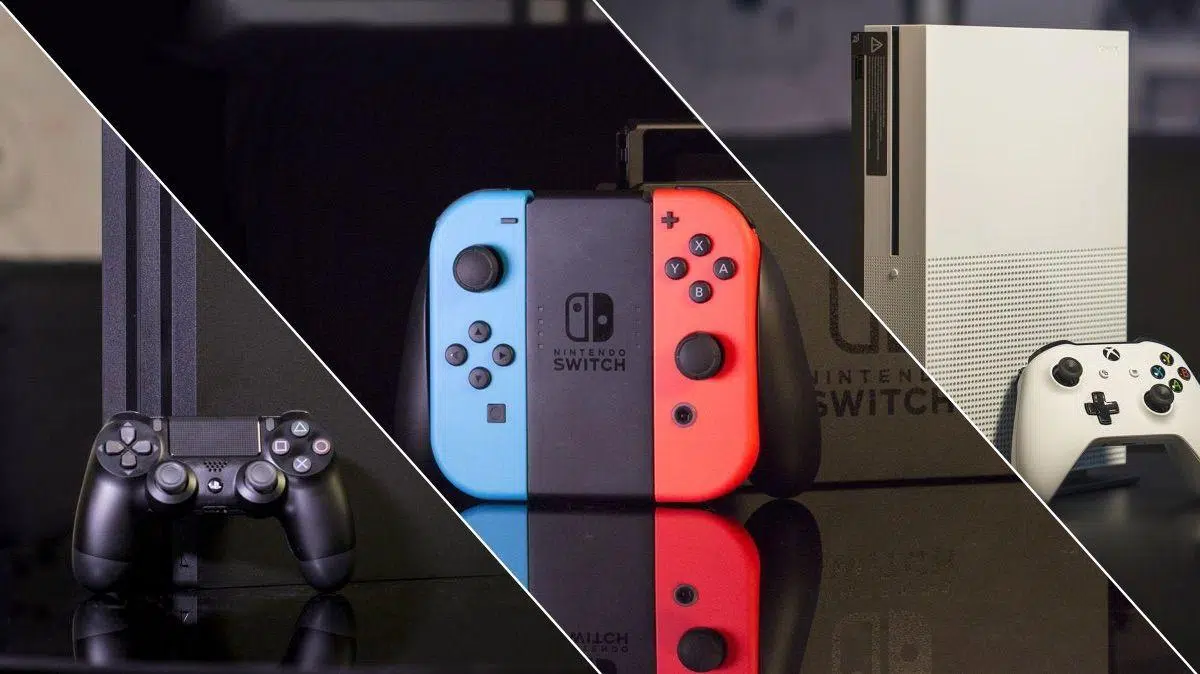
Si tienes una Nintendo Switch o estás pensando en dar el salto a una conexión más potente, seguro que te has preguntado por qué la consola a veces descarga tan lento en la eShop incluso con una buena fibra. La realidad es que un simple ajuste de DNS y algunos parámetros de red pueden marcar una diferencia brutal en la velocidad de descarga, tanto para juegos digitales como para actualizaciones.
No es nada raro ver casos de usuarios con fibra de 1 Gbps que apenas consiguen 20 o 30 Mbps en la Switch… hasta que tocan la configuración de red. Cambiar a servidores DNS rápidos como los de Cloudflare (1.1.1.1) o Google y ajustar bien la conexión puede multiplicar varias veces la velocidad real de descarga en la eShop, además de mejorar la estabilidad en partidas online.
Qué es el DNS y por qué afecta a la velocidad en Nintendo Switch
Para entender por qué tocar el DNS puede mejorar tanto la experiencia, conviene tener clara la teoría básica. El DNS (Domain Name System o Sistema de Nombres de Dominio) funciona como una agenda telefónica de internet: traduce nombres como “eshop.nintendo.net” a direcciones IP numéricas que los servidores entienden.
Cuando tu Switch quiere conectarse a la eShop, a servidores de juegos online o a cualquier servicio web, primero pregunta al servidor DNS cuál es la IP correspondiente a ese dominio. Si ese servidor DNS es lento, está lejos o saturado, cada resolución de nombre tarda más de la cuenta y se añade latencia extra a todas tus conexiones.
En la práctica, esto significa que, aunque tengas una buena fibra óptica, un DNS lento puede convertir tu conexión en algo mucho más torpe de lo que debería, con tiempos de carga más largos, descargas que no arrancan con fuerza o incluso pequeños cortes al jugar online.
Además, los DNS no solo influyen en la velocidad. Dependiendo del proveedor que utilices, también cambian la seguridad, la privacidad e incluso el acceso a cierto contenido. Algunos bloquean webs peligrosas, otros permiten saltarse ciertas restricciones geográficas y otros guardan más o menos registro de lo que haces en la red.
Ejemplo real: cómo un cambio de DNS disparó la velocidad en Switch
Para que no se quede todo en teoría, merece la pena comentar un caso muy típico. Un usuario con fibra de 1 Gbps y la Switch conectada por cable Ethernet solo veía unos 25-26 Mbps de descarga y unos 10 Mbps de subida en las pruebas de red de la consola, algo totalmente ridículo para esa conexión.
Probó de todo: configurar DMZ, abrir puertos, redirigir tráfico desde el router… y nada funcionaba. Sin embargo, al cambiar únicamente los servidores DNS a los de Cloudflare (1.1.1.1 como principal) la velocidad dio un salto tremendo: pasó a unos 120 Mbps de descarga y unos 46 Mbps de subida, sin tocar nada más.
¿Qué nos dice esto? Que muchas veces el cuello de botella no está ni en la consola ni en la fibra, sino en el propio servidor DNS del operador, que puede ser más lento, estar saturado o mal optimizado para ciertas rutas de tráfico.
Obviamente no siempre verás una mejora tan bestia, pero es muy habitual que cambiar de DNS suponga un incremento claro de velocidad, menor latencia y menos tirones al navegar por la eShop o jugar online. Y lo mejor de todo: es un cambio reversible y sin riesgo, que puedes probar en cuestión de minutos.
DNS públicos más usados por gamers (y sus direcciones)
Existen muchos servicios DNS públicos alternativos a los que ofrece tu operador por defecto. Entre los jugadores online hay algunos que se han ganado muy buena fama por su rapidez, estabilidad y opciones de seguridad. Estos son los más populares:
Cloudflare DNS
Cloudflare se ha convertido en un clásico entre quienes juegan online. Se centra mucho en la privacidad (no registra ni vende tu actividad) y, sobre todo, es uno de los DNS más rápidos del mundo, con latencias muy bajas.
También incluye protección frente a ataques DDoS y DNSSEC para validar respuestas seguras. Para una Nintendo Switch que se conecta constantemente a servicios online, esto se traduce en una respuesta más rápida y más difícil de tumbar.
Direcciones de Cloudflare:
- IPv4: 1.1.1.1 (primario) y 1.0.0.1 (secundario)
- IPv6: 2606:4700:4700::1112 y 2606:4700:4700::1002
Google Public DNS
Google DNS es otro de los referentes. Es un servicio muy extendido, accesible prácticamente desde cualquier país y con muy buenos tiempos de respuesta, por eso también es muy usado para jugar online.
Además, incluye mecanismos de seguridad frente a ataques DDoS y suplantación de respuestas DNS, evitando redirecciones maliciosas. La parte menos bonita es que Google sí registra parte de la actividad (de forma anonimizada) y guarda tu IP durante un tiempo, así que si eres muy celoso de tu privacidad, quizá prefieras otras opciones.
Direcciones de Google DNS:
- IPv4: 8.8.8.8 (primario) y 8.8.4.4 (secundario)
- IPv6: 2001:4860:4860::8888 y 2001:4860:4860::8844
OpenDNS
OpenDNS es otro servicio público muy consolidado. Su gran baza es que combina buenas velocidades con funciones de seguridad y filtrado de contenidos, algo útil si la Switch la van a usar también menores.
Entre sus opciones está el bloqueo de sitios maliciosos y la posibilidad de aplicar cierto control parental. Para gaming funciona bien, con latencias generalmente bajas y una navegación bastante rápida.
Direcciones de OpenDNS:
- IPv4: 208.67.222.222 (primario) y 208.67.220.220 (secundario)
- IPv6: 2620:119:35::35 y 2620:119:53::53
Quad9
Quad9 destaca sobre todo por la seguridad. Filtra dominios maliciosos, bloquea intentos de malware y utiliza DNSSEC con cifrado para proteger las consultas, lo que añade una capa extra frente a ataques de phishing o webs sospechosas.
Muchos usuarios de Nintendo Switch lo valoran muy bien porque, además de ser seguro, suele responder con bastante rapidez y ofrece una experiencia fluida en juegos online y en la eShop.
Direcciones de Quad9:
- IPv4: 9.9.9.9 (primario) y 149.112.112.112 (secundario)
- IPv6: 2620:fe::fe y 2620:fe::9
Otros DNS conocidos
Además de los anteriores, hay más servicios que puedes probar si quieres afinar todavía más. Algunos tienen un enfoque muy fuerte en la privacidad, otros en el filtrado de contenido y otros en la estabilidad empresarial. Entre los más comentados están:
- Level3: 209.244.0.3 – 209.244.0.4
- OpenNIC: 96.90.175.167 – 193.183.98.154
- Norton DNS: 198.153.192.1 – 199.85.127.10
- Comodo Secure DNS: 8.26.56.26 – 8.20.247.20
- FreeDNS: 37.235.1.174 – 37.235.1.177
- puntCAT: 109.69.8.51
Todos ellos son compatibles con consolas, así que puedes ir probando y quedarte con el que mejor te funcione en tu zona y con tu operador. No todos rinden igual en todos los países.
Advertencias sobre el uso de DNS públicos en tu Switch
Antes de lanzarte a cambiar cosas como loco, conviene matizar algunos puntos. Los DNS de Google, Cloudflare, OpenDNS, Quad9 y compañía son servicios de terceros con sus propios términos de uso, que deberías leer aunque sea por encima.
Cuando configuras tu Switch para usar, por ejemplo, los DNS de Google, todas las consultas de dominios pasan por los servidores de esa empresa. Eso significa que pueden registrar, anonimizar y tratar esos datos como indiquen sus políticas de privacidad (Google, en concreto, almacena tu IP un tiempo limitado, normalmente unas 48 horas).
Si esto no te convence, siempre puedes buscar otras alternativas o incluso montar tus propios DNS en tu red local usando un router avanzado o un servidor casero. En ese caso, solo tendrías que introducir la dirección de ese servidor en los ajustes de la Switch.
Muy importante también separar el uso de DNS públicos del uso de servicios VPN. Soluciones como ExpressVPN o Unlocator Hybrid incluyen su propia resolución DNS segura, pero son servicios de pago y se configuran normalmente a nivel de router, PC o app, no introduciendo direcciones DNS manuales en la Switch como tal.
Cómo cambiar el DNS en Nintendo Switch paso a paso
La buena noticia es que cambiar el DNS en tu Nintendo Switch es un proceso sencillo, sin necesidad de ser un experto en redes. Basta con seguir unos pocos pasos desde el menú de configuración de la consola y podrás alternar entre tu DNS del operador y los públicos más rápidos cuando quieras.
Necesitarás únicamente:
- Tu Nintendo Switch (o Nintendo Switch 2, si lees esto en el futuro)
- Una conexión a internet por WiFi o cable Ethernet
Pasos para configurar DNS manualmente en Switch:
- En la pantalla de inicio, pulsa en el icono de la rueda dentada para abrir la Configuración del sistema.
- Ve al apartado Internet > Configuración de Internet.
- Elige la red a la que te conectas (WiFi o por cable) y pulsa en Cambiar configuración o Modificar ajustes.
- Busca el campo Configuración de DNS y cambia de “Automático” a Manual.
- En DNS primario, introduce la dirección que quieras usar (por ejemplo, 1.1.1.1 de Cloudflare o 8.8.8.8 de Google).
- En DNS secundario, introduce el DNS de respaldo (por ejemplo, 1.0.0.1 de Cloudflare o 8.8.4.4 de Google).
- Pulsa en Guardar y luego en Aceptar para aplicar los cambios.
Una vez hecho esto, puedes probar la conexión desde ese mismo menú o simplemente entrar en la eShop para comprobar si notas mejoras en la carga de páginas y la descarga de juegos.
Otros ajustes de red en Switch que influyen en la velocidad
El DNS es solo una pieza del puzle. En la Nintendo Switch hay al menos dos ajustes adicionales que pueden ayudar mucho: el tamaño de la MTU y la elección de la banda/canal WiFi.
La MTU (Maximum Transmission Unit) es el tamaño máximo de los paquetes de datos que se envían por la red. En muchas conexiones, un valor de 1500 funciona muy bien y reduce la fragmentación de paquetes, lo que se traduce en menos sobrecarga y mejor rendimiento.
Para cambiar la MTU en la Switch, simplemente entra en el mismo menú donde has modificado las DNS, busca la opción MTU y establece un valor de 1500. Si tu conexión no soporta ese tamaño sin fragmentar, puedes hacer pruebas de ping desde un PC o bajar un poco ese valor (por ejemplo, 1472) hasta que encuentres el punto óptimo.
Si usas WiFi, también conviene revisar a qué banda y canal estás conectado. La banda de 5 GHz suele ofrecer mejores velocidades y menos interferencias que la de 2,4 GHz, siempre que tu router y tu Switch estén relativamente cerca.
Dentro de los 5 GHz, los canales altos menos congestionados (por ejemplo, del 149 al 165) suelen ir especialmente bien si tu país los permite. Algunos modelos de Switch vendidos en Japón pueden tener bloqueados ciertos canales según la región WiFi, pero es algo muy específico y, en general, no afectará a la mayoría de usuarios.
Relación entre DNS y velocidad de descarga real en la eShop
Mucha gente se queda con la duda de hasta qué punto el DNS influye en la velocidad de descarga pura y dura. El DNS no aumenta la capacidad máxima de tu línea, pero puede acelerar todo lo que ocurre antes y durante el inicio de la descarga.
Cuando visitas la eShop, tu consola realiza múltiples consultas DNS para cargar imágenes, listas de juegos, servidores de contenido, etc. Si cada una de esas consultas se resuelve más rápido, la tienda responde con más agilidad y las descargas empiezan antes y de forma más estable.
Además, al conectar con servidores distribuidos por todo el mundo, un buen DNS puede ayudarte a elegir rutas de conexión más eficientes, lo que a veces se traduce en velocidades más altas y latencias más bajas hacia los servidores de Nintendo.
Aún así, no hay que perder de vista otros factores clave. La calidad de tu router, el estado de la red del operador, la congestión en los servidores de Nintendo e incluso el rendimiento de tu tarjeta microSD pueden limitar la velocidad aunque tengas un DNS rapidísimo; si quieres detectar cuellos de botella en tu red.
MicroSD, descargas pesadas y límites reales del hardware
Si usas la Switch principalmente en digital, sabrás que los juegos actuales pesan una barbaridad. Muchos títulos vienen en formato comprimido (NSZ y similares) y eso hace que la consola tenga que descomprimirlos al vuelo mientras los descarga.
Imagina que descargas a 50 MB/s pero tu microSD solo puede escribir de forma sostenida a 20 MB/s. En ese caso, la tarjeta se convierte en el cuello de botella, y por mucho DNS milagroso que pongas, la instalación irá a trompicones.
Por eso se recomienda usar tarjetas microSD de gama alta, capaces de mantener escrituras constantes alrededor de 90-100 MB/s, como una Samsung Pro Plus o equivalentes de marcas reconocidas. Muchas tarjetas baratas de 1 TB, por ejemplo, empiezan fuertes y luego se hunden en 20 MB/s tras unos pocos GB.
En entornos donde se usan gestores de descargas avanzados en consolas modificadas, se suelen emplear buffers de red más grandes y múltiples hilos de descarga para aprovechar mejor la conexión incluso si la microSD va justa. Pero en una Switch normal, tu margen de maniobra pasa sobre todo por elegir una buena tarjeta y no llenar la memoria interna hasta los topes.
Diferencias entre DNS y VPN orientadas a gaming
A veces se confunden los DNS públicos con servicios VPN como ExpressVPN o Unlocator Hybrid. Un DNS solo se encarga de traducir nombres a IPs, mientras que una VPN crea un “túnel” cifrado que cambia tu ruta y, a menudo, tu ubicación aparente.
ExpressVPN, por ejemplo, ofrece servidores muy rápidos optimizados para gaming y streaming, con protección DDoS y sin registro de actividad. Puede funcionar genial para jugar desde otros países o protegerte en redes públicas, pero no es un servicio de DNS público clásico con IPs que pongas en la consola tal cual.
Unlocator Hybrid combina VPN y DNS para permitir el acceso a contenido geobloqueado y servidores de juego de otras regiones, además de mejorar la estabilidad de algunas rutas. Sus DNS (185.37.37.37 y 185.37.39.39 para IPv4) se usan dentro de su servicio de pago.
Para el tema que nos ocupa —mejorar la velocidad de descarga y la respuesta de la eShop en una Switch normal— lo esencial es el cambio a DNS públicos rápidos. La VPN puede ser un complemento interesante en ciertos escenarios, pero no es imprescindible para notar mejoras en el día a día.
Por qué un buen DNS es tan importante para jugar online
Más allá de las descargas, un buen DNS influye también en las partidas online. Cada vez que tu consola necesita contactar con servidores de matchmaking, autenticación o salas de juego, va a tirar del DNS.
Si ese proceso es rápido, se reduce la latencia añadida en cada conexión y, aunque no haga milagros con el ping, sí ayuda a tener una conexión más estable y a minimizar retrasos en el establecimiento de las partidas. Con ciertas conexiones inestables, el cambio de DNS puede resolver microcortes bastante molestos.
Hay también un factor de seguridad. DNS como Quad9, OpenDNS o algunas soluciones empresariales bloquean dominios maliciosos y phishing, lo que viene muy bien si compartes la red con otros dispositivos o con niños que puedan pinchar en cualquier sitio.
En casos más avanzados, ciertos DNS o combinaciones con VPN permiten incluso acceder a servidores de juego que no están oficialmente disponibles en tu región, lo que abre la puerta a probar títulos, eventos o versiones que de otra forma no podrías disfrutar desde tu país.
Visto todo lo anterior, tiene sentido que los jugadores más “hardcore” lo primero que hagan al estrenar consola sea cambiar las DNS por otras más rápidas, fiables y seguras, en lugar de quedarse con las del operador por defecto.
Todos estos ajustes —DNS públicos rápidos, MTU bien configurada, banda de 5 GHz estable y una buena microSD— forman una combinación muy potente para sacar todo el jugo a la Nintendo Switch cuando descargas juegos en la eShop o te pasas horas jugando online, y aunque no garantizan milagros, sí aumentan mucho las probabilidades de que tu conexión se acerque a lo que realmente estás pagando.


Redactor apasionado del mundo de los bytes y la tecnología en general. Me encanta compartir mis conocimientos a través de la escritura, y eso es lo que haré en este blog, mostrarte todo lo más interesante sobre gadgets, software, hardware, tendencias tecnológicas, y más. Mi objetivo es ayudarte a navegar por el mundo digital de forma sencilla y entretenida.