- GPT elimina las limitaciones clásicas de MBR, permitiendo más particiones, discos mayores de 2 TB y una estructura de arranque más robusta.
- Windows solo puede arrancar desde GPT en equipos con firmware UEFI, requisito imprescindible además para instalar y usar Windows 11.
- MBR2GPT y varios gestores de particiones permiten convertir un disco MBR a GPT sin formatear, siempre que se cumplan unos requisitos previos.
- Tras la conversión es obligatorio activar el modo de arranque UEFI en la BIOS, o el sistema dejará de iniciar aunque el disco se haya convertido correctamente.
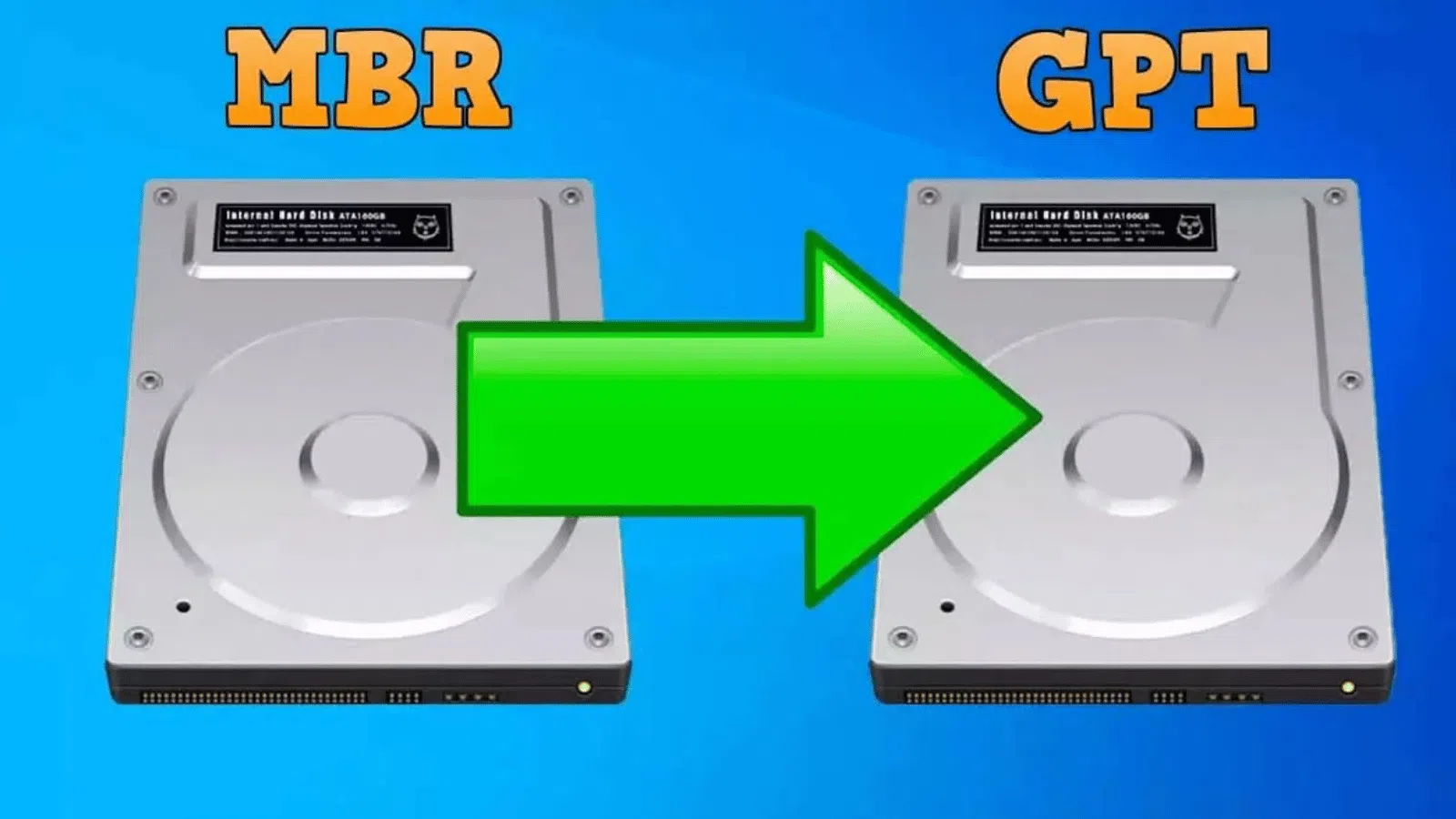
Si tu ordenador sigue utilizando arranque Legacy BIOS con un disco en MBR, estás renunciando a ventajas importantes: más seguridad, compatibilidad con Windows 11, soporte para discos grandes y un sistema de arranque más moderno. Cada vez más usuarios se plantean pasar su equipo a UEFI con particionado GPT, pero el miedo a perder datos o a que el PC deje de arrancar frena a muchos.
La buena noticia es que hoy en día es posible convertir un disco de MBR a GPT y habilitar el arranque UEFI sin formatear y, en muchos escenarios, sin reinstalar Windows. Eso sí, hay que entender bien qué se está haciendo, qué limitaciones tiene cada método y qué requisitos debe cumplir tanto el disco como el firmware de la placa base para que todo funcione a la primera.
MBR, GPT, BIOS y UEFI: conceptos básicos para no liarse
Antes de tocar nada conviene tener claros algunos conceptos, porque MBR/GPT y BIOS/UEFI no son lo mismo, aunque estén directamente relacionados. Mucha gente dice “cambiar de MBR a UEFI”, pero en realidad lo que se cambia es el estilo de partición (MBR o GPT) del disco, y por otro lado el modo de arranque del firmware (Legacy BIOS o UEFI).
El esquema clásico es BIOS + MBR: el Master Boot Record es el sector inicial del disco que contiene tanto el cargador de arranque como la tabla de particiones. Funciona desde 1983, es muy compatible, pero tiene límites duros: solo admite discos de hasta 2 TB y un máximo de cuatro particiones primarias (o tres primarias y una extendida con lógicas dentro).
En los discos MBR la tabla de particiones reside en el propio sector de arranque. La BIOS lee ese MBR al encender el PC, localiza qué partición está marcada como activa y a partir de ahí carga el sistema operativo. Si el MBR se daña o está mal definido, el equipo no arranca, así de simple.
GPT (GUID Partition Table) es el estándar moderno asociado de forma natural a UEFI. Coloca una cabecera GPT y una tabla de particiones tanto al principio como al final del disco, incluye copias de seguridad y datos de integridad, y permite una cantidad de particiones casi ridícula (128 en Windows por defecto) sin tirar de particiones lógicas. Además, gestiona discos de más de 2 TB sin problema.
La combinación habitual en equipos actuales es UEFI + GPT. El firmware UEFI entiende directamente el esquema GPT, arranca desde una partición EFI específica (ESP) y soporta funciones avanzadas como Secure Boot, tiempos de inicio más rápidos o mejor gestión de discos grandes y NVMe.
Diferencias clave entre MBR y GPT (y por qué te interesa cambiar)
La pregunta del millón es: ¿qué gano realmente al pasar de MBR a GPT? A nivel práctico, estas son las diferencias más importantes que debes tener en cuenta antes de hacer nada.
En primer lugar, está el tema del tamaño máximo de disco. Un disco con tabla MBR solo gestiona hasta 2 TB. Si tu unidad es mayor, el espacio que exceda ese límite simplemente no será usable si sigues en MBR. GPT, en cambio, soporta tamaños muchísimo más elevados (hasta 256 TB en ciertas implementaciones y, en teoría, exabytes).
También hay una diferencia brutal en el número de particiones. Con MBR estás limitado a 4 particiones primarias, o a jugar con una primaria y una extendida llena de lógicas. GPT, por diseño, permite hasta 128 particiones sin esos trucos cutres, lo que da mucha más flexibilidad para separar datos, sistemas, recuperación, etc.
En cuanto a robustez y tolerancia a errores, los discos GPT almacenan copias de la cabecera y de la tabla de particiones al principio y al final del disco. Si una se corrompe, la otra puede salvarte. En MBR, el punto único de fallo está en ese primer sector mágico: si se rompe, toca reparación manual o recuperaciones complejas.
Por último, está la compatibilidad. MBR es reconocido por prácticamente todo, incluidos sistemas operativos antiguos y muchos dispositivos externos. GPT, en cambio, requiere sistemas de 64 bits relativamente modernos y, para arrancar desde él en Windows, que el equipo soporte y use UEFI. Windows XP o Windows 2000, por ejemplo, ni arrancan ni gestionan GPT como disco de sistema.
Compatibilidad de Windows con GPT y requisitos de UEFI
Si usas Windows, es crucial saber qué versiones pueden arrancar desde un disco GPT y bajo qué condiciones. Leer y escribir en GPT es una cosa, pero arrancar desde él es otra bastante distinta.
Windows 10 y Windows 8/8.1 de 64 bits necesitan que el equipo tenga firmware UEFI y que esté configurado en modo UEFI (no Legacy) para poder iniciar desde un disco GPT. Sin UEFI no arrancan, aunque vean el disco y lo gestionen.
Windows 7 y Windows Vista de 64 bits también son capaces de arrancar desde GPT, pero solo en equipos con UEFI correctamente configurado. En la práctica, muchos PCs antiguos con Vista o 7 ni siquiera traen UEFI, o lo tienen en modos híbridos algo raros.
Las versiones de 32 bits de Windows son más limitadas: Windows 7 y Vista de 32 bits no pueden arrancar desde GPT, aunque sí pueden acceder a discos GPT como unidades de datos. Hay algunos casos muy concretos de Windows 10/8/8.1 de 32 bits con UEFI, pero son raros y no es lo habitual en sobremesa.
Y luego está Windows 11, que directamente exige arranque en modo UEFI desde disco GPT como requisito oficial. Si quieres actualizar un equipo con Windows 10 instalado en un disco MBR bajo BIOS Legacy, tarde o temprano tendrás que pasar por la conversión a GPT y el cambio a UEFI.
Cómo saber si tu disco es MBR o GPT y si tu equipo soporta UEFI
Antes de ponerte a convertir a lo loco, necesitas comprobar dos cosas: el estilo de partición del disco (MBR o GPT) y el modo/compatibilidad del firmware (BIOS Legacy, UEFI o ambos). Sin esto claro, vas a ciegas.
La forma más sencilla de ver si un disco es MBR o GPT es desde el propio Administrador de discos de Windows. Puedes abrirlo con Win + R, escribiendo “diskmgmt.msc”. Después, haces clic derecho sobre el disco (no sobre un volumen) y entras en Propiedades. En la pestaña Volúmenes, al pulsar en “Rellenar”, verás el campo “Estilo de partición”: ahí indicará si es MBR o GPT.
Otra opción rápida es usar diskpart en el símbolo del sistema. Abre CMD como administrador, escribe “diskpart” y luego “list disk”. En la tabla resultante, la columna “GPT” mostrará un asterisco en los discos que usan ese estilo. Si no aparece nada, estás ante un MBR de toda la vida.
Si prefieres PowerShell, puedes conseguir la misma información con el comando Get-Disk. Este listado muestra el número de disco, el tamaño, el estado y, lo que nos interesa, la columna “PartitionStyle”, donde verás “MBR” o “GPT” para cada unidad conectada.
Para saber si el equipo soporta UEFI, lo más directo es abrir la herramienta de Información del sistema (Win + R, “msinfo32”). Fíjate en el campo “Modo de BIOS”: si pone “Heredado” o “Legacy”, está arrancando en BIOS tradicional; si pone “UEFI”, ya estás en modo moderno; si ves algo mixto, el firmware probablemente soporte ambos modos.
Métodos nativos de Windows para convertir de MBR a GPT
Windows incluye varias herramientas capaces de cambiar el estilo de partición de un disco, pero no todas sirven para lo mismo ni se comportan igual respecto a la pérdida de datos. Aquí entra en juego Diskpart, la Administración de discos y la joya de la corona: MBR2GPT.exe.
La herramienta más veterana es Diskpart, accesible desde CMD o desde el entorno de instalación de Windows. Permite convertir a GPT y a MBR, pero solo si el disco está vacío: hay que borrar todas las particiones con “clean”, así que implica pérdida de datos sí o sí.
La Administración de discos gráfica hace básicamente lo mismo: puedes eliminar todos los volúmenes de un disco y luego, desde el menú contextual del propio disco, elegir “Convertir en disco GPT” o “Convertir en disco MBR”. Es más amigable visualmente, pero el requisito de dejar el disco pelado sigue siendo el mismo.
Para automatizar un poco esto también puedes usar PowerShell para convertir MBR a GPT. Con “Clear-Disk -Number X -RemoveData” dejas el disco limpio (adiós a todo), y luego lo inicializas con “Initialize-Disk -Number X -PartitionStyle GPT” (o MBR). Es práctico para scripts o despliegues, pero de nuevo, no conserva datos.
Si lo que quieres es convertir sin formatear, aquí entra en juego MBR2GPT.exe, una herramienta incluida desde Windows 10 Creators Update (versión 1703). Esta utilidad está pensada para transformar únicamente discos de sistema con Windows instalado, pasando de MBR a GPT sin tocar los datos de usuario y ajustando el arranque automáticamente.
MBR2GPT.exe: convertir el disco del sistema de MBR a GPT sin perder datos
MBR2GPT.exe es una utilidad de línea de comandos desarrollada por Microsoft para convertir discos de sistema MBR a GPT sin borrar las particiones ni los archivos. Nació para facilitar migraciones masivas en empresas, pero es perfectamente utilizable en un PC doméstico siempre que se respeten sus requisitos.
Esta herramienta puede ejecutarse desde un Windows PE (entorno de preinstalación) o directamente desde el Windows instalado, usando el modificador “/allowFullOS”. Antes de tocar nada, es recomendable validar el disco con el parámetro “/validate” para comprobar si cumple todos los criterios necesarios.
La sintaxis básica es sencilla: el comando se lanza como mbr2gpt /validate /disk:X /allowFullOS para comprobar, y después mbr2gpt /convert /disk:X /allowFullOS para ejecutar la conversión en el disco X. Si no se especifica disco, por defecto trabaja sobre el disco 0, que suele ser el del sistema.
Durante el proceso, MBR2GPT realiza varios pasos internos: lee el diseño actual del disco, valida que no hay particiones extendidas ni más de tres primarias, intenta reducir ligeramente la partición de sistema para crear la partición EFI, instala los nuevos archivos de arranque, migra las entradas del BCD y, finalmente, reescribe la tabla de particiones en formato GPT.
Al finalizar, si todo va bien, muestra mensajes del tipo “Conversion completed successfully” y una advertencia muy importante: a partir de ese momento el disco solo podrá arrancar en modo UEFI. Eso significa que tendrás que entrar en la BIOS/UEFI del equipo y cambiar el modo de arranque de Legacy a UEFI para que Windows vuelva a iniciar.
Requisitos y errores habituales al usar MBR2GPT
No todos los discos pueden convertirse con MBR2GPT, y muchos errores vienen precisamente de no cumplir sus requisitos mínimos. Si la validación falla, la herramienta no permite continuar con la conversión para evitar destrozos.
El primer requisito es obvio: el disco debe estar en estilo MBR y ser disco del sistema. MBR2GPT no trabaja con discos de datos secundarios, está enfocada al disco de arranque donde vive Windows. Si intentas usarla en un disco no sistema, la validación devolverá error.
En segundo lugar, el disco no puede tener particiones extendidas o lógicas. Solo admite hasta tres particiones primarias MBR, ya que necesita espacio para crear la partición EFI. Si tienes cuatro primarias, tendrás que fusionar o eliminar alguna (haciendo copia antes) para cumplir la norma.
También es necesario que haya espacio libre suficiente al principio y al final del disco para escribir las estructuras GPT: al menos 16 KB + 2 sectores al inicio y 16 KB + 1 sector al final. En la práctica, casi siempre se cumple, pero en discos muy raros o con particiones al milímetro pueden darse problemas.
Otro punto crítico es el almacén BCD (el gestor de arranque de Windows): debe contener al menos una entrada de sistema operativo por defecto que apunte a la partición correcta. Si el BCD está corrupto o extremadamente modificado, la herramienta puede negarse a actuar.
En cuanto a cifrado, MBR2GPT admite discos con BitLocker siempre que la protección esté suspendida antes de iniciar la conversión. Una vez terminado el proceso y verificado que todo arranca bien en UEFI, se pueden regenerar los protectores y reactivar BitLocker sin problema.
Pasos generales para pasar de MBR/Legacy a GPT/UEFI
Más allá de la línea de comandos concreta, el flujo lógico para migrar un sistema de MBR + BIOS a GPT + UEFI sin reinstalar suele seguir una estructura muy similar en casi todas las guías serias.
Lo primero, y no nos cansaremos de repetirlo, es hacer una copia de seguridad completa de los datos importantes. Aunque herramientas como MBR2GPT, EaseUS, AOMEI o IM-Magic prometan conversión sin pérdida de datos, siempre existe un riesgo real de fallo, corte de corriente o error de usuario.
A continuación, se comprueba que el Windows instalado es de 64 bits y que el firmware del equipo soporta UEFI. Desde “msinfo32” puedes ver el modo de BIOS actual y, a menudo, detectar si está en Legacy pudiendo cambiar a UEFI posteriormente desde el menú del firmware.
Una vez confirmado esto, se identifica con precisión el número de disco donde reside el sistema operativo (usando Administración de discos, Diskpart o Get-Disk). En equipos con varias unidades (por ejemplo, SSD para el sistema y HDD para datos), es vital no confundirlos.
Tras ese chequeo, se ejecuta la herramienta elegida (MBR2GPT, un gestor de particiones de terceros, etc.) para convertir el disco de MBR a GPT sin borrar particiones. El proceso suele ser automático y muestra una lista de pasos (creación de partición EFI, migración de boot, conversión de tabla, etc.).
Por último, hay que entrar en la configuración de la BIOS/UEFI al reiniciar (teclas como F2, F10, F12, DEL, dependiendo del fabricante), localizar la sección de opciones de arranque y cambiar el modo de “Legacy” o “CSM” a “UEFI”. Se guardan los cambios, se reinicia y, si todo ha ido bien, Windows arrancará ya bajo UEFI desde el disco GPT.
Conversión destrutiva con Diskpart y Administración de discos
Si por cualquier motivo no puedes o no quieres conservar la información del disco, siempre te queda la vía “bruta”: borrar todas las particiones y convertir el estilo del disco. Es el enfoque que usan Diskpart, PowerShell y la Administración de discos integrada.
Desde Diskpart, el procedimiento típico es seleccionar el disco con “select disk X”, ejecutar “clean” para eliminar todas las particiones y volúmenes y, después, lanzar “convert gpt” para cambiarlo a GPT (o “convert mbr” si quieres volver hacia atrás). A partir de ahí puedes crear nuevas particiones y reinstalar o restaurar una imagen de sistema.
Con la Administración de discos es muy similar pero más amigable: se eliminan todos los volúmenes con clic derecho → “Eliminar volumen”, y cuando el disco queda enteramente en “No asignado”, el menú contextual del icono del disco permite elegir “Convertir en disco GPT” o “Convertir en disco MBR”.
En PowerShell, el tándem suele ser Clear-Disk para limpiar y Initialize-Disk para inicializar el disco ya en el esquema deseado. Estos comandos son muy usados en scripts de automatización y en despliegues de sistemas, pero para un usuario doméstico vienen a ser lo mismo que Diskpart.
Estos métodos son útiles, por ejemplo, al instalar Windows desde cero: durante el asistente, puedes abrir un CMD con Shift + F10, usar Diskpart para limpiar y “convert gpt” y, una vez hecho, continuar con la instalación sobre un disco recién configurado en GPT.
Herramientas de terceros para convertir MBR a GPT sin formatear
Además de las utilidades de Microsoft, hay varios programas de terceros que se han especializado en conversiones MBR↔GPT sin pérdida de datos, tanto en discos de sistema como en unidades de datos. Algunos incluso simplifican la parte de tocar el firmware UEFI para usuarios menos técnicos.
Entre los más conocidos están EaseUS Partition Master, IM-Magic Partition Resizer, MiniTool Partition Wizard o AOMEI Partition Assistant. Todos ellos ofrecen asistentes visuales para convertir discos MBR en GPT (y en algunos casos también convertir GPT a MBR) con un par de clics, resumiendo por debajo tareas bastante delicadas.
IM-Magic Partition Resizer, por ejemplo, se presenta como conversor MBR→GPT gratuito que garantiza “0% de pérdida de datos” tanto en discos de datos como en el disco del sistema, incluyendo ediciones específicas para Windows Server. Su flujo típico consiste en seleccionar el disco, elegir “Convertir a disco GPT”, aceptar el aviso y pulsar “Aplicar” para ejecutar los cambios.
EaseUS Partition Master incluye un “Convertidor de disco” muy orientado al usuario doméstico que quiere pasar su disco MBR con Windows a GPT y luego activar UEFI sin pelearse con la consola. De forma similar a los demás, muestra avisos sobre la necesidad de tener UEFI activo tras la conversión para que el sistema siga arrancando.
MiniTool Partition Wizard y AOMEI Partition Assistant ofrecen funciones parecidas, pero conviene revisar bien las limitaciones de sus versiones gratuitas: en bastantes casos, la conversión MBR→GPT del disco de sistema está reservada a las ediciones de pago, mientras que la conversión en discos de datos sí suele estar disponible sin coste.
Sea cual sea el programa escogido, la recomendación permanece: copia de seguridad antes de tocar particiones. Aunque estos softwares añaden capas de seguridad y deshacen pasos intermedios si detectan errores, cuando hablamos del disco del sistema un fallo puede dejarte sin arranque y obligarte a reparaciones más serias.
Comparativa rápida de opciones: MBR2GPT, Diskpart, GUI de Windows y terceros
Viendo tantos métodos es fácil hacerse un lío, así que merece la pena tener claro en qué destaca cada uno y cuándo tiene sentido usarlo. No todos sirven para todo.
MBR2GPT, desarrollado por Microsoft, es la opción ideal para convertir el disco de sistema en equipos con Windows 10 v1703 o superior. Mantiene los datos, ajusta el arranque, soporta escenarios con BitLocker (suspendido) y se integra bien con automatización (MDT, Configuration Manager, etc.), pero solo funciona sobre discos de sistema y exige cumplir requisitos estrictos.
Diskpart y la Administración de discos son perfectos cuando quieres partir de cero, por ejemplo, en instalaciones limpias o al preparar un disco nuevo. Son herramientas gratuitas, nativas, fiables, pero siempre destrutivas: no hay conversión in situ sin borrar todo primero.
PowerShell viene muy bien para entornos más profesionales o automatizados, permitiendo convertir múltiples discos en lote y combinar limpieza e inicialización con scripts. A nivel de funcionalidad respecto a Diskpart no hay mucha diferencia en el tipo de conversión.
Las herramientas de terceros como IM-Magic, EaseUS, MiniTool o AOMEI cubren sobre todo el hueco de quienes quieren clics en lugar de comandos y conversiones de discos tanto de sistema como de datos sin formatear. A cambio, suelen tener versiones de pago para desbloquear todas las funciones y, obviamente, añaden una capa de complejidad extra si algo se tuerce.
Si tienes un único disco con Windows 10/11 y cumples los requisitos, lo más sensato suele ser tirar de MBR2GPT y luego activar UEFI. Si el disco no es de sistema o usas versiones antiguas de Windows, probablemente te compense más un buen gestor de particiones de terceros o, si no te importan los datos, un “clean + convert gpt” con Diskpart.
Activar el modo UEFI en la BIOS tras convertir el disco
Mucha gente completa la conversión a GPT y se asusta cuando el PC deja de arrancar. No es que hayas roto Windows, es que el firmware sigue intentando arrancar en modo Legacy BIOS desde un disco que ya solo es válido en modo UEFI.
Para solucionar esto, tras la conversión debes entrar en la configuración del firmware al encender el equipo (normalmente pulsando F2, F10, F12, ESC o DEL justo al arrancar, según el fabricante) y localizar el apartado de “Boot” u “Opciones de arranque”. Ahí verás la posibilidad de cambiar entre Legacy, CSM, UEFI o combinaciones híbridas.
La idea es desactivar el modo Legacy/CSM y dejar UEFI como modo de arranque preferente. En algunos equipos también se puede priorizar explícitamente la partición EFI del disco GPT convertido. Una vez ajustado, se guardan los cambios (normalmente en un apartado de “Guardar y salir”) y se reinicia el ordenador.
Si todo cuadra, el firmware UEFI detectará la partición EFI creada durante la conversión y cargará Windows desde ella. En el primer arranque pueden aparecer mensajes de reconfiguración de dispositivos o reactivación de BitLocker si lo tenías, pero lo normal es que el sistema vuelva a la vida sin mayores dramas.
A partir de aquí ya estás disfrutando de un entorno UEFI + GPT plenamente operativo, con las puertas abiertas a instalar Windows 11, aprovechar discos de más de 2 TB para el sistema, usar Secure Boot y en general sacar partido al hardware actual en lugar de seguir atado a limitaciones de hace décadas.
Dar el salto de MBR con arranque Legacy a GPT con UEFI puede imponer un poco al principio, pero conociendo las diferencias entre ambos mundos, eligiendo bien la herramienta (MBR2GPT, Diskpart, gestores de particiones de terceros) y respetando requisitos y copias de seguridad, se convierte en un proceso bastante asumible que te permite modernizar tu PC sin tener que formatear todo a lo bruto.

Redactor apasionado del mundo de los bytes y la tecnología en general. Me encanta compartir mis conocimientos a través de la escritura, y eso es lo que haré en este blog, mostrarte todo lo más interesante sobre gadgets, software, hardware, tendencias tecnológicas, y más. Mi objetivo es ayudarte a navegar por el mundo digital de forma sencilla y entretenida.