- La mayoría de iPhone que no suenan al recibir llamadas tienen algún ajuste mal configurado (silencio, volumen de tono, No molestar o modos de concentración).
- Opciones como silenciar llamadas desconocidas, desvío de llamadas o límites de comunicación pueden hacer que solo algunas llamadas no generen tono.
- Antes de pensar en una avería, conviene revisar también las notificaciones de apps como WhatsApp o FaceTime y descartar fallos de red con el operador.
- Solo cuando todas estas comprobaciones fallan suele ser necesario acudir al soporte técnico para revisar posibles problemas de altavoz o hardware.
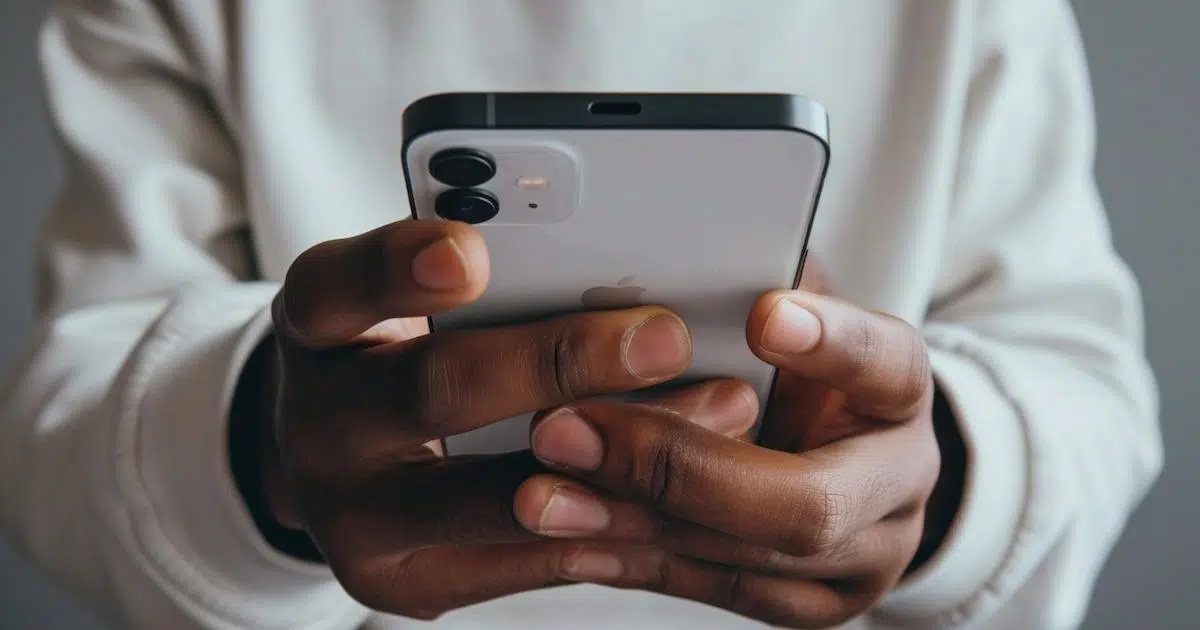
¿Te han comentado más de una vez que te han llamado y tú ni te has enterado? ¿Tienes el móvil con volumen, ves que entra la llamada, pero el iPhone no suena cuando llaman? Es una situación más común de lo que parece y, aunque a primera vista asusta, casi nunca significa que el teléfono esté roto.
En la mayoría de ocasiones, el problema está en algún ajuste del iPhone mal configurado: un modo activado sin querer, un volumen que no afecta al tono de llamada o una función de bloqueo que silencia a quienes no están en tu agenda. Vamos a ver todas las causas posibles y cómo comprobarlas paso a paso, con explicaciones claras y sin liarte con tecnicismos.
La causa más habitual: el modo silencio y el volumen del tono
Antes de pensar en fallos de hardware o en reparar nada, conviene revisar lo más básico: el interruptor lateral de silencio y el volumen del tono de llamada. Son los dos puntos que más problemas dan y los que se suelen pasar por alto.
En los iPhone con interruptor de tono/silencio, en el lateral izquierdo, justo encima de los botones de volumen, puedes ver un pequeño conmutador. Cuando se ve un color naranja, significa que el modo silencio está activado y, en ese estado, el teléfono no emite tonos ni avisos sonoros, aunque sí podría vibrar si así lo has configurado.
Para que el móvil vuelva a sonar, basta con mover ese interruptor hacia la pantalla, hasta que deje de verse el naranja. De esta forma, el iPhone deja de estar en silencio y ya puede reproducir llamadas, avisos y tonos de notificación. Es tan simple como mover una pestaña, pero es una de las cosas que más se olvidan.
En los modelos más nuevos con botón de acción en lugar de interruptor clásico, ese botón puede estar configurado para activar el modo Silencio. Si es tu caso, tendrás que pulsarlo o cambiar la función del propio botón para que no se active el silencio sin que te des cuenta.
El siguiente punto clave es el volumen del tono. Mucha gente piensa que al subir el volumen con los botones laterales está elevando también el volumen de las llamadas, pero no siempre es así. Existe una opción en Ajustes llamada “Subir con botones” que, si está desactivada, hace que esos botones solo cambien el sonido de vídeos, juegos o apps, pero no el del tono de llamada.
Para comprobarlo, entra en Ajustes > Sonidos y vibraciones. En esa pantalla verás una barra llamada “Tono de llamada y avisos” y justo debajo el ajuste “Subir con botones”. Activa esa opción para que los botones laterales controlen también el volumen del tono de llamada y asegúrate de que la barra de volumen no está casi al mínimo.
Desliza la barra de izquierda a derecha varias veces. Si todo está bien, deberías oír un sonido de prueba. Si no oyes nada o el icono de altavoz aparece atenuado, es posible que exista un problema con el altavoz y ahí sí habría que pensar en una revisión técnica o reparación.
Revisar los modos de concentración y No molestar
Incluso con el volumen y el interruptor correctamente configurados, el iPhone puede seguir sin sonar cuando entran llamadas si tienes activado algún modo de concentración, especialmente No molestar. Estos modos están pensados para reducir distracciones, pero en la práctica pueden provocar que te pierdas llamadas importantes.
Para comprobarlo, puedes deslizar el dedo desde la esquina superior derecha de la pantalla (Centro de control) y fijarte si aparece un icono de media luna o algún modo de enfoque activo. Si ves que No molestar o cualquier otro modo está encendido, es muy probable que las llamadas estén silenciadas o filtradas.
Para ajustar todo más a fondo, ve a Ajustes > Modos de concentración (o “Enfoque” en algunos menús). Entra en “No molestar” y revisa sus opciones. Puedes tener configurado que solo suenen llamadas de determinados contactos favoritos, o que las llamadas se silencien por completo mientras ese modo está habilitado.
Si no quieres complicarte, puedes simplemente desactivar No molestar y el resto de modos de concentración para asegurarte de que todas las llamadas entrantes generen sonido, salvo que el interruptor lateral esté en silencio o el volumen al mínimo.
Ten en cuenta que algunos modos de enfoque se programan por horario o ubicación. Es decir, puede que se activen solos por la noche o cuando llegas al trabajo. Merece la pena entrar en la configuración de cada modo y comprobar si hay horarios, automatizaciones o reglas que estén activando silencios sin que seas consciente.
Funciones que bloquean o silencian ciertas llamadas
Además de los modos de concentración, existen ajustes específicos que pueden hacer que el iPhone no suene solo con algunas llamadas concretas, como números desconocidos o contactos limitados por control parental. Esto provoca que, mientras con unos contactos todo va bien, con otros ni siquiera escuches el tono de entrada.
Uno de los más importantes es la opción “Silenciar llamadas desconocidas”. Esta función envía a buzón de voz o silencia las llamadas de números que no tienes guardados en la agenda, o con los que nunca has hablado. Es muy útil para evitar spam, pero también podría hacer que te pierdas llamadas legítimas de bancos, servicios o personas que te llaman por primera vez.
Para revisar esta configuración, entra en Ajustes > Teléfono y busca la sección “Silenciar llamadas desconocidas”. Si está activada y no quieres perderte ninguna llamada, desmarca esa opción para que el iPhone vuelva a sonar con todos los números, conocidos o no.
Otro ajuste que influye en quién puede llamarte es el de “Límites de comunicación” dentro de Tiempo de pantalla. En este apartado puedes restringir con quién se puede hablar durante el tiempo de uso normal o en los periodos de inactividad (por ejemplo, por la noche). Si ahí has limitado las llamadas solo a ciertos contactos, podrías dejar sin sonido a otros.
Para comprobarlo, dirígete a Ajustes > Tiempo de pantalla > Límites de comunicación. Allí, en las secciones “Durante el tiempo de pantalla” y “Durante el tiempo de inactividad”, puedes seleccionar “Todos” si quieres que no haya restricciones en las llamadas y así evitar silencios inesperados.
Por último, ten en cuenta que existe una función de accesibilidad llamada respuesta automática de llamadas. Si está encendida, el dispositivo puede gestionar las llamadas de una forma poco habitual: contestar él solo, desviar el audio o modificar el comportamiento normal del tono.
Para desactivarla, ve a Ajustes > Accesibilidad > Tocar > Enrutamiento de audio y busca la opción de respuesta automática. Comprueba que esté apagada, de modo que las llamadas entren con su comportamiento estándar de sonido y timbre.
Comprobar el desvío de llamadas y la red móvil
Hay ocasiones en las que el iPhone no suena no porque esté en silencio, sino porque directamente las llamadas están siendo desviadas a otro número o al buzón de voz. En este escenario, tal vez ni siquiera verás registros de llamadas perdidas en el historial.
Para comprobar si tienes el desvío activo, accede a Ajustes > Teléfono > Desvío de llamadas. Si aparece como habilitado y muestra un número de destino, eso significa que todas (o algunas) de las llamadas entrantes están siendo redirigidas. Desactiva esta opción si quieres que las llamadas vuelvan a entrar directamente a tu iPhone y, por tanto, puedan sonar.
Otra posibilidad es que el problema no esté en el iPhone, sino en la red de tu operador móvil. Por ejemplo, si sospechas que te están llamando pero no ves llamadas perdidas en rojo en la app Teléfono, podría haber un fallo de cobertura, una interrupción del servicio o incluso una línea suspendida por impago.
En estos casos, conviene contactar con tu compañía telefónica para confirmar que la línea está activa, sin restricciones ni bloqueos. También es buena idea extraer y reinsertar la tarjeta SIM, o probar con otra SIM si la tienes a mano, para descartar problemas físicos con la tarjeta.
Si tras hablar con el operador te confirman que todo está correcto en su sistema, pero sigues sin ver llamadas entrantes ni oír el tono, lo siguiente será comprobar el comportamiento del dispositivo en diferentes lugares, por si se tratase de un problema de cobertura puntual o de la red en una zona concreta.
Revisión del altavoz, funda y posibles problemas físicos
Aunque la mayoría de los casos se resuelven tocando ajustes de software, no hay que olvidar la parte física del dispositivo: un altavoz taponado, una funda demasiado gruesa o suciedad acumulada pueden hacer que el iPhone suene muy bajo o directamente no se oiga.
Empieza retirando cualquier funda, protector muy opaco o elementos que puedan estar cubriendo la rejilla del altavoz o el receptor superior. A veces, una carcasa mal ajustada puede tapar un poco el altavoz y provocar que el sonido salga amortiguado, sobre todo si ya lo tienes a un volumen no muy alto.
Después, revisa visualmente la abertura del altavoz y, en el caso del iPhone, también el receptor del auricular en la parte frontal. Si ves polvo o suciedad, puedes usar un pequeño cepillo de cerdas suaves, limpio y completamente seco, para retirar restos con cuidado. Evita meter objetos duros o punzantes que puedan dañar la rejilla o los componentes internos.
Vuelve a Ajustes > Sonidos y vibraciones y mueve el regulador de “Tono de llamada y avisos” varias veces. Si ya has limpiado y aún así no se oye nada, o escuchas chasquidos, distorsiones o ruidos extraños, es posible que haya un problema físico en el altavoz y debas recurrir al servicio técnico de Apple o un SAT autorizado.
Otra prueba útil es hacer una llamada de prueba. En el iPhone, llama a cualquier número y activa el altavoz; en un iPad o iPod touch, puedes hacer una llamada de FaceTime. Si al usar el altavoz externo el sonido se corta, se oye a trompicones o sigues sin escuchar nada, podría tratarse de un problema de hardware o de recepción de la señal.
Si al repetir la llamada desde otra ubicación (por ejemplo, en la calle en vez de dentro de un edificio) el sonido mejora, probablemente el fallo tenga más que ver con la señal de red que con el propio dispositivo. En cambio, si ocurre en todas partes y con todas las apps, la opción más prudente es plantearte una reparación profesional del altavoz o la parte de audio.
Diferencias entre volumen multimedia y volumen de llamadas
Uno de los equívocos más frecuentes es creer que subir el volumen mientras ves un vídeo de YouTube o escuchas música es suficiente para que el iPhone suene fuerte cuando te llaman. Sin embargo, el sistema maneja varios tipos de volumen separados.
Por un lado, está el volumen multimedia (para vídeos, juegos, música, apps de audio, etc.), y por otro el volumen de tono y avisos, que es el que realmente controla el sonido de las llamadas. Si el ajuste “Subir con botones” no está activado, los botones laterales solo afectan al volumen multimedia y dejan intacto el volumen del tono.
De ahí que muchas personas suban el volumen durante un juego o una serie y luego se sorprendan cuando una llamada entra y el iPhone suena muy flojo o casi ni se oye. La solución es asegurarse de que el control del tono se hace desde Ajustes > Sonidos y vibraciones, moviendo la barra de “Tono de llamada y avisos” y activando la opción de “Subir con botones”.
La ventaja de este ajuste es que te permite usar los botones laterales para subir o bajar el volumen del timbre en cualquier momento, por ejemplo, cuando notas que te cuesta oír las llamadas en la calle. Una vez configurado, no tienes que repetir este proceso cada día; el cambio se queda guardado de forma permanente hasta que lo modifiques de nuevo.
Es importante tener claro que modificar estas opciones no afecta a tus datos personales: no se eliminan fotos, ni contactos, ni mensajes, ni aplicaciones. Solo estás alterando la forma en la que el iPhone gestiona el sonido de las llamadas y notificaciones, nada más.
Por tanto, puedes tocar estos ajustes sin miedo, probar diferentes niveles de volumen y combinaciones de opciones hasta dejar el comportamiento del teléfono a tu gusto, sabiendo que se trata de cambios totalmente reversibles y seguros.
Cuando el problema es solo con algunas apps (WhatsApp, FaceTime, Skype, etc.)
En ciertos casos, lo que falla no es el tono general del iPhone, sino el sonido en llamadas de aplicaciones concretas como WhatsApp, FaceTime, Skype, Instagram u otras plataformas de comunicación. Esto puede confundir porque ves que las llamadas normales sí suenan, pero las de estas apps no.
Lo primero es revisar las notificaciones de la app en cuestión. Entra en Ajustes > Notificaciones, busca la aplicación (por ejemplo, WhatsApp) y entra en su configuración. Asegúrate de que las notificaciones están permitidas, los sonidos activados y el estilo de aviso configurado para mostrar avisos en la pantalla con tono.
En el caso de FaceTime, además, conviene comprobar que el servicio esté bien configurado con tu número de teléfono y correo, y que la cuenta con la que recibes llamadas esté activa. Si tienes FaceTime desactivado o con problemas de inicio de sesión, podrías recibir llamadas sin que se reproduzca el tono habitual de entrada.
Ten también en cuenta que los modos de concentración pueden afectar de forma distinta a cada app. Por ejemplo, puedes tener permitido que sonen llamadas normales pero haber bloqueado las opciones de notificación de ciertas aplicaciones de mensajería dentro de un modo de enfoque. Revisar esas excepciones puede ser clave.
Si el sonido general del iPhone funciona bien y el problema solo aparece con una app concreta, prueba a reiniciar el dispositivo, actualizar la aplicación a su última versión o, en casos extremos, desinstalar y volver a instalar esa app (siempre que no pierdas información importante al hacerlo).
Cuando todas estas comprobaciones están correctas, lo habitual es que las llamadas de estas aplicaciones vuelvan a sonar sin problema, siempre que el iPhone no esté silenciado, el volumen del tono sea suficiente y no haya modos de concentración interfiriendo en segundo plano.
Cuándo acudir al soporte técnico o al servicio oficial
Aunque la gran mayoría de problemas de “mi iPhone no suena cuando llaman” se solucionan con las revisiones de ajustes que hemos visto, hay casos en los que sí puede haber un fallo de hardware en el altavoz, en los componentes de audio o incluso en la antena relacionada con las llamadas.
Si ya has comprobado el modo silencio, el volumen del tono, los modos de concentración, las opciones de Teléfono (silenciar desconocidos, desvío, límites de comunicación), las funciones de accesibilidad y el estado de la red con tu operador, y aun así sigues sin oír el tono de las llamadas, es momento de pensar en una revisión profesional.
Signos de que puede tratarse de un problema físico son, por ejemplo, que no se escuche ningún tipo de sonido por el altavoz incluso al reproducir música, que se oigan chasquidos o distorsiones constantes, o que el regulador de “Tono de llamada y avisos” aparezca con el icono de altavoz atenuado, como si estuviera deshabilitado.
En esos casos, lo recomendable es contactar con el soporte técnico de Apple o acudir a un proveedor de servicio autorizado para que evalúen el estado del altavoz, la placa y el resto de componentes. Ellos podrán indicarte si basta con una limpieza interna, si conviene sustituir alguna pieza o si es necesario un tipo de reparación más completa.
Aun así, conviene llegar a ese punto solo cuando hayas descartado todas las opciones de configuración, porque muchas reparaciones se piden antes de tiempo por no revisar un simple interruptor lateral, un modo de enfoque o un ajuste de volumen, que se solventan en segundos.
Una vez que tu iPhone vuelva a sonar correctamente, merece la pena que te tomes un momento para dejar configurados de forma coherente el volumen de llamadas, los modos de concentración y las opciones de bloqueo de números desconocidos, de forma que el teléfono se adapte a tu día a día sin que te esté jugando malas pasadas ni dejándote sin enterarte de llamadas importantes.
Todo este repaso demuestra que, cuando el iPhone no suena al recibir llamadas, casi siempre hay una explicación sencilla en la configuración: modo silencio activado, volumen de tono bajo, No molestar encendido, llamadas desconocidas silenciadas, desvíos en marcha, límites de comunicación o alguna función de accesibilidad interfiriendo; solo en contadas ocasiones el origen es un fallo del altavoz o de la red, así que dedicar unos minutos a revisar estos puntos suele ser la forma más rápida, segura y sin riesgos de recuperar el sonido de tus llamadas sin perder datos ni complicarte la vida.


Redactor apasionado del mundo de los bytes y la tecnología en general. Me encanta compartir mis conocimientos a través de la escritura, y eso es lo que haré en este blog, mostrarte todo lo más interesante sobre gadgets, software, hardware, tendencias tecnológicas, y más. Mi objetivo es ayudarte a navegar por el mundo digital de forma sencilla y entretenida.