- La aceleración de gráficos por hardware en Office puede mejorar el rendimiento, pero genera bloqueos y parpadeos con ciertos controladores Intel y configuraciones híbridas.
- Actualizar el driver de la GPU y la versión de Office es la solución preferente, ya que corrige fallos conocidos y permite a la suite decidir cuándo usar WARP en lugar de la GPU.
- Si no es posible actualizar, se puede desactivar la aceleración por hardware desde las opciones de cada aplicación de Office o mediante el registro de Windows.
- Revisar también la aceleración de hardware en navegadores y en la configuración de Windows ayuda a evitar conflictos gráficos generalizados en el sistema.
Si usas Word, Excel, Outlook u otra aplicación de Microsoft 365 a diario, es fácil que en algún momento te encuentres con bloqueos extraños, pantallazos en blanco, parpadeos o fallos al trabajar con imágenes y gráficos. Muchas veces no es culpa del documento ni de Windows, sino de la famosa aceleración de gráficos por hardware de Office y de cómo se lleva con los controladores de tu tarjeta gráfica.
En los últimos años se han detectado problemas serios, sobre todo en equipos con gráficas Intel concretas y en algunos portátiles con Nvidia Optimus, que hacen que las aplicaciones de Office se congelen o muestren artefactos cuando intentas editar un libro de Excel con muchas imágenes, gráficos complejos o presentaciones pesadas. Antes de tirar la toalla y volver a una versión antigua como Office 2016, merece la pena entender bien qué está pasando y qué opciones tienes para activar o desactivar esta función. Si trabajas con muchas diapositivas, puede ayudar comprimir multimedia en PowerPoint.
Qué es la aceleración de gráficos por hardware en Office y por qué da problemas
Desde Office 2013, las aplicaciones de Microsoft (Word, Excel, PowerPoint, Outlook y compañía) intentan aprovechar la potencia de la GPU mediante la aceleración de gráficos por hardware. Es decir, en lugar de dejar todo el trabajo de dibujo en pantalla a la CPU, delegan parte de ese proceso en la tarjeta gráfica instalada en el equipo. Si dudas cuál es tu edición o tienes preguntas sobre diferentes builds, consulta las versiones de Office.
Cuando Office hace uso de esa característica, el sistema carga y utiliza el controlador gráfico de tu adaptador de vídeo (Intel, Nvidia, AMD, etc.). En teoría esto debería mejorar el rendimiento al dibujar gráficos, imágenes, transiciones de PowerPoint o incluso al desplazarte por documentos largos, pero en la práctica, si hay un fallo en el driver, el resultado puede ser el contrario.
Microsoft detectó que determinadas versiones del controlador de gráficos Intel contienen un bug de corrupción de memoria (heap corruption) que provoca cuelgues y bloqueos en Office. En esos casos, al realizar tareas de lo más normal (abrir un libro de Excel con gráficos, desplazar una hoja con imágenes o editar presentaciones) la aplicación deja de responder sin motivo aparente.
Las versiones de controlador Intel que se han identificado como problemáticas son, entre otras, las siguientes: 26.20.100.6951, 26.20.100.6952, 26.20.100.6998, 26.20.100.6999, 26.20.100.7000 y 26.20.100.7063. Si tu equipo usa uno de estos controladores y tienes activada la aceleración por hardware, es muy probable que notes comportamientos inestables en Office.
En escenarios más complejos, como en portátiles con tecnología Nvidia Optimus (GPU Intel integrada + Nvidia dedicada), el asunto se complica todavía más, porque la gráfica Nvidia puede apoyarse internamente en el adaptador Intel defectuoso, manteniendo vivo el problema incluso aunque Office intente aplicar mitigaciones propias.
Cómo comprobar si tu tarjeta gráfica Intel está afectada
Antes de ponerte a tocar opciones a ciegas, es buena idea verificar si tu equipo lleva uno de los controladores Intel conflictivos. Para ello, en Windows puedes usar el Administrador de dispositivos del Panel de control, que te muestra qué adaptador gráfico tienes instalado y qué versión del driver está en uso.
Los pasos básicos consisten en abrir el Panel de control clásico, entrar en “Hardware y sonido” y luego en “Administrador de dispositivos”. Allí verás una categoría llamada “Adaptadores de pantalla”, donde aparecen los nombres de las tarjetas gráficas presentes en el equipo, ya sea una Intel integrada, una Nvidia dedicada, una AMD Radeon o una combinación de varias.
Si ves un adaptador Intel en la lista, puedes hacer clic con el botón derecho sobre él y entrar en “Propiedades” para consultar la pestaña “Controlador”. Dentro de esa pestaña aparece un campo “Versión del controlador” donde podrás comparar el número concreto de tu driver con los que se sabe que originan el problema.
En caso de que tu versión coincida con alguna de las conflictivas o sea muy cercana, es muy probable que los cuelgues aleatorios y el parpadeo de pantalla en Office tengan su origen en este fallo. A partir de ahí, tienes varias vías de solución: actualizar el controlador de gráficos, actualizar Office a una compilación que ya lleva mitigaciones integradas o deshabilitar tú mismo la aceleración de gráficos por hardware.
Opciones oficiales para solucionar fallos de aceleración por hardware en Office
Microsoft ha documentado varios caminos para dejar atrás los errores provocados por la aceleración gráfica, priorizando siempre que sea posible actualizar los componentes que causan el fallo (drivers o versiones de Office) antes que desactivar la característica por completo.
La primera alternativa recomendada es actualizar el controlador de gráficos Intel a una versión corregida. El driver que incluye la solución al bug de corrupción de memoria es la versión 26.20.100.7262 o superior, que puedes instalar a través de Windows Update, desde el propio Administrador de dispositivos usando la opción “Actualizar controlador” o descargando el paquete desde la web de Intel o del fabricante del equipo.
Otra vía pasa por actualizar la propia suite de Office. Microsoft introdujo una corrección en varias compilaciones específicas que permite que Office detecte automáticamente si tu sistema lleva instalado uno de los drivers Intel problemáticos. Si lo hace, en lugar de usar la GPU como de costumbre, fuerza el uso de un rasterizador de software denominado WARP (Windows Advanced Rasterization Platform), evitando que se dispare el bug.
Entre las versiones de Office que ya incluyen esta lógica de detección están, por ejemplo, los canales de versión 1911, 1910, 1907, 1901 y las versiones preliminares para Office Insiders, cada una con su correspondiente número de compilación (como 16.0.12325.20120, 16.0.12228.20364, 16.0.11929.20516, 16.0.11328.20492 o 16.0.12406.20000). Actualizar tu instalación de Microsoft 365 Apps para empresas o Microsoft 365 personal a uno de estos builds o posteriores puede ahorrarte tener que cambiar ajustes a mano.
Si por cualquier motivo no puedes actualizar el controlador Intel ni llevar Office a una compilación reciente, siempre te queda la opción de deshabilitar manualmente la aceleración gráfica en las opciones de la propia aplicación. Este enfoque es sencillo y suele ser suficiente en la mayoría de equipos, salvo en casos muy específicos como ciertos portátiles gestionados por software de terceros o con configuraciones híbridas complejas.
En sistemas con Nvidia Optimus que combinan una gráfica integrada Intel afectada y una GPU Nvidia, la corrección automática de Office puede no bastar, ya que la propia Nvidia podría terminar cargando el controlador Intel por debajo. Para estos usuarios, la recomendación es desactivar manualmente la aceleración de hardware desde las opciones de Office y, si el portátil incluye software OEM para gestionar qué GPU se usa, revisar ahí la configuración para evitar que el sistema tire del adaptador Intel conflictivo.
Cómo desactivar la aceleración por hardware desde las opciones de Office
La forma más directa y segura para la mayoría de usuarios consiste en utilizar el cuadro de Opciones de Word, Excel, PowerPoint o el programa concreto de Office que te esté dando problemas. Cada aplicación mantiene sus propios ajustes, de modo que si quieres deshabilitar la aceleración en varias tendrás que repetir el proceso en cada una.
El procedimiento general comienza abriendo la aplicación de Office (por ejemplo Excel) y accediendo al menú de archivo de la esquina superior izquierda, donde se encuentra la entrada “Opciones” que abre la ventana de configuración avanzada. Desde ahí, podrás navegar por las distintas secciones (General, Revisar, Avanzadas, etc.) hasta llegar al apartado donde se concentran los ajustes de pantalla.
En la parte de “Avanzado”, dentro del bloque de configuración de pantalla, encontrarás una casilla con un nombre muy similar a “Deshabilitar aceleración de gráficos de hardware” o “Desactivar la aceleración de gráficos por hardware”, dependiendo del idioma y versión. Marcando esa casilla y aceptando los cambios se fuerza a Office a dejar de usar la GPU para el renderizado.
Después de activar esta opción, es recomendable cerrar completamente la aplicación y volver a abrirla para asegurarte de que arranca con la nueva configuración. A partir de ese momento, todos los gráficos, imágenes y demás contenido visual se dibujarán mediante software, lo que suele eliminar de golpe los parpadeos, bloques negros o congelaciones que causaba el driver.
Ten en cuenta que esta preferencia es independiente en cada programa, de modo que si, por ejemplo, Word y Outlook te iban bien pero Excel mostraba fallos visuales al trabajar con libros cargados de imágenes, bastaría con desactivar la aceleración por hardware en Excel y dejarla activa en el resto de aplicaciones. De esa forma, mantienes el mejor equilibrio posible entre estabilidad y rendimiento. Si además tienes problemas al abrir hojas, consulta las guías sobre Excel no abre para más soluciones específicas.
Qué hacer si no aparece la casilla de aceleración de gráficos en Office
No todos los usuarios ven la misma pantalla de opciones en Office. En algunas ediciones de Microsoft 365 o tras determinados cambios de configuración, la casilla de “Desactivar aceleración de gráficos por hardware” puede no aparecer en el panel de opciones avanzadas, pese a que otras personas sí la tengan disponible en capturas de pantalla o tutoriales.
Este es un caso bastante frustrante porque te encuentras con problemas de visualización en Word o Excel, buscas en Internet y todo el mundo te dice que desmarques una casilla que sencillamente no existe en tu instalación concreta de Office. En escenarios así, la alternativa que queda es recurrir al Editor del Registro de Windows, donde Office también consulta sus ajustes gráficos. Si además experimentas cierres inesperados, revisa artículos sobre Word se cierra de forma inesperada para pasos adicionales.
Mediante el registro es posible crear y configurar a mano un valor que obliga a las aplicaciones de Office a ignorar la aceleración por hardware, aunque la interfaz gráfica no muestre la opción. Básicamente, lo que harás es añadir una clave específica dentro de la rama de Office para tu usuario y establecer un valor DWORD que activa esta desactivación.
Para acceder al Editor del Registro, puedes usar la combinación de teclas Windows + R para abrir la ventana “Ejecutar”, escribir “regedit” y confirmar. Se abrirá la herramienta de edición del registro, donde verás un árbol de claves en el panel izquierdo con múltiples ramas correspondientes a la configuración de usuario y de sistema.
Una vez dentro, debes navegar hasta la ruta adecuada en función de la versión de Office que tengas instalada. Para Office 2010 la ruta de interés es HKEY_CURRENT_USER\Software\Microsoft\Office\14.0\Common\Graphics, para Office 2013 es HKEY_CURRENT_USER\Software\Microsoft\Office\15.0\Common\Graphics y para Office 2016 y 2019 (incluyendo muchas variantes de Microsoft 365) la ruta es HKEY_CURRENT_USER\Software\Microsoft\Office\16.0\Common\Graphics.
Si al llegar a la carpeta “Common” no aparece ninguna subclave llamada “Graphics”, tendrás que crear la clave de forma manual con clic derecho en “Common”, eligiendo “Nuevo > Clave” y nombrándola “Graphics”. A partir de ahí, con la clave “Graphics” seleccionada, en el panel derecho puedes crear un nuevo “Valor DWORD (32 bits)” llamado DisableHardwareAcceleration.
Al hacer doble clic sobre DisableHardwareAcceleration, cambia los datos de valor de 0 a 1 y guarda el cambio pulsando en Aceptar. Esa modificación indica a Office que la aceleración de gráficos por hardware queda deshabilitada para ese perfil de usuario, aunque la opción no aparezca en las opciones gráficas tradicionales de la aplicación.
Cuando termines, cierra el Editor del Registro y reinicia el PC para que las aplicaciones de Office recojan la nueva configuración al arrancar. Es una solución más avanzada que tocar sólo las opciones desde el programa, pero resulta muy útil para aquellos casos en los que la casilla de interfaz no se muestra por la versión o por políticas aplicadas en el equipo.
Desactivar la aceleración por hardware en navegadores y otros programas relacionados
Los problemas de parpadeo de pantalla y artefactos gráficos no son exclusivos de Office. Muchos usuarios experimentan fallos similares al usar Google Chrome, Microsoft Edge o aplicaciones de vídeo, que también aprovechan la aceleración de hardware para optimizar la reproducción y el renderizado de páginas web.
Si al mismo tiempo tienes fallos visuales en Office y en los navegadores, tiene bastante sentido probar a desactivar también la aceleración de hardware en Chrome y Edge. De este modo podrás comprobar si el origen es un conflicto más general con el controlador gráfico y no únicamente con la suite de Microsoft.
En Google Chrome, la ruta típica consiste en abrir el menú de la esquina superior derecha (el icono de tres puntos), entrar en “Configuración” y, dentro de las opciones avanzadas, acceder al apartado de “Sistema” para desmarcar “Usar aceleración de hardware cuando esté disponible”. Al hacerlo, Chrome dejará de apoyarse en la GPU para ciertas tareas y pasará a realizar el renderizado principalmente por software.
En Microsoft Edge el proceso es muy parecido: desde el icono de opciones de la parte superior derecha se accede al menú de “Configuración”, donde aparece una sección llamada “Sistema” en la que puedes desactivar también la opción de usar aceleración de hardware cuando esté disponible. El objetivo de ambas acciones es el mismo, evitar que drivers problemáticos generen parpadeos, bloques en negro o cierres inesperados.
En algunos equipos muy concretos basados en plataformas como Intel Jasper Lake, se ha llegado incluso a recomendar, para problemas severos de vídeo que no se arreglan de otra forma, desactivar la tecnología Intel VT-d (virtualización de E/S dirigida) desde la BIOS, lo que deshabilita ciertas funciones avanzadas de virtualización de dispositivos PCIe, MMU de E/S y asignación de recursos entre máquinas virtuales.
Sin embargo, tocar VT-d es una medida extrema, con implicaciones en entornos de virtualización y dispositivos avanzados. Antes de irte a la BIOS a desactivar funciones de la CPU, es mucho más razonable probar primero las soluciones de actualización de drivers y desactivación de aceleración de hardware en Office y los navegadores, que resuelven la mayoría de casos sin entrar en ajustes tan delicados.
Cómo activar o desactivar la aceleración por hardware a nivel de Windows
Más allá de Office y los navegadores, Windows 10 y versiones posteriores permiten en algunos equipos gestionar la aceleración de hardware desde el propio sistema operativo. Esto está muy ligado a las capacidades de la tarjeta gráfica y del procesador, ya que la idea es que CPU y GPU colaboren mejor para repartir la carga.
Una de las formas de acceder a estos ajustes consiste en abrir la aplicación de “Configuración” desde el menú Inicio, entrar en el apartado “Sistema” y luego en “Pantalla”. Dentro de esa sección, en la parte inferior o en enlaces relacionados, puede aparecer una opción llamada “Configuración de gráficos”, que te lleva a una ventana dedicada a la gestión de la aceleración.
En esa pantalla, dependiendo del hardware y de la versión de Windows, aparecerá la posibilidad de activar un interruptor para habilitar la aceleración de hardware. Una vez la actives, se suele pedir reiniciar el equipo para que el cambio se aplique correctamente, ya que el sistema reorganizará cómo reparte las tareas de renderizado entre la CPU y la GPU.
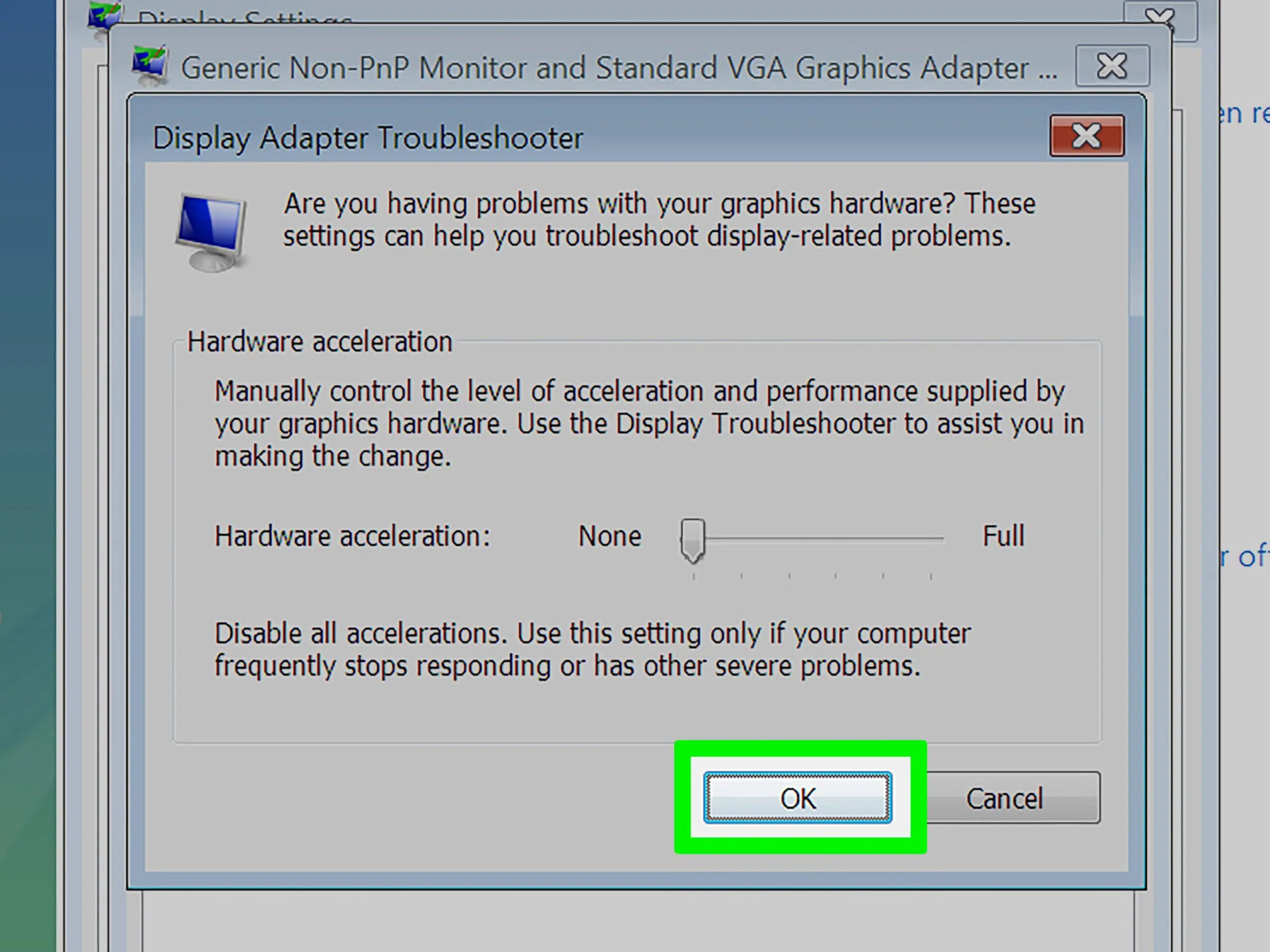
Existe también otro camino que utiliza el menú contextual del escritorio. Al hacer clic derecho en una zona vacía del escritorio y seleccionar “Configuración de pantalla”, se abre el mismo panel, desde el cual puedes seguir el enlace a “Configuración de pantalla avanzada” y desde ahí a “Mostrar las propiedades de adaptador de pantalla”. En algunos modelos, dentro de esas propiedades había una pestaña “Solucionar problemas” que permitía ajustar manualmente la aceleración.
En la práctica, muchos equipos modernos ya no exponen esa pestaña o la opción aparece bloqueada en gris, lo que significa que el hardware o los controladores no permiten cambiar ese parámetro desde ahí. En esos casos, la vía realista para controlar la aceleración sigue siendo hacerlo desde las aplicaciones (Office, navegadores, reproductores) o mediante herramientas del fabricante de la gráfica.
Si tu PC va lento y ya has probado otras soluciones como desinstalar programas pesados, revisar el antivirus o limpiar el inicio de Windows, activar la aceleración por hardware correctamente configurada puede ayudar a mejorar el rendimiento. Pero si al hacerlo aparecen inestabilidades, cuelgues o parpadeos, es mejor desactivarla en las aplicaciones afectadas mientras revisas drivers y versiones de software.
Al final, la clave está en encontrar el equilibrio: en equipos compatibles, la combinación CPU+GPU consigue que la experiencia de uso sea más fluida, con desplazamientos suaves y gráficos más ágiles; pero en configuraciones con controladores problemáticos, el precio a pagar puede ser demasiado alto, con fallos constantes en Office y otros programas.
Cuando aparecen problemas de visualización en Word, Excel, Outlook, Chrome o Edge, conviene no desesperarse y asumir que son cosas “normales” de Windows. En la mayoría de casos, bastan algunas comprobaciones sencillas (versión del driver Intel, estado de actualización de Office, presencia o ausencia de la casilla de aceleración en las opciones, uso del registro si hace falta) para dejar el sistema estable, sin renunciar a las ventajas del hardware cuando realmente compensa.


Redactor apasionado del mundo de los bytes y la tecnología en general. Me encanta compartir mis conocimientos a través de la escritura, y eso es lo que haré en este blog, mostrarte todo lo más interesante sobre gadgets, software, hardware, tendencias tecnológicas, y más. Mi objetivo es ayudarte a navegar por el mundo digital de forma sencilla y entretenida.