- El error 0x80010135 aparece cuando la ruta completa supera el límite clásico de 260 caracteres en Windows.
- Recortar el nombre del ZIP y extraerlo en la raíz del disco suele solucionar el problema en muchos casos.
- Habilitar el soporte de rutas largas (LongPathsEnabled) permite que las aplicaciones modernas manejen rutas extensas.
- Herramientas como 7-Zip, ROBOCOPY o Long Path Fixer ayudan a trabajar con archivos y carpetas de ruta muy larga.
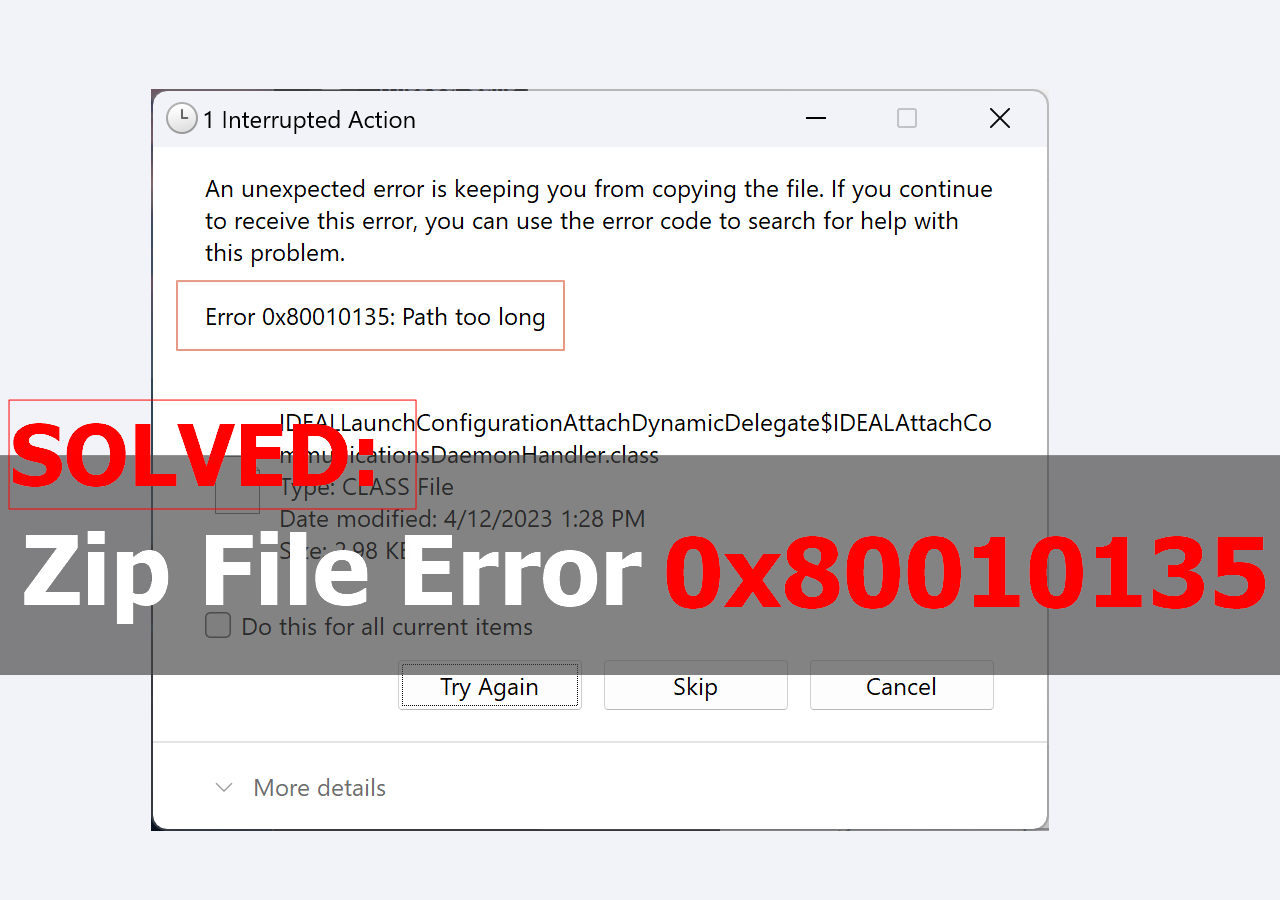
Si estás intentando descomprimir un ZIP en Windows y te aparece el mensaje “error 0x80010135: ruta demasiado larga” o “Ruta de acceso demasiado larga”, que sepas que no eres el único. Este fallo es muy típico al trabajar con archivos comprimidos grandes, instaladores o copias de seguridad con muchas carpetas anidadas.
Lo bueno es que, aunque el aviso asuste, en la mayoría de los casos no hay nada malo en el archivo ZIP en sí. El problema suele estar en cómo gestiona Windows las rutas y en el límite histórico de 260 caracteres (MAX_PATH). En esta guía vas a ver por qué pasa, cómo evitarlo con trucos rápidos y qué soluciones más avanzadas tienes para olvidarte del error incluso cuando usas 7-Zip, WinRAR, WinZip o el propio Explorador de archivos.
Qué es el error 0x80010135 y por qué habla de «ruta demasiado larga»
Cuando ves el código 0x80010135 al extraer un archivo ZIP, Windows te está diciendo que la ruta completa de alguno de los archivos sobrepasa lo que el sistema es capaz de manejar por defecto. Esa ruta incluye la unidad (C:\), todas las carpetas, subcarpetas y el nombre del propio archivo.
En Windows clásico (API Win32), la longitud máxima de la ruta es de 260 caracteres. Si entre la carpeta donde está el ZIP, el nombre del ZIP y las carpetas internas comprimidas se supera ese límite, la extracción se corta y aparece el mensaje de error, tanto en el Explorador como en herramientas como WinZip o algunas versiones de 7-Zip.
Este límite viene heredado de la época de MS-DOS y las primeras versiones de Windows, cuando los sistemas de archivos y las aplicaciones estaban diseñados para trabajar con rutas muy cortas. El valor se conoce como MAX_PATH y sigue estando presente incluso en Windows 10 y Windows 11 por compatibilidad con programas antiguos.
Microsoft mantiene este tope porque muchas aplicaciones Win32 viejas no soportan rutas largas. Si se las fuerza a trabajar con más de 260 caracteres pueden producirse errores graves, desbordamientos de búfer o fallos inesperados. Por eso, aunque los sistemas de archivos modernos como NTFS permiten rutas muy largas, Windows viene con la restricción activada por defecto.
Esta funcionalidad está disponible desde Windows 10 y sigue en Windows 11, pero no viene activada de serie. Puedes hacerlo de dos maneras: mediante el Editor de directivas de grupo (ediciones Pro, Enterprise…) o directamente desde el registro (válido también para Home).
Causas más habituales del error por rutas demasiado largas
El código 0x80010135 suele estar relacionado casi siempre con la longitud de la ruta, pero hay varios factores que pueden combinarse y dispararlo. Entenderlos te ayudará a elegir la solución adecuada para tu caso.
Una de las razones más frecuentes es que los nombres de archivo o de carpeta dentro del ZIP son excesivamente largos. Si además el ZIP está guardado en una ruta profunda (por ejemplo, dentro de muchas subcarpetas del Escritorio o Documentos), el conteo total de caracteres se dispara.
También influye mucho la estructura de carpetas muy anidadas. Proyectos de desarrollo, backups o instalaciones complejas suelen crear directorios del estilo C:\Usuarios\Nombre\Documentos\Proyecto\Backup\2026\Cliente\… y así hasta el infinito. Cada nivel suma caracteres y acerca el límite.
En algunos casos entran en juego caracteres especiales o Unicode. Aunque NTFS y los sistemas modernos soportan Unicode, ciertas aplicaciones y herramientas de compresión no gestionan bien algunos símbolos, tildes o caracteres de otros alfabetos cuando la ruta ya va muy al límite.
Además de la propia limitación de MAX_PATH, hay que tener en cuenta las restricciones del sistema de archivos usado: FAT32, por ejemplo, es más limitado que NTFS, y si el ZIP está en un pendrive antiguo o disco formateado en FAT32 es más fácil toparse con problemas.
Por último, hay que considerar que el error también puede aparecer si el ZIP está dañado, si hay malware o si la instalación del compresor está corrupta. No es lo habitual, pero conviene tenerlo en mente si después de recortar rutas todo sigue fallando.
Soluciones rápidas: qué probar antes de tocar la configuración de Windows
Antes de meterte a editar el registro o las directivas de grupo, puedes probar una serie de trucos sencillos que suelen resolver el problema en segundos, sobre todo si solo es un ZIP puntual.
Cambiar el nombre del archivo ZIP por uno muy corto
Una forma directa de reducir la longitud de la ruta es acortar al máximo el nombre del propio archivo ZIP. Piensa que, por defecto, al extraer, Windows suele crear una carpeta con el mismo nombre que el ZIP, por lo que estás sumando el nombre dos veces.
Para hacerlo, abre el Explorador de archivos, localiza el ZIP, haz clic derecho sobre él y pulsa en Cambiar nombre. Ponle algo lo más simple posible, por ejemplo 1.zip o temp.zip, y confirma.
Al reducir drásticamente los caracteres del nombre del ZIP y de la carpeta de destino, la suma total de la ruta baja y muchas veces el error desaparece. Es un apaño sencillo pero muy efectivo para casos puntuales.
Mover el ZIP a la raíz del disco (C:\, D:\, etc.)
La otra técnica rápida consiste en copiar el archivo ZIP a una carpeta muy cercana a la raíz del disco o usar SUBST para acortar rutas, por ejemplo directamente en C:\temp o incluso en C:\, y extraerlo allí.
Si el ZIP está en rutas como C:\Usuarios\TuUsuario\Escritorio\Proyectos\Cliente\2026\Instaladores\ZIPs\, cada subcarpeta añade bastantes caracteres. En cambio, si lo mueves a C:\Temp, de golpe se eliminan un montón de niveles intermedios.
Los pasos serían sencillos: copia o mueve el ZIP a C:\temp (crea la carpeta si no existe), renómbralo si quieres a un nombre corto, y vuelve a intentar extraerlo. Si todo va bien, después puedes mover la carpeta ya descomprimida a la ubicación que quieras usando el Explorador de archivos.
Reiniciar el PC y repetir la extracción
Aunque suene básico, a veces es suficiente con reiniciar el equipo y volver a probar. Si el error ha surgido tras un cuelgue, una actualización a medias o un fallo temporal de la herramienta de compresión, un reinicio limpia procesos colgados y bloqueos.
Activar el soporte de rutas largas en Windows
Si trabajas habitualmente con proyectos, copias de seguridad o estructuras muy profundas, te interesa ir un paso más allá y habilitar las rutas largas en Windows. Así amplías el límite de 260 caracteres y reduces mucho las probabilidades de ver el error 0x80010135.
Esta funcionalidad está disponible desde Windows 10 y sigue en Windows 11, pero no viene activada de serie. Puedes hacerlo de dos maneras: mediante el Editor de directivas de grupo (ediciones Pro, Enterprise…) o directamente desde el registro (válido también para Home).
Habilitar rutas largas con el editor de directivas de grupo (Windows Pro)
Si usas una edición profesional de Windows, puedes activar esta opción de forma bastante cómoda desde las directivas de grupo locales, pensadas originalmente para administradores de sistemas pero accesibles para cualquier usuario avanzado.
Lo primero es abrir el editor: pulsa Win + R, escribe gpedit.msc y dale a Intro. Se abrirá la ventana de Directiva de equipo local, con un árbol de opciones en el panel izquierdo.
A continuación navega hasta la ruta Configuración del equipo > Plantillas administrativas > Sistema > Sistema de archivos. En el panel derecho busca la entrada llamada “Habilitar rutas de acceso Win32 largas”.
Haz doble clic sobre esa directiva, marca la opción “Habilitada”, aplica los cambios y cierra el editor. Después reinicia el ordenador. A partir de ese momento, el límite rígido de 260 caracteres desaparece para las aplicaciones que soportan rutas largas, y muchos ZIP que antes daban guerra empezarán a extraerse sin problemas.
Activar LongPathsEnabled en el registro (todas las ediciones, incluida Home)
Si tienes Windows Home o simplemente prefieres no tocar las directivas, puedes lograr lo mismo editando un valor concreto en el registro de Windows. Eso sí, aquí conviene ir con mucho cuidado y, si es posible, hacer antes una copia de seguridad del registro.
Para abrir el editor, pulsa Win + R, escribe regedit y acepta. Una vez dentro, en el panel izquierdo navega hasta la clave HKEY_LOCAL_MACHINE > SYSTEM > CurrentControlSet > Control > FileSystem.
En la parte derecha debería aparecer un valor DWORD llamado LongPathsEnabled. Si existe, haz doble clic sobre él y cambia “Datos de valor” de 0 a 1. Si no existe, créalo tú mismo como “Valor de DWORD (32 bits)” con ese nombre y asígnale también el valor 1.
Cierra el Editor del Registro y reinicia el PC. Desde ese momento, Windows tendrá habilitado el soporte de rutas extendidas, igual que con la directiva de grupo. Eso no significa que todos los programas las vayan a usar, pero las aplicaciones modernas que ya están preparadas (incluido mucho software de copia, backup, etc.) podrán manejar rutas muy superiores a 260 caracteres.
Usar programas alternativos para esquivar la limitación
Aunque habilites las rutas largas, el propio Explorador de archivos y algunos compresores antiguos pueden seguir dando problemas. Por eso, en muchos casos resulta más práctico tirar de herramientas especializadas que están diseñadas precisamente para trabajar con rutas enormes.
7-Zip, WinRAR y otros extractores
Una primera opción es usar un compresor alternativo a la herramienta integrada de Windows. 7-Zip y WinRAR son dos clásicos que, en general, se llevan mejor con rutas largas que el descompresor básico del sistema.
Con 7-Zip, por ejemplo, puedes descargar la versión para Windows x64 desde su web oficial, instalarla y luego abrir el ZIP directamente con el programa. Una vez dentro, seleccionas el archivo o carpeta, pulsas en “Extraer”, eliges una ruta lo más corta posible (como C:\temp) y aceptas. 7-Zip suele ser más permisivo que el Explorador al reconstruir rutas internas largas.
Con WinRAR pasa algo parecido: abres el archivo, localizas la carpeta con nombres imposibles, la renombras desde dentro del propio archivo usando F2 y, cuando tenga un nombre más corto, procedes a extraer el contenido.
Long Path Fixer: para llegar a carpetas inaccesibles
Cuando el problema no es solo el ZIP, sino que tienes ya en tu disco carpetas imposibles de abrir, mover o borrar por culpa de las rutas largas, una utilidad muy práctica es Long Path Fixer.
Este programa gratuito te deja navegar hasta directorios que el Explorador de Windows no es capaz de manejar porque la ruta excede MAX_PATH. Desde su interfaz puedes copiar, mover, renombrar o borrar el archivo o carpeta problemática, incluso aunque la ruta sea de decenas de miles de caracteres.
Su mayor ventaja es que actúa como una especie de “puente” hacia estas rutas, sin obligarte a meterte en directivas ni en el registro. Su principal limitación es que solo te deja trabajar con un directorio cada vez, así que con grandes volúmenes de carpetas el proceso puede ser algo pesado.
Long Path Tool y otras soluciones comerciales
Otra herramienta pensada para estos casos es Long Path Tool, que funciona tanto en Windows como en macOS y Linux y permite trabajar en lote con muchos archivos de ruta larga: eliminar, copiar, mover, renombrar masivamente, etc.
La aplicación tiene versión gratuita, suficiente para resolver muchos problemas de “Ruta demasiado larga” o “Ruta de origen/destino demasiado larga”, aunque las funciones completas requieren licencia de pago. Puede ser una buena inversión si gestionas grandes volúmenes de datos con estructuras profundas.
Path Length Checker: para analizar y localizar rutas conflictivas
Si sospechas que en un disco o en una carpeta hay rutas que se están acercando o superando el límite, Path Length Checker te permite listar todos los archivos a partir de un directorio raíz y ver la longitud de sus rutas.
Puedes usarlo con interfaz gráfica (ejecutando PathLenghtChecker.exe y pulsando en Get Path Lengths) o desde línea de comandos, lo cual lo hace muy potente para administradores o usuarios avanzados. Aunque lleva tiempo sin actualizarse, funciona sin problemas en Windows 10 y 11.
Su parte menos amigable es que ofrece bastantes opciones y está en inglés, así que a los usuarios novatos puede resultarles algo intimidante. A cambio, es una de las soluciones más completas para auditar rutas largas.
Copiar archivos con rutas largas usando ROBOCOPY
Uno de los puntos donde más se nota la limitación de rutas es al copiar grandes cantidades de archivos y carpetas. El Explorador de archivos puede interrumpir la copia al topar con una ruta demasiado larga, dejando la operación a medias.
En esas situaciones es muy útil recurrir a la línea de comandos con ROBOCOPY, una herramienta de copia robusta incluida en Windows que permite automatizar y reintentar operaciones sin interacción manual constante.
Para usarla, abre el Símbolo del sistema (CMD) como administrador buscando “cmd” en el menú Inicio y eligiendo “Ejecutar como administrador”. Desde ahí, puedes lanzar un comando del tipo: robocopy origen destino /E o robocopy origen destino /S.
El parámetro /E copia todas las subcarpetas, incluidas las vacías, mientras que /S copia solo las subcarpetas que contienen archivos. ROBOCOPY está pensado para manejar copias largas y complejas, reintentando automáticamente si encuentra errores, y suele tolerar mejor rutas cercanas al límite que el Explorador gráfico.
Otros trucos para tratar con directorios y archivos de nombre excesivo
Además de todo lo anterior, hay algunos truquillos adicionales que a veces permiten recuperar el control sobre archivos y carpetas con nombres interminables sin necesidad de tocar demasiada configuración.
Un primer truco es renombrar la carpeta principal por algo muy corto. Si tienes, por ejemplo, C:\Usuarios\TuUsuario\Escritorio\Proyectos larguísimos\Carpeta con nombre kilométrico\…, cambia esa carpeta madre por “X” o similar. Con eso ya reduces la ruta de todo lo que cuelga de ella.
También puedes renombrar el propio archivo problemático a algo mínimo. En ocasiones, solo quitar unos cuantos caracteres del nombre o incluso borrar temporalmente la extensión (por ejemplo, pasar de archivo_larguísimo.zip a a) es suficiente para poder copiarlo a un directorio más corto, y luego allí restauras su nombre correcto.
Otra opción, si no quieres cambiar nada en tu instalación principal de Windows, es usar una máquina virtual con Windows 10/11 Pro, habilitar en ella las rutas largas y montar desde ahí el disco donde están los archivos. Una vez dentro de la VM podrás mover, renombrar o reestructurar las carpetas conflictivas sin tocar la configuración del equipo principal.
Y si aun así sigues atascado, siempre puedes recurrir a levantar un sistema Linux en modo Live (Ubuntu, Mint…) desde un USB. Linux soporta rutas mucho más largas y puede leer particiones NTFS, FAT32 o exFAT; por tanto, podrás entrar al disco de Windows, localizar el directorio imposible y copiarlo o borrarlo desde allí.
Cómo tratan las rutas largas otros sistemas operativos
Aunque Windows es el que más sufre el tema de los 260 caracteres, no es el único sistema con límites. Simplemente, Linux y macOS han sido más generosos y flexibles en este aspecto desde hace tiempo.
En Linux, sistemas de archivos modernos como ext4 o XFS permiten rutas de hasta 4096 caracteres, por lo que es muy raro que un usuario normal se tope con esta frontera. Además, la mayoría de herramientas de consola están diseñadas para trabajar sin problema con rutas muy largas.
En macOS, el sistema de archivos actual, APFS, permite nombres de archivo de hasta unos 255 caracteres, pero las rutas completas pueden rondar los 1024 caracteres, muy por encima del límite clásico de Windows. Y todo ello sin necesidad de activar nada especial.
Por eso, cuando Windows se niega a tocar cierto directorio demasiado largo, a menudo arrancar un Linux Live o usar un Mac es suficiente para acceder, manipular o limpiar esas rutas sin mayores dramas.
Programas que más problemas dan con las rutas largas
Aunque actives LongPathsEnabled o uses trucos, hay ciertas aplicaciones que siguen arrastrando el lastre del límite de 260 caracteres porque fueron diseñadas hace muchos años o nunca se han actualizado para usar las nuevas APIs.
El primero de la lista suele ser el propio Explorador de archivos de Windows. Es relativamente habitual ver mensajes del tipo “el nombre de archivo es demasiado largo” o “no se puede acceder al archivo” al intentar copiar, mover o borrar carpetas muy profundas.
También suelen fallar aplicaciones antiguas, especialmente software empresarial o herramientas internas que llevan años sin mantenimiento. La regla general es que muchos programas creados antes de 2016 no contemplan las rutas largas y simplemente se rompen al encontrárselas.
Servicios de nube como OneDrive o Dropbox también pueden quejarse si detectan rutas excesivas. A veces detienen la sincronización solo en las carpetas conflictivas, otras veces en todo el árbol. Google Drive suele ser algo más tolerante, pero tampoco está exento de fallos.
Incluso ciertas herramientas de backup y apps de edición multimedia pueden negarse a procesar archivos si no pueden acceder correctamente a la ruta completa. Por eso, si trabajas con estructuras profundas, conviene tanto habilitar rutas largas en Windows como usar software actualizado y preparado para esos escenarios.
Más allá del ZIP: límite de longitud en la variable PATH
Además de las rutas de archivos normales, Windows también aplica límites a la variable PATH, que es la lista de directorios donde el sistema busca ejecutables cuando escribes un comando en CMD o PowerShell.
Si añades demasiadas rutas o algunas de ellas son larguísimas, es fácil que la variable PATH se acerque a los 260 caracteres y empieces a ver comportamientos raros: comandos que dejan de funcionar, programas que no se encuentran, etc.
Una forma sencilla de eliminar este límite, si no quieres complicarte demasiado, es aprovechar el instalador de Python. Al final del asistente de instalación suele aparecer una opción para “Eliminar el límite de longitud del PATH de Windows”.
Si tienes permisos de administrador, basta con pulsar ese botón, aceptar la elevación y dejar que el instalador haga los cambios pertinentes. Después de eso, el PATH podrá superar el tope clásico y las herramientas que lo necesiten funcionarán con mayor libertad.
Qué hacer si el archivo ZIP está dañado o inaccesible
No todos los errores 0x80010135 se deben exclusivamente a la longitud de la ruta. En ocasiones, el ZIP está realmente corrupto o el almacenamiento tiene problemas (sector dañado, desconexión brusca, etc.).
Si has probado ya a recortar rutas, usar 7-Zip y habilitar LongPathsEnabled, y aun así sigues sin poder extraer el archivo, puedes recurrir a herramientas de reparación de archivos ZIP como EaseUS Fixo Reparación de Documentos u otras soluciones especializadas.
Este tipo de programas se encargan de analizar el archivo comprimido, reconstruir su estructura interna y recuperar en la medida de lo posible los documentos que contiene. Suelen permitir reparaciones por lotes y previsualización del contenido recuperado antes de guardarlo.
Además, si sospechas que el fallo puede estar relacionado con malware o entradas de sistema dañadas, es buena idea pasar un escaneo completo con Windows Defender o con tu antivirus de confianza, e incluso revisar los archivos de sistema con herramientas como SFC (System File Checker).
¿Tiene sentido usar nombres y rutas tan largas?
Más allá de los límites técnicos, conviene plantearse si realmente es buena idea crear rutas kilométricas para organizar tus archivos. En entornos profesionales muy específicos puede tener cierto sentido, pero en el día a día suele complicar más de lo que ayuda.
Si cada carpeta se llama con una frase entera del tipo “Archivos del trabajo de ciencias naturales del primer trimestre del profesor D. Santiago”, al final navegar por el Explorador se vuelve un suplicio: no ves los nombres completos, tienes que ensanchar columnas y buscar se hace más lento.
En estos casos es mejor optar por una estructura jerárquica: por ejemplo, una carpeta “Trabajos”, dentro “Ciencias Naturales”, luego “1º Trimestre”, y dentro “Santiago”, “Manuel”, “José Luis”, etc. Harás más clics, pero ganarás claridad, evitarás rutas larguísimas y trabajarás más rápido en el día a día.
En general, cuanto más cortos y significativos sean los nombres de archivos y carpetas, menos papeletas tendrás de encontrarte con el error 0x80010135 y más ágil será tu flujo de trabajo, tanto en local como con servicios de nube o copias de seguridad.
El temido aviso de “Error al extraer por rutas demasiado largas en 7-Zip” es, sobre todo, una consecuencia de un límite antiguo que Windows arrastra por compatibilidad y de estructuras de carpetas poco pensadas; combinando nombres más cortos, rutas menos profundas, herramientas como 7-Zip o ROBOCOPY y, si lo necesitas, la activación del soporte de rutas largas en el sistema, podrás extraer prácticamente cualquier ZIP, mover y copiar tus datos sin bloqueos y olvidarte de una vez de este tipo de errores tan frustrantes.


Redactor apasionado del mundo de los bytes y la tecnología en general. Me encanta compartir mis conocimientos a través de la escritura, y eso es lo que haré en este blog, mostrarte todo lo más interesante sobre gadgets, software, hardware, tendencias tecnológicas, y más. Mi objetivo es ayudarte a navegar por el mundo digital de forma sencilla y entretenida.