- Si las fuentes aparecen activas en la web pero no en Creative Cloud, suele haber un fallo de comunicación entre Adobe Fonts, la app de escritorio y Windows.
- El bloqueo de fuentes que no son de confianza y las restricciones de red en el puerto 443 pueden impedir la correcta sincronización de tipografías.
- Un perfil de usuario de Windows dañado puede causar errores persistentes con Adobe Fonts, siendo a veces necesario crear un usuario nuevo.
- Combinar ajustes en Windows, revisión de Creative Cloud y recursos de soporte de Adobe y Microsoft aumenta las opciones de recuperar la sincronización.
Cuando Adobe Fonts deja de sincronizarse de repente, el caos está servido: proyectos que ayer se veían perfectos aparecen hoy llenos de tipografías sustituidas, mensajes de error o listas de fuentes vacías. Si trabajas a diario con Illustrator, InDesign, Photoshop o cualquier app de Creative Cloud, sabes que un fallo con las fuentes puede tirarte por tierra una entrega urgente.
En las últimas versiones de Windows y de las aplicaciones de Adobe, se dan casos en los que la sincronización de fuentes parece rota: en la web de Adobe Fonts todo figura como “activado”, pero en la app de escritorio de Creative Cloud no aparece ni una sola familia tipográfica, o se queda cargando de forma indefinida. A veces, incluso al cerrar sesión se pierden todas las fuentes activadas previamente, lo que hace que el problema sea todavía más frustrante.
Qué está pasando cuando se rompe la sincronización con Adobe Fonts
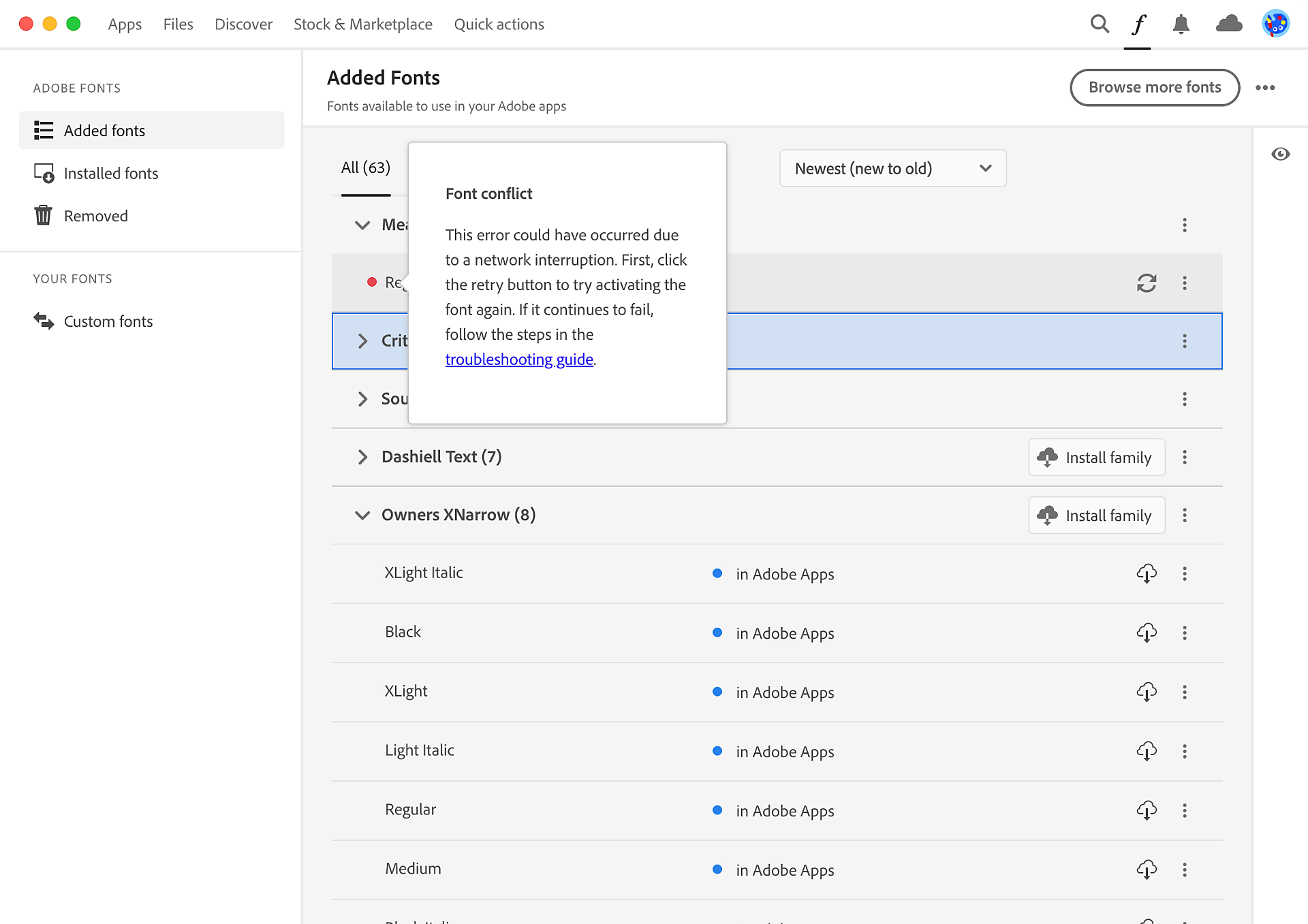
Uno de los síntomas más habituales es que en la web de Adobe Fonts las tipografías figuran como activas, pero al abrir la app de escritorio de Creative Cloud, en la sección de fuentes, el listado aparece completamente vacío o muestra únicamente la pantalla de bienvenida (“Introducción a Adobe Fonts”) con un enlace para ir a la web, sin rastro de tus colecciones ni de las activaciones anteriores.
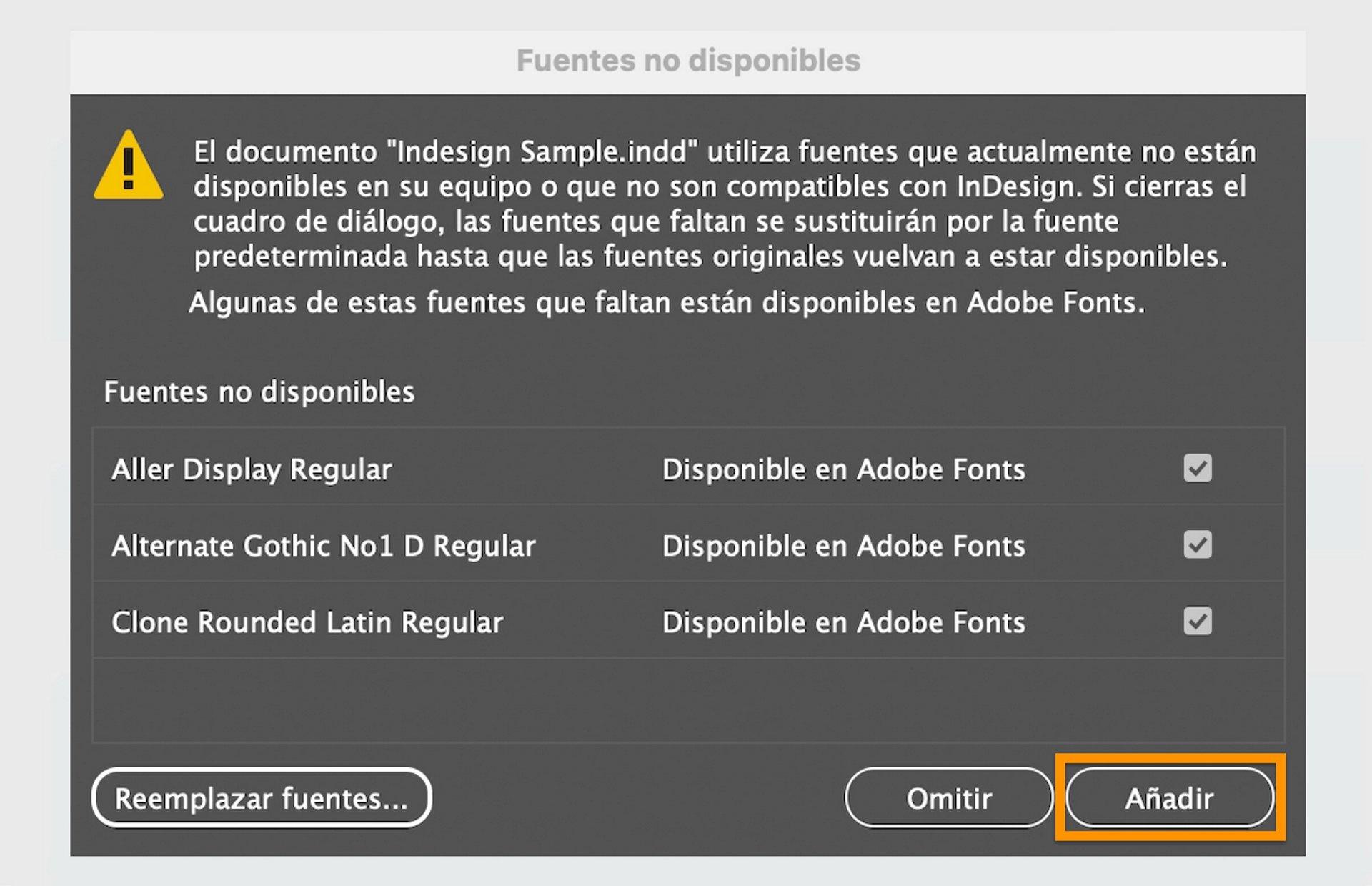
En otros casos, el usuario ve que las fuentes todavía se muestran en algunos diseños guardados previamente, pero al intentar editar el texto o abrir el documento en otra aplicación de Creative Cloud, aparece el aviso de fuentes faltantes o no disponibles. Esto ocurre incluso aunque se hayan utilizado esas mismas fuentes hace pocas horas y no se hayan desactivado manualmente.
También se dan situaciones en las que la pestaña de fuentes activas de Creative Cloud se queda cargando de forma indefinida, con el típico icono de “loading” sin que termine de mostrar ninguna tipografía. Ni siquiera al cabo de varios minutos aparecen las fuentes, lo que indica que la app no está consiguiendo comunicarse bien con el servicio de Adobe Fonts.
Algunos usuarios comentan que, al cerrar sesión en la app de Creative Cloud y volver a entrar, se produce otro efecto colateral: todas las fuentes previamente activadas desaparecen por completo. Es decir, el intento de solucionar el problema reiniciando la sesión deriva en una pérdida de configuraciones, obligando a volver a activar una por una todas las tipografías utilizadas en los proyectos.
Esto genera dudas razonables sobre si el fallo se debe a un error puntual de Adobe, a una configuración del sistema operativo o del antivirus, o incluso a problemas de perfil de usuario en Windows que impiden que la app guarde correctamente las preferencias y la caché de fuentes.
Relación entre Adobe Fonts, Creative Cloud y la configuración de Windows
Para entender por qué se rompe la sincronización, conviene tener claro cómo se coordinan Adobe Fonts, la app de Creative Cloud y Windows. Las fuentes no se descargan de forma tradicional como archivos TTF/OTF que copies y pegues en la carpeta de Fuentes de Windows, sino que se gestionan a través del ecosistema de Adobe y de su servicio en la nube.
Cuando activas una tipografía en la web de Adobe Fonts, esa orden se envía a los servidores de Adobe y, después, la aplicación de escritorio de Creative Cloud se encarga de sincronizar esa información con tu equipo. Es la app de Creative Cloud la que instala, registra y pone a disposición del sistema esas fuentes para que programas como Illustrator, InDesign, Photoshop o incluso algunas aplicaciones de terceros puedan utilizarlas.
Si en esa cadena de comunicación algo falla (por ejemplo, porque Windows bloquea la conexión con ciertos dominios, porque el puerto 443 está filtrado por un firewall corporativo, o porque el antivirus interfiere en el proceso), Creative Cloud no puede completar la sincronización y se produce el problema típico: fuentes activas en la web, pero invisibles o inalcanzables en el ordenador.
Desde el entorno de Microsoft han señalado en más de una ocasión que es importante revisar una característica llamada “Bloqueo de fuentes que no son de confianza” en Windows. Esta opción, pensada para mejorar la seguridad frente a fuentes maliciosas, puede en algunos contextos interferir con el funcionamiento correcto de fuentes descargadas o gestionadas por aplicaciones de terceros, incluyendo Adobe Fonts.
Además, se recomienda comprobar que el sistema y las políticas de red permiten el tráfico HTTPS (puerto 443) hacia los dominios que Adobe utiliza para la sincronización de fuentes. Si el entorno de trabajo está muy restringido (por ejemplo, en empresas con firewalls estrictos), los dominios de Adobe relacionados con Fonts deben estar permitidos, de lo contrario la app de Creative Cloud no llegará nunca a completar el proceso.
Comprobaciones básicas cuando Adobe Fonts no sincroniza
Antes de meterse en ajustes avanzados, hay una serie de pasos sencillos que conviene revisar siempre que notes que la sincronización de fuentes está rota o actúa de forma extraña entre la web de Adobe y la app de escritorio:
- Verificar el estado en la web de Adobe Fonts. Accede a tu cuenta y asegúrate de que las fuentes aparecen como activas y vinculadas al perfil correcto.
- Revisar la pestaña de fuentes en Creative Cloud. Abre la app de escritorio, entra en la sección de Fuentes (Fonts) y comprueba si aparece tu listado o si solo se muestra la pantalla de introducción.
- Confirmar que no hay problemas de conexión. Comprueba tu acceso a Internet, intenta acceder a otros servicios de Adobe o a la propia página de Fonts para descartar fallos de red generales.
- Buscar actualizaciones pendientes. Tanto del sistema operativo (Windows) como de la app de Creative Cloud y de las aplicaciones de Adobe que usas a diario.
A menudo se intenta lo típico de reiniciar el equipo y cerrar sesión en Creative Cloud. Pese a que son pasos básicos, en algunos casos han ayudado a que la app restablezca la conexión con los servidores de Adobe y vuelva a descargar la información de las fuentes activas.
Sin embargo, como comentan varios usuarios, cerrar sesión y volver a entrar puede provocar que se borre todo el histórico de fuentes activadas. No es que desaparezcan de tu cuenta, pero la app de escritorio puede entender que empieza “de cero” y dejar vacía la lista de activaciones locales, obligándote a repetir el proceso.
Si después de estas comprobaciones básicas sigues sin ver las tipografías o la pestaña de fuentes de Creative Cloud se queda bloqueada en modo de carga, es probable que el origen del problema esté en una configuración del sistema, un perfil corrupto o una restricción de seguridad que impide que la sincronización se complete correctamente.
En ese punto, conviene ir un paso más allá y revisar tanto la configuración de fuentes en Windows como el estado del perfil de usuario, así como posibles interferencias de software de seguridad o políticas corporativas de red.
Revisar el “Bloqueo de fuentes que no son de confianza” en Windows
Windows incorpora desde hace tiempo una función pensada para evitar la carga de fuentes potencialmente peligrosas provenientes de documentos o recursos externos. Esta función, conocida como “Bloqueo de fuentes que no son de confianza”, puede afectar a cómo aplicaciones como Creative Cloud y sus servicios de sincronización instalan y gestionan tipografías en el sistema.
Lo que recomiendan desde soporte de Microsoft, cuando hay problemas con Adobe Fonts o con la instalación de fuentes en general, es comprobar si ese bloqueo está activado o si se han aplicado políticas de seguridad adicionales (por ejemplo, en entornos de empresa) que limiten el uso de fuentes que no estén firmadas o que no provengan de rutas “confiables”.
Si Windows considera que las fuentes gestionadas por Adobe no son “de confianza” según esa configuración, es posible que impida su registro correcto en el sistema, lo que se traduce en que Creative Cloud crea haber sincronizado todo, pero las aplicaciones no llegan a ver las tipografías o las tratan como si estuvieran ausentes.
En muchos casos, revisar y ajustar esta configuración, sumado a permitir correctamente las conexiones salientes hacia los dominios de Adobe por el puerto 443, resuelve los problemas más persistentes de sincronización rota. Por supuesto, en entornos controlados por un departamento de IT, será necesario coordinar estos cambios con el equipo de sistemas.
Microsoft, además, hace un apunte importante: cualquier enlace a documentación de Adobe u otros proveedores externos se facilita a modo de referencia, pero no se responsabilizan del contenido ni del soporte que pueda ofrecer esa información de terceros. Es decir, si se siguen guías de Adobe para solucionar problemas de fuentes, el soporte técnico de Microsoft no cubre los fallos que puedan derivarse de aplicar esos pasos.
Cuando el problema viene de la propia cuenta o perfil de usuario
En ocasiones, por mucho que revises configuración de Windows, permisos de red y ajustes de seguridad, la sincronización sigue sin funcionar. Es ahí donde entra en juego otro factor que a menudo se pasa por alto: el posible daño o corrupción en el perfil de usuario de Windows desde el que trabajas.
Un perfil de usuario corrupto puede provocar errores muy variados: desde configuraciones que no se guardan hasta aplicaciones que se comportan de forma errática. En el contexto de Adobe Fonts, podría traducirse en cachés de fuentes dañadas, carpetas de configuración inaccesibles o ficheros de preferencias que impiden que Creative Cloud registre correctamente lo que descarga de la nube.
Desde la propia documentación de Microsoft se sugiere, como último recurso cuando nada más funciona, la opción de crear un nuevo perfil de usuario en Windows y migrar los archivos personales al nuevo usuario. Es un paso drástico, pero a veces es la vía más efectiva para descartar que el problema esté ligado al perfil antiguo.
En esa guía se explica cómo identificar si el perfil actual está dañado y qué pasos seguir para copiar documentos, escritorio y otras carpetas importantes al nuevo usuario. Aunque la guía está pensada para Windows 10, también se aplica a Windows 11, por lo que resulta válida en equipos más recientes.
Una vez logueado con el nuevo usuario, se instala o se inicia la app de Creative Cloud, se inicia sesión con la cuenta de Adobe y se comprueba si la sincronización de fuentes vuelve a comportarse con normalidad. Si en ese nuevo perfil todo funciona, la conclusión más probable es que el problema estaba ligado a archivos corruptos o permisos incorrectos en el perfil anterior.
Experiencias reales: lo que comentan los usuarios
Varios usuarios han contado situaciones muy concretas que ayudan a entender la magnitud del problema cuando Adobe Fonts deja de funcionar correctamente:
En un caso, la persona activaba fuentes desde la web de Adobe Fonts, que aparecían como correctamente activadas, pero al ir a la app de escritorio veía que no había ninguna fuente activa. Al intentar activar de nuevo tipografías que antes usaba sin problemas, no ocurría absolutamente nada: la lista seguía vacía y la sección de fuentes sólo mostraba la famosa pantalla de “Introducción a Adobe Fonts”.
Esta misma usuaria había probado ya casi todo: cerrar sesión y volver a iniciarla en Creative Cloud, reiniciar el ordenador repetidas veces, buscar actualizaciones tanto del sistema como de la app de Adobe, desactivar y volver a activar la opción de gestión de fuentes dentro de la configuración de Creative Cloud, e incluso desinstalar por completo la app de escritorio y volver a instalarla desde cero.
El resultado, sin embargo, era siempre el mismo: las fuentes seguían sin aparecer en la app, pese a que en la web lucían como activas. Además, después del primer cierre de sesión, todas las fuentes que anteriormente estaban activadas desaparecieron de la lista local, obligándola a reconfigurar todo desde la web sin éxito.
En otro caso parecido, un usuario explicaba que llevaba semanas con la imposibilidad total de sincronizar y activar tipografías de Adobe Fonts en sus programas. En la aplicación de escritorio de Creative Cloud, al abrir la pestaña de fuentes activas, no aparecía ninguna tipografía, y el interfaz se quedaba bloqueado en un estado de carga infinita, sin cambiar ni mostrar errores claros.
Este tipo de testimonios muestran que, aunque a veces el problema pueda ser un simple fallo puntual de conexión, en otras ocasiones hay algo más profundo fallando en la comunicación entre la cuenta de Adobe, Creative Cloud y el sistema operativo. De ahí la importancia de revisar no solo la parte visible de la app, sino también la configuración de red, las políticas de seguridad y el estado del perfil de usuario.
Consejos adicionales y recursos de soporte
Cuando la sincronización de Adobe Fonts se resiste, además de las verificaciones mencionadas, resulta muy útil acudir tanto a la comunidad oficial de Adobe como a los foros de Microsoft si sospechas que hay algún componente del sistema operativo implicado. En varios hilos de la comunidad de Adobe Fonts, los usuarios comparten experiencias similares, posibles soluciones y pasos que a algunos les han funcionado.
Un recurso interesante es el propio foro específico de Adobe Fonts dentro de la comunidad de Adobe, donde se pueden plantear dudas concretas sobre fallos de sincronización, fuentes que desaparecen o problemas al activar tipografías en determinados equipos. Desde ahí, moderadores y otros usuarios suelen pedir capturas de pantalla, versiones de sistema y de Creative Cloud para acotar mejor el problema.
En casos donde el fallo parezca muy ligado a cómo Windows maneja las fuentes, el soporte de Microsoft ofrece documentación sobre solución de problemas al añadir fuentes en aplicaciones de terceros, en la que se hace referencia a ajustes como el bloqueo de fuentes no confiables y a la necesidad de permitir determinados dominios en redes corporativas.
Es importante tener claro que Microsoft señala de forma expresa que no se hace responsable de la información ni del soporte técnico proporcionado por páginas de terceros como Adobe. Es decir, si sigues una guía de Adobe y algo sale mal, el soporte de Microsoft no cubrirá ese incidente; del mismo modo, Adobe no se responsabiliza de modificaciones internas de Windows hechas fuera de sus recomendaciones.
Si el problema persiste y es crítico para tu trabajo (por ejemplo, si dependes de fuentes concretas para un proyecto con fecha de entrega inminente), puede ser útil, de forma paralela, instalar versiones locales de esas fuentes siempre que tu licencia lo permita o, si existen alternativas libres similares, usarlas temporalmente mientras se resuelve el conflicto de sincronización.
También es recomendable mantener un pequeño registro de qué cambios vas realizando (cerrar sesión, reinstalar la app, modificar configuraciones de Windows, crear un nuevo usuario, etc.), tanto para evitar dar pasos en falso como para poder explicar con precisión la situación al soporte técnico de Adobe o Microsoft cuando abras un caso.
En el día a día, tener claro cómo interactúan Adobe Fonts, Creative Cloud y Windows ayuda a reaccionar con más calma cuando algo se tuerce: si sabes qué ajustes revisar, cómo afectan las políticas de seguridad y en qué momento un perfil de usuario puede estar haciendo de las suyas, es más fácil que devuelvas tus tipografías a la normalidad sin perder horas de trabajo ni romperte la cabeza.


Redactor apasionado del mundo de los bytes y la tecnología en general. Me encanta compartir mis conocimientos a través de la escritura, y eso es lo que haré en este blog, mostrarte todo lo más interesante sobre gadgets, software, hardware, tendencias tecnológicas, y más. Mi objetivo es ayudarte a navegar por el mundo digital de forma sencilla y entretenida.