- Microsoft Lens y la función Scan de Office permiten digitalizar documentos, pizarras y tarjetas y convertirlos en PDFs o archivos editables integrados con OneNote, OneDrive y Microsoft 365.
- Aplicaciones como CamScanner, Adobe Scan, Text Fairy, Tiny Scanner, Genius Scan e iScanner amplían las opciones de OCR, anotación, firma y exportación a múltiples servicios en la nube.
- Las funciones de escaneo nativas en iOS (Notas) y Android (Google Drive) cubren bien los escaneos puntuales, mientras que las apps especializadas resultan más adecuadas para un uso intensivo.
- Una buena iluminación, un encuadre correcto y el ajuste manual de bordes son claves para obtener escaneos limpios, legibles y fácilmente editables desde el móvil.

Convertir un móvil en un escáner potente ya no es ciencia ficción. Hoy, con la función Scan de Office y la app Microsoft Lens, es posible pasar de un papel arrugado a un documento editable en Word, PowerPoint o Excel en cuestión de segundos, sin necesidad de tener un escáner físico en casa ni en la oficina. Además, convive con otras apps como CamScanner, Adobe Scan o los escáneres nativos de iOS y Android, que han revolucionado la forma de trabajar y estudiar.
En este artículo vamos a ver, con calma y al detalle, cómo aprovechar la función de escaneo para digitalizar documentos editables, qué aporta Microsoft Lens frente a otras aplicaciones de escaneo, cómo integrarla con OneNote, OneDrive y Office 365, y qué alternativas existen cuando solo quieres algo rápido y sencillo desde tu móvil. También repasaremos las mejores prácticas para que tus escaneos queden limpios, legibles y listos para editar.
Qué es Microsoft Lens y la función Scan de la app de Office
Microsoft Lens (antes conocida como Office Lens) es una aplicación gratuita de Microsoft pensada para convertir la cámara del móvil en un escáner versátil. Su objetivo es que cualquier foto de un documento, pizarra o tarjeta de visita se transforme en algo perfectamente legible, recortado y listo para guardar o editar en formato digital.
Esta herramienta permite capturar imágenes de documentos, pizarras, fotos o tarjetas, corregir automáticamente la perspectiva, mejorar el contraste, eliminar sombras y reflejos y, lo más interesante, reconocer el texto mediante OCR (Reconocimiento Óptico de Caracteres) para poder editarlo en Word, PowerPoint o incluso extraerlo a Excel.
La función Scan de la app de Office (o Microsoft Lens integrada en el ecosistema Microsoft 365) se centra en digitalizar documentos para que no se queden solo como imágenes, sino que se conviertan en PDFs o archivos editables, que puedes guardar en OneNote, OneDrive o en el propio dispositivo. También puedes importar imágenes que ya tengas en la galería del móvil y convertirlas en documentos digitalizados.
Principales usos de Microsoft Lens y la función Scan
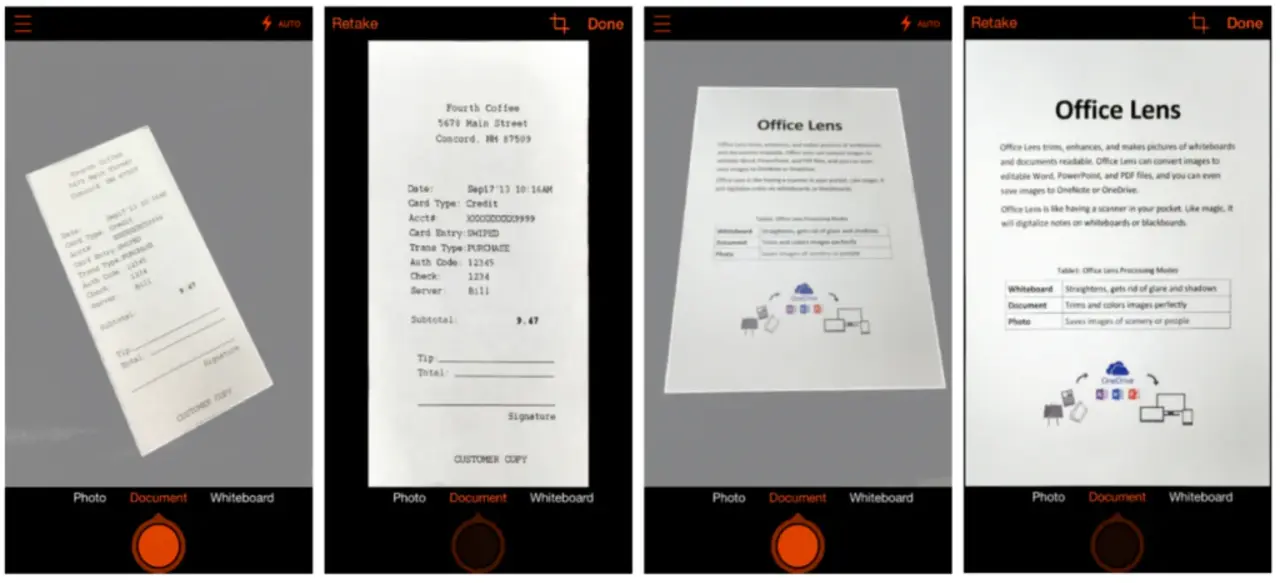
Microsoft Lens está diseñada tanto para el trabajo como para el estudio o el uso personal. Su gran ventaja es que centraliza en una sola app la mayoría de escenarios de escaneo: desde una factura hasta una pizarra llena de ideas tras una reunión.
Productividad en el trabajo
En el entorno profesional, la app se comporta como un auténtico escáner de bolsillo para cualquier tipo de documentación. Resulta especialmente útil si teletrabajas, viajas mucho o simplemente no tienes un escáner tradicional a mano.
Con Microsoft Lens puedes escanear notas, tickets, documentos impresos y contratos y subirlos rápidamente a la nube. Una vez capturados, puedes guardarlos como PDF, imagen, documento de Word o presentación de PowerPoint, y enviarlos por correo electrónico, compartirlos con tu equipo o archivarlos en OneDrive.
Otro uso muy práctico es capturar el contenido de una pizarra al final de una reunión. Lens corrige la perspectiva, limpia los brillos y mejora el contraste para que la información quede perfectamente legible, incluso si hiciste la foto desde un ángulo raro. De esta forma, los acuerdos y tareas pendientes no se pierden al borrar la pizarra.
La aplicación también permite digitalizar tarjetas de visita para convertirlas en contactos. Escaneas la tarjeta, Lens reconoce el nombre, teléfono, correo y otros datos, y te deja guardarlos directamente en tu agenda o en servicios de Microsoft como Outlook. Es una forma rápida de organizar el networking sin tener un taco de tarjetas en la mesa.
Productividad en el ámbito educativo
En el entorno educativo, Microsoft Lens se ha convertido en una herramienta muy útil para estudiantes, profesores y opositores que quieren prescindir cada vez más del papel. Facilita tanto la captura de contenido como su posterior organización y edición.
Con Lens puedes escanear hojas de clase, apuntes impresos y materiales que entregan los profesores, y después abrirlos en Word o OneNote para añadir comentarios, resúmenes o subrayados digitales. El texto reconocido mediante OCR se puede editar (funciona especialmente bien con documentos en inglés y con texto impreso claro).
También resulta muy útil para capturar pizarras y encerados durante las clases. Sacas una foto con el modo pizarra, y la aplicación elimina reflejos, corrige la inclinación y realza el texto y los trazos de rotulador o tiza, de modo que luego puedes revisar la explicación sin depender de fotos torcidas o borrosas.
Gracias a la integración con OneNote, es sencillo tener todas las notas de clase organizadas por asignaturas y temas. Puedes escanear apuntes, subirlos a un bloc de notas de OneNote y acceder a ellos desde el ordenador, la tablet o cualquier otro dispositivo donde tengas tu cuenta de Microsoft.
Modos de escaneo especializados en Microsoft Lens
Una de las claves de Microsoft Lens es que ofrece modos de escaneo específicos según el tipo de contenido. Cada modo aplica automáticamente recortes, mejoras de color y ajustes pensados para el uso concreto que le vas a dar a la captura.
El modo Documento está optimizado para recoger texto impreso en hojas, contratos, facturas o formularios. Ajusta la perspectiva, refuerza el contraste y mejora la legibilidad del texto en blanco y negro o en color, siendo ideal para generar PDFs o archivos editables en Word.
El modo Pizarra se centra en capturar pizarras blancas o negras en aulas y salas de reuniones. Elimina buena parte de las sombras, reflejos y brillos del plástico, corrige la inclinación y resalta la escritura de rotulador para que el resultado sea legible incluso si estabas lejos o ladeado respecto a la pizarra.
El modo Foto resulta útil cuando quieres guardar imágenes como fotografías más clásicas, pero corregidas y recortadas. Aquí la prioridad no es tanto el texto, sino preservar bien la imagen, por ejemplo, una diapositiva de una presentación o un cartel informativo.
El modo Tarjeta de visita está diseñado para reconocer y extraer los datos de contacto de una business card. Identifica campos como nombre, empresa, teléfono, correo y web, y ofrece la opción de crear directamente un nuevo contacto en el teléfono o en tu cuenta de Microsoft 365.
De la foto al documento editable: OCR y formatos de salida
Un aspecto clave de la función Scan de Office y de Microsoft Lens es su capacidad OCR, es decir, el Reconocimiento Óptico de Caracteres integrado. Este sistema analiza las letras en la imagen y las convierte en texto digital seleccionable y editable.
Cuando escaneas un documento con Lens y eliges guardarlo como archivo de Word o presentación de PowerPoint, el sistema intenta mantener el diseño original: títulos, párrafos, listas, imágenes y, en la medida de lo posible, el formato del documento. Después, puedes editar el contenido como lo harías con cualquier archivo clásico de Office.
Las capturas también se pueden guardar como PDF o como imagen (JPG). El PDF es perfecto para enviar documentos que no necesiten muchas modificaciones posteriores y para archivarlos, mientras que el formato imagen puede venir bien si vas a compartir algo rápidamente por mensajería o redes sociales.
Otra opción muy interesante es utilizar Lens para digitalizar notas manuscritas. Aunque el reconocimiento de escritura a mano es más delicado que con texto impreso, la app permite capturar cuadernos, hojas de apuntes o esquemas escritos a bolígrafo o lápiz, y en determinados idiomas (como inglés) puede intentar convertir parte de ese contenido en texto editable.
Integración con OneNote, OneDrive y el ecosistema Microsoft 365
Uno de los mayores puntos fuertes de Microsoft Lens frente a otras apps de escaneo es su profunda integración con OneNote, OneDrive y el resto de Office. Si utilizas Microsoft 365 en el trabajo o en clase, Lens encaja perfectamente en tu flujo de trabajo.
Desde la propia aplicación puedes guardar los documentos escaneados directamente en OneNote, dentro de un bloc y sección concretos. Esto te permite tener tus escaneos organizados junto con notas escritas, capturas de pantalla, recortes web y otros contenidos de estudio o trabajo.
La integración con OneDrive facilita que cada PDF, imagen o archivo de Word generado se sincronice automáticamente en la nube. Así, si escaneas un contrato con el móvil, lo puedes abrir e imprimir al momento desde el ordenador de la oficina, o compartirlo con tu equipo sin andar enviando archivos manualmente.
Cuando conectas Lens con una cuenta de Office 365, se amplían las posibilidades: guardado automático en la nube, fácil acceso desde Word, PowerPoint y Excel, y una edición posterior más cómoda en cualquier dispositivo. Sin esa cuenta, puedes seguir usando la app, pero las opciones se limitan más al almacenamiento local y al uso básico de la imagen o el PDF.
Otras aplicaciones de escaneo móvil: alternativas y complementos
Aunque Microsoft Lens y la función Scan de la app de Office cubren muy bien la parte de productividad ligada a Microsoft 365, el mercado de apps de escaneo es bastante amplio y hay otras soluciones muy potentes para digitalizar documentos, cada una con su enfoque particular.
Text Fairy: OCR avanzado en Android
Text Fairy es una aplicación para Android centrada casi exclusivamente en el reconocimiento OCR en múltiples idiomas. Su objetivo principal no es tanto generar PDFs bonitos, sino extraer el texto editable a partir de una imagen.
Con esta app puedes hacer una foto de un documento o elegir una imagen de la galería. Luego, ajustas el encuadre, indicas el idioma en que está escrito el texto y dejas que el sistema reconozca los caracteres. Es importante que la foto esté bien enfocada y con buena iluminación para mejorar los resultados del OCR.
Una vez terminado el proceso, Text Fairy muestra el texto resultante y resalta en rojo las posibles palabras mal interpretadas, para que puedas revisarlas y corregirlas. Después, puedes editar el texto casi como si estuvieras en Word, copiarlo al portapapeles, traducirlo con Google Translate, guardarlo en formato PDF o incluso pedir a la aplicación que lo lea en voz alta.
Tiny Scanner: archivador sencillo sin OCR
Tiny Scanner está disponible para iOS y Android y se centra en ofrecer un escáner de documentos muy fácil de usar, aunque sin OCR. Es decir, permite digitalizar, organizar y compartir, pero no convertir el texto en editable.
Con esta app puedes crear documentos de varias páginas a partir de fotos nuevas o imágenes que ya tengas en el móvil. La vista en miniatura facilita reordenar las páginas arrastrándolas con el dedo, algo cómodo para montar un PDF con varias hojas en el orden correcto.
Las capturas se pueden guardar como imagen o como PDF, con diferentes modos de color: color completo, escala de grises o blanco y negro, además de varios niveles de contraste para resaltar mejor los textos monocromáticos.
Otra ventaja de Tiny Scanner es la posibilidad de organizar los documentos en carpetas, similar a cómo lo harías en un ordenador. Incluso permite establecer una contraseña para acceder a la app y proteger el contenido. Existe una versión Pro de pago que elimina la publicidad y añade algunas funciones extra.
Genius Scan: escaneo por lotes y exportación ampliada
Genius Scan, disponible en iOS y Android, se parece bastante a Tiny Scanner en concepto: digitaliza documentos como imágenes o PDFs sin OCR completo, pero lo hace con un fuerte enfoque en la productividad.
La app permite escanear documentos de forma individual o por lotes, usando la cámara integrada o imágenes ya guardadas. Dispone de funciones básicas como recortar, rotar y aplicar filtros automáticos adaptados a documentos en blanco y negro o en color, así como seleccionar diferentes formatos de página (A4, carta, recibo, tarjeta de visita, etc.).
En la versión gratuita, los escaneos se guardan como PDF en la memoria del dispositivo o se envían por correo electrónico. La versión de pago, Genius Scan+, amplía mucho las opciones de exportación: permite enviar los documentos a servicios como Box, Dropbox, Evernote, Google Drive, OneDrive, OneNote y otros, además de importar PDFs desde otras apps, proteger los archivos con código de acceso y trabajar sin publicidad.
iScanner: escaneo con posibilidad de firmar documentos
iScanner, disponible para iOS y Android, sigue un enfoque parecido al de Tiny Scanner y Genius Scan: digitalizar documentos sin centrarse en el OCR, pero añadiendo una funcionalidad clave para muchos usuarios: la firma.
Con iScanner puedes escanear con la cámara o importar imágenes existentes, recortar las capturas, ajustar brillo y contraste y añadir páginas a un mismo archivo. El resultado se puede guardar como JPG o PDF y compartir fácilmente.
Lo que hace diferente a esta app es que permite escribir y firmar directamente sobre los documentos digitalizados. Si recibes un contrato, lo imprimes, lo firmas con bolígrafo, lo escaneas con iScanner, añades la firma o notas necesarias y lo envías por correo electrónico sin tener que pasar por un ordenador.
La versión Pro de iScanner elimina la publicidad y añade opciones de almacenamiento en la nube con servicios como Dropbox, Google Drive o Evernote. Es una opción muy interesante para quienes manejan muchos documentos que requieren firma o pequeñas anotaciones rápidas.
CamScanner y Adobe Scan: gigantes del escaneo móvil
Junto a Microsoft Lens, dos nombres destacan especialmente en el mundo del escaneo móvil: CamScanner y Adobe Scan. Ambas aplicaciones ofrecen un nivel muy alto de calidad de imagen y funciones avanzadas, y compiten directamente entre sí en muchos aspectos.
CamScanner: OCR multi-idioma y funciones avanzadas
CamScanner es una de las apps de escaneo más populares gracias a su potente OCR en más de 100 idiomas y su amplio conjunto de herramientas de edición y gestión de documentos.
Su tecnología de reconocimiento de texto permite convertir el contenido de un contrato, una factura o un documento largo en texto editable y buscable. Puedes exportar el resultado a formatos como TXT, Word o Excel, lo que resulta muy útil para estudiantes que digitalizan apuntes o profesionales que trabajan con muchos contratos o informes.
Además del OCR, CamScanner incluye herramientas de anotación, resaltado, firmas digitales y marcas de agua personalizadas. También permite fusionar varios PDFs en uno solo, dividir documentos grandes en archivos más pequeños y proteger documentos con contraseña.
Su modelo de negocio es freemium: la versión gratuita es bastante completa, pero añade una marca de agua a los documentos y limita ciertas funciones. La suscripción prémium, de pago mensual o anual, elimina estas limitaciones, amplía el almacenamiento en la nube, desbloquea la edición completa por OCR y la exportación avanzada a formatos de Office, resultando casi imprescindible en entornos profesionales intensivos.
Adobe Scan: escaneo de alta calidad sin coste
Adobe Scan se apoya en la inteligencia artificial de Adobe Sensei para ofrecer escaneos de calidad muy alta, con un enfoque muy fuerte en la limpieza visual del documento y su integración con la nube de Adobe.
La aplicación detecta automáticamente los bordes del documento, corrige la perspectiva, elimina sombras y ajusta el brillo y contraste, generando normalmente PDFs muy limpios y legibles, a menudo comparables o superiores a muchos escáneres de sobremesa tradicionales.
Los documentos se guardan por defecto como PDF en Adobe Document Cloud, lo que permite acceder a ellos desde cualquier dispositivo con Adobe Acrobat Reader. Si eres suscriptor de Acrobat Pro, puedes editar el texto y las imágenes de esos PDFs, reorganizar páginas o exportar a distintos formatos de archivo.
A diferencia de otras apps, Adobe Scan es completamente gratuita y no añade marcas de agua a los documentos. El escaneo ilimitado, el OCR y el almacenamiento básico en la nube no tienen coste; el negocio de Adobe está en que, si necesitas edición avanzada de PDFs, acabes contratando Acrobat Pro.
Funciones de escaneo nativas en iOS y Android
Si solo necesitas algo esporádico y no quieres instalar más apps, tanto iOS como Android ofrecen funciones de escaneo integradas de serie que, para usos básicos, cumplen muy bien.
En iOS, la aplicación Notas permite escanear documentos directamente desde una nota. Solo tienes que crear una nota nueva, tocar el icono de la cámara y seleccionar «Escanear documentos». El sistema detecta los bordes, corrige la perspectiva y genera un documento con varias páginas si lo necesitas, con una calidad más que decente para un uso ocasional.
En Android, la app de Google Drive incluye una opción de escaneo que guarda el resultado como PDF en tu unidad. Basta con pulsar el botón «+», elegir «Escanear» y apuntar con la cámara al documento. El texto del PDF resultante se vuelve buscable gracias al OCR de Google, lo que facilita encontrar documentos más adelante.
Mejores prácticas para escanear documentos con el móvil
Para aprovechar la función Scan de Office, Microsoft Lens o cualquier otra app, conviene seguir una serie de buenas prácticas que mejoran la calidad del escaneo. No basta con apuntar y disparar: pequeños detalles marcan mucha diferencia.
Lo primero es cuidar la iluminación y el fondo. Procura escanear en un lugar bien iluminado, a ser posible con luz natural difusa. Evita sombras fuertes sobre el papel y reflejos de lámparas. Coloca el documento sobre una superficie que contraste (por ejemplo, fondo oscuro si el papel es blanco) para que la app detecte mejor los bordes.
También es importante mantener el móvil lo más paralelo posible al documento. Aunque las aplicaciones pueden corregir la perspectiva, si partes de un ángulo exagerado, la calidad se resiente. Asegúrate de que el documento entero se vea dentro del encuadre antes de tomar la foto.
En tercer lugar, conviene aprovechar la detección automática de bordes, pero no fiarse al 100 %. Deja que la app marque el contorno y luego ajusta a mano, si hace falta, las esquinas para que no se cuele fondo de mesa ni se corte texto. Un recorte preciso da al PDF un aspecto mucho más profesional.
Por último, si vas a hacer OCR, intenta que el texto esté bien definido, sin desenfoques ni suciedad. Evita papeles muy arrugados o con manchas; si no hay más remedio, haz varias tomas y elige la más nítida. En documentos manuscritos, escribe de forma clara y ordenada para facilitar el reconocimiento.
En un mundo que se mueve hacia el papel cero, combinar la función Scan de Office, Microsoft Lens y las diferentes apps de escaneo como CamScanner, Adobe Scan, Text Fairy, Tiny Scanner, Genius Scan o iScanner permite transformar al instante montones de papeles en archivos organizados, buscables y siempre disponibles en la nube. Elegir una u otra herramienta dependerá de si priorizas la integración con Microsoft 365, la calidad de imagen, las funciones de OCR, la posibilidad de firmar o simplemente la rapidez de un escaneo ocasional desde iOS o Android, pero en todos los casos tu smartphone se convierte en una pieza clave para trabajar y estudiar sin depender de un escáner tradicional.


Redactor apasionado del mundo de los bytes y la tecnología en general. Me encanta compartir mis conocimientos a través de la escritura, y eso es lo que haré en este blog, mostrarte todo lo más interesante sobre gadgets, software, hardware, tendencias tecnológicas, y más. Mi objetivo es ayudarte a navegar por el mundo digital de forma sencilla y entretenida.