- El aprovisionamiento con paquetes .ppkg y Bulk Enrollment permite configurar Windows 11 en masa sin inscripción manual dispositivo a dispositivo.
- Windows Configuration Designer y las soluciones MDM/UEM centralizan la inscripción, aplicaciones, certificados y políticas para grandes flotas.
- La clonación de imágenes y herramientas como MDT, Configuration Manager o AOMEI facilitan instalaciones limpias y despliegues en red escalables.
- Una buena planificación, pilotos previos y estrategias de backup reducen el tiempo de inactividad y los riesgos durante la migración masiva.
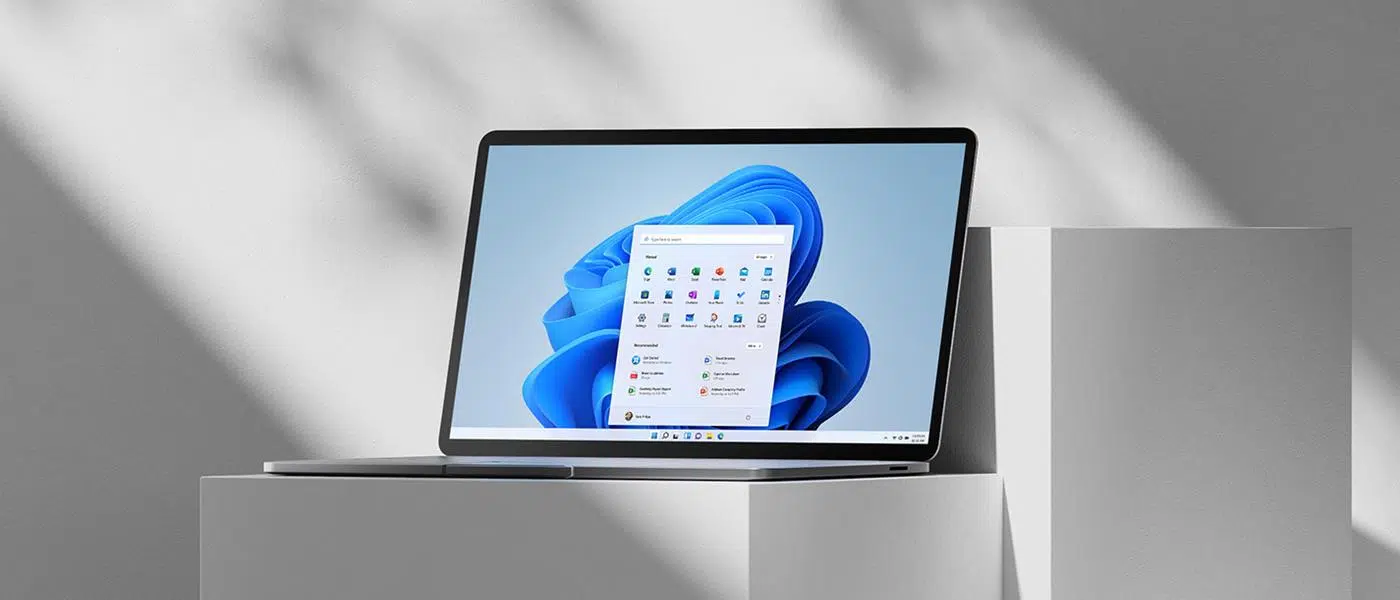
Dar el salto a Windows 11 Enterprise en cientos o miles de equipos no es solo una actualización de sistema, es un proyecto de infraestructura con todas las letras. Planificar bien el despliegue masivo, elegir las herramientas adecuadas y definir una estrategia de recuperación es lo que marca la diferencia entre una migración limpia y un caos de noches en vela para el equipo de TI.
Con el fin del soporte de Windows 10 el 14 de octubre de 2025, posponer la migración deja de ser una opción razonable. Configurar Windows 11 Enterprise para despliegues masivos exige combinar varios enfoques: aprovisionamiento con paquetes (.ppkg), inscripción masiva en MDM/UEM, despliegue de imágenes, automatización con MDT o Configuration Manager y una buena dosis de estrategia. Vamos a verlo paso a paso, pero con una visión global pensada para empresas y entornos con muchos puestos.
Bulk Enrollment y aprovisionamiento de Windows 11: la base de los despliegues masivos
El Bulk Enrollment en Windows 10/11 es el mecanismo que permite registrar y configurar un gran número de equipos sin tener que completar la inscripción a mano en cada dispositivo. En lugar de ir uno por uno siguiendo el asistente de configuración, se prepara un paquete de aprovisionamiento que contiene todos los ajustes necesarios y se aplica en cuestión de minutos sobre cada PC objetivo.
Este enfoque es especialmente útil cuando no quieres o no puedes crear imágenes tradicionales para cada escenario. Los paquetes de aprovisionamiento .ppkg actúan como contenedores de configuración: unen el dispositivo a un dominio, lo inscriben en MDM, aplican directivas, agregan certificados, redes Wi-Fi, aplicaciones, diseño del menú Inicio y muchos otros parámetros sin reinstalar desde cero.
Una de las grandes ventajas es que no necesitas conectividad de red permanente en el primer arranque del equipo. El paquete se puede aplicar desde una memoria USB, tarjeta SD, fichero en una carpeta compartida o incluso mediante email o recursos NFC/códigos de barras. Eso reduce mucho la dependencia de la infraestructura en escenarios distribuidos.
Además, el aprovisionamiento con paquetes está pensado para que incluso usuarios poco técnicos puedan aplicarlos. Con unas pocas instrucciones claras, un docente, un operario de planta o un usuario final puede conectar la unidad USB, aceptar el paquete de aprovisionamiento y dejar que el dispositivo se configure prácticamente solo.

Requisitos y herramientas clave: Windows Configuration Designer, MDM y UEM
Para poder usar el Bulk Enrollment en Windows 11 necesitas cumplir una serie de condiciones mínimas. Es compatible con las ediciones Professional, Enterprise y Education de Windows 10/11, y se apoya en una herramienta central: Windows Configuration Designer (WCD).
Windows Configuration Designer está disponible como aplicación en Microsoft Store y también como parte del Windows Assessment and Deployment Kit (ADK). Ambas vías te permiten instalarla en un equipo de administración desde el que crearás los paquetes de aprovisionamiento. La salida de WCD son archivos .ppkg, que son los que realmente aplicarás en los endpoints. Además, puedes combinar WCD con scripts de instalación para preconfigurar Windows 11 a gran escala.
En entornos donde se utiliza una solución de Gestión Unificada de Endpoints (UEM), como Intune u otras plataformas MDM de terceros, el paquete .ppkg puede llevar ya toda la información de inscripción. WCD soporta puntos de administración como Microsoft Intune (inscripción basada en certificados), AirWatch, MobileIron y otros MDM que trabajen con certificados o cadenas de contraseña.
Hay escenarios donde, como en Relution u otras soluciones MDM, la inscripción masiva se realiza sin necesidad de Azure AD ni Windows Autopilot. En estos casos, el dispositivo se registra en el MDM usando el código de inscripción generado previamente en la consola de gestión, y el paquete .ppkg se distribuye mediante USB o SD, situado siempre en la raíz del medio.
Antes de generar el paquete, la plataforma de administración suele requerir que crees una inscripción manual con validez ampliada, marcando la opción de permitir inscripción múltiple. Ese mismo código será el que se incluya más adelante en Windows Configuration Designer para automatizar el proceso.
Ventajas prácticas de usar paquetes de aprovisionamiento en despliegues masivos
En una migración grande, cada minuto cuenta. Los paquetes de aprovisionamiento permiten preparar un equipo en pocos minutos sin necesidad de pasar por el proceso clásico de imagen, sysprep, capturas y restauraciones completas. Esto acelerará la puesta en marcha de nuevos equipos y reduce la carga de trabajo repetitivo sobre el personal de TI.
Otra ventaja importante es que no necesitas una infraestructura MDM previa para sacarles partido. Puedes usar un paquete .ppkg para configurar dispositivos propiedad de los usuarios (BYOD) o equipos de pequeñas y medianas empresas sin desplegar un entorno complejo de gestión centralizada. Para muchas PYMEs con decenas o cientos de equipos, es una solución equilibrada entre rapidez y simplicidad.
En cuanto a los métodos de instalación, la flexibilidad es total: el paquete .ppkg se puede aplicar desde USB, SD, red compartida, correo, e incluso codificarse en NFC o códigos de barras. Eso encaja muy bien en entornos industriales, educación o retail, donde a menudo los equipos no están en la misma oficina que el departamento de TI.
Por seguridad, es altamente recomendable proteger el paquete. WCD permite cifrar y/o firmar el archivo .ppkg para que, si se pierde una memoria USB o una tarjeta SD, nadie pueda inspeccionar o modificar la configuración interna. En sectores sensibles (colegios, sanidad, administración pública) esto no es un capricho, es un requisito básico; conviene además valorar soluciones de protección de datos como Windows Information Protection.
Una vez aplicado el paquete y completado el arranque, es sencillo comprobar que todo ha funcionado bien. En Windows 11 puedes ver el resultado en Configuración > Cuentas > Acceso al trabajo o escuela, donde debería aparecer la conexión con el servidor MDM o el dominio especificado en el paquete.
Escenarios principales de aprovisionamiento con Windows Configuration Designer
Windows Configuration Designer no se limita a generar un único tipo de paquete. Ofrece varios flujos guiados (asistentes) y un editor avanzado para cubrir distintos escenarios de despliegue: desde configuraciones básicas hasta implantar aplicaciones de línea de negocio o unir en bloque equipos a Active Directory.
El llamado «aprovisionamiento simple» guía al administrador paso a paso por las opciones más comunes: nombre del dispositivo, clave de producto para actualizar Windows, eliminación de bloatware preinstalado, redes Wi-Fi, cuentas y unión a Active Directory o Microsoft Entra ID, e incluso creación de cuentas locales de administrador. Es la vía rápida cuando quieres estandarizar ajustes sin complicarte demasiado.
Para entornos más exigentes, el «aprovisionamiento avanzado» permite abrir el paquete en el editor de configuración avanzada de WCD. Desde ahí, puedes añadir aplicaciones Win32 y UWP, certificados, perfiles de conectividad (Wi-Fi, proxy, correo) y directivas empresariales como requisitos de contraseña, bloqueo de cámara, cifrado o políticas de actualización, además de opciones de seguridad como la integridad de memoria.
Hay también un escenario específico para la «inscripción masiva en Microsoft Entra ID» (antes Azure AD). Mediante la configuración de tokens de inscripción masiva, puedes unir un gran número de dispositivos a Microsoft Entra ID de tu organización y dejarlos listos para que Intune o tu solución UEM tome el control inmediatamente.
En dispositivos especiales como kioscos o HoloLens, WCD incluye asistentes para definir la aplicación que se ejecutará en modo de pantalla completa, opciones de bienvenida y apagado, configuración de modo tableta o activación del modo desarrollador. Así puedes desplegar equipos de uso muy específico sin tener que ir uno a uno ajustando manualmente cada parámetro.
Qué se puede configurar exactamente con WCD y los paquetes .ppkg
La lista de elementos que puedes definir en un paquete de aprovisionamiento es larga. A nivel de dispositivo, puedes fijar el nombre del equipo, introducir claves de producto para cambiar de edición o activar Windows, controlar el uso compartido y eliminar software preinstalado que no quieres en tu imagen corporativa.
En la parte de conectividad, el asistente básico permite configurar redes Wi-Fi, pero el editor avanzado va más allá: perfiles de proxy, correo electrónico y otros parámetros de red. También es posible integrar configuraciones de red más complejas y configurar VLAN en Windows 11 para entornos segmentados.
A nivel de cuentas, WCD puede inscribir el dispositivo en Active Directory tradicional, unirlo a Microsoft Entra ID o crear cuentas locales con privilegios de administrador. En despliegues masivos, esto se combina con la «unión masiva a AD», donde los nombres de equipo pueden generarse automáticamente a partir de números de serie o patrones aleatorios.
Los paquetes .ppkg también contemplan la instalación de aplicaciones y la inclusión de certificados. Puedes empaquetar aplicaciones de negocio, apps de Windows y ficheros de certificado (CA raíz, certificados de cliente, etc.) para que el dispositivo termine el proceso de aprovisionamiento listo para conectarse a VPNs, Wi-Fi seguras o servicios internos.
En el terreno de la experiencia de usuario, el paquete puede personalizar el menú Inicio, anclar determinadas aplicaciones, fijar fondos de pantalla y de bloqueo, e incluso incluir activos de datos como documentos, música, vídeos o imágenes predeterminadas. Todo eso se traduce en una experiencia homogénea en toda la flota, algo muy valorado en entornos corporativos y educativos.
Despliegue mediante imágenes: cuando necesitas clonar Windows 11 en muchos equipos
En algunos escenarios, sobre todo industriales o cuando los equipos tienen hardware idéntico, las empresas prefieren crear una imagen maestra y clonarla. La idea es sencilla: preparas un equipo “golden image” con Windows 11, drivers, aplicaciones y configuraciones, y después la vuelcas en el resto de máquinas iguales para evitar repetir todo el proceso de instalación.
Un caso típico es el de fabricantes que venden máquinas con PCs industriales incorporados. Todos los ordenadores comparten el mismo hardware y necesitan el mismo software de control. En lugar de instalar Windows y la aplicación manualmente cada vez, se captura una imagen del sistema y se despliega en serie sobre cada equipo de fábrica.
Para usuarios particulares también hay escenarios similares. Imagina una familia con varios ordenadores donde se busca tener la misma configuración, programas y ajustes en todos. Se puede usar un enfoque de imagen para evitar reinstalar y configurar uno por uno, aunque obviamente en empresas el impacto en tiempo y costes es mucho mayor.
La forma más básica de hacerlo sin herramientas de terceros pasa por usar la Herramienta de creación de medios de Windows 11 (Media Creation Tool). Esta utilidad te permite tanto actualizar un PC existente como generar una memoria USB de instalación para hacer instalaciones limpias en varios equipos.
El flujo típico con Media Creation Tool consiste en descargar la utilidad, elegir la opción de crear medios de instalación para otro PC, generar el USB o ISO, arrancar desde ese medio en cada equipo, seguir el asistente y realizar una instalación limpia seleccionando la opción de instalación personalizada. Es funcional, pero exige repetir los pasos en cada máquina, de una en una, y gestionar manualmente la clave de producto si no hay licencia digital previa.
Automatizar la clonación masiva con AOMEI Backupper y AOMEI Image Deploy
Cuando hablamos de desplegar Windows 11 en muchos equipos a partir de una imagen, lo ideal es automatizar al máximo. Herramientas como AOMEI Backupper y AOMEI Image Deploy permiten crear una copia de seguridad del sistema del equipo maestro y restaurarla simultáneamente en múltiples PCs a través de la red.
El proceso suele empezar en el equipo que actuará como «servidor» o imagen de referencia. Con AOMEI Backupper, realizas un respaldo del sistema hacia una carpeta de red o dispositivo NAS, asegurándote de que la copia está disponible en la misma LAN que los equipos cliente. Esa imagen de sistema será la que después se distribuirá.
Antes de lanzar el despliegue hay que cuidar algunos detalles: todos los equipos cliente deben estar en el mismo segmento de red, el disco de destino (donde se va a restaurar la imagen) debe estar bien identificado y, para evitar errores, se recomienda desconectar otros discos secundarios en los PCs cliente.
Otro punto importante es que los adaptadores de red de los equipos cliente deben soportar arranque PXE (network boot). AOMEI Image Deploy usa este mecanismo para arrancar los equipos desde la red, cargar un entorno WinPE y automatizar la restauración de la imagen sin necesidad de tocar físicamente cada máquina.
En cuanto a requisitos de software, es necesario que el entorno de Windows Recovery esté correctamente instalado en el servidor. Si se trata de un sistema muy antiguo o no está disponible, se puede recurrir al Windows AIK/ADK para completar los componentes necesarios, o simplemente escoger un servidor con Windows 7 o superior, donde este paso suele ser más directo.
Cómo funciona un despliegue en red con AOMEI Image Deploy
Una vez creada la imagen de sistema y preparados los equipos, toca configurar la herramienta de despliegue. En el servidor, tras instalar AOMEI Image Deploy, se genera un entorno WinPE de arranque que se utilizará para todos los equipos cliente. La propia aplicación guía mediante un asistente, con la posibilidad de añadir drivers adicionales o activar un servidor DHCP integrado si la red no dispone de uno.
Cuando el servicio de despliegue arranca, la consola muestra un mensaje indicando que está listo y esperando conexiones. El siguiente paso es arrancar los ordenadores cliente y entrar en la BIOS o UEFI para cambiar la prioridad de arranque, fijando primero el arranque por red (PXE). Al reiniciar, los equipos deberían descargar automáticamente el entorno de AOMEI desde el servidor.
En las pantallas de los clientes se verá el progreso de arranque en el entorno de recuperación de AOMEI Image Deploy. Al finalizar, cada uno mostrará su dirección IP local, la IP del servidor y el estado de conexión, de modo que el administrador en el servidor puede verificar rápidamente que todos están listos para recibir la imagen.
Desde la consola del servidor se detectan las IPs de todos los equipos conectados y se confirma que se han enumerado todos los que deben desplegarse. A continuación, se selecciona la imagen de copia de seguridad almacenada en la red o el NAS, se elige el disco de destino (recordando que normalmente el disco de arranque es el número 0) y se define cuántas máquinas se quieren desplegar en cada lote.
Hay varias opciones avanzadas: seleccionar si se va a enviar la imagen a todos los equipos de una vez, configurar nombres de equipo e IPs previamente o limitar el número de ordenadores simultáneos para no saturar la red. Tras pulsar Start Deploy, el sistema comienza a restaurar la imagen en paralelo en todos los clientes seleccionados, mostrando en la consola el progreso de cada uno.
Herramientas corporativas: MDT, Configuration Manager y despliegues a gran escala
En organizaciones con miles de estaciones de trabajo, lo habitual es que ya exista una plataforma de despliegue madura. Microsoft Deployment Toolkit (MDT) y Configuration Manager (SCCM) son dos de las opciones más utilizadas para orquestar instalaciones limpias y actualizaciones controladas de Windows 11 a gran escala.
MDT proporciona secuencias de tareas automatizadas que permiten preparar imágenes de referencia, capturarlas y desplegarlas en red con intervención mínima del usuario. Combinado con WDS o mecanismos de arranque por red, es una solución muy flexible para entornos corporativos que buscan estandarizar su infraestructura sin licencias adicionales complejas.
Configuration Manager, por su parte, añade una capa de gestión mucho más robusta. Permite programar despliegues por colecciones de dispositivos, controlar ventanas horarias para aplicar instalaciones fuera del horario laboral, forzar reinicios programados y definir estrategias de rollback si se detectan problemas en un subconjunto de equipos.
La consola de Configuration Manager se instala desde la ruta de herramientas del servidor del sitio, ejecutando ConsoleSetup.exe como administrador. Durante el asistente se indica el FQDN del servidor del sitio y la carpeta de instalación preferida. Una vez desplegada la consola, el administrador puede empezar a crear paquetes de software, secuencias de tareas de despliegue de sistemas operativos y políticas de configuración que se distribuyen de forma remota a los clientes.
Para un caso tipo con 3000 estaciones de trabajo, donde se exige instalación limpia y despliegue por departamentos, lo habitual es definir colecciones por área o unidad organizativa, lanzar el despliegue en oleadas controladas y monitorizar métricas clave: porcentaje de éxito, tiempo medio por equipo, fallos de driver o aplicación, etc., además de configurar Windows Error Reporting para centralizar fallos y facilitar el diagnóstico. Con una buena planificación, se minimiza el impacto en la productividad y se dispone de margen para corregir problemas antes de ampliar el despliegue a toda la organización.
Estrategias para minimizar el tiempo de inactividad y asegurar la recuperación
En un proyecto de migración masiva, la pregunta no es si habrá algún problema, sino cuántos y cómo de preparado estás. La clave está en reducir el downtime y disponer de planes de recuperación claros. Eso comienza por una buena segmentación del despliegue: hacer pilotos en grupos reducidos, luego despliegues por departamentos y, solo cuando se está seguro, extenderlo al resto de la flota.
Es fundamental definir ventanas de mantenimiento fuera del horario laboral para ejecutar las instalaciones limpias. Las herramientas corporativas como Configuration Manager permiten programar los despliegues por franjas horarias y configurar reinicios automáticos, de modo que el usuario se encuentre el equipo ya actualizado al llegar al puesto de trabajo.
Otro punto crítico es la compatibilidad de controladores y aplicaciones. Antes de lanzar el despliegue masivo, conviene realizar validaciones exhaustivas en un subconjunto representativo de hardware y software. Esto incluye estaciones de trabajo con periféricos especiales, equipos de laboratorio o PCs industriales que dependan de drivers muy concretos.
Para la recuperación, se recomienda tener a mano tanto copias de seguridad de sistemas clave (por ejemplo, con soluciones de backup centralizado) como procedimientos documentados para revertir a Windows 10 durante los primeros días tras la migración, si fuera necesario. Windows 11 ofrece un periodo de unos diez días para volver automáticamente a Windows 10 tras una actualización in situ, pero en instalaciones limpias esa opción no existe, así que la estrategia de backup cobra aún más importancia.
Finalmente, conviene contemplar el uso de herramientas adicionales como AOMEI Centralized Backupper u otras soluciones empresariales de copia de seguridad para proteger de forma centralizada los datos de los equipos. Esto facilita tanto la recuperación ante fallos puntuales durante el despliegue como la protección continua una vez que Windows 11 esté operativo en toda la organización.
Todo este conjunto de opciones —Bulk Enrollment, paquetes .ppkg, imágenes, MDT, Configuration Manager y herramientas de clonación en red— dibuja un abanico amplio de estrategias para configurar Windows 11 Enterprise a gran escala. Elegir la combinación correcta según el tamaño de la organización, el tipo de hardware y las necesidades de control permite afrontar la migración desde Windows 10 sin sorpresas, reduciendo esfuerzos del equipo de TI y manteniendo bajo control los riesgos de seguridad y operativos que supone seguir anclado a un sistema sin soporte.

Redactor apasionado del mundo de los bytes y la tecnología en general. Me encanta compartir mis conocimientos a través de la escritura, y eso es lo que haré en este blog, mostrarte todo lo más interesante sobre gadgets, software, hardware, tendencias tecnológicas, y más. Mi objetivo es ayudarte a navegar por el mundo digital de forma sencilla y entretenida.