- Copilot en Word genera borradores, amplía textos y reescribe contenido según tus indicaciones y el contexto del documento.
- Permite fundamentar los textos en archivos, correos y reuniones de tu organización, respetando permisos y seguridad de Microsoft 365.
- El panel de chat ofrece resúmenes, análisis y respuestas sobre el documento con referencias a las secciones de origen.
- Aunque agiliza la escritura, es imprescindible revisar datos y matices, ya que la IA puede cometer errores o ser imprecisa.
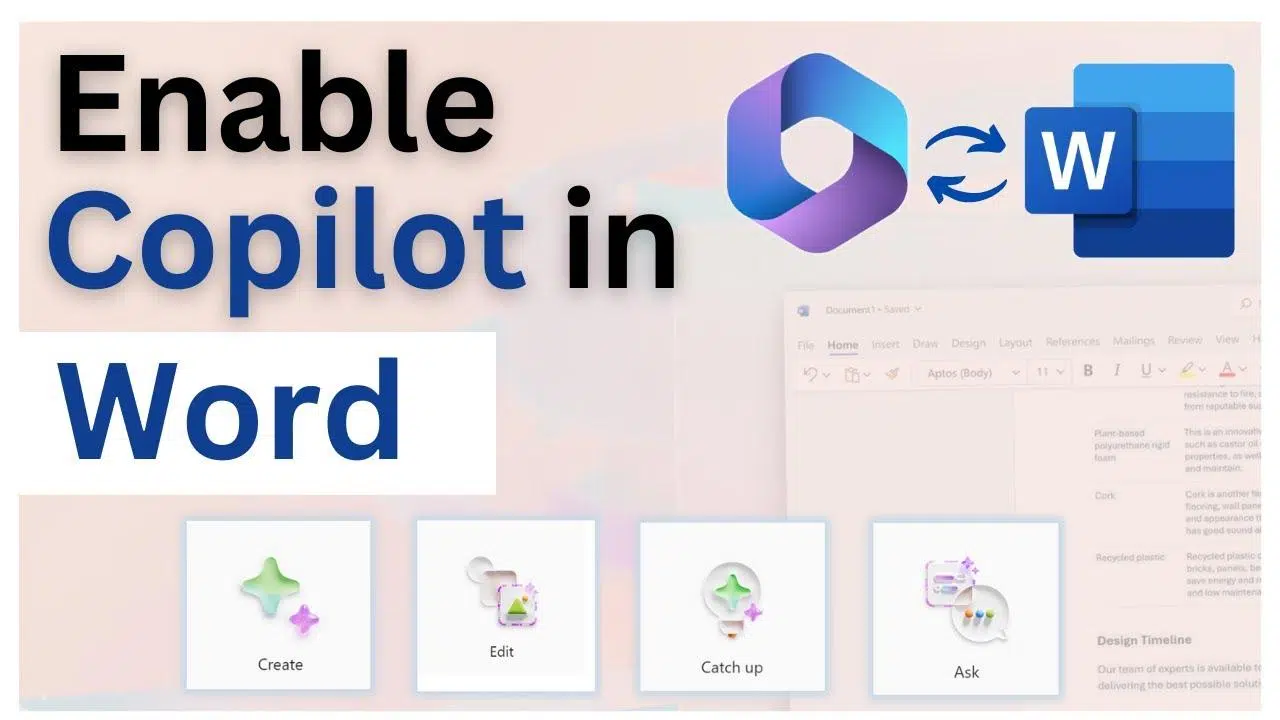
Si alguna vez te has quedado mirando una hoja en blanco de Word sin saber por dónde empezar, Copilot puede convertirse en tu mejor aliado para escribir más rápido y con menos esfuerzo. Este asistente de inteligencia artificial integrado en Microsoft 365 es capaz de generar borradores, reescribir secciones enteras, resumir documentos largos y hasta chatear contigo sobre el contenido que tienes en pantalla.
Lejos de ser una simple herramienta para “escribir por ti”, Copilot en Word está pensado para ayudarte a pensar mejor, estructurar tus ideas y pulir los textos, tanto si empiezas desde cero como si ya tienes un documento avanzado. Eso sí, la clave está en saber cómo hablarle y qué opciones ofrece en cada contexto, y justo eso es lo que vamos a ver con calma a lo largo de este tutorial.
Qué es Copilot en Word y qué puede hacer por ti
Copilot en Word es un asistente basado en modelos de IA de OpenAI (GPT) que se integra directamente en las aplicaciones de Microsoft 365 para generar y transformar contenido de texto dentro de tus documentos. No es una app aparte, sino una función que se muestra en la cinta de opciones y en el propio lienzo del documento.
En la práctica, esto significa que puede pasar de una página en blanco a un borrador bastante sólido en cuestión de segundos, a partir de una indicación que tú le des: una frase corta, un esquema, unas notas rápidas o incluso archivos y reuniones como referencia.
Además de crear contenido nuevo, Copilot también sirve para reescribir, acortar, alargar o cambiar el tono de textos ya escritos. Si tienes un texto demasiado informal, puedes pedirle algo más profesional; si es demasiado denso, puedes pedir una versión más clara y directa.
Otro punto fuerte es su capacidad de análisis del documento: puede resumir documentos Word usando Copilot, extraer puntos clave, generar listas o tablas a partir de lo que ya tienes y contestar preguntas sobre ese archivo concreto, incluyendo referencias con citas a los párrafos de origen.
Por último, el panel de chat integrado te permite mantener conversaciones de ida y vuelta con Copilot sobre tu documento, plantear dudas, pedirle ideas adicionales o información complementaria que no esté escrita en el texto actual, todo sin salir de Word.
Requisitos y cómo comprobar que Copilot está disponible en Word
Antes de lanzarte a usarlo, es importante confirmar que tu cuenta y tu instalación de Microsoft 365 son compatibles con Copilot y que puedes activar Copilot en Microsoft Word. No todas las licencias lo incluyen, y si no cumples ciertos requisitos, el botón de Copilot puede que ni siquiera aparezca.
En el ámbito doméstico, necesitarás una suscripción activa de Microsoft 365 Personal o Familia, o una suscripción a Copilot Pro. En entornos empresariales, Copilot se incluye para usuarios con licencias como Microsoft 365 Empresa Básico, Estándar, Premium, E3, E5, F1 o F3, siempre que la organización haya adquirido también Microsoft 365 Copilot.
Para archivos recién creados o que aún no has guardado, la cuenta principal que ves en la parte superior de la ventana de Word debe ser la que tiene licencia de Copilot. Si estás usando otra cuenta adicional sin licencia, Copilot no se mostrará aunque tengas una suscripción válida en otra identidad.
También conviene revisar la configuración de privacidad de la cuenta en las aplicaciones de Microsoft 365. Dentro de Archivo > Cuenta, verás un apartado de Privacidad de la cuenta con la opción “Administrar configuración”. Ahí es donde debes asegurarte de que la opción “Experiencias que analizan su contenido” está activada.
En esa misma sección, desplázate hasta encontrar la configuración de “Todas las experiencias conectadas” y comprueba que también esté habilitada. Si cualquiera de estas opciones está desactivada, Copilot puede dejar de aparecer o no funcionar correctamente en Word, Excel o PowerPoint.
Cómo generar un primer borrador con Copilot en Word
Una de las funciones más potentes de Copilot en Word es su capacidad para crear un primer borrador a partir de una simple indicación. Es ideal para propuestas, artículos, cartas, documentos técnicos o casi cualquier contenido que requiera texto estructurado.
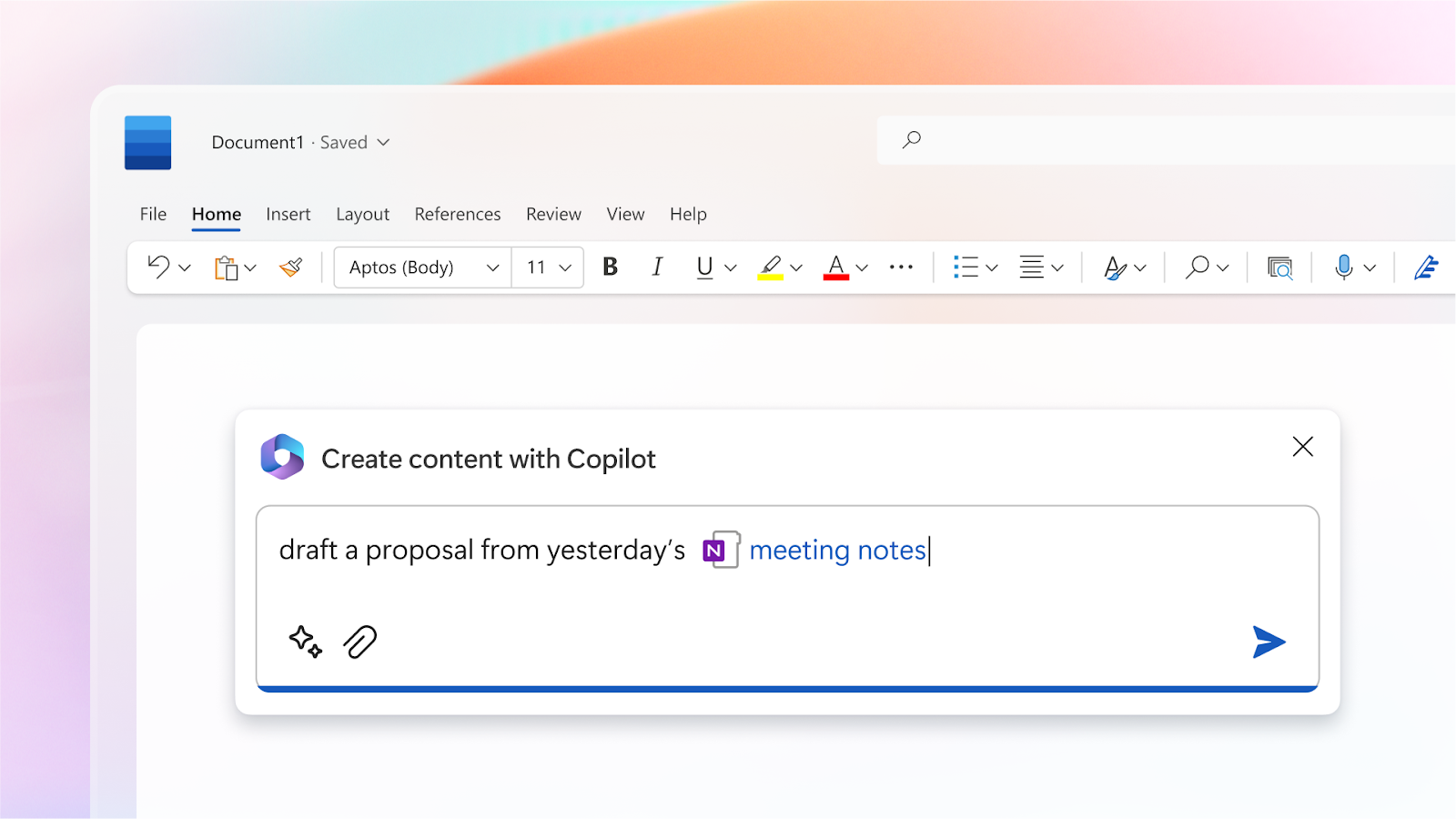
Cuando abres un documento nuevo en blanco, o te sitúas en una línea nueva dentro de un documento ya existente, aparece la experiencia de “Generar un borrador con Copilot” en el lienzo. Ahí podrás escribir tu solicitud, también llamada “prompt”.
La calidad del resultado dependerá en buena medida de lo claro y detallado que seas en esa petición inicial. Puedes pedir algo sencillo como “Escribe un ensayo sobre el béisbol” o algo más específico, por ejemplo: “Crea un párrafo sobre la gestión del tiempo para un público de estudiantes universitarios”.
Para sacar todo el partido, intenta incluir en el mensaje el tipo de documento, el objetivo, el tono, la audiencia y los puntos clave que quieres tratar. Por ejemplo, “Escribe un artículo para mi equipo sobre la importancia de cuidar su bienestar, con un tono cercano y motivador, incluyendo consejos prácticos”.
Una vez que haces clic en Generar, Copilot creará el contenido y lo insertará en el documento. A partir de ahí puedes aceptar el borrador (Mantenerlo), descartarlo por completo o pedir que lo regenere para obtener una versión diferente que se ajuste mejor a lo que buscas.
Usar archivos, correos y reuniones como base del borrador
Copilot no solo trabaja con lo que escribes en el cuadro de texto, también puede fundamentar sus borradores en archivos y datos existentes de tu organización. Esto es especialmente útil si necesitas documentos alineados con la terminología y los KPI internos, lo que ayuda a optimizar Copilot para flujos de trabajo locales.
En el cuadro de redacción de Copilot puedes escribir tu petición y, a continuación, añadir una barra “/” seguida del nombre del archivo que quieras usar como referencia. Word te mostrará una lista de archivos coincidentes en SharePoint o OneDrive para que los selecciones.
En muchas versiones de Copilot para empresas se pueden referenciar hasta unas cuantas decenas de elementos relacionados (documentos, presentaciones, correos o reuniones), lo que permite crear textos bien apoyados en fuentes internas sin necesidad de copiar y pegar manualmente.
Al añadir estos archivos, Copilot es capaz de ofrecer borradores más precisos, con datos, nombres de productos y expresiones que tu empresa usa a diario. Eso reduce el trabajo de corrección posterior, porque la base ya está adaptada a tu contexto profesional.
Todos esos materiales se usan de forma controlada: solo se pueden referenciar los archivos a los que ya tienes permiso de acceso en SharePoint u OneDrive, y la información se mantiene dentro de los límites de seguridad y cumplimiento establecidos por tu organización.
Añadir contenido a un documento ya existente
Si ya tienes un documento empezado, Copilot también puede ayudarte a extenderlo con nuevos párrafos, secciones o ejemplos sin que tengas que salirte del flujo de escritura. Basta con ir a una nueva línea en blanco y llamar a Copilot.
Cuando seleccionas el icono de Copilot en el margen o en la cinta, se abre un cuadro donde puedes explicar qué tipo de contenido quieres añadir y en qué tono. Por ejemplo: “Añade una sección con ventajas y desventajas en tono profesional” o “Incluye un ejemplo práctico de uso diario”.
Tras generar esa ampliación, Copilot te mostrará el texto propuesto y tendrás varias opciones: Mantenerlo si te convence, Regenerar si quieres otra versión distinta o Descartarlo si no encaja. También puedes editarlo a mano como cualquier otro contenido de Word.
Además, en el propio cuadro de Copilot puedes escribir instrucciones para pulir lo que se acaba de crear. Frases como “Haz que suene más formal”, “Hazlo más breve” o “Ajusta este borrador al público infantil” permiten refinar el contenido sin tener que empezar de cero.
De esta forma, Copilot se integra en el proceso de redacción como una herramienta para ir iterando sobre el texto de forma rápida, mezclando sugerencias automáticas con tus propias correcciones manuales para llegar antes al resultado que quieres.
Reescribir y transformar texto con la función Transformar
Una de las tareas que más tiempo consume al trabajar con documentos es mejorar textos con Copilot en Word: corregir estilo, simplificar frases, eliminar repeticiones. Aquí es donde la opción de transformación de Copilot puede ahorrarte horas.
Para usarla, solo tienes que seleccionar el fragmento de texto que quieras cambiar y pulsar el icono de Copilot que aparece en el margen izquierdo. En el menú contextual verás varias acciones, entre ellas la de reescritura automática.
Al elegir la reescritura automática, Copilot propone distintas versiones del texto original, normalmente con variaciones en el estilo, la concisión o el orden de las ideas. Puedes ir navegando entre esas sugerencias y decidir cuál se ajusta más a lo que necesitas.
Si ninguna opción te convence del todo, tienes la posibilidad de regenerar un nuevo conjunto de alternativas o matizar lo que quieres mediante instrucciones específicas en el cuadro de composición, del tipo “Hazlo más persuasivo” o “Usa un tono más neutro”.
Esta capacidad de transformación también se extiende a la conversión de texto en tablas. Seleccionando un bloque de texto y eligiendo la opción “Visualizar como una tabla” en el menú de Copilot, la herramienta reorganizará esos datos en formato tabular de forma automática.
Una vez creada la tabla, puedes pedir ajustes adicionales a Copilot, como “Añadir una tercera columna vacía”, “Cambiar el orden de las columnas” o “Agrupar por categoría”. Si no te gusta el resultado, siempre podrás descartarlo y mantener el texto tal y como estaba.
Chatear con Copilot sobre tu documento de Word
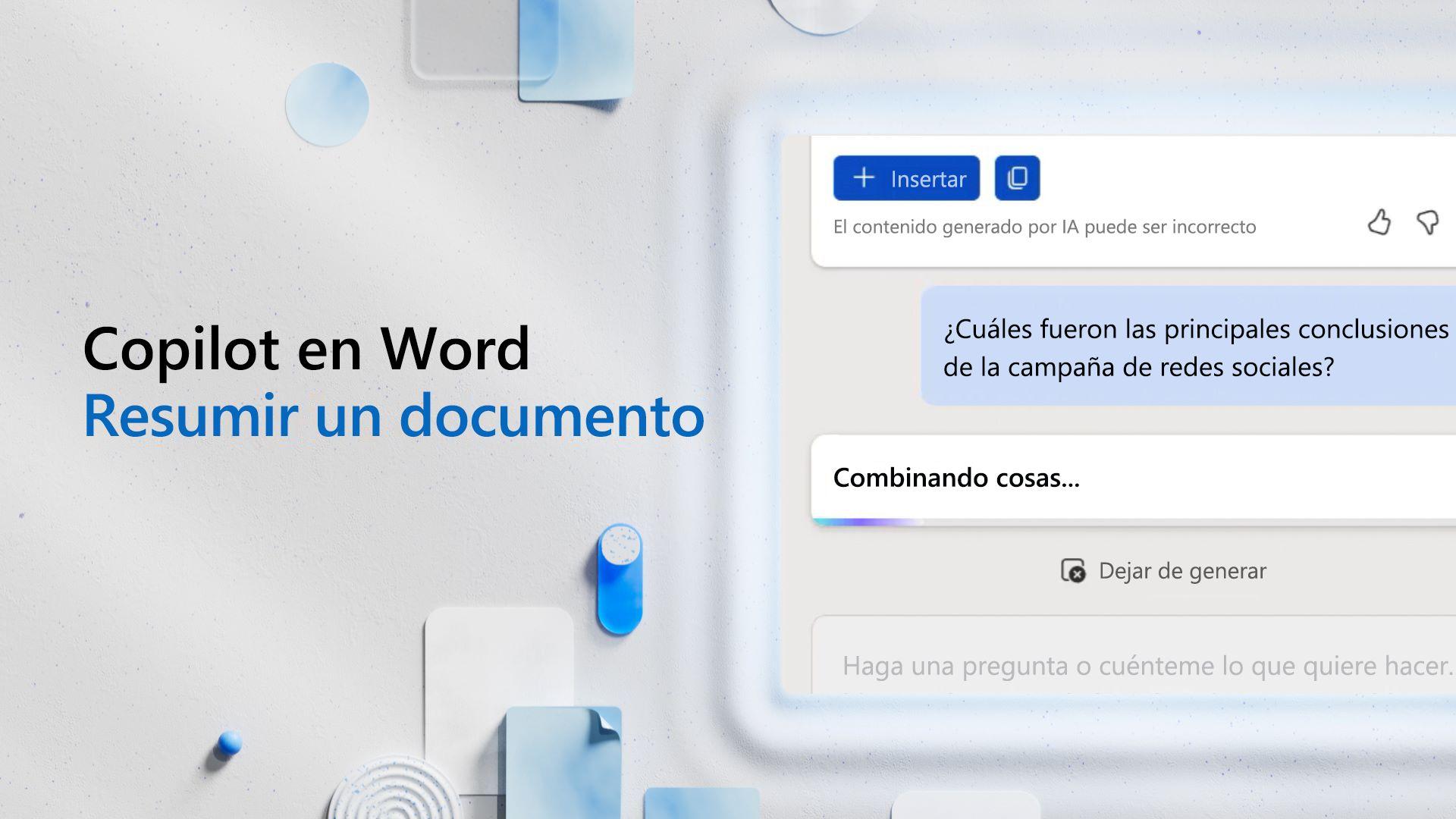
Más allá de las acciones puntuales, Copilot también ofrece un panel de chat con el que puedes mantener una conversación continua sobre tu documento. Se abre normalmente desde el icono de Copilot en la pestaña Inicio de la cinta.
En este panel puedes hacer preguntas abiertas, como si se tratara de un asistente general, pero su gran valor está en que entiende el contenido de tu documento actual y puede usarlo como contexto gracias a la búsqueda semántica con Copilot. Eso le permite darte respuestas específicas sobre lo que estás escribiendo.
Por ejemplo, puedes pedirle: “Haz un resumen del documento en cinco viñetas” o “Dime qué objetivos principales se mencionan en este informe”. Copilot te devolverá la información acompañada de referencias que indican de qué parte del documento la ha extraído.
También puedes utilizar el chat para generar elementos que luego copiarás al documento: listas de ideas, tablas comparativas, ejemplos de párrafos alternativos o incluso haikus u otros textos creativos que quieras insertar o adaptar.
Una ventaja interesante es que los chats se guardan automáticamente en el historial, de modo que puedes volver a conversaciones anteriores, retomar temas pendientes o reutilizar indicaciones que te hayan funcionado bien en otros documentos.
Ideas de indicaciones prácticas para empezar a usar Copilot
Si estás empezando, puede venirte bien una pequeña colección de prompts o mensajes que puedes copiar, adaptar y pegar directamente en Copilot para ver de qué es capaz en Word.
En el caso de generación de contenido desde cero, podrías probar cosas como: “Escribe un artículo sobre la importancia de crear un equilibrio entre trabajo y vida personal”, indicando si lo quieres en tono cercano, formal o corporativo.
Otra idea útil es pedir documentos con estructura más técnica, por ejemplo “Escribe un documento técnico sobre la gestión de proyectos con secciones de introducción, metodología y conclusiones”. Copilot generará un esquema razonablemente organizado que luego puedes perfeccionar.
También puede ayudarte con documentos más formales, como cartas laborales o propuestas comerciales. Por ejemplo, podrías pedir: “Escribe una carta de oferta de trabajo para un puesto de ventas. Fecha de inicio: 1 de agosto. Salario: 60.000 dólares anuales más primas” y adaptar luego los datos concretos.
Si quieres que se apoye en información previa, puedes combinar el texto de la indicación con referencias a archivos usando “/”. Por ejemplo, “Escribe una propuesta para un nuevo sabor en la línea de café con leche de Fourth Coffee usando /Investigación de nuevo sabor.docx”, siempre que ese documento exista y tenga contenido relevante.
En el panel de chat, también puedes pedir información que no se encuentre en el documento, dentro de los límites de lo que permite tu entorno. Frases tipo “Necesito una receta de galletas con chips de chocolate” o “Muéstrame los ingredientes de esa receta en una tabla” sirven para ver cómo convierte peticiones generales en contenido estructurado.
Privacidad, seguridad y limitaciones actuales de Copilot
Copilot en Word se apoya en la infraestructura de Microsoft 365, por lo que hereda las mismas medidas de seguridad, privacidad y cumplimiento que ya se aplican a tus datos en esta plataforma. Los archivos siguen protegidos según la configuración de tu organización.
Cuando Copilot genera resúmenes o responde preguntas basadas en un documento, incluye referencias con citas que muestran de dónde ha tomado la información. Esto ayuda a verificar que el contenido está fundamentado en secciones reales del archivo y no es inventado sin contexto.
Dicho esto, es importante tener presente que Copilot se basa en modelos de inteligencia artificial que pueden cometer errores, mezclar conceptos o producir texto impreciso. A veces incluso puede generar contenido que parezca muy convincente pero no sea totalmente correcto.
Por ese motivo, Microsoft recomienda y resulta prudente que revises siempre lo que Copilot produce, comprobando datos sensibles, cifras, nombres propios o cualquier información crítica antes de dar el documento por bueno o compartirlo con otras personas.
También pueden darse situaciones en las que solicitudes parecidas de distintos usuarios generen textos similares, especialmente si se trata de frases muy genéricas o patrones muy comunes. No conviene confiar en Copilot para crear contenido que deba ser totalmente único o confidencial sin revisión humana.
Si en algún momento el sistema produce respuestas que te resultan inapropiadas, inesperadas u ofensivas, es posible enviar comentarios directamente desde la propia interfaz de Copilot, normalmente con los iconos de pulgar hacia arriba o hacia abajo que acompañan a cada respuesta.
Cómo sacar más partido a Copilot con comentarios y ajustes de estilo
Una de las grandes ventajas de Copilot es que no tienes que quedarte con la primera respuesta que ofrece; puedes ir moldeando lo que te devuelve mediante indicaciones adicionales que funcionan casi como si estuvieras dando órdenes a un redactor.
Después de que Copilot genere un fragmento de texto, puedes pedirle que lo haga más conciso, más extenso, más técnico, más desenfadado o que se adapte a un público específico. Un simple “Haz esto más conciso” o “Haz que suene más profesional” puede cambiarle por completo el tono al contenido.
Este enfoque iterativo se aplica tanto a contenido nuevo como al que se basa en secciones seleccionadas. Por ejemplo, puedes seleccionar un párrafo de tu documento, pedirle una reescritura y luego afinarla con matices como “Reduce la jerga técnica” o “Añade un ejemplo práctico” hasta que quede justo como quieres.
No hay que olvidar que, aunque Copilot puede hacer gran parte del trabajo pesado, la última palabra siempre la tienes tú: puedes editar, combinar versiones, borrar lo que no encaja y quedarte solo con las partes útiles. Piensa en Copilot como un asistente que propone, no como un sustituto completo del autor.
Conforme vayas usando la herramienta, irás encontrando tus propias frases e indicaciones favoritas que dan muy buen resultado para tu estilo de escritura. Guardar esas ideas en algún sitio o reutilizarlas desde el historial de chat puede hacer que cada nuevo documento sea más rápido de preparar.
Con todo lo que ofrece Copilot en Word —borradores rápidos, reescrituras inteligentes, chat contextual, conversión de texto en tablas y soporte para archivos de referencia— resulta mucho más sencillo pasar de las ideas en bruto a documentos pulidos en menos tiempo y con menos bloqueos creativos, siempre y cuando revises con ojo crítico lo que genera y lo combines con tu propio criterio profesional.

Redactor apasionado del mundo de los bytes y la tecnología en general. Me encanta compartir mis conocimientos a través de la escritura, y eso es lo que haré en este blog, mostrarte todo lo más interesante sobre gadgets, software, hardware, tendencias tecnológicas, y más. Mi objetivo es ayudarte a navegar por el mundo digital de forma sencilla y entretenida.