- Revisar permisos de notificaciones en el móvil y en la app del reloj es esencial para que WhatsApp llegue a la muñeca.
- Los modos No molestar, sala de cine y las restricciones de batería suelen bloquear avisos sin que el usuario se dé cuenta.
- Galaxy Watch 8 y 9 permiten usar WhatsApp como app nativa, mientras que en Apple Watch se trabaja con notificaciones reflejadas o apps de terceros.
- Una buena conectividad y una configuración cuidada de privacidad garantizan mensajes rápidos y seguros en el smartwatch.
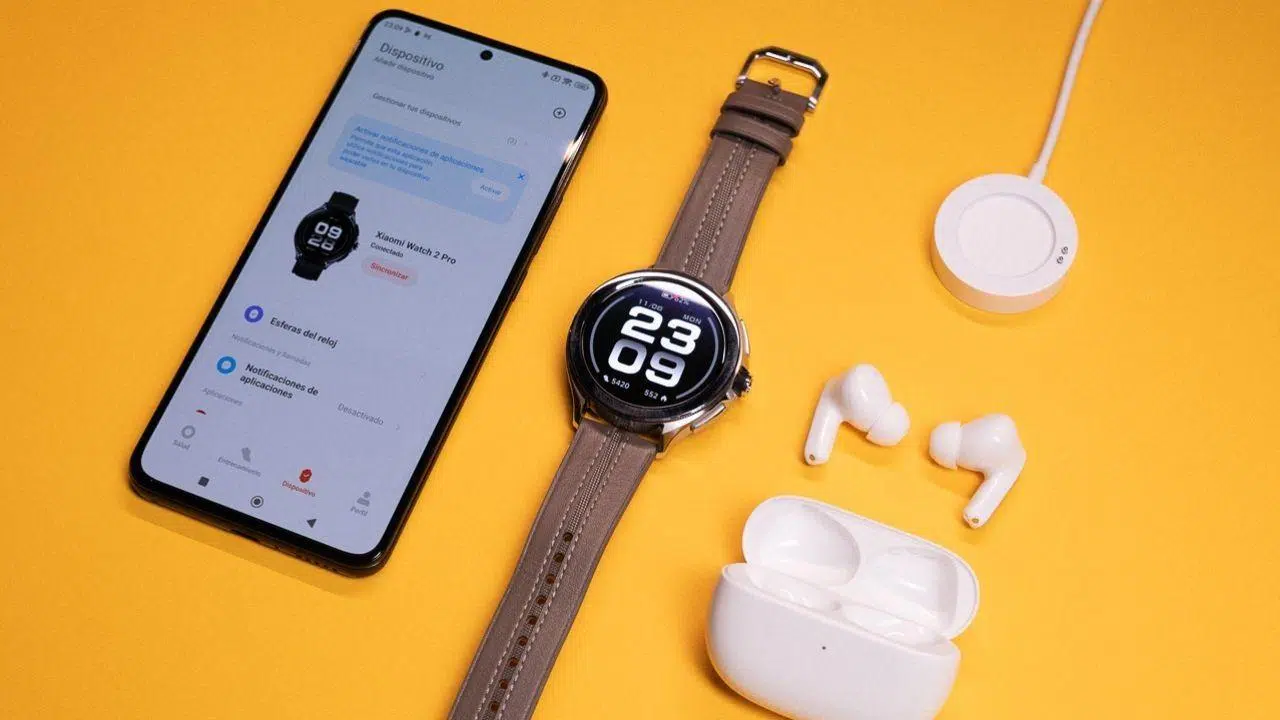
Si tienes un smartwatch y de repente han dejado de llegarte los mensajes de WhatsApp al reloj, es normal que te desesperes un poco. Al fin y al cabo, uno de los mayores motivos para llevarlo en la muñeca es poder ver notificaciones sin sacar el móvil del bolsillo. La buena noticia es que, en la mayoría de casos, el fallo se soluciona tocando un par de ajustes mal configurados.
En esta guía vas a encontrar una explicación clara y paso a paso de todas las posibles causas por las que WhatsApp no aparece en tu reloj inteligente y cómo arreglarlas, tanto si usas Android (Wear OS, Galaxy Watch, relojes de Xiaomi, OPPO, etc.) como si tienes un Apple Watch vinculado a un iPhone. También verás cómo instalar la app de WhatsApp en los relojes que la soportan, qué límites tiene en Apple Watch y algunos trucos para que las notificaciones lleguen rápido y sin cortes.
Por qué no llegan los WhatsApp al reloj: causas más habituales
La mayoría de problemas con WhatsApp en el reloj se deben a ajustes de notificaciones o batería, más que a fallos graves del dispositivo. Antes de volverte loco, revisa estas causas típicas que explican por qué no recibes nada en la muñeca.
Una de las razones más frecuentes es que no tengas bien configurados los permisos de notificaciones en la app del reloj. Muchos smartwatches necesitan que, desde la aplicación compañera del móvil (Wear OS, Galaxy Wearable, Mi Fitness, etc.), marques específicamente qué apps pueden mandar avisos al reloj, y si WhatsApp no está activado, no te llegará nada aunque en el móvil funcione perfecto.
También es muy común que las notificaciones estén desactivadas en el propio teléfono. Si el móvil no muestra avisos de WhatsApp (porque las has bloqueado, tienes el modo No molestar o un modo de ahorro extremo), el reloj tampoco las replicará. El smartwatch, en casi todos los casos, solo refleja lo que pasa en el móvil.
Otro origen de quebraderos de cabeza son las restricciones de batería y de actividad en segundo plano. Muchos fabricantes limitan automáticamente el gasto energético de ciertas apps, y si la app del reloj o la de WhatsApp se “duermen” para ahorrar energía, dejan de enviar notificaciones en tiempo real al smartwatch.
Por último, nunca hay que olvidar los problemas de conectividad entre reloj y móvil: Bluetooth inestable, demasiados dispositivos vinculados, el teléfono demasiado lejos o incluso fallos temporales de Internet que impiden que WhatsApp reciba mensajes en el propio smartphone.
Revisar permisos y notificaciones en el reloj y en el móvil
El primer paso clave es comprobar que WhatsApp tiene permiso para enviar avisos al reloj, tanto dentro de la app compañera del smartwatch como en la configuración de notificaciones del teléfono.
En el caso de relojes con app propia (Wear OS, Galaxy Wearable, Mi Fitness, Zepp, etc.), entra desde tu móvil en la aplicación del reloj que usas habitualmente. Una vez dentro, localiza el apartado que suele llamarse “Mi reloj”, “Dispositivos”, “Relojes vinculados” o similar, y selecciona el modelo que tengas conectado si manejas más de uno.
Dentro de esa pantalla, busca el menú de Notificaciones, Notificaciones de aplicaciones o Permisos de aplicaciones. Ahí deberías ver una lista de apps que pueden mandar avisos al reloj. Comprueba que WhatsApp está activado y que el reloj tiene permiso para mostrar sus notificaciones; si no, enciéndelo. Los pasos concretos cambian según el fabricante, pero la lógica es siempre la misma.
Tan importante como eso es confirmar que en el móvil las notificaciones de WhatsApp están también activadas. En Android, el recorrido suele ser muy parecido:
- Abrir Ajustes en el móvil.
- Entrar en “Aplicaciones y notificaciones” o “Aplicaciones”.
- Tocar en “Notificaciones”.
- Pulsar en “Notificaciones de aplicaciones”.
- Buscar WhatsApp y asegurarse de que no aparece como bloqueado y de que tiene todas las categorías de aviso activadas.
Además, revisa que no tengas activo el modo No molestar, Modo avión u otros modos de concentración que silencien los avisos, porque si el teléfono no vibra ni suena, el reloj tampoco lo hará, salvo que tenga una app de WhatsApp independiente y conexión propia.
En iPhone el proceso es parecido: entra en Configuración > Notificaciones > WhatsApp y activa “Permitir notificaciones” si está apagado. Después, ajusta el estilo de avisos (pantalla de bloqueo, centro de notificaciones, tiras) a tu gusto, pero siempre con las notificaciones habilitadas.
Ajustes de notificaciones dentro de WhatsApp
No basta con activar avisos en el sistema; también debes revisar la configuración interna de WhatsApp, porque ahí puedes haber tocado algo sin querer y estar bloqueando lo que llega a tu reloj.
En Android y iPhone, abre WhatsApp y ve a Ajustes > Notificaciones. Dentro encontrarás distintas secciones para mensajes individuales, grupos y llamadas. Revisa que no hayas desactivado sonidos, banners o avisos emergentes si quieres que el reloj los replique.
Un ajuste importante es el de “Notificaciones en alta prioridad” (en Android), que hace que los avisos se muestren en la parte superior de la pantalla. En algunos casos, esta prioridad puede interferir con cómo se copian las notificaciones al reloj. Puedes probar a activar o desactivar esta opción, tanto para chats individuales como para grupos, y pedir a alguien que te mande un mensaje de prueba después de cada cambio.
Si sigues con problemas, en ese mismo menú de notificaciones de WhatsApp puedes tocar en los tres puntos de la esquina superior y elegir “Restablecer notificaciones”. Esto devuelve todo a su estado original, como cuando instalaste la app por primera vez, y a menudo arregla fallos extraños que impiden que los avisos salten correctamente al smartwatch.
En iPhone también es posible restablecer los ajustes de notificaciones del sistema si has tocado demasiadas cosas y ya no sabes qué has cambiado. Y en casos extremos, puedes llegar a restaurar el reloj a valores de fábrica para eliminar cualquier configuración conflictiva, aunque conviene dejar este paso para el final.
Evitar que el móvil cierre la app del reloj por ahorro de batería
Uno de los motivos más puñeteros por los que se pierden las notificaciones en el reloj son las políticas agresivas de ahorro de batería de algunos fabricantes. El sistema “mata” aplicaciones en segundo plano para ahorrar energía y, entre ellas, puede caer precisamente la app que mantiene la conexión con el smartwatch.
En móviles Xiaomi, Redmi o POCO con HyperOS (o MIUI en versiones anteriores), mantén pulsado el icono de la app del reloj y toca en Información de la aplicación. Entra en el apartado de batería o ahorro de energía y selecciona la opción “Sin restricciones” para que el sistema no limite su actividad ni cierre procesos necesarios para las notificaciones.
En teléfonos Samsung con One UI, ve a Ajustes > Aplicaciones, busca la app del reloj (por ejemplo, Galaxy Wearable, Wear OS o la de tu marca) y entra en la sección “Batería”. Cambia el modo a “No restringido” o similar para evitar que el sistema la pause cuando la pantalla está apagada.
En móviles OPPO, Realme y OnePlus, la ruta más rápida suele ser mantener pulsado el icono del icono de la app del reloj, entrar en Información de la app y, dentro de “Batería”, permitir actividad en primer plano, en segundo plano e inicio automático. De este modo te aseguras de que la aplicación puede arrancar sola, mantenerse siempre activa y recibir datos de WhatsApp en todo momento.
Si usas iPhone con Apple Watch, no hay tantas restricciones agresivas como en Android, pero sí conviene comprobar que, en Ajustes > General > Actualización en segundo plano, la app del reloj tiene activada la actualización para que siga sincronizando notificaciones aunque no la tengas abierta.
Comprobar la conectividad entre reloj, móvil e Internet
Sin buena conexión, las notificaciones no van a llegar al reloj por muy bien que lo tengas configurado. Aquí entran en juego tres elementos: la conexión a Internet del móvil, el enlace Bluetooth con el reloj y, en algunos modelos, la conexión Wi‑Fi o LTE del propio smartwatch.
Lo primero es asegurarse de que WhatsApp recibe mensajes correctamente en el teléfono. Abre un navegador y entra en cualquier web (por ejemplo, un sitio de noticias) para ver si tienes Internet. Si estás en una zona con mala cobertura o la red Wi‑Fi va mal, es posible que los mensajes tarden mucho en llegar o directamente no entren, por lo que tampoco aparecerán en la muñeca.
Después revisa el enlace entre reloj y smartphone. Comprueba que el Bluetooth del teléfono está activado y el reloj aparece como conectado. Si tienes muchos dispositivos emparejados, puede haber interferencias; eliminar gadgets antiguos o que no usas suele ayudar a estabilizar la conexión.
Debes tener en cuenta que el alcance típico del Bluetooth ronda los 10 metros en interiores, y las paredes o el mobiliario pueden reducirlo. Si el móvil está muy lejos, en otra planta o dentro de un armario metálico, es fácil que el reloj pierda contacto y deje de recibir avisos hasta que vuelvas al rango de cobertura.
En los modelos con Wi‑Fi o LTE, el reloj puede seguir recibiendo WhatsApp incluso cuando el móvil no está cerca, siempre que tenga conexión propia. Sin embargo, esto depende de si la app de WhatsApp está instalada de forma nativa en el reloj (como en muchos Wear OS modernos) o solo refleja notificaciones del teléfono, como ocurre en el Apple Watch cuando no empleas aplicaciones de terceros.
Modos especiales del reloj: sala de cine, teatro y No molestar
Muchos usuarios se vuelven locos buscando el fallo y resulta que el reloj está en un modo que bloquea las notificaciones, como el modo sala de cine, teatro o simplemente No molestar, que apaga la pantalla y silencia vibraciones.
En relojes con Wear OS existe el modo sala de cine. Cuando está activo, la pantalla se mantiene apagada, no se enciende con el giro de muñeca y las notificaciones no se muestran. Para desactivarlo, si tu reloj tiene botón de encendido, pulsa una vez dicho botón. Si no lo tiene, prueba a tocar varias veces seguidas la pantalla hasta que vuelva a activarse y puedas acceder a los ajustes rápidos.
Además del modo sala de cine, revisa que no tengas activado el modo No molestar o un modo teatro propio del fabricante. Normalmente se accede desde el panel rápido del reloj, deslizando hacia abajo o hacia arriba en la esfera y tocando el icono correspondiente (generalmente una luna, una máscara o un símbolo similar).
Recuerda que algunos relojes sincronizan el modo No molestar con el teléfono: si lo activas en el móvil, el reloj también lo adopta y deja de vibrar. Si quieres recibir avisos en la muñeca aunque el teléfono esté en silencio, tendrás que desactivar esa sincronización o configurar excepciones, siempre que el sistema lo permita.
Por último, conviene saber que ciertas esferas o configuraciones muy “limpias” pueden ocultar iconos de notificaciones, dando la sensación de que no llegan avisos cuando en realidad sí lo hacen, pero quedan poco visibles. Cambiar de esfera un momento ayuda a descartar este tipo de problemas de interfaz.
Reinicios, actualizaciones y restablecimiento de fábrica
Antes de meterte en soluciones drásticas, merece la pena probar los clásicos: reiniciar, actualizar y, en último recurso, restaurar. Muchos fallos temporales con WhatsApp y el reloj desaparecen con un simple reinicio de ambos dispositivos.
Para reiniciar el reloj, en la mayoría de modelos basta con deslizar hacia abajo y tocar en “Reiniciar” o entrar en Ajustes > Sistema > Reiniciar. En relojes con Wear OS 2 o versiones posteriores, también puedes hacerlo desde el propio menú de ajustes. En el móvil, apaga y vuelve a encender normalmente.
Si tras reiniciar el problema persiste, comprueba que tanto el teléfono como el reloj y la app de WhatsApp estén actualizados a la última versión estable. Muchas veces, errores al entregar notificaciones o fallos de sincronización se solucionan con actualizaciones que corrigen bugs conocidos.
Si detectas que el problema empezó justo después de actualizar el sistema o la aplicación del reloj, también es posible que se haya cambiado alguna política de permisos o batería. En ese caso, merece la pena repasar todos los ajustes de notificaciones y ahorro de energía, así como reinstalar la app del reloj o la propia WhatsApp si hiciera falta.
En último lugar, si nada funciona, puedes restablecer el reloj a estado de fábrica. Ten en cuenta que esto borra todas las aplicaciones, datos y ajustes, dejándolo como recién salido de la caja. Tras configurarlo de nuevo y vincularlo al móvil, vuelve a revisar una por una todas las secciones de notificaciones, Bluetooth y permisos de WhatsApp.
WhatsApp en Samsung Galaxy Watch 8 y 9 con Wear OS
Los Galaxy Watch 8 y 9 son de los pocos relojes que permiten instalar WhatsApp como app completa en el propio smartwatch, con soporte para mensajes, notas de voz e incluso llamadas, especialmente en las versiones con LTE.
Para instalar WhatsApp desde la muñeca, pulsa la corona o botón principal del Galaxy Watch y abre la Play Store directamente en el reloj. Usa el teclado o la búsqueda por voz para localizar “WhatsApp” y pulsa en “Instalar”. Cuando finalice la descarga, abre la app y sigue las instrucciones que aparecerán en la pantalla del reloj.
Durante la primera configuración, el reloj te pedirá que lo vincules con la misma cuenta de WhatsApp que tienes en el móvil. Tendrás que confirmar desde el teléfono que permites la vinculación y la replicación de mensajes y llamadas. Es importante aceptar todos los permisos que se te soliciten, como notificaciones, acceso a contactos, micrófono y llamadas, para disfrutar de todas las funciones.
Una vez enlazado, deberías notar que los mensajes llegan al reloj en cuestión de 1 a 3 segundos tras entrar en el móvil, siempre que tengas una conexión Wi‑Fi, Bluetooth o LTE estable. Puedes enviarte un mensaje de prueba desde otro teléfono o pedir a un contacto que te escriba para comprobarlo.
Si tu Galaxy Watch 8 o 9 es un modelo LTE con eSIM activa, podrás usar WhatsApp aun cuando el móvil no esté cerca, aprovechando la conexión de datos independiente del reloj. Ten en cuenta, eso sí, que el uso de datos del smartwatch se descuenta de tu tarifa y que, en España, la mayoría de operadoras ofrecen planes específicos de eSIM para estos relojes.
Opciones de WhatsApp en Apple Watch
En Apple Watch, incluyendo modelos recientes como Apple Watch 11, no existe una app oficial de WhatsApp instalada de forma nativa en watchOS, por lo que las opciones pasan por reflejar notificaciones del iPhone o recurrir a aplicaciones complementarias de terceros.
La forma más sencilla es usar las notificaciones duplicadas desde el iPhone. Para ello, en el teléfono ve a Ajustes > Notificaciones > WhatsApp y asegúrate de que “Permitir notificaciones” está activado. Después abre la app Watch en el iPhone, entra en la sección “Notificaciones” y activa la opción “Duplicar alertas de iPhone” para WhatsApp.
Con esta configuración, cada vez que recibas un mensaje en el móvil, el Apple Watch mostrará una alerta en la muñeca. En la mayoría de casos, podrás responder directamente desde esa notificación con dictado, emojis o respuestas predefinidas, aunque no podrás navegar cómodamente por todo el chat si no usas una app adicional.
Si quieres ir un paso más allá, puedes instalar un cliente complementario de WhatsApp en el Apple Watch desde la App Store (por ejemplo, aplicaciones que actúan como “espejo” de WhatsApp Web). El proceso suele ser muy parecido: instalas la app en el iPhone y en el reloj, la abres en la muñeca para mostrar un código QR y, en WhatsApp del teléfono, vas a Ajustes > Dispositivos vinculados > Vincular un dispositivo para escanear el código.
De esta forma, el Apple Watch funciona como un dispositivo vinculado más de WhatsApp, similar a un navegador con WhatsApp Web, y te permite leer y responder mensajes con más comodidad. Eso sí, al ser aplicaciones de terceros, conviene elegir desarrolladores confiables y revisar bien los permisos que piden.
Compatibilidad, requisitos de software y conexión
No todos los relojes ni todos los sistemas permiten el mismo nivel de integración con WhatsApp, así que es importante tener claro qué se puede esperar en cada caso antes de romperse la cabeza buscando un ajuste que quizá no exista.
En el caso de Samsung Galaxy Watch 8 y 9, se requiere Wear OS con Servicios de Google Play plenamente funcionales y una versión de WhatsApp actualizada en el teléfono con el que se vincula. Algunas funciones (como llamadas de WhatsApp desde el reloj) pueden depender de la región y de la versión concreta de la app.
Para el Apple Watch 11 se necesita watchOS 11 y un iPhone con iOS 17 o posterior. Aunque no haya app oficial, las notificaciones reflejadas y las respuestas rápidas funcionan sin problema siempre que el iPhone tenga activadas las notificaciones de WhatsApp y la duplicación en la app Watch.
En cuanto a conectividad, la mayoría de relojes funcionan sobre Bluetooth con un alcance aproximado de unos 10 metros. Si el smartwatch tiene Wi‑Fi, este puede ampliar la cobertura a toda la casa u oficina siempre que estén en la misma red. Los modelos con LTE y eSIM pueden operar sin el móvil, aunque seguirás necesitando el teléfono para configurar por primera vez la cuenta de WhatsApp y vincularla al reloj.
Conviene revisar también las condiciones de tu operador móvil respecto a roaming y límites de datos. En algunos planes, la velocidad se reduce notablemente después de cierto consumo (por ejemplo, 10 o 25 GB), lo que puede provocar retrasos en la entrega de mensajes o llamadas de WhatsApp cuando usas el reloj en el extranjero.
Instalación y gestión de aplicaciones en relojes inteligentes
Para que WhatsApp y el resto de apps funcionen bien en tu smartwatch, es útil saber cómo se instalan, actualizan y gestionan los permisos en los principales sistemas de reloj.
En relojes Samsung con Wear OS, pulsa el botón de inicio y abre Play Store en el propio reloj. Desde ahí puedes buscar aplicaciones por nombre, usar la voz para dictar o navegar por categorías. Una vez instalada una app como WhatsApp, entra en Ajustes > Aplicaciones > Permisos para asegurarte de que tiene acceso a notificaciones, micrófono (para notas de voz) y contactos.
También tienes la opción de instalar apps desde el móvil Android, entrando en la Play Store del teléfono y seleccionando el reloj como dispositivo de destino al pulsar en “Instalar”. Esto suele ser más cómodo cuando escribes nombres largos de aplicaciones.
En Apple Watch, la instalación de apps se hace desde la App Store del propio reloj o desde la app Watch en el iPhone. En el reloj, pulsa la Digital Crown, abre App Store, busca la aplicación que quieras y toca en “Obtener”; confirma con doble clic en el botón lateral. En el iPhone, ve a Watch > Mi reloj > Apps disponibles y pulsa “Instalar” junto a las compatibles.
Sea cual sea tu plataforma, es importante que revises de vez en cuando los permisos de cada aplicación, especialmente los relacionados con notificaciones, micrófono, llamadas y datos en segundo plano, para evitar bloqueos que provoquen la desaparición de mensajes en el reloj.
Rendimiento, consumo de datos y privacidad en WhatsApp para reloj
Usar WhatsApp en un reloj inteligente tiene impacto en batería, datos y privacidad, aunque en la mayoría de escenarios el consumo es bastante moderado si el uso diario no es excesivo.
A nivel de datos, un uso ligero de unos 50 a 100 mensajes al día apenas supone unos pocos megas. Un texto corto de hasta 200 caracteres suele ocupar menos de 2 KB, mientras que una nota de voz de 30 segundos se mueve entre 150 y 300 KB aproximadamente, dependiendo del códec y de la compresión aplicada.
En cuanto a batería, el mayor consumo viene de la pantalla siempre activa, las vibraciones y las llamadas de voz. Si quieres alargar la autonomía durante días intensos, puedes desactivar la pantalla siempre encendida, reducir la intensidad de la vibración o limitar las llamadas de WhatsApp desde el reloj a lo estrictamente necesario.
En el plano de seguridad, los mensajes de WhatsApp siguen estando cifrados de extremo a extremo, incluso cuando usas un reloj con Wear OS. La aplicación del smartwatch replica la identidad de tu móvil y conserva las mismas claves de cifrado, por lo que el nivel de protección de los chats no se reduce por verlos en la muñeca.
Eso sí, conviene ajustar bien las opciones de contenido visible en las notificaciones. En iPhone puedes configurar WhatsApp para mostrar vistas previas solo cuando el dispositivo está desbloqueado, y en Android es posible desactivar las notificaciones sensibles para que no se muestre el contenido de los mensajes en la pantalla bloqueada. Muchos relojes también permiten ocultar el texto de las notificaciones y enseñar solo el nombre del remitente.
Por último, es buena idea usar códigos o métodos de bloqueo en el reloj si te preocupa la privacidad, de modo que, si alguien coge tu muñeca o el reloj se queda cargando lejos de ti, no pueda leer tus conversaciones con solo encender la pantalla.
Con todos estos ajustes bien revisados —permisos, notificaciones, batería, conectividad, versiones de software y modos especiales del reloj— lo normal es que los mensajes de WhatsApp vuelvan a aparecer sin problemas en tu smartwatch, ya sea un Galaxy Watch con app nativa, un Wear OS de otra marca o un Apple Watch tirando de notificaciones del iPhone, permitiéndote volver a mirar la muñeca y enterarte de todo sin tener que estar pegado al móvil.


Redactor apasionado del mundo de los bytes y la tecnología en general. Me encanta compartir mis conocimientos a través de la escritura, y eso es lo que haré en este blog, mostrarte todo lo más interesante sobre gadgets, software, hardware, tendencias tecnológicas, y más. Mi objetivo es ayudarte a navegar por el mundo digital de forma sencilla y entretenida.