- VLC permite añadir subtítulos externos y elegir entre varias pistas, pero sus ajustes de sincronización son temporales.
- La sincronización puede afinarse con atajos de teclado y con el panel avanzado de “Sincronización de pista” en Windows y macOS.
- En móviles, VLC incluye controles táctiles para ajustar el retraso de subtítulos en Android e iOS sin complicaciones.
- Para una sincronización permanente es recomendable usar editores de subtítulos o reproductores alternativos especializados.
Si usas VLC para ver pelis o series en tu ordenador, seguro que más de una vez te has encontrado con el típico problema de que los subtítulos van desfasados respecto al vídeo. A veces aparecen demasiado pronto, otras se quedan atrás y toca ir haciendo malabares para enterarse de lo que pasa en pantalla. La buena noticia es que VLC tiene varias funciones muy potentes para ajustar y sincronizar subtítulos en prácticamente cualquier dispositivo.
En las siguientes líneas vas a ver una guía muy completa donde se explica cómo sincronizarlos con atajos de teclado y con los menús avanzados, qué hacer cuando el retraso es muy grande, cómo funciona en Windows, macOS, Android y iOS, y también alternativas para dejar la sincronización grabada de forma permanente en el archivo de vídeo usando otros programas especializados.
Cómo añadir subtítulos en VLC de forma rápida
Antes de hablar de sincronización, es importante tener claro cómo cargar correctamente un archivo de subtítulos en VLC, porque si el archivo no es el adecuado o no se está usando bien, de poco sirve toquetear retrasos o adelantos.
El método clásico en VLC es trabajar con archivos externos de subtítulos, normalmente en formatos como .srt, .ass o .ssa, que puedes descargar de distintas webs. Esos archivos contienen los textos y el minutado que indica en qué momento se debe mostrar cada línea en pantalla.
Añadir subtítulos renombrando el archivo
Una forma muy sencilla de conseguir que VLC cargue los subtítulos automáticamente es ponerle exactamente el mismo nombre al archivo de subtítulos que al vídeo. Solo cambia la extensión, claro. Por ejemplo:
- Video: La_pelicula.mkv
- Subtítulos: La_pelicula.srt
Para hacerlo, ve a la carpeta donde tengas los archivos, haz clic derecho sobre el archivo de subtítulos y elige la opción de cambiar nombre. Escribe el mismo nombre que tenga el vídeo, respetando mayúsculas, espacios y demás, y deja la extensión original del subtítulo.
Una vez renombrado, basta con que el vídeo y el archivo de subtítulos estén en la misma carpeta cuando abras la película con VLC. El reproductor detectará automáticamente el archivo .srt (u otro formato compatible) y mostrará los subtítulos sin que tengas que hacer nada más.
Abrir manualmente un archivo de subtítulos en VLC
Si prefieres tener los subtítulos en otra carpeta o no te apetece estar renombrando archivos, puedes cargar los subtítulos manualmente desde el menú de VLC en cualquier momento de la reproducción.
Solo tienes que iniciar el vídeo en VLC y, una vez esté sonando o mostrándose la imagen, ir a la barra superior y pulsar sobre la opción “Subtítulo”. Se desplegará un menú donde verás la opción “Añadir archivo de subtítulos…”.
Al hacer clic en “Añadir archivo de subtítulos…”, se abrirá una ventana del explorador de archivos de tu sistema operativo. Desde ahí podrás navegar por tus carpetas, localizar el archivo de subtítulos correcto y hacer doble clic sobre él para cargarlo en VLC. El reproductor empezará a mostrar inmediatamente el texto asociado a ese archivo.
En muchos casos, especialmente si el archivo de subtítulos procede de una fuente más elaborada, un único archivo puede contener varias pistas de idiomas distintas. Para elegir entre ellas, vuelve al menú superior “Subtítulo”, entra en la opción “Pista de subtítulos” (o “Pistas”) y verás un listado con todas las pistas disponibles. Basta con seleccionar la que quieras (por ejemplo, español, inglés, etc.).
Sincronizar subtítulos en VLC con atajos de teclado
Cuando los subtítulos no coinciden del todo con el audio, una de las maneras más cómodas de ajustarlos es usar los atajos de teclado de VLC para adelantar o retrasar subtítulos en caliente mientras ves tu vídeo. Es mucho más práctico que entrar en menús cada dos por tres.
Esta función existe tanto en Windows como en macOS, aunque las teclas específicas varían según el sistema operativo. Además, hay que tener en cuenta que estos cambios son temporales: si cierras el vídeo, al volver a abrirlo la sincronización se resetea y tendrás que repetir el ajuste si el problema sigue ahí.
Atajos para sincronizar subtítulos en VLC en Windows
En Windows, durante la reproducción de cualquier vídeo con subtítulos cargados, puedes usar las teclas G y H para modificar el retraso de los subtítulos respecto al audio:
- Tecla G: retrasa la aparición de los subtítulos (los hace ir más tarde) en pasos de unos 50 milisegundos.
- Tecla H: adelanta los subtítulos (los hace salir antes) también en incrementos de unos 50 milisegundos.
Lo ideal es ir probando: deja sonar una frase, fíjate cuándo aparece el texto y ve pulsando G u H hasta que texto y voz parezcan ir a la par. Aunque hacerlo “a ojo” puede resultar un poco impreciso al principio, tras unos segundos de prueba te harás con el punto y podrás dejar la escena perfectamente cuadrada.
VLC va mostrando en pantalla el valor de desfase que llevas aplicado, de forma que puedes ver si, por ejemplo, has desplazado los subtítulos -0,5 segundos o +1 segundo. Eso te ayuda a repetir el ajuste si en otro momento vuelves a tener un problema similar.
Atajos para sincronizar subtítulos en VLC en Mac
En macOS la idea es la misma, solo que las teclas predeterminadas cambian ligeramente. En muchas versiones de VLC para Mac se usan las teclas H y J para controlar el retraso:
- Tecla J: suele servir para retrasar los subtítulos cuando aparecen adelantados respecto al sonido.
- Tecla H: adelanta los subtítulos para que alcancen al audio si estos se quedan por detrás.
Al igual que en Windows, cada pulsación aplica un pequeño ajuste en milisegundos, de manera que puedas hacer correcciones finas hasta que todo quede sincronizado. Algunos usuarios también mencionan combinaciones de atajos adicionales (por ejemplo, atajos con tecla Comando) según la versión exacta de VLC que tengan instalada, pero la lógica siempre es la misma: una tecla para sumar retraso y otra para restarlo.
Recuerda que, como ocurre en Windows, estos cambios de sincronización no se guardan al cerrar el vídeo. Cada vez que abras ese archivo concreto tendrás que repetir el ajuste con los atajos si el problema persiste en el archivo de subtítulos.
Ajustar la sincronización desde los menús avanzados de VLC
Cuando el desfase es muy grande o necesitas afinar mucho, los atajos pueden quedarse cortos. En esos casos compensa entrar en las opciones de sincronización avanzadas de VLC, donde puedes escribir valores exactos y tocar parámetros más técnicos.
VLC ofrece un panel específico llamado algo así como “Sincronización de pista” o “Sincronización” (el nombre exacto puede variar ligeramente según el idioma de la interfaz), que te deja cambiar tanto el tiempo de aparición de los subtítulos como su velocidad de reproducción, expresada muchas veces en FPS (fotogramas por segundo).
Sincronización de subtítulos en VLC para Windows
En Windows, con el vídeo y los subtítulos ya cargados, ve a la parte superior y pulsa en el menú “Herramientas”. Dentro de ese menú verás una opción llamada “Sincronización de pista” (o similar). Al hacer clic se abre una ventana de configuraciones avanzadas, normalmente bajo el título “Efectos y filtros”, directamente en la pestaña de sincronización.
En ese panel encontrarás una sección específica para “Subtítulos/Vídeo”. Aquí podrás:
- Ajustar el “avance de los subtítulos sobre el vídeo”: si los subtítulos van con retraso, debes introducir un valor negativo (por ejemplo, -5,000 segundos para adelantarlos 5 segundos). Si van adelantados, introduces un valor positivo para que se retrasen.
- Modificar la “sincronización de pista de subtítulos” en milisegundos: es otra forma de indicar cuánto quieres que aparezcan antes o después respecto al audio.
- Tocar la velocidad de los subtítulos (FPS): útil cuando los subtítulos parecen ir bien al principio pero poco a poco se van desfasando, lo que indica que el problema es de tasa de fotogramas más que de un simple desfase fijo.
Cuando apliques los cambios, puedes usar el botón de actualización o simplemente seguir reproduciendo el vídeo para comprobar si el ajuste ha sido suficiente. Si aún notas un pequeño desajuste, vuelve al panel y retoca el valor hasta dar con el punto exacto.
Sincronización de subtítulos en VLC para macOS
En Mac el procedimiento es muy parecido, aunque el acceso se hace a través de menús ligeramente distintos. Con la película en marcha y los subtítulos visibles, abre el menú “Ventana” y elige la opción “Sincronización de pistas”.
Se abrirá una ventana similar con parámetros de sincronización. De nuevo, verás un apartado dedicado a “Subtítulos/Vídeo”, donde puedes usar el campo de “Sincronización de pista de subtítulos” para indicar en segundos o milisegundos cuánto quieres adelantar o retrasar la pista de texto.
La lógica es igual que en Windows: un valor positivo retrasa, un valor negativo adelanta. Si llevas un retraso muy grande (por ejemplo, los subtítulos empiezan a salir varios segundos demasiado tarde), basta con introducir ese valor con el signo correcto para que todo se reajuste de golpe.
En algunas configuraciones de macOS también tienes atajos de teclado específicos para abrir rápidamente estas opciones de sincronización, además de los atajos para adelantar o retrasar mientras ves el vídeo. Si notas que tus subtítulos se desincronizan de manera progresiva, revisar la relación FPS y los ajustes de vídeo puede marcar la diferencia.
Sincronizar subtítulos en VLC en móviles (Android y iOS)
VLC no solo está disponible en ordenadores: también cuenta con aplicaciones para smartphones donde puedes reproducir vídeos locales y ajustar el retraso de los subtítulos. Aunque la interfaz es diferente, la función básica de sincronizar sigue estando ahí.
Ten en cuenta que, dependiendo de la versión de la app y del dispositivo, la ubicación exacta de los botones puede cambiar ligeramente, pero en general el flujo es muy similar al que se detalla a continuación.
Ajuste del retraso de subtítulos en VLC para iPhone (iOS)
En iOS, cuando reproduces un vídeo en VLC con subtítulos cargados, verás varios iconos sobre la interfaz. Entre ellos, hay un icono con forma de reloj en la zona inferior izquierda. Ese es el que te permite ajustar el “Retraso en los subtítulos”.
Si pulsas dicho icono, aparecerá un control donde puedes sumar o restar retraso en milisegundos o segundos. De esta forma, si los subtítulos van adelantados, añades retraso; si van tarde, restas retraso para adelantar su aparición. Es el equivalente táctil a las teclas G/H o H/J de la versión de escritorio.
Ajuste del retraso de subtítulos en VLC para Android
En Android el sistema funciona de manera muy parecida. Abre tu vídeo en la app de VLC y dirígete a los controles de reproducción que aparecen sobre la imagen. Allí encontrarás un icono asociado a los subtítulos, normalmente también situado en la parte inferior izquierda o en el menú de opciones.
Tras tocar ese icono de subtítulos, se mostrará un apartado llamado “Retraso de subtítulos” o similar. Ahí podrás mover un deslizador o introducir valores para adelantar o retrasar la pista de texto hasta que quede sincronizada con el audio del vídeo.
Estos ajustes móviles son ideales cuando ves series y películas desde el sofá usando el móvil o la tablet, ya que no necesitas andar probando en el ordenador cada vez que detectas un pequeño desajuste en la sincronización.
Por qué los subtítulos se desincronizan en VLC
No todos los problemas de sincronización se deben a VLC. Muy a menudo el origen está en el propio archivo de subtítulos o en la forma en que se ha creado o descargado. Conviene tener en mente las causas más habituales de desincronización para saber si merece la pena ajustar a mano o si es mejor buscar otro archivo mejor hecho.
Algunas de las razones más frecuentes por las que tus subtítulos no coinciden con el audio son:
- Archivo de subtítulos equivocado: se ha descargado un .srt que no corresponde exactamente con esa versión del vídeo (montaje distinto, director’s cut, distinta duración, etc.).
- Diferencias entre formatos de vídeo y subtítulos: el subtítulo puede estar creado para un archivo con otra tasa de frames, otra duración de metraje o incluso otro sistema de codificación.
- Configuraciones del reproductor: ciertos ajustes avanzados de sincronización, de tasa de refresco o de aceleración de hardware pueden interferir y provocar pequeños desfases.
- Conversión o recompresión del vídeo: si has recodificado el archivo de vídeo con otro programa y no se ha ajustado bien la línea de tiempo, es posible que el minutado del subtítulo ya no coincida.
- Errores en el propio archivo de subtítulos: hay subtítulos mal editados, con marcas de tiempo erróneas o tramos donde se acumulan fallos de sincronización a mitad de la película.
En muchos casos, con los métodos explicados más arriba (atajos o sincronización manual) vas a poder compensar el desfase, pero si ves que por mucho que ajustes siempre se vuelve a descolocar, quizá te convenga buscar un subtítulo mejor o pasar a una solución más avanzada para editarlo y dejarlo perfecto de manera permanente.
Soluciones temporales vs. soluciones permanentes
Todo lo que haces dentro de VLC para ajustar subtítulos, tanto con atajos de teclado como con los menús de sincronización, tiene algo en común: son cambios temporales que solo se aplican durante esa reproducción. En cuanto cierras el vídeo, la configuración vuelve a los valores por defecto.
Esto significa que, si siempre usas el mismo archivo de vídeo y el mismo subtítulo, tendrás que repetir el ajuste cada vez que quieras ver esa película o capítulo. VLC no modifica el archivo .srt ni el vídeo original, solo altera la forma en que se muestran juntos durante esa sesión.
Si lo que necesitas es que el vídeo tenga los subtítulos sincronizados de manera definitiva, integrados en el propio archivo o corregidos en el fichero de subtítulos, tendrás que recurrir a herramientas externas especializadas, que permiten editar y reexportar el contenido.
Alternativas a VLC para evitar el retraso de subtítulos
Hay situaciones en las que, por mucho que ajustes en VLC, el problema de retraso o adelanto de subtítulos sigue dando guerra o simplemente te cansa tener que tocarlo cada vez. En esos casos, puedes valorar reproductores o soluciones alternativas que permitan dejar la sincronización guardada o que se lleven mejor con determinados formatos.
VideoByte Blu-ray Player: alternativa para PC
Una opción popular como alternativa a VLC es VideoByte Blu-ray Player, un reproductor multimedia pensado sobre todo para discos Blu-ray y DVD, pero que también funciona muy bien con archivos de vídeo convencionales. Una de sus bazas frente a VLC es que está orientado a evitar errores típicos como el retraso constante de subtítulos y ofrece una integración muy pulida de pistas externas.
Entre las características más destacadas de este reproductor se encuentran:
- Compatibilidad con alta definición: reproduce sin problemas archivos HD 1080p e incluso 4K, manteniendo la fluidez y calidad de imagen.
- Soporte para la mayoría de formatos de vídeo y audio, además de discos Blu-ray/DVD protegidos.
- Conserva los efectos de sonido originales, con compatibilidad para tecnologías como Dolby y DTS.
- Ofrece un menú de navegación muy intuitivo, ideal para gestionar pistas de audio, subtítulos y capítulos con comodidad.
- Permite ajustar efectos de vídeo como brillo, contraste, saturación, tono o gamma.
- Incluye aceleración por GPU para evitar tirones y problemas de rendimiento, que en algunos casos se relacionan con el desfase de subtítulos.
Su flujo de trabajo es sencillo: instalas VideoByte Blu-ray Player, abres el vídeo o el disco y, desde el menú de subtítulos, importas tus archivos .srt, .ass o .ssa. Tras eso, puedes iniciar la reproducción y el propio programa trata de ajustar y mantener la sincronización con mucha estabilidad, reduciendo el riesgo de desajustes continuos.
Elmedia Player: enfoque práctico en macOS
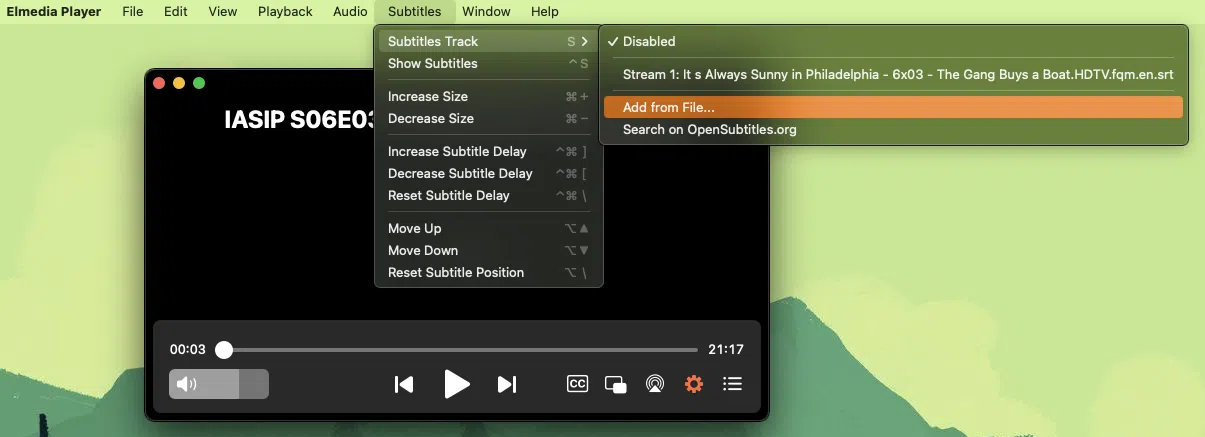
En Mac, otro reproductor muy valorado por su gestión de subtítulos es Elmedia Player. Su principal ventaja frente a VLC, si solo piensas en subtítulos, es que te permite sincronizarlos y guardar esas preferencias, evitándote el engorro de repetir el proceso cada vez que abres el mismo vídeo.
Además, Elmedia facilita la tarea de conseguir subtítulos porque incluye funciones para buscarlos y descargarlos directamente, sin necesidad de abrir otras aplicaciones o navegar por webs de terceros. Combinado con una interfaz bastante amigable, lo convierte en una herramienta muy cómoda para quienes ven contenido en versión original con subtítulos con frecuencia.
Editar y sincronizar subtítulos de forma permanente con Wondershare UniConverter
Si lo que buscas es algo más profundo, como corregir un archivo de subtítulos defectuoso y producir un nuevo vídeo con la sincronización perfecta, una opción interesante es utilizar un editor y conversor como Wondershare UniConverter.
Flujo básico para ajustar subtítulos con UniConverter
El proceso general que seguirías con UniConverter para dejar unos subtítulos 100 % sincronizados sería este:
En primer lugar, abres Wondershare UniConverter y entras en la sección “Toolbox” (Caja de herramientas) del menú lateral. Dentro de ella encontrarás la opción de “Editor de Subtítulos”. Al pulsar ahí, podrás importar el vídeo de origen desde tu disco duro, que será el archivo sobre el que vas a trabajar.
A continuación, en la ventana del editor, usarás el botón “Importar subtítulos” para cargar tu archivo .srt (o el formato que uses, siempre que sea compatible). Luego, con el botón “Agregar” podrás incorporar ese archivo a la línea de tiempo de subtítulos del proyecto.
Una vez cargados, verás una lista con todas las entradas de subtítulo (cada línea de diálogo con su tiempo de inicio y fin). Puedes seleccionar cualquier línea que esté mal, corregir el texto en el campo “Subtítulo texto” y, lo más importante, ajustar los campos de “Hora de comienzo” y “Fin del tiempo” para adelantar o retrasar esa frase concreta.
Este método te permite corregir una a una las líneas problemáticas o ajustar segmentos completos del vídeo que estén desfasados, algo que con los atajos de VLC es prácticamente imposible de hacer de forma tan precisa.
Además de la sincronización, puedes aprovechar para modificar la tipografía, el tamaño, el color del texto, la opacidad, el ancho del contorno y la posición en pantalla (arriba, en el centro o abajo), adaptando los subtítulos exactamente a tu gusto o a las necesidades del vídeo.
Cuando termines de ajustar y revisar, solo queda indicar una carpeta de salida con la opción “Ubicación de los archivos” y pulsar en “Exportar”. UniConverter generará un nuevo archivo de vídeo con los subtítulos ya integrados y sincronizados, de manera que cuando lo abras en VLC (o en cualquier otro reproductor) no tengas que tocar nada más.
Preguntas habituales sobre la sincronización de subtítulos en VLC
Alrededor del tema de la sincronización en VLC suelen aparecer siempre las mismas dudas. Muchas personas se preguntan, por ejemplo, por qué el problema vuelve después de ajustar, o si existe alguna forma de dejar los subtítulos fijos para siempre en VLC.
Como ya hemos visto, VLC no guarda la sincronización como un cambio permanente en el archivo. Por eso, aunque lo ajustes perfectamente con G/H, con la ventana de Sincronización de pista o con los menús en Mac y móviles, al cerrar el vídeo perderás esos valores. Si al volver a abrir la película la pista de subtítulos tiene el mismo fallo, tendrás que repetir el proceso.
Para librarte de ese bucle, la solución pasa por editar el subtítulo con herramientas como UniConverter o incorporar la pista de texto al vídeo desde programas de autoría, o bien usar reproductores alternativos que permitan guardar la configuración de sincronización por archivo.
También es frecuente que se confunda la sincronización de subtítulos con problemas de audio. VLC ofrece ajustes similares para sincronizar audio con el vídeo, y en algunos casos puedes hacer algo parecido a lo explicado (con otros atajos y menús). Aun así, conviene distinguir entre si el desfase lo tiene la pista de sonido o la de subtítulos, porque la solución concreta cambia.
En general, si eliges un archivo de subtítulos que se corresponda con tu versión del vídeo, usas los atajos de teclado para retoques rápidos y te apoyas en editores externos cuando necesites correcciones profundas, podrás olvidarte casi por completo de los subtítulos desincronizados y disfrutar del contenido sin distracciones.
Cuando se dominan estas herramientas y se sabe cómo reaccionar ante un desfase, ver películas y series con subtítulos en VLC se vuelve mucho más cómodo, ya sea en Windows, macOS, Android o iOS; y, para casos extremos, siempre se puede tirar de reproductores alternativos y editores especializados que permiten dejarlo todo atado y bien atado de forma permanente.


Redactor apasionado del mundo de los bytes y la tecnología en general. Me encanta compartir mis conocimientos a través de la escritura, y eso es lo que haré en este blog, mostrarte todo lo más interesante sobre gadgets, software, hardware, tendencias tecnológicas, y más. Mi objetivo es ayudarte a navegar por el mundo digital de forma sencilla y entretenida.