- Listary sustituye en la práctica al buscador de Windows ofreciendo una búsqueda ultrarrápida, precisa y totalmente integrada con el Explorador.
- Combina búsqueda avanzada y lanzador de programas, permitiendo abrir archivos, carpetas y apps desde una barra emergente con atajos de teclado.
- Incluye filtros por tipo y fecha, favoritos y acciones directas sobre los resultados, reduciendo al mínimo el tiempo perdido navegando por carpetas.
- Ofrece versión gratuita para uso personal y versión Pro con funciones avanzadas como filtros personalizados, temas visuales y uso comercial.

Si usas Windows a diario, seguramente te habrás dado cuenta de que su sistema de búsqueda deja bastante que desear. Encontrar un archivo concreto, una carpeta perdida o un programa que no recuerdas dónde está instalado puede convertirse en un pequeño suplicio, sobre todo si trabajas con varios discos, particiones y miles de documentos. Ahí es donde entra en juego Listary, una herramienta ligera pero muy potente que transforma por completo la forma en la que buscas y abres cosas en tu PC.
Listary es mucho más que un simple complemento para el Explorador de archivos. Actúa a la vez como buscador ultrarrápido y como lanzador de aplicaciones, aprendiendo de tus hábitos, priorizando lo que usas con más frecuencia y permitiéndote interactuar con los resultados sin tener que abrir mil ventanas. Todo ello en una interfaz minimalista, muy configurable y con un consumo de recursos ridículo en comparación con otras soluciones.
Qué es Listary y por qué mejora tanto la búsqueda en Windows
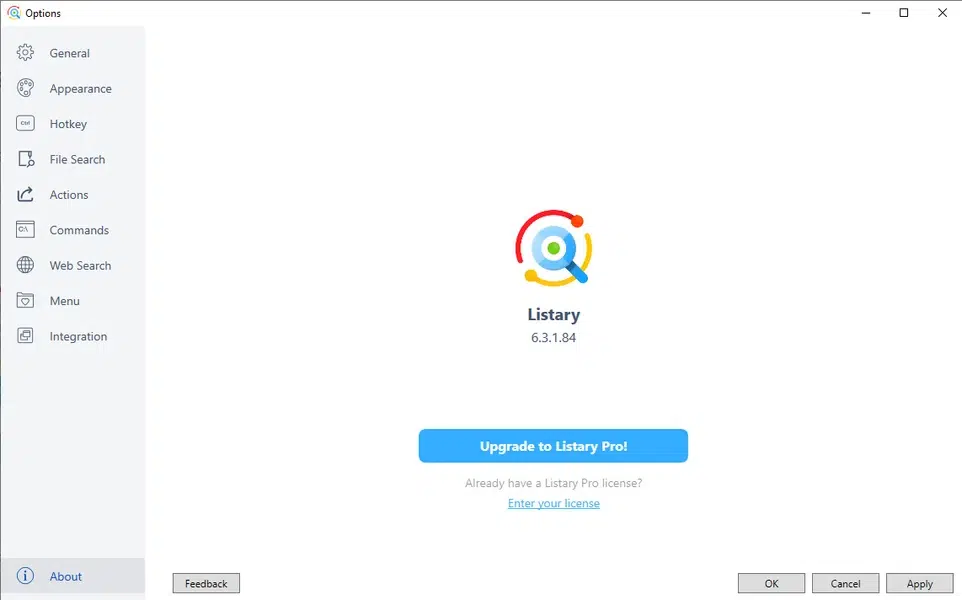
Listary es una aplicación de búsqueda avanzada y lanzador de archivos y programas para Windows pensada para suplir las carencias del buscador nativo del sistema. No reemplaza al Explorador, sino que se integra con él y con el propio escritorio para que puedas localizar cualquier contenido casi al instante: documentos, fotos, vídeos, carpetas, ejecutables, accesos directos o cualquier otro fichero que tengas en tus discos.
A diferencia de la búsqueda de Windows, que a menudo es lenta y poco precisa, Listary combina indexación eficiente con filtros avanzados, coincidencias aproximadas y un algoritmo inteligente capaz de aprender de tu uso diario. Esto se traduce en que, con solo teclear unas cuantas letras o incluso partes de varias palabras, verás aparecer en pantalla los resultados más probables sin tener que escribir el nombre completo.
Otro de sus puntos clave es que no solo se limita a mostrar resultados. Desde la propia lista puedes ejecutar programas, abrir archivos, copiar rutas, acceder rápidamente a la carpeta contenedora o realizar otras acciones sin perder tiempo en menús adicionales. Esa filosofía de “buscar y actuar en el mismo sitio” es lo que hace que muchos usuarios lo consideren una herramienta imprescindible para mejorar su productividad.
Además, la aplicación es sorprendentemente ligera. El instalador ocupa apenas unos pocos megabytes y el consumo de memoria y CPU es muy bajo, algo especialmente interesante si trabajas con un portátil o un equipo algo más antiguo. Aun así, ofrece una gran cantidad de opciones avanzadas, sobre todo en su versión Pro, orientada a usuarios profesionales y entornos de trabajo exigentes.
Funciones principales: búsqueda avanzada y lanzador de programas
Listary se articula alrededor de dos grandes pilares funcionales: la Búsqueda Avanzada de archivos y carpetas, y el Lanzador de Programas. Ambas funciones comparten la misma lógica de uso (escribir y filtrar al vuelo), pero están pensadas para momentos distintos de tu trabajo.
Por un lado, la Búsqueda Avanzada se activa fácilmente desde el icono de Listary en el área de notificaciones de Windows. Al abrir su ventana principal aparece una barra de texto donde puedes introducir el nombre del archivo, carpeta o tipo de contenido que buscas. A medida que escribes, la lista de resultados se actualiza al instante, mostrando coincidencias en todos tus discos y permitiéndote filtrar por tipo o fecha.
Por otro lado, la función de Lanzador de Programas se centra en agilizar la apertura de aplicaciones. Con un simple atajo de teclado (por defecto pulsando dos veces la tecla Ctrl) aparece una barra de búsqueda emergente, flotante, con la que puedes escribir el nombre del programa que quieres ejecutar. En cuestión de segundos, sin necesidad de ir al menú Inicio ni al escritorio, estás abriendo tu software favorito.
Esta barra de búsqueda rápida también sirve para localizar archivos y rutas, pero donde realmente brilla es como lanzador. Gracias a su sistema de coincidencias aproximadas y a un algoritmo que aprende de lo que utilizas con más frecuencia, cada vez necesitarás escribir menos letras para llegar al resultado que quieres. Al cabo de unos días, con teclear un par de caracteres suele bastar para que la aplicación que necesitas aparezca la primera en la lista.
En este contexto, Listary hace algo que muchos usuarios valoran especialmente: rompe con el hábito de navegar por menús profundos o por árboles de carpetas infinitos. En vez de ir “buscando a mano”, pasas a un modelo de “escribir y abrir” que, una vez te acostumbras, es difícil abandonar.
Cómo buscar archivos y carpetas casi al instante
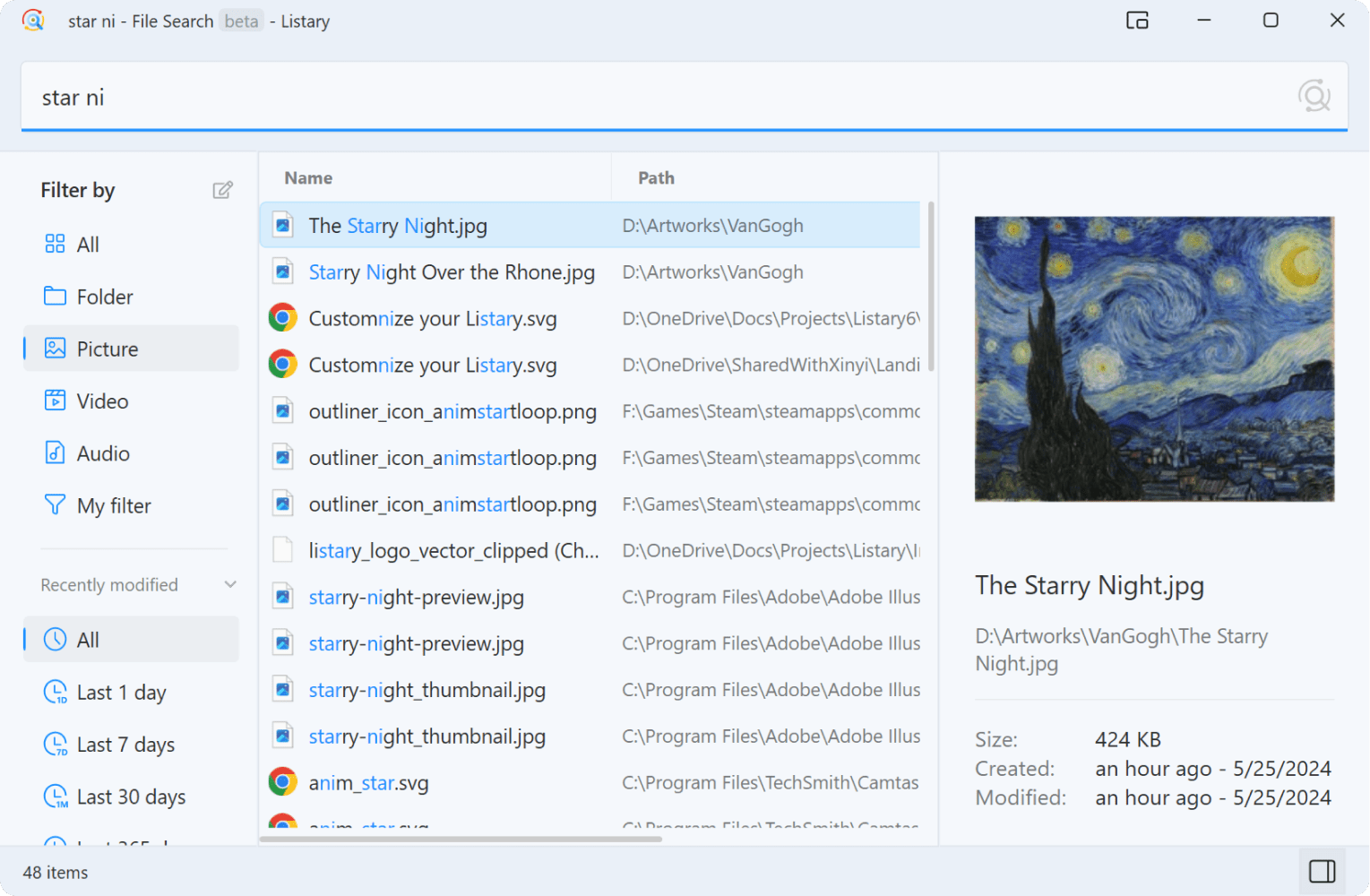
La experiencia de búsqueda con Listary está diseñada para ser lo más natural y directa posible. No necesitas abrir expresamente la aplicación ni hacer clic en ningún icono para empezar. En muchas configuraciones basta con hacer clic en el fondo del escritorio o en una ventana del Explorador y empezar a escribir; la barra de búsqueda aparece automáticamente y te muestra los resultados al vuelo.
Uno de sus puntos fuertes es que no exige que recuerdes el nombre completo del archivo. Puedes escribir solo una parte, o incluso varias partes de diferentes palabras separadas por espacios, y el motor se encargará de encontrar todos los ficheros y carpetas que encajen con lo que has puesto. Esto es especialmente útil cuando sabes “más o menos” cómo se llamaba un documento pero no eres capaz de recordarlo con precisión.
A medida que introduces texto, Listary va filtrando y reordenando los resultados de forma instantánea. En las pruebas citadas por muchos usuarios, por ejemplo, localizar todos los archivos que contenían la palabra “Throne” en un SSD NVMe tomó menos de medio segundo. Esa sensación de inmediatez hace que la búsqueda deje de ser una operación pesada para convertirse en algo casi transparente en tu flujo de trabajo.
Si manejas una gran cantidad de documentos de trabajo, música, vídeos o colecciones de fotos, la diferencia frente al buscador nativo es muy clara. Listary está pensado para entornos saturados de datos: muchas carpetas, varios discos, particiones distintas. En vez de tener que recordar dónde guardaste algo, lo normal pasará a ser escribir unas letras y dejar que el programa se ocupe del resto.
Otra ventaja importante es que la búsqueda está perfectamente integrada con el Explorador de Windows. Puedes usar Listary tanto desde el escritorio como desde cualquier ventana de Explorador; de hecho, una de las funciones más útiles es abrir directamente la carpeta contenedora del archivo que has encontrado. Bastará con colocar el ratón sobre el resultado, pulsar el botón derecho y elegir la opción adecuada para que se abra una nueva ventana del Explorador justo en esa ubicación.
Filtros avanzados, acciones rápidas y uso de comandos
Más allá de la búsqueda básica por nombre, Listary incorpora una serie de herramientas avanzadas para quienes necesitan afinar todavía más. En la parte izquierda de la interfaz principal aparece una barra de filtros que permite limitar los resultados según el tipo de archivo y la fecha de modificación, algo muy práctico cuando tu búsqueda es demasiado genérica.
Por ejemplo, puedes indicar que solo quieres ver documentos, imágenes, vídeos u otros tipos concretos, y al mismo tiempo restringir la búsqueda al último día, a los últimos 7 días, 30 días o al último año. Combinando ambos criterios te será muy fácil localizar, pongamos, un PDF que sabes que modificaste hace un par de semanas, o una foto de un proyecto reciente sin tener que rebuscar entre miles de ficheros antiguos.
Otra característica clave es la posibilidad de realizar acciones directamente sobre los resultados de la búsqueda. En lugar de localizar el archivo y luego ir a buscarlo de nuevo en el Explorador, desde Listary puedes copiar el archivo, copiar su ruta completa, abrirlo con el programa asociado, abrir la carpeta que lo contiene e incluso ejecutar acciones personalizadas si usas la versión Pro.
Para usuarios avanzados, el programa también soporta métodos de tipo línea de comandos. Basta con escribir “/” para acceder a los comandos y ejecutar órdenes del sistema o llamar a aplicaciones específicas sin tener que pasar por el ratón. Combinado con atajos de teclado como Win + W u otras combinaciones que puedes personalizar, es posible controlar casi todo el flujo de trabajo de búsqueda y lanzamiento con el teclado.
Este enfoque resulta especialmente atractivo en entornos profesionales o técnicos, porque permite integrar Listary con otros programas y scripts. Puedes, por ejemplo, lanzar utilidades de diagnóstico, abrir consolas o ejecutar comandos frecuentes directamente desde la caja de búsqueda, todo ello sin abandonar la ventana en la que estás trabajando.
Acceso rápido a carpetas y directorios favoritos
Uno de los problemas habituales cuando manejas muchos proyectos o datos es saltar de una carpeta a otra rápidamente. Listary incluye funciones específicas para gestionar directorios favoritos y accesos directos a ubicaciones muy usadas, de forma que cambiar de contexto sea cuestión de segundos.
La aplicación puede aprender qué rutas utilizas con más frecuencia y priorizarlas, pero además te permite marcar ciertos directorios como favoritos para ir directamente a ellos. Así, si trabajas en varias carpetas de proyectos, no tendrás que navegar por toda la estructura de discos cada vez; basta con empezar a escribir el nombre de la carpeta o su alias y seleccionar el destino.
En el día a día esto se traduce en saltos casi instantáneos entre, por ejemplo, tu carpeta de documentos de trabajo, una carpeta de descargas, una unidad de red compartida o un disco externo. Listary se convierte en una especie de “teletransporte” entre rutas, mucho más eficiente que depender de accesos directos estáticos en el escritorio o en el menú de inicio rápido.
Además, gracias a su integración con el Explorador, puedes combinar lo mejor de ambos mundos: sigues teniendo la estructura visual de carpetas, pero te apoyas en Listary para llegar mucho más rápido a los puntos que te interesan. Esto se nota especialmente en equipos de trabajo donde las rutas de red o las ubicaciones compartidas son largas, complejas y poco amigables de recordar.
Esta filosofía se extiende también a la navegación dentro de los resultados. Cuando estás buscando un archivo y descubres que quieres explorar la carpeta donde está, con un clic derecho y la opción correspondiente abres la ventana exacta del Explorador con todo su contenido. Es una forma muy cómoda de pasar de una búsqueda puntual a una navegación más amplia si lo necesitas.
Instalación, atajos de teclado y modo rápido
Instalar Listary no tiene misterio. Solo tienes que ir a la página oficial del proyecto y descargar el instalador adecuado para tu versión de Windows. El archivo pesa muy poco (en torno a una decena de megabytes), por lo que la descarga es casi inmediata incluso con conexiones modestas.
Al ejecutar el instalador, se inicia un asistente clásico que te guía paso a paso: eliges la carpeta de instalación y decides si haces una configuración estándar o personalizada. Para la mayoría de usuarios, la opción estándar es más que suficiente y te deja el programa listo en cuestión de minutos. Al terminar, suele aparecer un pequeño tutorial práctico para enseñarte las funciones básicas y que puedas sacar partido a la herramienta desde el primer momento.
Una vez instalado, la forma más rápida de invocar el buscador de Listary es pulsando dos veces seguidas la tecla Ctrl, lo que hace aparecer su barra de búsqueda rápida en mitad de la pantalla. También puedes lanzarlo desde el icono de la bandeja del sistema como si fuera cualquier otra aplicación, o configurarlo para que responda a otros atajos como Win + W según tus preferencias.
Además de la ventana principal, Listary ofrece un “modo rápido” basado en una barra de búsqueda estrecha que ocupa solo una franja de la pantalla. Esta barra flotante es ideal cuando quieres seguir usando otras aplicaciones a la vez, ya que no tapa toda la interfaz y te permite mantener tu flujo de trabajo inalterado mientras buscas y abres archivos o programas.
Todos estos métodos de acceso están pensados para minimizar interrupciones. La idea es que puedas lanzar el buscador desde donde estés, escribir lo mínimo y volver a lo que estabas haciendo sin desviar demasiado tu atención. Una vez interiorizas los atajos y tus dedos van solos al teclado, la interacción con Listary se vuelve casi automática.
Consumo de recursos, rendimiento y diseño de la interfaz
Uno de los aspectos más valorados de Listary es que apenas consume recursos del sistema. En comparación con otras herramientas similares o con la propia indexación de Windows, su impacto en memoria y CPU es muy reducido, de modo que puede funcionar en segundo plano sin que notes ralentizaciones ni tirones inesperados.
Esto lo hace especialmente atractivo para equipos con hardware modesto o portátiles en los que cada megabyte de RAM cuenta. Incluso en PCs potentes, reducir el peso de las utilidades residentes siempre es bienvenido, ya que deja más margen para las aplicaciones de trabajo pesado como editores de vídeo, entornos de desarrollo o máquinas virtuales.
En cuanto al diseño, Listary apuesta por una interfaz clara, intuitiva y bastante minimalista. Tienes una barra de búsqueda principal en la parte superior, la lista de resultados en el centro y una barra lateral izquierda con pestañas para acceder a las herramientas y filtros. Los menús están organizados de forma lógica y resultan cómodos incluso para usuarios sin demasiada experiencia.
Muchos usuarios destacan lo agradable que es trabajar con la aplicación a diario. Los elementos están donde esperas encontrarlos y las opciones avanzadas no se interponen en el camino de quien solo quiere buscar y abrir cosas. Es un equilibrio bien logrado entre simplicidad y potencia que evita la sensación de “programa sobrecargado” que tienen otras alternativas.
En la versión Pro, además, se añaden opciones estéticas adicionales como la selección de temas visuales distintos e incluso un Modo Oscuro, algo que se agradece si pasas muchas horas frente a la pantalla o si te gusta adaptar el estilo de tus herramientas a tu entorno de trabajo.
Versiones gratuita y Pro: diferencias y usos recomendados
Listary se distribuye en dos modalidades: una versión gratuita pensada para uso personal básico y una versión Pro de pago orientada a usuarios avanzados y empresas. Ambas comparten el núcleo de funciones de búsqueda rápida y lanzador de programas, por lo que puedes sacarle muchísimo partido sin gastar nada.
La edición gratuita permite instalar el programa, usar la búsqueda avanzada, abrir archivos, carpetas y programas, aprovechar parte de los atajos de teclado e integrar la herramienta con el Explorador de Windows. Para un usuario doméstico o para la mayoría de usos de oficina estándar, esta versión es más que suficiente, y es ahí donde Listary se ha ganado su buena reputación.
La versión Pro, en cambio, desbloquea funciones especialmente interesantes para entornos profesionales o para quienes quieren exprimir el programa al máximo. Entre ellas destaca la posibilidad de crear filtros de búsqueda personalizados, definir acciones personalizadas sobre los resultados, utilizar favoritos más avanzados o trabajar con expresiones regulares para búsquedas muy específicas.
Conviene tener en cuenta que la licencia Pro es la única recomendada si vas a utilizar Listary en un entorno comercial. Además de respetar la licencia, te aseguras acceso a todas esas funciones extra que, en un contexto de trabajo intensivo con datos y proyectos, pueden marcar una diferencia notable en productividad.
La mayor “pega” que señalan algunos usuarios es precisamente que ciertas funciones específicas y muy potentes queden reservadas a la edición de pago. No obstante, dado que la base gratuita ya ofrece un cambio radical respecto al buscador de Windows, el salto a Pro suele justificarse cuando realmente necesitas esas capacidades adicionales, no para un uso casual.
Productividad real: atajos, aprendizaje y usos prácticos
Más allá de la lista de características, lo que convierte a Listary en una herramienta tan apreciada es su impacto en la productividad diaria. El simple hecho de reducir el tiempo que pasas buscando archivos, abriendo programas o navegando por carpetas se traduce en minutos ahorrados todos los días, y a la larga en horas de trabajo recuperadas.
El sistema de coincidencias aproximadas y el aprendizaje de hábitos hace que cada vez tengas que escribir menos para llegar a tus destinos habituales. Tras un tiempo de uso, Listary entiende qué es más probable que quieras abrir cuando escribes ciertas letras y reordena los resultados dándole prioridad a lo que usas con más frecuencia. Así, si siempre abres la misma aplicación de edición al escribir “edi”, esa será la primera sugerencia.
Los atajos de teclado suman todavía más velocidad al conjunto. Poder activar la barra de búsqueda con un doble Ctrl, o con combinaciones como Win + W, hace que no necesites el ratón para prácticamente nada en lo que respecta a búsqueda y lanzamiento. Para quienes pasan muchas horas tecleando, esto supone una continuidad mucho mayor en el flujo de trabajo.
En el plano más práctico, Listary brilla especialmente cuando trabajas con volúmenes elevados de información: proyectos con muchos documentos, carpetas de fotos enormes, colecciones multimedia o entornos corporativos llenos de recursos compartidos. En lugar de abrir y cerrar carpetas sin parar, escribes unas pocas letras y dejas que la app haga el trabajo pesado por ti.
Por último, conviene recordar que, pese a toda su potencia, Listary sigue siendo muy fácil de usar incluso para perfiles menos técnicos. El tutorial inicial y el diseño limpio ayudan a que, en pocos minutos, cualquiera pueda entender cómo buscar archivos, abrir programas, filtrar por tipo o fecha y moverse por los resultados sin complicaciones.
Listary se consolida como una solución muy completa para quienes sienten que la búsqueda de Windows se les queda corta. Ofrece rapidez, inteligencia, acciones directas y una integración muy cuidada con el sistema operativo, manteniendo un consumo de recursos mínimo y una curva de aprendizaje amable; una combinación que hace que merezca la pena probarla si te pasas el día peleando con archivos y carpetas en tu PC.


Redactor apasionado del mundo de los bytes y la tecnología en general. Me encanta compartir mis conocimientos a través de la escritura, y eso es lo que haré en este blog, mostrarte todo lo más interesante sobre gadgets, software, hardware, tendencias tecnológicas, y más. Mi objetivo es ayudarte a navegar por el mundo digital de forma sencilla y entretenida.