- Albert Launcher actúa como un lanzador universal en Linux, capaz de abrir aplicaciones, archivos, carpetas y marcadores desde una sola caja de texto.
- Su sistema de plugins permite ampliar funciones con búsquedas web, calculadora, acciones de sistema y ejecución de comandos o scripts de terminal.
- Es ligero, altamente configurable y de código abierto, lo que facilita adaptarlo a distintos escritorios y flujos de trabajo sin coste alguno.
- Frente a otros lanzadores como Synapse, ofrece una integración más amplia con la web y funciones avanzadas inspiradas en Alfred para macOS.
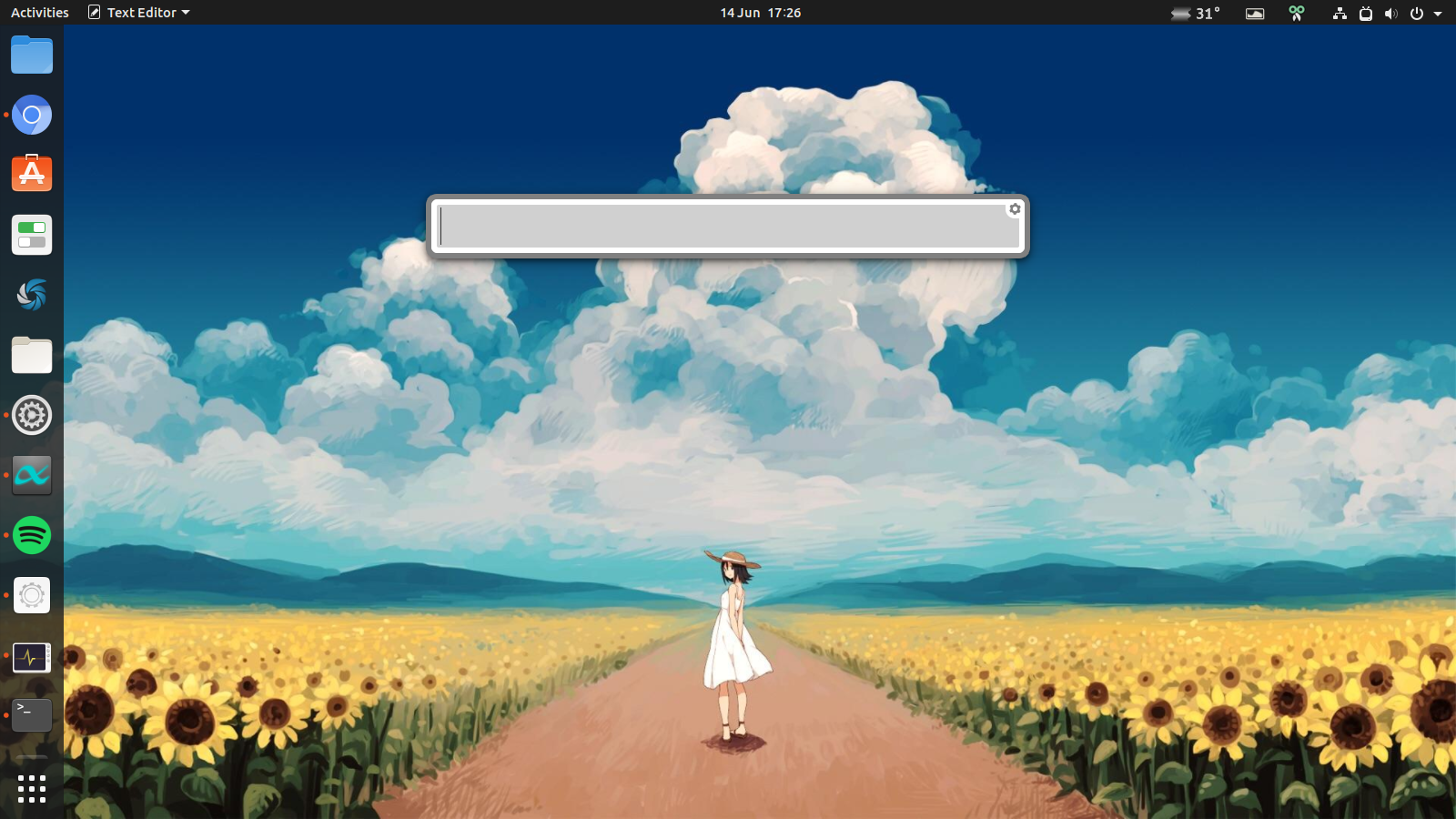
Si usas GNU/Linux a diario, sabrás que el sistema es increíblemente flexible y potente, pero también que a veces puede hacerse algo pesado navegar por menús, buscar archivos o lanzar comandos desde la terminal una y otra vez. Ahí es donde entra en juego Albert Launcher, un lanzador rápido, ligero y muy personalizable que te permite interactuar con tu sistema casi a la velocidad del pensamiento.
En lugar de perder tiempo haciendo clic por medio escritorio, con Albert basta con pulsar una tecla de acceso rápido, escribir unas pocas letras y listo: aplicaciones, documentos, marcadores del navegador, búsquedas web, comandos de terminal e incluso acciones de sistema aparecen al instante. Es una de esas herramientas que pasan desapercibidas hasta que las pruebas unos días y ya no entiendes cómo podías vivir sin ella.
Qué es Albert Launcher y por qué merece la pena en Linux
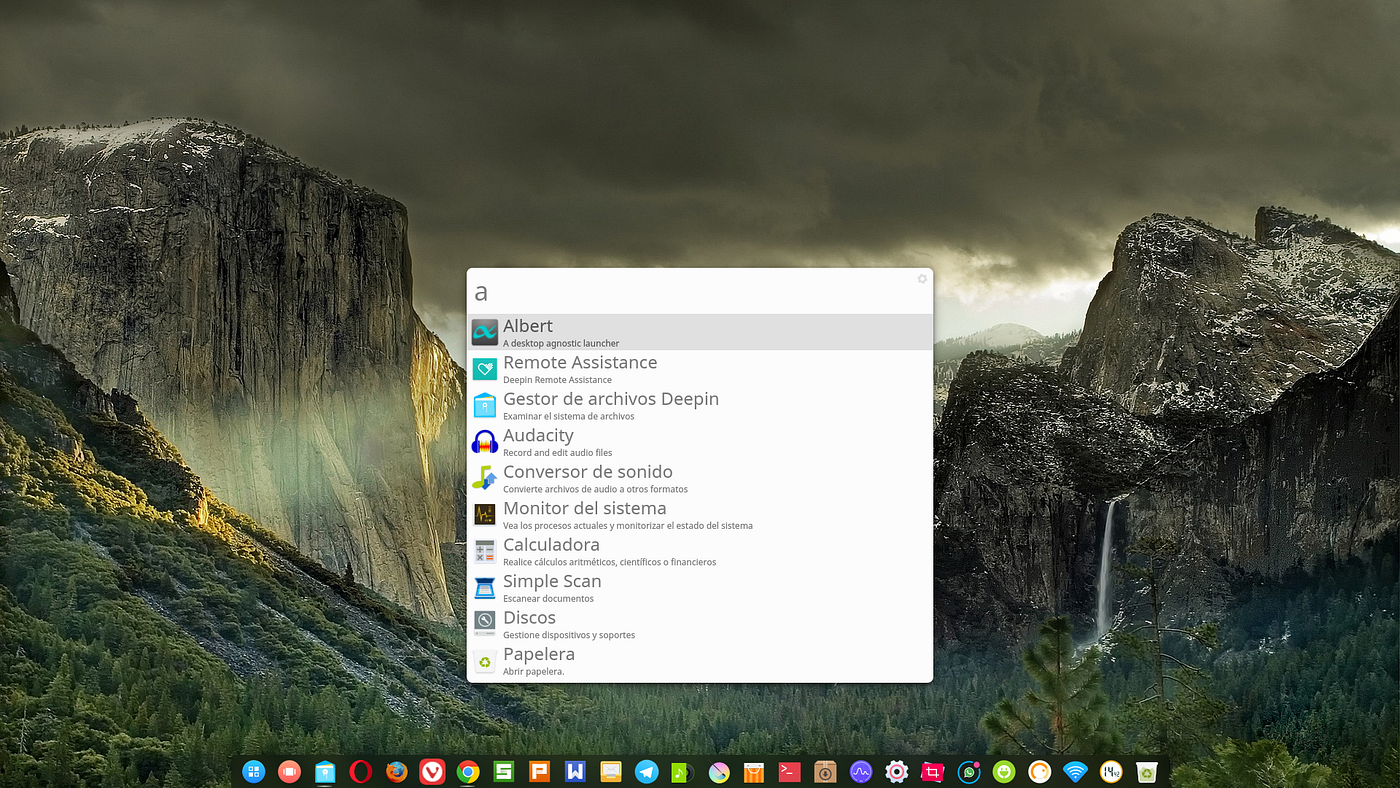
Albert es, esencialmente, un lanzador universal para Linux y otros sistemas que se presenta como una pequeña caja de texto flotante. Lo invocas con un atajo de teclado, escribes lo que buscas y el programa se encarga de mostrarte resultados relevantes: programas instalados, rutas de archivos, carpetas, comandos, marcadores o acciones específicas.
A diferencia de los simples cuadros de búsqueda integrados en algunos entornos de escritorio, Albert destaca por su carácter modular y extensible mediante plugins. No se limita a abrir cosas: puede convertirse en calculadora rápida, buscador web, lanzador de scripts, herramienta para gestionar sesiones o incluso en un puente directo a servicios online como Google, YouTube, Amazon o eBay.
Su filosofía recuerda a Alfred en macOS o a Spotlight, pero con un enfoque mucho más abierto y cercano a la cultura del software libre. No hay versiones recortadas, ni funciones premium: Albert es software libre, ligero y sin florituras innecesarias. Se centra en ser útil, no en impresionar con animaciones o interfaces recargadas.
Lo más interesante es que se integra bien en prácticamente cualquier escritorio: GNOME, KDE Plasma, XFCE, Cinnamon, MATE… En entornos que ya tienen un buscador decente, Albert aporta funciones avanzadas de productividad; y en los que van más justos, directamente los lleva a otro nivel.
Funciones principales de Albert Launcher para Linux
La gracia de Albert no está solo en que abre programas al vuelo, sino en la cantidad de funciones prácticas que concentra en una simple caja de texto. La mayor parte de estas capacidades se organizan en forma de plugins que puedes activar o desactivar desde su menú de configuración.
En la pestaña de «Plugins», Albert muestra una lista de todos los complementos disponibles. A partir de ahí, puedes decidir qué quieres tener activo: búsquedas web, cálculo, integración con marcadores, acciones de sistema, soporte para archivos y paquetes AppImage, comandos de terminal y mucho más. Esta modularidad hace que se adapte tanto a usuarios que quieren algo muy simple como a quienes buscan una navaja suiza de productividad.
Lanzador de aplicaciones y archivos
La función más evidente de Albert es la de lanzador de aplicaciones rápido. Empiezas a teclear el nombre de un programa y la herramienta te muestra coincidencias al vuelo. Pulsas Enter y la aplicación se abre sin necesidad de navegar por menús ni paneles de inicio.
Además de aplicaciones, Albert indexa archivos y carpetas, permitiendo que puedas abrir documentos y rutas del sistema simplemente escribiendo su nombre. Es especialmente útil si trabajas con muchos proyectos o documentos dispersos y no quieres perder tiempo recordando en qué directorio los guardaste.
En algunos casos, la integración con ciertos formatos o paquetes (como snaps o paquetes Flatpak en Xubuntu, por ejemplo) puede no ser perfecta, y localizar algunos .desktop puede fallar. Aun así, como lanzador general, ofrece un rendimiento muy bueno y una respuesta rápida incluso en equipos modestos.
Búsquedas web integradas
Otra función que marca la diferencia es su capacidad para realizar búsquedas directas en la web desde la misma caja de Albert. Mediante los plugins correspondientes, puedes enviar consultas a Google, YouTube, Amazon, eBay y otros servicios online sin abrir primero el navegador.
La idea es sencilla: escribes tu búsqueda, seleccionas el tipo de acción (por ejemplo, «búsqueda de Google») y automáticamente se abre tu navegador predeterminado con los resultados. Es una forma cómoda de convertir el lanzador en una puerta directa a Internet, ahorrando pasos intermedios y clics.
Acceso a marcadores del navegador
Albert también puede integrarse con tus navegadores, especialmente con Chrome o Chromium, para buscar y abrir rápidamente tus marcadores. En lugar de ir al navegador, abrir el gestor de favoritos y localizar la página, basta con escribir parte del título o la URL en Albert.
Esta característica resulta muy práctica si acumulas muchos marcadores y no recuerdas exactamente dónde los guardaste. Tener tus enlaces frecuentes accesibles desde un simple atajo de teclado ayuda a acelerar mucho el flujo de trabajo diario.
Calculadora instantánea
Entre los plugins predeterminados destaca también la calculadora. Puedes introducir operaciones matemáticas directamente en el cuadro de búsqueda y obtener el resultado al momento, sin abrir ninguna aplicación extra. De este modo, Albert funciona como una calculadora exprés integrada en el propio lanzador.
Por ejemplo, al escribir una expresión sencilla como «34*7+12», el plugin de cálculo mostrará inmediatamente la solución, que podrás copiar o simplemente usar como referencia. Es especialmente útil para quienes realizan pequeños cálculos frecuentes mientras trabajan, ya sea en programación, finanzas o cualquier otra tarea técnica.
Comandos de terminal y scripts
Una de las funciones favoritas de usuarios avanzados es el soporte para comandos de terminal. Mediante una sintaxis simple, como el uso de prefijos del tipo “!” antes del comando, Albert puede interpretar tu entrada y ejecutar órdenes directamente en un terminal con el comando exec.
Un ejemplo típico sería escribir algo como «! nemo» para lanzar el gestor de archivos Nemo. Este comportamiento convierte a Albert en un atajo muy potente hacia el mundo de la línea de comandos, sin necesidad de abrir manualmente la terminal cada vez.
Además, combinando esta capacidad con scripts personalizados, puedes construir flujos de trabajo muy potentes: lanzar scripts de mantenimiento, automatizar tareas repetitivas, abrir proyectos, gestionar servicios… todo a golpe de unas teclas y sin abandonar la caja de búsqueda.
Funciones de sistema y sesión
Otro de los plugins útiles de Albert permite ejecutar acciones relacionadas con la sesión y el sistema, como apagar, reiniciar, cerrar sesión o bloquear la pantalla. De esta manera, puedes controlar el estado del equipo desde el propio lanzador sin tener que ir manualmente al menú del entorno de escritorio.
Quienes valoran la rapidez y los accesos de teclado suelen agradecer este tipo de integración, porque convierte a Albert en un centro de control rápido para tareas comunes más allá de simplemente abrir programas.
Ventajas de usar Albert frente a otros lanzadores
En GNU/Linux hay varios lanzadores similares, pero Albert se ha ganado su sitio gracias a una combinación de rapidez, modularidad y respeto por los recursos. Aporta una serie de ventajas que lo hacen especialmente atractivo para usuarios que buscan eficiencia.
Ligero, discreto y nada intrusivo
Albert está diseñado para ser ligero sobre la memoria RAM y el procesador. Se ejecuta en segundo plano y solo aparece cuando lo llamas, ocupando el mínimo espacio en pantalla y desapareciendo en cuanto eliges una opción.
No hay ventanas pesadas, animaciones recargadas ni elementos superfluos: la interfaz es limpia y pensada para no distraer mientras trabajas. Es la típica utilidad que se mantiene en la sombra, lista para ser usada en cualquier momento sin interrumpir ni saturar al usuario.
Más que búsqueda local: integración con la web
Mientras que muchos lanzadores se centran únicamente en encontrar archivos y aplicaciones locales, Albert destaca por su capacidad para combinar búsquedas locales y remotas. En un mismo flujo de trabajo puedes abrir programas, lanzar búsquedas en Google o YouTube, o acceder a Amazon y eBay, todo desde el mismo cajón.
Sumado a la integración con marcadores del navegador y la ejecución de comandos, esto convierte a Albert en una herramienta que va más allá de lo típico y conecta el escritorio con Internet de forma muy fluida.
Altamente configurable y adaptable
A nivel estético y funcional, Albert se puede adaptar bastante a tus gustos. Puedes modificar la combinación de teclas para invocarlo, los temas de la interfaz, los colores y los plugins activos desde un menú de configuración claro.
La idea es que cada usuario pueda convertir Albert en algo muy personal: desde un simple lanzador minimalista que solo abre programas, hasta una plataforma central para ejecutar automatizaciones complejas. Si te gusta trastear, tienes margen para afinarlo casi como si fuera un instrumento que ajustas a tu manera de trabajar.
Código abierto y sin coste
Albert es un proyecto de código abierto desarrollado por una comunidad de entusiastas. No tiene versión de pago ni funciones bloqueadas tras una suscripción. Lo descargas, lo instalas y lo usas con todas sus capacidades desde el primer minuto.
Esto implica, además, que cualquiera puede revisar el código, proponer mejoras o adaptar el programa a sus necesidades. Para el usuario final, el resultado es una herramienta potente y honesta, sin publicidad oculta ni modelos de negocio invasivos.
Instalación de Albert Launcher en Linux
Una de las ventajas de Albert es que su instalación en Linux suele ser directa a través de repositorios o paquetes de la distribución, aunque el método concreto puede variar según la distro que utilices.
Instalación en distribuciones basadas en Ubuntu y Debian
En sistemas como Ubuntu o Linux Mint, una de las formas habituales de instalar Albert ha sido mediante repositorios PPA mantenidos por terceros. Por ejemplo, en su momento se pudo instalar con comandos como:
sudo add-apt-repository ppa:nilarimogard/webupd8

sudo apt-get update

sudo apt-get install albert
O bien usando otro PPA alternativo centrado en Albert, con pasos similares:
sudo add-apt-repository ppa:flexiondotorg/albert

sudo apt update

sudo apt install albert
Según la versión de Ubuntu y el estado actual del proyecto, puede que Albert esté disponible también en los repositorios oficiales o en paquetes precompilados. Conviene revisar siempre la página del proyecto o la documentación de tu distro para saber cuál es el método recomendado en cada momento.
Instalación en Arch Linux y derivadas
En distribuciones como Arch o Manjaro, Albert suele encontrarse en el repositorio AUR gestionado por la comunidad. Esto permite instalarlo con herramientas como yay o paru, siguiendo la filosofía habitual de Arch para paquetes mantenidos por usuarios.
El procedimiento general consiste en buscar el paquete correspondiente en AUR, descargar el PKGBUILD y compilarlo. Para quienes ya están acostumbrados a este sistema, añadir Albert a su entorno es cuestión de unos pocos comandos.
Compilación desde el código fuente
Otra opción, especialmente útil si tu distribución no ofrece paquetes actualizados, es descargar Albert desde su repositorio oficial y compilarlo manualmente a partir del código fuente. Este enfoque requiere tener instaladas las dependencias necesarias de desarrollo, pero permite:
– Usar la versión más reciente disponible.
– Aplicar parches o configuraciones a medida.
– Ajustar la compilación a las características de tu sistema.
Para usuarios con cierta experiencia, compilar Albert puede ser una manera de mantener siempre una versión pulida y adaptada a su entorno.
Primeros pasos y configuración inicial
Una vez instalado, al ejecutar Albert por primera vez aparece un cuadro de diálogo pidiéndote que configures una tecla de acceso rápido. Este atajo será la llave que invocará el lanzador siempre que lo necesites, así que merece la pena elegir una combinación cómoda y que no choque con otros atajos del sistema.
Tras guardar esa configuración inicial, ya puedes cerrar la ventana y empezar a usarlo. Cada vez que pulses el atajo elegido, verás aparecer la caja de búsqueda de Albert, lista para que escribas el nombre de una aplicación, archivo o acción. Con unas pocas letras y un Enter estarás ejecutando lo que necesitas.
En la parte superior o en la ventana de ajustes encontrarás diferentes secciones: preferencias generales, tema visual, plugins, atajos, etc. Desde ahí podrás adaptar el comportamiento del lanzador a tus costumbres, activando solo los módulos que de verdad te aportan algo.
Un detalle a tener en cuenta es que, en algunos entornos, Albert no se añade automáticamente al inicio del sistema. Si quieres que esté disponible nada más iniciar sesión, tendrás que agregarlo a las aplicaciones de inicio en tu escritorio.
Arranque automático en el inicio de sesión
En escritorios como Unity (o equivalentes), puedes abrir el gestor de «Aplicaciones al inicio» y añadir manualmente Albert. Normalmente basta con indicar la ruta del archivo .desktop de la aplicación, por ejemplo:
/usr/share/applications/albert.desktop
Una vez hecho esto, cada vez que arranques tu sesión en Linux, Albert se ejecutará en segundo plano y podrás invocarlo en cualquier momento con el atajo que configuraste, sin tener que iniciarlo a mano desde el menú.
Albert frente a otros lanzadores: Synapse y Alfred
Para entender mejor qué aporta Albert, conviene compararlo con otras soluciones conocidas como Synapse en Linux o Alfred en macOS, muy populares entre usuarios que buscan rapidez y productividad.
Synapse: sencillo pero eficaz
Sus funciones se centran principalmente en:
- Encontrar y lanzar aplicaciones, archivos o carpetas mediante búsqueda incremental.
- Permitir cierta navegación dentro de las carpetas detectadas.
- Interactuar con aplicaciones instaladas, por ejemplo, controlar la reproducción en Rhythmbox u otros programas compatibles.
En muchos equipos, Synapse sigue ofreciendo una experiencia muy fluida y, en algunos contextos concretos, incluso puede localizar ciertas aplicaciones (como algunos snaps) con más fiabilidad que Albert. Sin embargo, se queda algo corto cuando se busca una integración más amplia con la web, scripts o acciones avanzadas.
Albert como alternativa más completa
Albert nace precisamente como una especie de evolución de este concepto de lanzador, añadiendo funciones que van más allá de lo que ofrecía Synapse. En su propia descripción, se presenta capaz de:
- Ejecutar aplicaciones instaladas en el sistema.
- Abrir archivos y sus rutas de forma instantánea.
- Acceder a marcadores del navegador, sobre todo de Chrome o Chromium.
- Realizar búsquedas en la web en varios motores y servicios.
- Calcular operaciones matemáticas al vuelo.
- Lanzar acciones de sistema y sesión (apagar, reiniciar, etc.).
- Ejecutar comandos de terminal y scripts personalizados.
Sobre el papel, Albert ofrece un abanico de posibilidades bastante mayor y un rendimiento muy competitivo. Para muchos usuarios, esto lo convierte en un lanzador preferible siempre que cumpla lo que promete en su entorno concreto.
Inspiración en Alfred para macOS
Un punto interesante es que Albert se inspira claramente en Alfred, uno de los lanzadores más avanzados y populares de macOS. Alfred destaca por sus flujos de trabajo personalizados, automatizaciones y una integración muy cuidada con el sistema de Apple.
Aunque Alfred sigue siendo la referencia en ese ecosistema y no está disponible para Linux, Albert recoge muchas de sus ideas y las traslada al mundo GNU/Linux: atajos unificados, modularidad, búsqueda global, integración con herramientas externas… Para quienes echaban de menos Alfred al cambiar de macOS a Linux, Albert se presenta como un sustituto bastante digno dentro de las posibilidades de cada plataforma.
En la práctica, algunos usuarios que han probado tanto Synapse como Albert consideran que Albert tiene más potencial y un futuro más prometedor si sigue puliéndose, aunque en determinados detalles concretos (como detección de ciertos paquetes) Synapse aún pueda comportarse mejor en algunos sistemas.
Compatibilidad de Albert con distintos sistemas operativos
Aunque en este contexto nos centramos en Linux, Albert es un proyecto que también ha explorado otras plataformas. Su corazón late con más fuerza en entornos GNU/Linux, pero no se limita estrictamente a ellos.
En el campo linuxero, puedes usarlo sin problemas en distribuciones basadas en Ubuntu, Debian, Fedora, Arch, Manjaro y muchas más. No importa demasiado si tu escritorio es GNOME, KDE Plasma, XFCE, Cinnamon o MATE: Albert se integra de manera bastante neutra, ya que su interfaz se mantiene independiente del shell gráfico.
También existen versiones disponibles para macOS, generalmente empaquetadas en formato DMG para su instalación en sistemas tanto Intel como Apple Silicon. De esta forma, usuarios que saltan entre macOS y Linux pueden mantener una cierta coherencia en sus flujos de trabajo usando herramientas similares en ambos entornos.
En cualquier caso, la plataforma donde Albert suele brillar más es Linux, por la forma en que se integra con gestores de paquetes, terminal, scripts y el ecosistema típico de escritorios libres. Es ahí donde se convierte, de verdad, en esa sombra silenciosa que acelera el día a día.
Albert Launcher se consolida como una opción muy potente para quienes quieren sacar más partido a su escritorio Linux con un lanzador rápido, ampliable y sin complicaciones innecesarias. Su capacidad para combinar búsqueda local, integración con la web, ejecución de comandos, acciones de sistema y acceso a marcadores convierte a esta pequeña caja de texto en una herramienta clave para mejorar la productividad, siempre manteniéndose ligera, de código abierto y lo bastante flexible como para adaptarse tanto a usuarios minimalistas como a quienes disfrutan llevando su flujo de trabajo un paso más allá.


Redactor apasionado del mundo de los bytes y la tecnología en general. Me encanta compartir mis conocimientos a través de la escritura, y eso es lo que haré en este blog, mostrarte todo lo más interesante sobre gadgets, software, hardware, tendencias tecnológicas, y más. Mi objetivo es ayudarte a navegar por el mundo digital de forma sencilla y entretenida.