- Orbitiny Desktop es un entorno gráfico modular y portátil para Linux, creado desde cero con Qt y C++, que puede ejecutarse encima de otros escritorios o como DE principal.
- Ofrece funciones exclusivas como gestos de escritorio, emblemas dinámicos de iconos, multi-pega, escritorios virtuales con directorios independientes y paneles altamente configurables con perfiles.
- Su arquitectura se basa en 47 componentes desacoplados, con reinicio automático de procesos críticos, gestor de archivos propio (Qutiny), gestor de dispositivos, soporte integrado para WINE/DOSBox y un avanzado gestor del portapapeles.
- Incluye modo portátil basado en start-orbitiny y .portable_mode, integración estándar en $HOME/.config/orbitiny, instalador gráfico, motor de temas dinámico y un gran número de correcciones y mejoras de estabilidad.
Si llevas tiempo trasteando con Linux, es fácil que tengas la sensación de que todos los escritorios acaban pareciéndose: GNOME por un lado, KDE Plasma por otro, Xfce, Cinnamon… algunos más minimalistas, otros más recargados, pero con ideas muy similares. Orbitiny Desktop llega justo para romper esa monotonía sin obligarte a renunciar a la experiencia clásica de iconos, panel y menús.
Orbitiny es un proyecto creado prácticamente por una sola persona que ha ido creciendo hasta convertirse en un ecosistema de escritorio enorme, modular y portátil, construido desde cero con Qt y C++. No es un fork ni una capa de personalización, sino un entorno propio que puede ejecutarse encima del escritorio que ya tengas (como si fuera una app más) o instalarse como entorno principal, con funciones bastante locas que no encontrarás en otros DE.
Qué es Orbitiny Desktop y por qué es tan diferente
Orbitiny Desktop es un entorno gráfico completo para Linux desarrollado desde cero usando Qt y programado íntegramente en C++. El autor arrancó literalmente con una ventana en blanco en Qt Creator y, con el tiempo, lo ha convertido en un escritorio con 47 componentes distintos: 45 programas externos (incluyendo applets y utilidades) y 2 internos que también se irán separando.
Su filosofía gira en torno a tres pilares: funcionalidad, innovación y extensibilidad, manteniendo un aspecto reconocible para cualquiera que venga de escritorios clásicos. Es decir, no propone un diseño extraño ni experimental; sigues teniendo tu panel, menú de aplicaciones, iconos de escritorio y bandeja del sistema, pero por debajo incorpora ideas que rara vez se han visto juntas en un DE.
Una de las claves es que Orbitiny no trae su propio gestor de ventanas. Se apoya en el que ya esté usando tu distribución (KDE Plasma, GNOME, Xfce, etc.) y se ejecuta como un programa más, dibujando su propia ventana de escritorio a pantalla completa por encima del entorno anfitrión. De este modo, incluso en escritorios sin iconos, como GNOME “puro”, puedes recuperar un escritorio con carpetas y archivos.
Además, Orbitiny puede funcionar de dos maneras: como escritorio invitado encima de tu DE actual o como entorno instalado a nivel de sistema, seleccionable desde el gestor de sesiones. Esta dualidad es posible gracias a un diseño tremendamente modular y a la obsesión del desarrollador por la portabilidad.
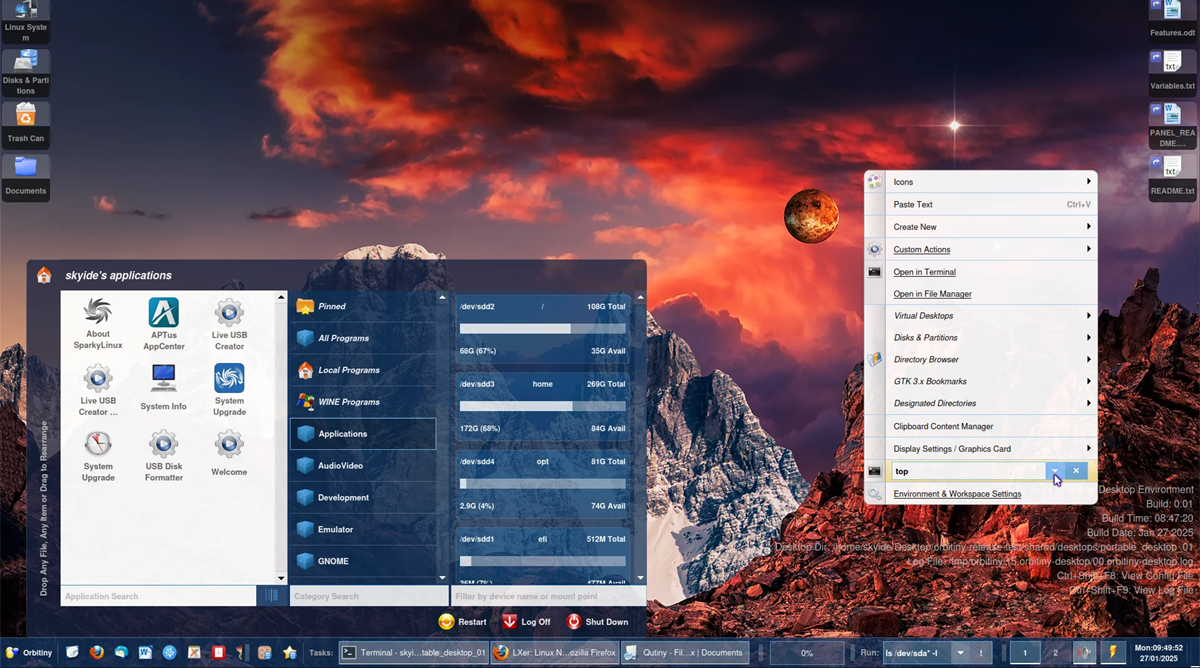
Portabilidad extrema: modo portátil y modo sistema
Uno de los puntos que más llaman la atención de Orbitiny es su enfoque en la portabilidad absoluta del escritorio. El entorno puede funcionar en modo portátil sin instalación o en modo “no portátil” integrado con el sistema, y tú decides cómo usarlo en cada máquina, desde ordenadores habituales hasta miniPCs como Framework Desktop MiniPC.
En modo portátil, todos los archivos necesarios (binarios, librerías, utilidades y ajustes) viven dentro de un único directorio. El usuario solo tiene que ejecutar el script start-orbitiny desde esa carpeta y el escritorio aparece sobre el entorno actual, sin tocar nada del sistema anfitrión. Todas las configuraciones se guardan en el mismo directorio donde está el script, de manera que basta con copiar esa carpeta a una memoria USB para llevarte tu escritorio completo a otra máquina, incluso en SBC con distros ligeras como DietPi.
Para activar este comportamiento, Orbitiny comprueba la existencia de un archivo especial llamado .portable_mode. Dependiendo de la versión, este fichero se busca en $BASE_DIR o en $BASE_DIR/usr/bin. Cuando el archivo existe, la variable interna $BASE_DIR pasa a apuntar a ese directorio portátil y $SHARED_DIR referencia la subcarpeta “shared”, pensada para que guardes ahí recursos compartidos y mantengas la portabilidad entre distros y entornos Live.
En modo no portátil (es decir, cuando se instala a nivel de sistema), Orbitiny se comporta como cualquier entorno gráfico moderno: las preferencias de cada usuario se guardan en $HOME/.config/orbitiny. La octava versión del escritorio introdujo un instalador gráfico que permite desplegarlo como un DE completo, sin tener que “hackear” scripts ni inventar lanzadores, y sin llenar el sistema de ficheros repartidos por todas partes: se instala en un directorio claramente delimitado con todo lo necesario dentro.
Esta flexibilidad te permite usar Orbitiny como escritorio portátil invitado cuando solo quieres probarlo o llevarlo en un pendrive, y como escritorio principal cuando te convence y quieres arrancar tu sesión directamente en él desde el display manager.
Arquitectura modular y estabilidad del entorno
Con el salto a versiones recientes, Orbitiny ha sufrido una reescritura masiva de su base de código. Lo que empezó como un escritorio encima de otro (pensado únicamente para modo invitado portátil) necesitaba madurar para poder funcionar de forma autónoma, y eso ha llevado al desarrollador a tirar buena parte del código antiguo y rehacer la estructura desde cero.
El resultado es una arquitectura modular con 47 componentes separados. Muchas piezas que antes formaban parte del proceso principal del escritorio —panel, utilidades de configuración, gestor de dispositivos, partes del gestor del portapapeles— se han extraído en aplicaciones independientes. De esta forma, si cualquiera de esos módulos se cuelga, el resto del entorno sigue funcionando sin arrastrarte a un bloqueo completo.
Además, Orbitiny implementa reinicio automático de procesos críticos. Si el panel o la ventana principal del escritorio fallan, el sistema los relanza sin intervención del usuario. Esto es especialmente importante cuando usas Orbitiny como escritorio de sesión independiente, porque evita quedarte mirando una pantalla negra en caso de crash del panel.
Paralelamente, se han corregido decenas de errores repartidos por todo el entorno: problemas con arrastrar y soltar iconos del escritorio, fallos al reposicionarlos, menús contextuales que aparecían en coordenadas extrañas, cuelgues del gestor del portapapeles al hacer doble clic en elementos, retrasos al mover el panel cuando estaba acoplado a ciertos lados de la pantalla, errores en el área de notificación (SysTray) y bugs muy escurridizos relacionados con std::string y std::bad_alloc que podían provocar cierres aleatorios en varios componentes.
Con este trabajo de limpieza, Orbitiny pasa de ser un experimento curioso a un entorno gráfico sólido y sorprendentemente maduro para haber nacido como proyecto personal. Aun así, el autor insiste en que sigue en desarrollo activo y que hay partes por terminar o reescribir de nuevo más adelante.
Qutiny: el gestor de archivos como pieza central
Orbitiny no delega en Dolphin, Thunar o Nemo: trae su propio administrador de archivos, llamado Qutiny (a veces Qutinty), que se integra profundamente con el resto del escritorio y aporta funciones muy particulares orientadas a mejorar el trabajo diario con ficheros.
Una de las señas de identidad de Qutiny son los emblemas de iconos. Cuando cortas o copias un archivo, el icono recibe un pequeño distintivo que indica si está “en corte” o “en copia” en el portapapeles. Si se trata de un directorio y su contenido cambia (se crea o borra algo), se añade otro emblema indicando esa modificación. Esta lógica se ha extendido a ficheros nuevos, modificados, vacíos y directorios sin contenido, de modo que puedes ver de un vistazo qué ha cambiado en tu sistema de archivos sin abrir diálogos de propiedades.
Qutiny ofrece funciones poco habituales como File Join, que permite arrastrar un archivo de texto sobre otro para añadir su contenido al final del fichero destino, o la opción Pegar en archivo, con la que puedes volcar texto o imágenes desde el portapapeles directamente a un archivo existente, ya sea al principio o al final. Si la operación se realiza sobre una carpeta, Qutiny crea automáticamente un nuevo archivo con el contenido del portapapeles, generando nombres únicos para evitar sobrescrituras.
Otra característica curiosa es la multi-pega: puedes seleccionar varias carpetas y pulsar pegar; Qutiny se encarga de distribuir el contenido del portapapeles en todas ellas. Esto funciona tanto para archivos como para texto e imágenes, y al combinarlo con la posibilidad de abrir múltiples terminales (uno por cada directorio seleccionado) puedes montar flujos de trabajo muy potentes sin salir del entorno gráfico.
Qutiny también distingue visualmente puntos de montaje y directorios home de usuarios. Los mount points muestran iconos específicos y el nombre visible incluye el dispositivo asociado. Por ejemplo, si /dev/sdc1 está montado en /mnt/mi_punto, el explorador mostrará “mi_punto (/dev/sdc1)” en lugar de solo “mi_punto”. De forma similar, las carpetas personales de los distintos usuarios utilizan iconos dedicados, sin limitarse a la ruta /home, lo que ayuda a identificar dónde estás sin necesidad de tirar de terminal.
A nivel de interacción, el gestor permite buscar por nombre y por contenido dentro de los archivos, con opción de exigir que varias palabras aparezcan en la misma línea para filtrar mejor resultados. Se han cuidado pequeños detalles de ergonomía: al pulsar una tecla en una carpeta, se inicia el filtrado de elementos en vez de seleccionar el primero que coincida; el tamaño de los iconos puede ajustarse tanto con Ctrl+rueda como con una combinación alternativa de botón derecho + rueda; y se ha añadido una acción avanzada “Pegar con rsync”, que abre un terminal y usa rsync junto al comando time para tener copias robustas y ver cuánto tardan.
A nivel visual, Qutiny dispone de temas propios como Coconut y cuenta con vistas de iconos, listas y detalles, también en resultados de búsqueda. Múltiples errores relacionados con selección intermitente, previsualizaciones que aparecían aunque estuvieran desactivadas, uso de CPU demasiado alto en reposo y pasos de tamaño de icono inconsistentes se han ido corrigiendo en las últimas versiones.
El panel de Orbitiny: perfiles, plugins y Drag&Drop real
El panel de Orbitiny no es un simple dock bonito; es una barra que apuesta a fondo por la configuración avanzada y el arrastrar y soltar natural. No necesitas activar un modo especial de edición: simplemente coges un archivo o carpeta desde el escritorio o cualquier gestor de archivos (Thunar, Nemo, Dolphin, el propio Qutiny…) y lo sueltas en el panel para crear un lanzador.
Este panel integra un menú de aplicaciones muy completo, con soporte pleno de Drag&Drop dentro del propio menú. Puedes reorganizar iconos, mover aplicaciones entre categorías y gestionar una barra lateral con accesos directos frecuentes. Entre los 18 applets disponibles se incluye el lanzador principal, área de tareas, bandeja de sistema, controles de audio, cajones, accesos rápidos y más.
Una de las funciones más potentes es el soporte de múltiples perfiles de panel. Cada perfil es básicamente un directorio de configuración con un conjunto concreto de applets y ajustes. Desde el Administrador de perfiles puedes crear, renombrar, activar o desactivar perfiles y saltar entre ellos como si cambiaras de canal de televisión, pasando de un panel minimalista para trabajar a otro repleto de accesos para ocio o pruebas.
Para no perderse entre opciones, Orbitiny incluye un Administrador de complementos, un Administrador de paneles y un Administrador de temas específicos para el panel. Desde interfaces centralizadas puedes añadir plugins con doble clic, crear o eliminar paneles, activar o desactivar barras, aplicar temas, exportarlos, abrir sus carpetas y renombrarlos, todo sin bucear por cascadas de submenús. El objetivo es eliminar la sensación de “laberinto” que el propio autor reconocía en versiones anteriores.
El panel puede acoplarse a cualquier borde, flotar en el centro o comportarse como dock o deskbar, con opciones de autoajuste de tamaño. Es posible redimensionarlo con el ratón y moverlo entre monitores, y se han corregido errores de cálculo de altura al cambiar a pantallas con resoluciones distintas, así como problemas de cambio de tamaño cuando estaba anclado a la parte superior o a los laterales.
Gestos de escritorio, menús contextuales avanzados y Panel de Control
Si hay algo que define a Orbitiny es su soporte nativo para gestos de escritorio al estilo navegador. Puedes dibujar patrones con el ratón sobre un área vacía del escritorio para ejecutar comandos personalizados o acciones predefinidas, sin necesidad de iconos visibles ni de configurar atajos de teclado clásicos.
El sistema soporta hasta 12 gestos por botón de ratón (izquierdo y derecho), además de acciones adicionales para el clic central. Todo esto se configura desde el apartado de “Gestures” en la sección avanzada de preferencias. También puedes asignar comportamientos específicos al doble clic en el fondo del escritorio o a combinaciones como mantener pulsado el botón derecho y hacer doble clic.
Los menús contextuales del escritorio y del gestor de archivos también tienen su propia personalidad. En lugar de usar los clásicos QMenu bloqueantes, Orbitiny emplea menús personalizados no bloqueantes, lo que significa que atajos globales de X11 siguen funcionando aunque un menú contextual esté abierto. Dentro de esos menús puedes encontrar un navegador de directorios integrado, un cuadro desplegable tipo “Run” para ejecutar comandos sobre archivos seleccionados y un sistema de acciones personalizadas fácilmente editable desde la configuración.
La gestión de ajustes globales se hace a través de un Panel de Control renovado, basado en iconos y módulos independientes. Cada sección de configuración (iconos de escritorio, apariencia, panel, dispositivos, etc.) se ejecuta como una utilidad separada; si uno de estos módulos falla, no arrastra a todo el escritorio ni al panel. Además, se ha introducido un sistema de monitorización en tiempo real del archivo settings.ini: si lo abres, cambias parámetros y guardas, el escritorio detecta los cambios y los aplica de inmediato.
A nivel visual, Orbitiny ha ido recibiendo mejoras estéticas como efectos de desvanecimiento “líquidos” sobre los iconos al pasar el ratón, textos con sombra paralela 3D en los títulos de los iconos (activables o no desde el Panel de Control) y un motor de temas dinámico basado en CSS editable en disco. El panel cuenta con su propio gestor de temas, y el desarrollador está construyendo una API de backend para un futuro gestor de temas global.
Escritorios virtuales avanzados y escritorios por monitor
Orbitiny no se conforma con los típicos escritorios virtuales que solo esconden o muestran ventanas. Su applet de espacios de trabajo va más allá y permite asociar un directorio de escritorio diferente a cada escritorio virtual. Así, cuando cambias de workspace, no solo cambian las ventanas visibles: también cambian las carpetas que dan contenido al escritorio y, por tanto, sus iconos.
Esta idea se combina con el soporte para directorios de escritorio personalizados y separados por monitor. No estás obligado a usar $HOME/Desktop; puedes elegir cualquier carpeta para cada pantalla y para cada escritorio virtual. En la práctica, puedes tener en un monitor un escritorio dedicado al trabajo, con sus proyectos y documentos, y en otro monitor un escritorio centrado en multimedia o administración del sistema, con otro fondo distinto y otros iconos.
Para integrarse bien con escritorios anfitriones como GNOME o KDE, Orbitiny permite ajustar los márgenes de contenido del escritorio. Desde “Environment & Workspace Settings → Appearance” puedes definir los márgenes izquierdo, superior, derecho e inferior a partir de los cuales pueden colocarse iconos. Esto resulta muy útil cuando Orbitiny corre por encima de otro DE con paneles ya existentes, evitando que los iconos queden ocultos detrás de barras superiores o laterales.
En las notas del desarrollador se menciona también el comportamiento de iconos especiales como “Linux System” o “Disks & Partitions”, que por ahora abren menús propios de discos, particiones y utilidades del sistema, mientras se prepara una ventana de “Equipo” más completa. Estos accesos se integran con las configuraciones definidas en el Panel de Control, y en muchos casos permiten asignar rutas externas a utilidades ya presentes en la distro.
Gestor de dispositivos, WINE, DOSBox y otras funciones especiales
Más allá del escritorio y el panel, Orbitiny incluye utilidades propias que completan la experiencia. Una de las más llamativas es su gestor de dispositivos integrado, capaz de habilitar o deshabilitar hardware concreto con un simple clic derecho, apuntando directamente al dispositivo afectado y no al módulo del kernel completo. Esto se hace en caliente, sin necesidad de reiniciar y sin recurrir a listas negras globales, e incluso facilitar flujos con dispositivos compartidos en red mediante compartir USB por la red.
El entorno trae también soporte integrado para WINE y DOSBox. Todos los componentes relevantes (escritorio, panel, Qutiny) entienden qué hacer con ejecutables de Windows o DOS: si arrastras un .exe al panel o lo abres desde el gestor de archivos, la ruta se pasa automáticamente a WINE o DOSBox según el caso, de modo que ejecutar este tipo de binarios se vuelve casi tan natural como lanzar un programa nativo.
Otra curiosidad es el soporte de archivos MAFF (Mozilla Archive Format). Si haces doble clic en uno de estos archivos, Orbitiny lo descomprime en /tmp y lo abre como si fuese una página HTML normal, recuperando así un formato que muchos navegadores dejaron de manejar de forma nativa hace tiempo.
El entorno incorpora además una ventana tipo “Dashboard” que aparece al pulsar en uno de los bordes del escritorio. En ella se muestran las tareas en ejecución y las aplicaciones instaladas, con opciones de búsqueda y filtrado. Por ahora, la detección de aplicaciones en ejecución está orientada a X11, ya que oficialmente Orbitiny solo da soporte completo a este servidor gráfico.
Respecto al eterno debate X11 vs Wayland, el desarrollador ha sido muy claro: de momento solo se soporta oficialmente X11. En Wayland se han detectado problemas importantes: los botones de tareas de las ventanas no aparecen correctamente en el panel y la bandeja del sistema no funciona como debe. La intención es añadir soporte oficial para compositores Wayland más adelante, pero las pruebas actuales y el desarrollo activo se centran en X11.
Seguridad, archivos VIP y gestor avanzado del portapapeles
Orbitiny también dedica esfuerzo a evitar meteduras de pata gordas por parte del usuario. Por ejemplo, incorpora una lista de archivos y directorios “VIP” definida en un fichero vip_files.conf. En esa lista aparecen rutas críticas como .config, .local, Escritorio y otros elementos importantes de la configuración. Si intentas borrar alguno desde Qutiny, el sistema muestra un aviso especial indicando que se trata de un archivo o carpeta crucial, pidiéndote confirmación extra antes de continuar.
Al trabajar con scripts, el sistema muestra un cuadro de diálogo con opciones sobre qué hacer con el archivo. Además de ejecutar, abrir o preguntar siempre, se ha añadido la posibilidad de “Ejecutar y marcar como seguro”. En este modo, Orbitiny calcula un checksum del script y lo almacena; si en el futuro vuelves a ejecutarlo y la suma de comprobación coincide, no se te volverá a preguntar aunque la política general esté en modo “Preguntar”. Así se combina comodidad con una capa básica de seguridad frente a cambios inesperados en los scripts.
El gestor del portapapeles de Orbitiny merece mención propia. A diferencia de muchas soluciones que solo manejan texto, este componente registra también archivos e imágenes. Puedes copiar un fichero, después copiar texto, abrir la ventana del gestor de portapapeles y recuperar cualquiera de las entradas con doble clic, o arrastrarla directamente desde la ventana hacia otra aplicación o al escritorio. En versiones recientes se han corregido problemas al copiar datos HTML, errores de tamaño exagerado en entradas nuevas y fallos cuando solo había texto en el portapapeles.
El plan del desarrollador es separar completamente este gestor en un proceso independiente, igual que ya se ha hecho con otras utilidades, para reforzar todavía más la estabilidad del escritorio frente a cuelgues aislados. Este enfoque modular se repite en casi todo el ecosistema Orbitiny.
Novedades recientes, correcciones y hoja de ruta
Las últimas versiones de Orbitiny, como la 1.0 Pilot 3 y la 1.0 Pilot 8, han traído cambios muy visibles en el diseño y en el corazón del proyecto. El Panel de Control se ha rediseñado por completo con una interfaz más moderna y limpia, el gestor de archivos ha ganado una barra lateral renovada y el escritorio en general ha dejado atrás buena parte del aspecto “Windows 95” que tenía en sus inicios.
Entre las novedades más destacadas se encuentran el nuevo instalador gráfico para despliegue a nivel de sistema, el sistema de temas dinámicos basado en CSS, la monitorización en tiempo real de settings.ini, nuevos efectos de texto con sombra paralela, un selector de fondos de pantalla reconstruido desde cero (ya no es un apaño sobre Qutiny) y la integración completa entre panel y configuraciones de escritorio.
También se han introducido funciones muy concretas, como el atajo de teclado alternativo CTRL+Insert para copiar archivos, la entrada “Establecer como fondo de pantalla” en el menú contextual de Qutiny, la protección frente al borrado de archivos de configuración VIP, una opción específica “Fondo de escritorio/Fondo de pantalla” en el menú del escritorio y múltiples utilidades nuevas en el Panel de Control relacionadas con apariencia y temas globales.
En paralelo, la lista de correcciones de errores es larguísima: desde retardos al recolocar iconos de escritorio, pasando por errores al cambiar el tamaño del panel cuando estaba acoplado a ciertos bordes, problemas persistentes con el SysTray, fallos al arrastrar archivos al panel, bugs de arrastrar y soltar en iconos de escritorio que provocaban menús emergentes sobre casillas vacías, hasta errores muy específicos en el filtrado de iconos o en el cuadro combinado “Ejecutar comando” del menú contextual.
El desarrollador mantiene un subreddit y un canal de YouTube dedicados a Orbitiny, donde publica avances, vídeos de demostración y peticiones de feedback. Además, ha anunciado la futura llegada de Orbitiny Linux, una distribución propia basada en este escritorio, y un conjunto de dominios orbitiny.org, .com y .net donde se alojará la web oficial. Mientras tanto, el código fuente se encuentra disponible en plataformas como Gitea y Codeberg bajo licencia GPL.
Como ves, Orbitiny Desktop se ha convertido en mucho más que una curiosidad para frikis del escritorio: es un entorno gigantesco, formado por decenas de componentes independientes, pensado para llevarte tu escritorio a cuestas en un pendrive o instalarlo como DE principal, con gestos, multi-pega, acciones avanzadas sobre archivos, gestión fina de escritorios virtuales y por monitor, soporte nativo para WINE/DOSBox y una atención al detalle que rara vez se ve en proyectos individuales. Si estás cansado de ver siempre lo mismo en GNOME, KDE o Xfce, Orbitiny es de esas propuestas que merece al menos una tarde de pruebas para descubrir de qué es capaz.

Redactor apasionado del mundo de los bytes y la tecnología en general. Me encanta compartir mis conocimientos a través de la escritura, y eso es lo que haré en este blog, mostrarte todo lo más interesante sobre gadgets, software, hardware, tendencias tecnológicas, y más. Mi objetivo es ayudarte a navegar por el mundo digital de forma sencilla y entretenida.