- Windows 11 integra reconocimiento de voz local, dictado por voz en la nube y activación por palabra clave, cada uno con su propia configuración.
- Los paquetes de idioma permiten añadir voces TTS, pero las variantes de una misma lengua no siempre se pueden eliminar individualmente.
- La privacidad de los datos de voz se controla desde Configuración, con opciones para desactivar reconocimiento en línea y personalización de escritura.
- El dictado por voz ofrece iniciador rápido, puntuación automática y gestión de clips de voz para equilibrar comodidad, precisión y privacidad.
Si usas mucho el dictado, la lectura en voz alta o los asistentes de voz, seguro que te has dado cuenta de que Windows 11 incluye cada vez más voces, idiomas y opciones. El problema llega cuando quieres tenerlo todo ordenado: cambiar la voz predeterminada, instalar idiomas nuevos, borrar paquetes que no usas o entender qué datos de voz se envían a la nube y cuáles se quedan en tu PC.
En este artículo vas a encontrar una guía completa para gestionar las voces instaladas en Windows 11: desde el dictado por voz y el reconocimiento de voz clásico, hasta la activación por voz, las opciones de privacidad y los idiomas de texto a voz (TTS) disponibles. Verás también qué puedes hacer cuando Windows no te deja quitar un paquete de voz y cómo manejar variantes de voces como Helena, Laura o Pablo en español.
Acceso por voz, reconocimiento clásico y dictado en Windows 11
En las versiones recientes de Windows 11, Microsoft ha ido cambiando su enfoque y el antiguo “Reconocimiento de voz de Windows” ha ido cediendo terreno al nuevo “acceso por voz”, una función más avanzada que permite controlar casi todo el sistema con la voz y dictar texto sin tocar el teclado.
El acceso por voz está pensado para Windows 11 22H2 y versiones posteriores. En equipos más antiguos o con versiones previas de Windows sigue estando disponible el Reconocimiento de voz de Windows (WSR), que funciona mediante un asistente de configuración paso a paso y comandos predefinidos.
Cuando configuras el reconocimiento de voz clásico, Windows muestra un asistente en el que debes ir pulsando en “Siguiente” y seguir las instrucciones que aparecen en pantalla. Este asistente te guía para elegir el tipo de micrófono, colocarlo correctamente y calibrar el volumen.
Al terminar la configuración, el sistema te ofrece hacer un tutorial de reconocimiento de voz. Desde esa misma ventana puedes elegir entre “Iniciar tutorial” para aprender comandos básicos o “Omitir tutorial” si prefieres empezar a usarlo directamente. Una vez completado, ya puedes hablarle al PC para dictar texto y ejecutar órdenes.
En paralelo, Windows 11 ha renovado por completo el dictado tradicional y ahora lo llama “dictado por voz”. Aunque el concepto es el mismo (pasar de voz a texto), ahora se apoya de lleno en la tecnología de reconocimiento en la nube de Microsoft, con mayor precisión y funciones extra como puntuación automática o aportación de clips de voz para mejorar el servicio.
Privacidad y configuración de voz en Windows 11
Uno de los puntos que más preocupan es el tratamiento de datos. Microsoft ha diseñado Windows 11 para que puedas controlar la configuración de privacidad relacionada con la voz, el dictado, la entrada manuscrita y la escritura con teclado, tanto si usas servicios locales como funciones en la nube.
Dentro del sistema conviven dos tipos de tecnologías de voz: por un lado está el reconocimiento basado en el dispositivo (funciona localmente sin salir de tu PC) y, por otro, el reconocimiento basado en la nube, que envía audio a los servidores de Microsoft para lograr una mayor precisión y funciones adicionales.
Cuando activas las opciones relacionadas con el reconocimiento de voz en línea, las aplicaciones que lo soportan pueden aprovechar el motor en la nube para dictado o comandos. En Windows 10 esa opción era necesaria para usar el dictado del sistema, pero en Windows 11 el nuevo dictado por voz ya no depende directamente de ese interruptor global.
Si utilizas dispositivos como HoloLens o Windows Mixed Reality y activas la voz durante la configuración, el sistema habilita tanto el reconocimiento local como el basado en la nube. En ese caso, el dispositivo está escuchando de forma continua para recibir órdenes, dictar texto y manejar apps de realidad mixta. Puedes desactivar esa escucha constante desde Inicio > Configuración > Privacidad > Voz (en HoloLens) o Inicio > Configuración > Realidad mixta > Audio y voz (en un PC con casco VR).
Cuando se usan las tecnologías de reconocimiento de voz en la nube, Microsoft procesa las grabaciones de voz para generar transcripciones de texto. La compañía indica que no almacenará ni muestreará esas grabaciones, ni las escuchará manualmente, sin tu permiso explícito. Además, puedes usar las funciones de reconocimiento en el propio dispositivo (como Narrador o el propio Reconocimiento de voz de Windows) sin que el audio se envíe a los servidores de Microsoft.
En el caso de Cortana (en las versiones donde aún está disponible), se aplican políticas específicas de privacidad, que puedes revisar en la documentación de Cortana. La idea general es que siempre dispongas de la información necesaria para decidir qué datos de voz se recopilan y cómo se utilizan, ajustando tu configuración de privacidad según tus preferencias.
Dictado por voz en Windows 11: cómo usarlo y ajustar sus opciones
En Windows 11, el antiguo cuadro de dictado ha sido sustituido por una experiencia mucho más cuidada llamada “dictado por voz”. Esta herramienta usa el reconocimiento de voz en línea de Microsoft para convertir lo que dices en texto con bastante precisión, incluso en frases largas y con lenguaje coloquial.
Para empezar a usar el dictado por voz basta con pulsar la tecla Windows + H o tocar el botón del micrófono en el teclado táctil. Se abrirá una pequeña ventana flotante con un icono de micrófono central que indica si el sistema está escuchando o no.
Al pulsar sobre ese icono, se inicia la escucha y Windows comienza a escribir todo lo que dices en el campo de texto activo (Word, Bloc de notas, navegador, etc.). Si quieres detener el dictado, puedes hacer clic de nuevo en el micrófono o pronunciar un comando como “Dejar de escuchar” para que el sistema deje de transcribir.
El dictado por voz también te permite decidir si quieres colaborar con Microsoft para mejorar el servicio. Desde la ventana del dictado puedes abrir la configuración específica y elegir aportar clips de voz (es decir, fragmentos de tus dictados) que la compañía utiliza de forma anónima para entrenar sus modelos de reconocimiento.
Si trabajas con un teclado físico, el ajuste se hace abriendo el dictado (Windows + H), pulsando en Configuración y seleccionando las opciones de “Cómo empezar a contribuir con clips de voz” o “Cómo dejar de contribuir con clips de voz”. Con el teclado táctil, el proceso es similar: tocas el botón del micrófono, entras en Configuración y desde el apartado “Ayúdenos a mejorar el dictado por voz” eliges si quieres participar o no.
Activación por voz y asistentes: cómo funciona la escucha de palabras clave
Además del dictado, Windows 11 admite aplicaciones que pueden activarse mediante una palabra clave de voz. El ejemplo típico era Cortana, que se ponía en marcha al decir “Cortana”, pero lo mismo puede ocurrir con otros asistentes como Alexa u otros desarrollos de terceros.
Cuando otorgas permiso a una aplicación para usar activación por voz, Windows escucha de forma continua el micrófono para detectar esa palabra clave concreta. En el momento en que se reconoce, la aplicación recibe acceso a la grabación de tu voz para procesar el comando y reaccionar, por ejemplo respondiendo con voz o ejecutando una acción específica.
La app puede enviar esa grabación de voz a sus propios servicios en la nube para interpretación avanzada de órdenes. Es importante tener en cuenta que cada aplicación debe pedir permiso explícito para usar el micrófono, y Microsoft no recopila grabaciones en nombre de terceros: el tratamiento de esos datos depende de la política de privacidad de la app que estés usando.
Cuando un asistente está listo para activarse con palabras clave en Windows 11, verás un icono de micrófono en la barra de tareas. Ese icono cambia cuando el asistente está escuchando activamente, por ejemplo después de haber detectado la palabra clave de activación.
La activación por voz incluso puede funcionar con el dispositivo bloqueado o con la pantalla apagada, según la configuración. En esos casos, el asistente podría seguir escuchando para determinados comandos, lo que implica que cualquiera cerca del equipo podría activar el asistente y acceder a parte de la información o a funciones que estén permitidas en pantalla bloqueada.
El comportamiento concreto depende también de la configuración de energía del dispositivo. En portátiles y tablets, si el equipo está configurado para entrar en suspensión tras un tiempo, el asistente deja de responder una vez que el sistema se suspende. Si nunca entra en suspensión y está conectado a la corriente, el asistente puede responder siempre.
En equipos “todo en uno” se aplica una lógica parecida: con suspensión activada, la activación por voz deja de funcionar cuando el dispositivo duerme, mientras que con suspensión desactivada y enchufado, el asistente permanece disponible. Hay excepciones, como algunos portátiles con asistentes con detección de palabra clave por hardware (tipo Alexa o Cortana integradas), que pueden despertar el equipo incluso cuando se alimentan con batería.

Personalización de entrada manuscrita y escritura con teclado
Windows también recopila cierta información para mejorar la precisión con la que escribes con teclado o con lápiz. Entre otras cosas, guarda en tu cuenta una lista de palabras personalizadas, como nombres propios o términos poco frecuentes que utilizas a menudo, para sugerencias y corrección más inteligentes.
Esta lista de palabras personalizadas puede sincronizarse con otros productos de Microsoft vinculados a tu misma cuenta, para que tus términos habituales estén disponibles en varios dispositivos. Aun así, tienes la posibilidad de desactivar esta característica si no quieres que se registre ni se use esa información.
En Windows 10, la opción se cambia desde Inicio > Configuración > Privacidad > “Personalización de entrada manuscrita y escritura”, donde puedes poner en “Desactivado” el apartado “Familiarizarse”. En Windows 11, el ajuste se llama “personalización de entrada manuscrita & escritura con teclado” y se encuentra dentro de Inicio > Configuración > Privacidad & seguridad. Ahí puedes desactivar la “Lista de palabras de entrada manuscrita y escritura con teclado personalizadas”.
Si desactivas esta función y borras la lista, el sistema deja de aprender de tu forma de escribir y ya no usará tu vocabulario personalizado para sugerencias futuras. Es una buena opción si priorizas la privacidad, aunque puede que las sugerencias de texto sean menos precisas.
Instalar idiomas de texto a voz (TTS) en Windows 10 y Windows 11
Si utilizas herramientas como OneNote, Word, la lectura en voz alta en Microsoft 365 o el lector inmersivo de Edge, puede que necesites nuevas voces en otros idiomas para texto a voz. Windows 10 y 11 permiten instalar paquetes de idioma con soporte TTS desde la propia Configuración del sistema.
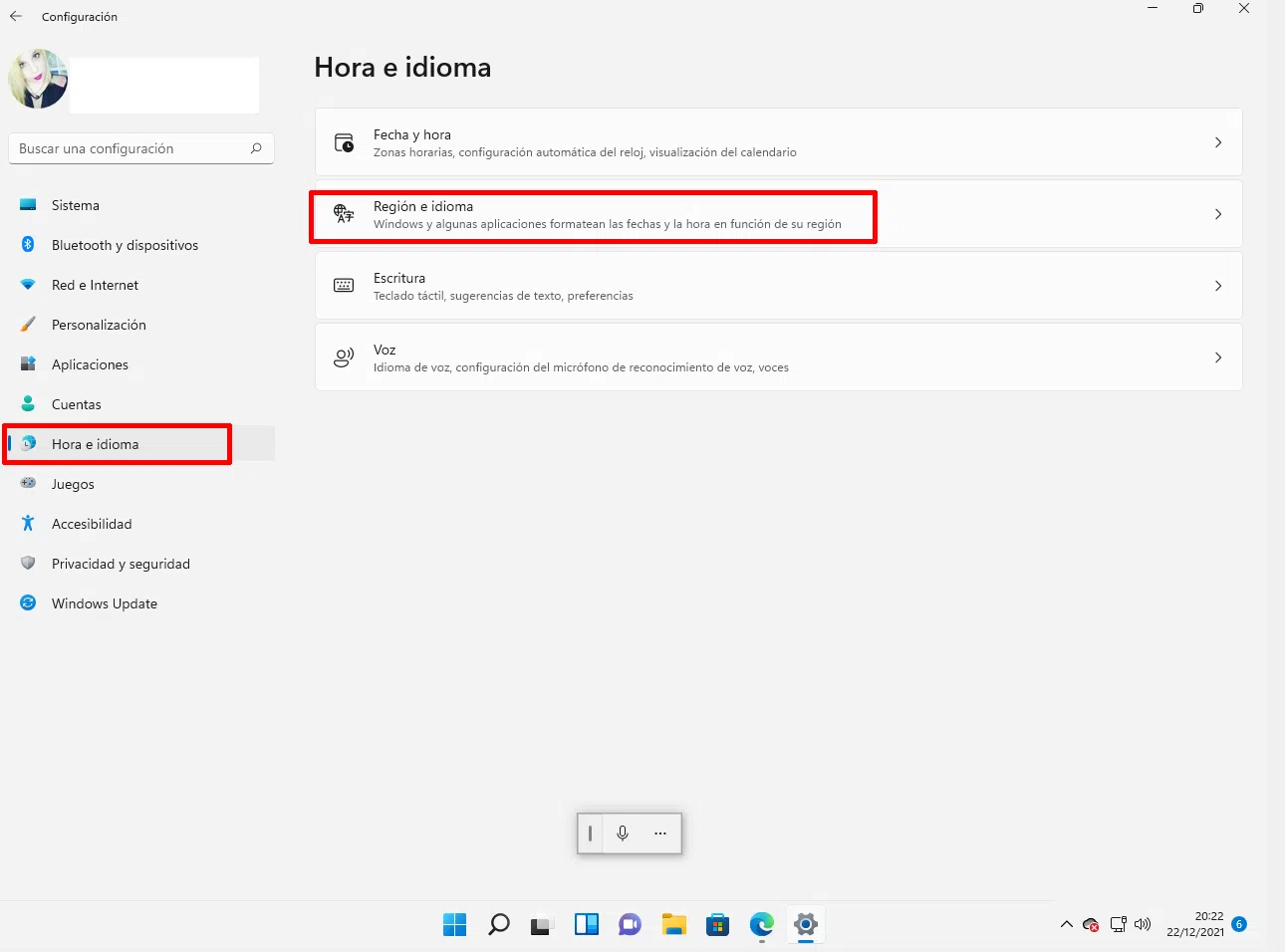
El proceso empieza abriendo la sección de idioma o región. Desde Inicio > Configuración > Hora e idioma > “Idioma y región” (en Windows 11) puedes pulsar en Agregar un idioma. Se abrirá un cuadro con un buscador y una lista de idiomas disponibles.
Los idiomas que incluyen funciones de texto a voz se identifican con un icono específico. Una vez eliges el idioma deseado, Windows muestra una pantalla con las características disponibles en ese paquete (texto a voz, reconocimiento de voz, escritura a mano, idioma para mostrar Windows, etc.) y el tamaño de descarga de cada una.
Puedes marcar o desmarcar las casillas según lo que necesites: por ejemplo, dejar activado solo “Texto a voz” si solo quieres voces para lectura en voz alta, o añadir también “Reconocimiento de voz” si planeas dictar en ese idioma. Cuando tengas claro qué instalar, pulsa en “Instalar” y espera a que se complete el proceso.
Cuando termine la descarga, vuelve a la lista de “Idiomas preferidos”, selecciona el idioma que acabas de añadir y entra en “Opciones”. Ahí podrás revisar o descargar características adicionales, cambiar el teclado asociado o gestionar las voces TTS vinculadas a ese idioma.
Configurar voz y voces predeterminadas en Windows 11
Una vez instalados los idiomas necesarios, toca ir al apartado donde se controla realmente la voz que usa el sistema para leer en voz alta. En Windows 11, lo encontrarás en Inicio > Configuración > Hora & idioma > “Voz”.
Dentro de esta sección puedes elegir el idioma de voz desde un desplegable, ajustar si quieres que se reconozcan acentos no nativos (por ejemplo, acentos de hablantes extranjeros en un idioma concreto) y configurar las voces disponibles para ese idioma.
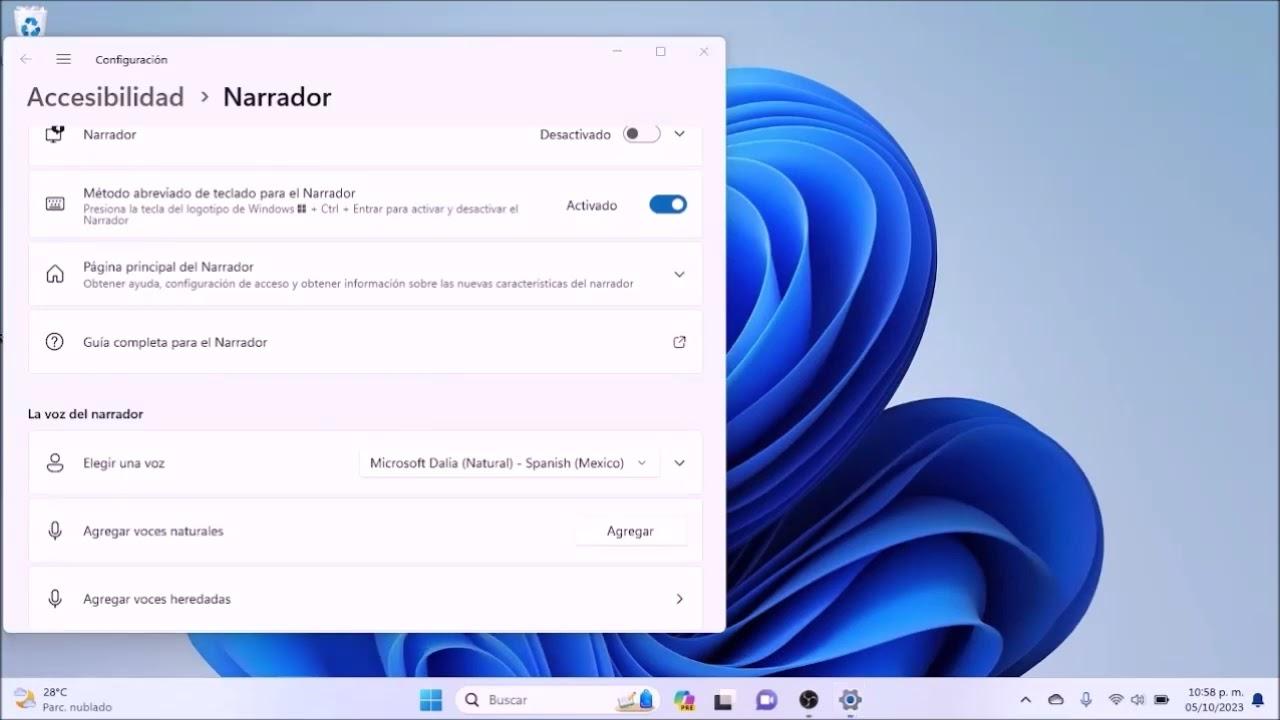
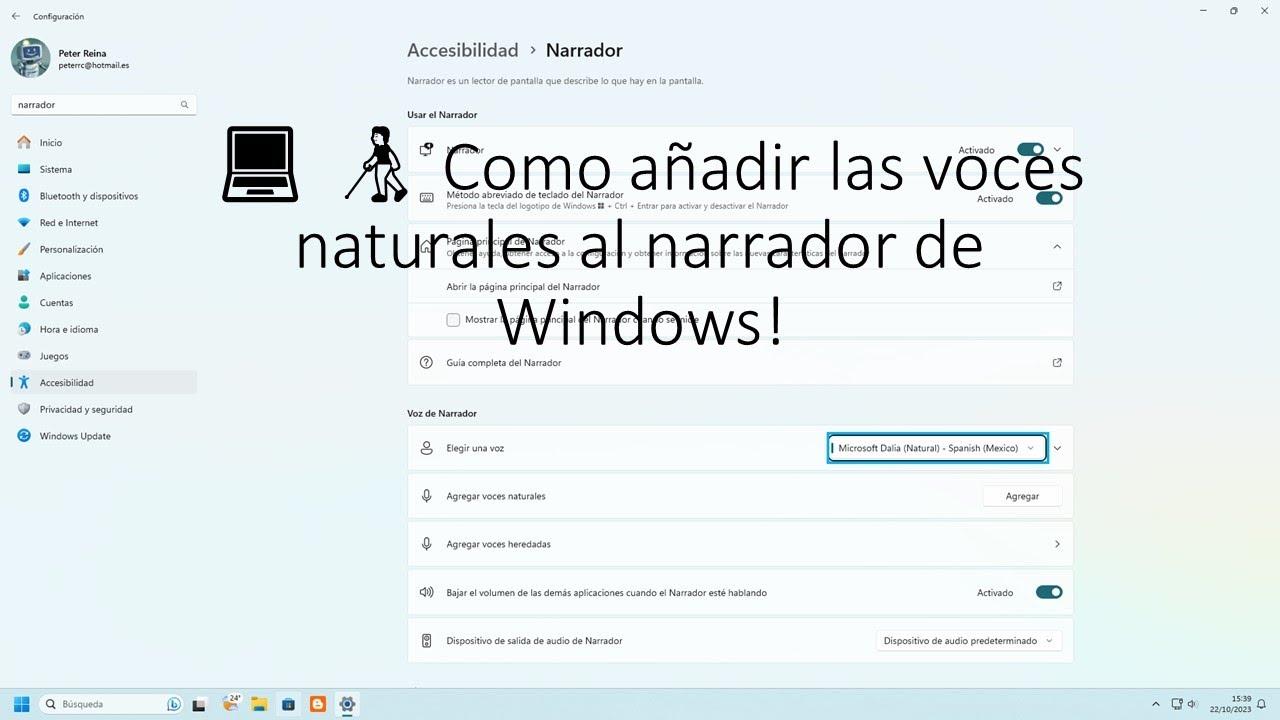
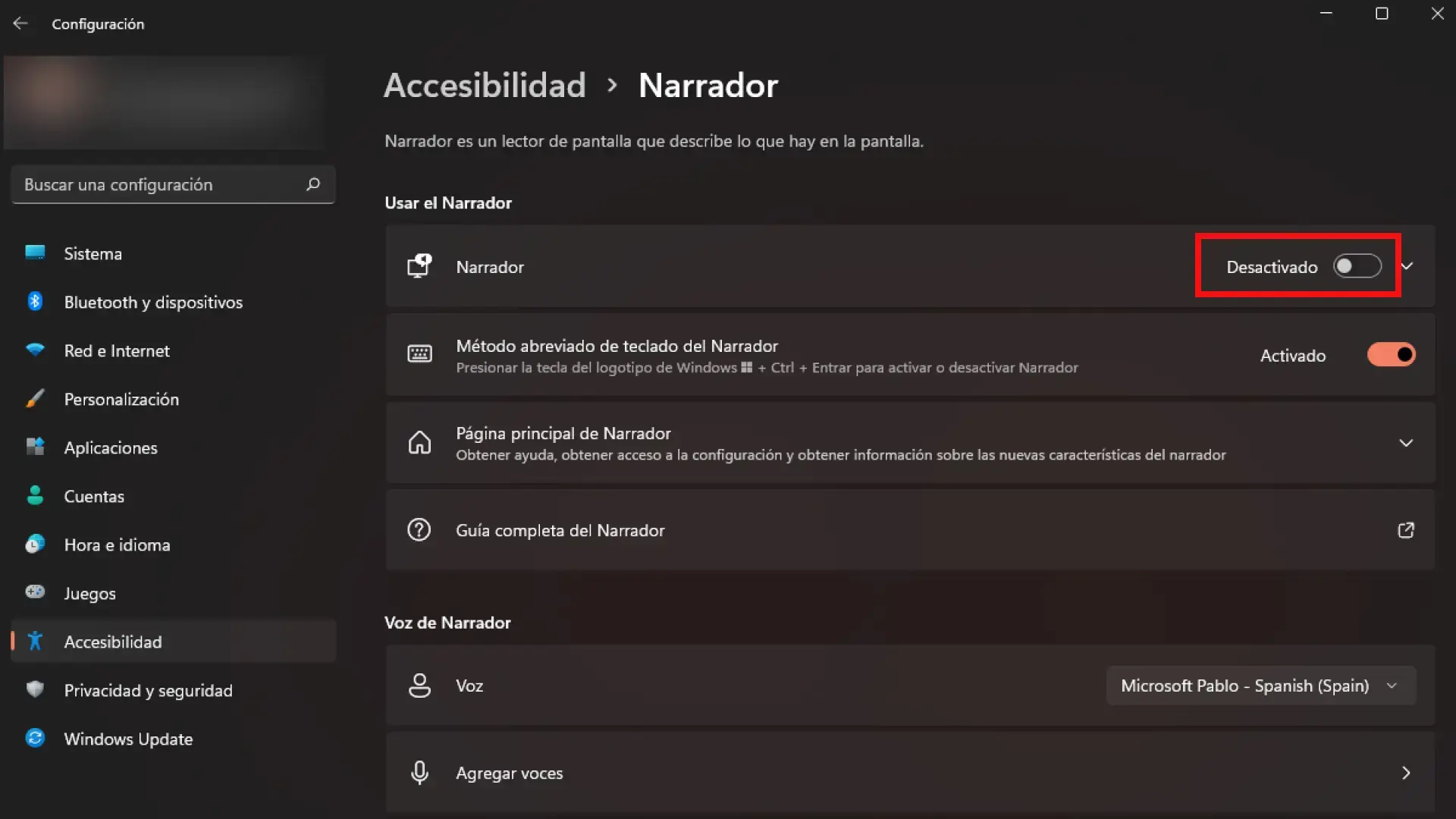
En el bloque de “Voces” es posible cambiar la voz predeterminada, modificar la velocidad de lectura y escuchar una vista previa. Si, por ejemplo, tienes español de España con varias variantes (Helena, Laura, Pablo), desde aquí seleccionas cuál quieres que sea la voz principal para lectura de textos.
Esta configuración afecta a todas las funciones TTS del sistema, como la opción “Leer en voz alta” de Word o de Edge, siempre que esas aplicaciones respeten la voz predeterminada de Windows. Algunas apps, sin embargo, pueden recordar su propia configuración interna, por lo que a veces verás que al abrir un documento de Word vuelve a una voz distinta (por ejemplo, “Pablo”), aunque en Configuración tengas marcada “Helena”.
En esos casos, conviene revisar también las opciones de voz dentro de la propia aplicación. En Word, por ejemplo, la lectura en voz alta te deja cambiar la voz en tiempo real en el panel lateral, y normalmente recordará esa preferencia la siguiente vez que abras el documento, aunque esto no siempre ocurre de manera consistente.
Problemas al eliminar paquetes de voz o variantes (Helena, Laura, Pablo, etc.)
Un escenario habitual en Windows 11 es querer quedarse solo con una de las variantes de voz dentro de un idioma, por ejemplo usar únicamente “Helena” en español y deshacerse de “Laura” y “Pablo”. Sin embargo, el sistema no ofrece una interfaz clara para borrar voces individuales cuando forman parte de un mismo paquete de idioma.
En Configuración > Hora e idioma > Voz verás un listado de voces disponibles, pero el sistema suele tratarlas como parte del paquete de voz del idioma. Esto implica que, en muchos casos, no se pueden desinstalar de forma independiente: o mantienes todas las variantes de ese idioma o eliminas el paquete completo.
Algo parecido pasa cuando intentas quitar un paquete de voz concreto desde Configuración y el botón “Quitar” aparece deshabilitado. Un ejemplo típico es el paquete de voz chino (tradicional, Taiwán) que no se deja borrar desde la pantalla de Voz porque está siendo usado por alguna función del sistema o porque hay dependencias con otros componentes.
En esas situaciones, es importante comprobar primero si ese idioma está establecido como idioma de visualización de Windows o si forma parte de los idiomas preferidos. Desde “Idioma y región” puedes revisar que solo tengas como idioma de interfaz el que realmente usas (por ejemplo, inglés o español) y eliminar otros idiomas que aparezcan en la lista.
Si aun así el paquete de voz sigue sin dejarse desinstalar, a veces es necesario recurrir a herramientas como PowerShell o DISM para listar los paquetes de idioma y desinstalarlos manualmente, siempre con cuidado y habiendo creado un punto de restauración. En muchos equipos, sin embargo, esos paquetes “rebeldes” vienen preinstalados por el fabricante y Windows los considera componentes del sistema, por lo que su eliminación no está soportada oficialmente.
En el caso concreto de las voces Helena, Laura y Pablo, a día de hoy Windows no permite eliminar selectivamente solo dos de ellas dejando la tercera. Lo que sí puedes hacer es establecer Helena como voz predeterminada en Configuración > Voz y, dentro de las aplicaciones (Word, Edge, etc.), seleccionar manualmente esa voz cada vez que actives la lectura en voz alta hasta que la app memorice esa elección.
Instalar voces y paquetes de texto a voz en versiones anteriores (Windows 8.1 y proveedores externos)
Si trabajas con equipos antiguos, Windows 8.1 también permite añadir nuevos idiomas con soporte de texto a voz, aunque el procedimiento cambia ligeramente. Desde el Panel de control > Idioma puedes agregar nuevos idiomas y luego descargar e instalar el paquete de idioma asociado.
Tras seleccionar “Agregar un idioma” y elegirlo en la lista, debes pulsar en “Descargar e instalar paquete de idioma”. Una vez descargado e instalado (puede requerir reiniciar), ese idioma se añade al catálogo de voces TTS y el lector inmersivo de las Herramientas de aprendizaje puede reconocer y leer textos en ese idioma.
Además de las voces integradas de Microsoft, existen proveedores de terceros que ofrecen idiomas adicionales de texto a voz para Windows, incluidos algunos de código abierto. Uno de los proyectos más conocidos es eSpeak, que proporciona voces gratuitas para muchos idiomas y funciona sin necesidad de conexión a Internet.
Para instalar eSpeak en versiones como Windows 7, 8 u 8.1, hay que descargar el instalador para Windows (“setup_espeak-1.48.04.exe” o similar) desde su página oficial, ejecutar la instalación y elegir los códigos de idioma de las voces que quieras añadir. Una vez instalado, esas voces pueden aparecer como opciones adicionales en el sistema o en aplicaciones compatibles.
Conviene tener en cuenta que algunas de estas voces de código abierto tienen una calidad sintética más robótica que las voces modernas de Microsoft, pero pueden ser útiles para idiomas minoritarios o para proyectos específicos en los que se necesite gran variedad de idiomas sin coste extra.
Cómo usar el reconocimiento de voz en Windows 11 paso a paso
Más allá de la teoría, muchos usuarios quieren simplemente hablar al ordenador para que escriba por ellos y les obedezca en comandos básicos. Windows 11 lo permite tanto con el reconocimiento de voz clásico como con el nuevo dictado por voz.
Para configurar el reconocimiento de voz tradicional, lo más rápido es ir al menú Inicio y buscar “Reconocimiento de voz de Windows”. Al abrir la aplicación, se lanza el asistente de configuración que te explica de forma resumida para qué sirve esta herramienta y te pide ir pulsando “Siguiente”.
En uno de los pasos tendrás que indicar qué tipo de micrófono utilizas (de sobremesa, auriculares, micrófono integrado, etc.). Después de seleccionar el tipo adecuado, el asistente te mostrará consejos para colocarlo: mantenerlo a unos pocos centímetros de la boca, no respirar directamente sobre él y asegurarte de que no está silenciado.
Además, aparecerá una ventana con una frase que debes leer en voz alta para calibrar el micrófono y que el sistema ajuste el volumen y la sensibilidad de reconocimiento. Al terminar, pulsas “Siguiente” y el asistente confirma que el micrófono está configurado correctamente.
A partir de ese momento, puedes usar el reconocimiento de voz para dictar texto directamente en apps compatibles o para ejecutar comandos comunes. Sin embargo, si lo que quieres es una experiencia moderna y más integrada con el sistema, lo recomendable es apoyarse en el dictado por voz de Windows 11 (Windows + H) y en el acceso por voz en las versiones más recientes.
Configurar el iniciador del dictado por voz y la puntuación automática
El dictado por voz en Windows 11 incluye varias opciones de personalización que marcan bastante la diferencia en el día a día. Una de ellas es el “Iniciador del dictado por voz”, que sirve para mostrar un pequeño icono de acceso rápido cerca de los cuadros de texto.
Si activas ese iniciador en la configuración del dictado, cada vez que entres en un campo donde puedas escribir verás el icono para iniciar la voz con un solo clic, sin necesidad de pulsar Windows + H. Es especialmente cómodo en pantallas táctiles o cuando trabajas con el teclado en pantalla.
Otra opción muy útil es la “Puntuación automática”. Con ella activada, el sistema intenta detectar de forma inteligente cuándo debe insertar puntos, comas u otros signos básicos sin que tengas que dictarlos de forma explícita (“coma”, “punto”, etc.).
Si prefieres tener un control total sobre la puntuación, puedes dejar desactivada esta opción y dictar los signos manualmente. Pero para la mayoría de usos cotidianos, la puntuación automática agiliza mucho la escritura con voz, sobre todo en textos largos como correos o documentos.
Todas estas opciones se gestionan desde la pequeña ventana de dictado por voz, accediendo a su icono de configuración (representado habitualmente con un engranaje) y ajustando los interruptores según tus preferencias.
Con todas estas piezas encajadas —gestión de paquetes de voz, elección de idioma y variante, control de privacidad, dictado por voz y activación por voz— puedes tener un entorno de Windows 11 mucho más cómodo para trabajar con audio y texto. Aunque el sistema no siempre permite borrar voces concretas como Helena, Laura o Pablo, y a veces bloquea la eliminación de ciertos paquetes, sí que te da margen suficiente para elegir qué voz usar, cómo se comporta el dictado y qué datos de voz se comparten con la nube, de forma que puedas adaptar la experiencia a tus necesidades sin perder de vista la privacidad ni el rendimiento.


Redactor apasionado del mundo de los bytes y la tecnología en general. Me encanta compartir mis conocimientos a través de la escritura, y eso es lo que haré en este blog, mostrarte todo lo más interesante sobre gadgets, software, hardware, tendencias tecnológicas, y más. Mi objetivo es ayudarte a navegar por el mundo digital de forma sencilla y entretenida.