- Time Machine combina copias incrementales en disco externo con instantáneas locales APFS para proteger tus archivos y el sistema completo.
- La primera copia es completa y las siguientes solo guardan cambios, con una frecuencia configurable (hora, día o semana) y posibilidad de copias manuales.
- Las copias pueden guardarse en discos USB, NAS o My Cloud OS 5, siguiendo buenas prácticas de red y evitando accesos simultáneos al volumen de respaldo.
- Time Machine permite restaurar archivos sueltos o todo el Mac y funciona como complemento perfecto de servicios en la nube como iCloud o Dropbox.
Perder documentos importantes en el Mac es una de esas experiencias que nadie quiere vivir, y sin embargo sigue ocurriendo más de lo que nos gustaría: un archivo borrado por error, un disco que deja de funcionar, una actualización que se tuerce… La buena noticia es que macOS incluye de serie una herramienta muy potente para evitar disgustos: Time Machine y sus instantáneas.
Time Machine convierte tu Mac en una auténtica máquina del tiempo digital, capaz de guardar copias completas del sistema, de tus apps y de tus datos, y también versiones anteriores de tus archivos para que puedas “viajar atrás” cuando metes la pata. Además, se integra con discos externos, dispositivos en red como My Cloud y convive perfectamente con servicios en la nube tipo iCloud, Dropbox u OneDrive.
Qué es Time Machine y qué diferencia hay con las instantáneas en macOS
Time Machine es el sistema de copias de seguridad integrado en macOS. Viene activado y disponible en cualquier Mac moderno y se encarga de hacer respaldos automáticos en un disco externo, en un NAS compatible o en dispositivos específicos como las antiguas Time Capsule.
Las copias de Time Machine no son simples “copiar y pegar” de tus carpetas: el sistema realiza una primera copia completa del Mac y, a partir de ahí, solo guarda los cambios que se van produciendo. De esta forma, el espacio se optimiza y puedes moverte entre diferentes momentos del tiempo para recuperar archivos o restaurar el sistema entero.
macOS también utiliza instantáneas locales (snapshots) cuando la unidad del sistema está en formato APFS. Estas instantáneas se guardan en el propio disco interno del Mac y capturan el estado de tu equipo cada cierto tiempo, normalmente cada hora, manteniéndose durante unas 24 horas o hasta que el sistema necesita liberar espacio.
La combinación de copias de Time Machine en una unidad externa e instantáneas locales en APFS es lo que hace tan potente este sistema: aunque no tengas conectado el disco de copia, puedes recuperar versiones recientes de archivos gracias a las instantáneas, y cuando vuelves a enchufar el disco externo, las copias de seguridad se ponen automáticamente al día.
Cómo funciona Time Machine: frecuencia, tipos de copia y gestión del espacio
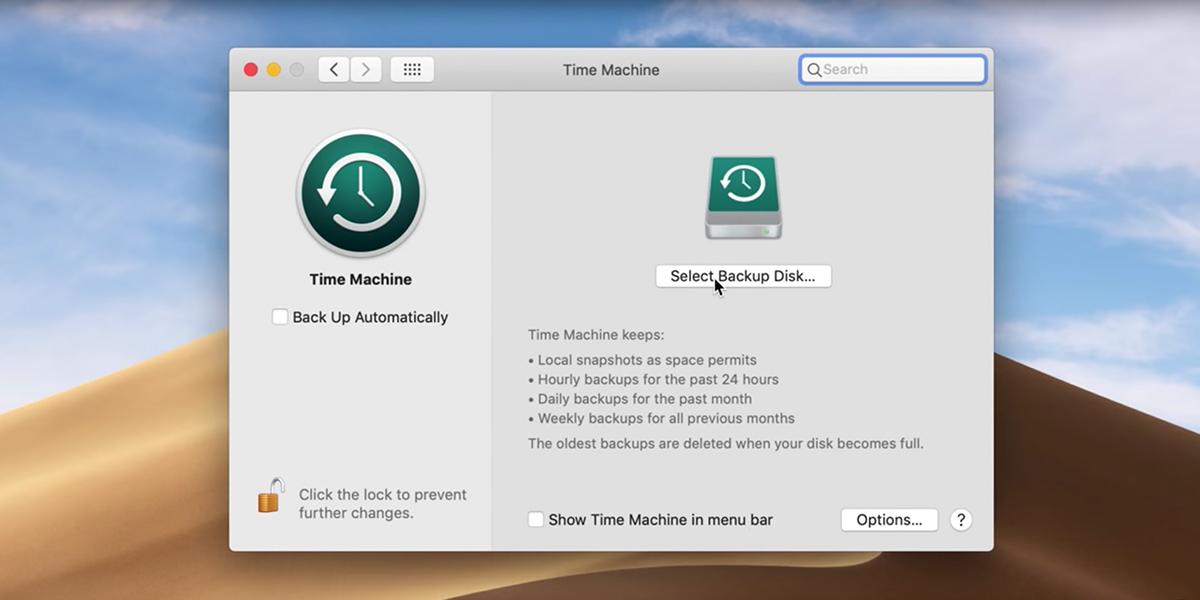
De fábrica, Time Machine sigue una programación automática muy clara: hace copias de seguridad cada hora de las últimas 24 horas, copias diarias del último mes y copias semanales de todos los meses anteriores. Cuando el disco de copia se va llenando, las copias más antiguas se eliminan de forma automática para dejar espacio a las nuevas.
La primera copia suele ser la que más tarda, porque se clona prácticamente todo el contenido del Mac: sistema, aplicaciones, cuentas de usuario, fotos, documentos, correo y configuraciones. A partir de ahí, solo se guardan los cambios respecto a la copia anterior, de modo que las siguientes copias suelen completar en mucho menos tiempo.
Time Machine está pensado para que puedas seguir usando el Mac con normalidad mientras hace las copias. El sistema prioriza sus procesos y, salvo que estés copiando cantidades enormes de datos, apenas notarás ralentizaciones. Aun así, para la primera copia es muy buena idea dejar el Mac funcionando sin interrupciones, por ejemplo, durante la noche.
Si desconectas el disco externo, Time Machine se detiene sin montar ningún drama. Al volver a conectarlo, las copias se reanudan automáticamente y se añaden los cambios acumulados. Eso sí, antes de desenchufar la unidad es importante expulsarla desde el Finder o apagar el Mac para evitar problemas de corrupción.
En macOS Ventura y versiones posteriores puedes personalizar la frecuencia de las copias. Desde los ajustes de Time Machine es posible elegir entre copias cada hora, cada día, cada semana o incluso desactivarlas para hacer solo copias manuales cuando tú quieras.
Instantáneas locales de APFS: qué son y por qué te interesan
Además del respaldo en una unidad externa, Time Machine aprovecha el sistema de archivos APFS para crear instantáneas locales. Estas capturas recogen el estado de tus datos en el disco interno, de forma que puedas recuperar versiones anteriores incluso cuando el disco de copia de seguridad no está conectado.
Las instantáneas locales se generan de forma silenciosa (normalmente cada hora) y se guardan en el mismo disco donde residen los datos originales. Se mantienen disponibles durante unas 24 horas o hasta que el sistema detecta que necesita espacio, momento en el que se van eliminando las más antiguas.
Conviene entender que las instantáneas no sustituyen a las copias en un disco externo. Son una especie de “red de seguridad rápida” para deshacer cambios recientes, pero si el disco interno falla o el Mac sufre un daño grave, las instantáneas se pierden junto con él.
Por este motivo, Apple y los expertos recomiendan tener siempre una copia externa adicional, ya sea en un disco USB, en un NAS tipo My Cloud, en un servidor de red o en un dispositivo dedicado. Así podrás restaurar tu Mac por completo en otro equipo si algo va realmente mal.
Lo mejor de todo es que Time Machine integra de forma transparente estas instantáneas con las copias del disco externo. Cuando entran en juego las restauraciones, tú solo ves una línea de tiempo con días y horas; macOS se encarga de decidir si debe tirar de snapshot local o de la copia guardada en el disco de respaldo.
Elegir y preparar el disco para Time Machine
Para sacarle verdadero partido a Time Machine vas a necesitar una unidad de almacenamiento externa. Pueden servir tanto discos duros mecánicos (HDD) como discos de estado sólido (SSD), conectados por USB, Thunderbolt o a través de red (NAS, My Cloud, router con puerto USB, etc.).
Lo ideal es que el disco de copia tenga una capacidad igual o superior a la del disco interno del Mac. Por ejemplo, si tu Mac tiene 512 GB, resulta muy recomendable usar un disco de 1 TB o más para las copias. De esta forma habrá espacio no solo para la copia actual sino también para un buen historial de versiones anteriores.
Es buena idea dedicar el disco por completo a Time Machine, sin mezclarlo con otros datos. Aunque macOS permite crear volúmenes adicionales o compartir la unidad para guardar archivos normales, la configuración más sencilla y segura es reservar esa unidad solo para las copias.
Antes de usar el disco, conviene formatearlo desde el propio Mac con Utilidad de Discos. En la barra lateral seleccionas la unidad, eliges la opción “Borrar”, le pones un nombre claro (por ejemplo, “Copia Time Machine”) y escoges APFS como formato, que es el sistema de archivos moderno que usa macOS para sacarle todo el partido a las instantáneas.
Una vez formateado, el disco ya está listo para asociarlo a Time Machine sin desconectarlo del equipo. A partir de ese momento, el sistema lo reconocerá como unidad de copia de seguridad y te guiará por un asistente para terminar de configurarlo.
Configurar Time Machine paso a paso en macOS moderno
En macOS Ventura, Sonoma y versiones posteriores, Time Machine se gestiona desde Ajustes del Sistema. No es una app independiente visible en la carpeta Aplicaciones, sino un panel dentro de la configuración del sistema.
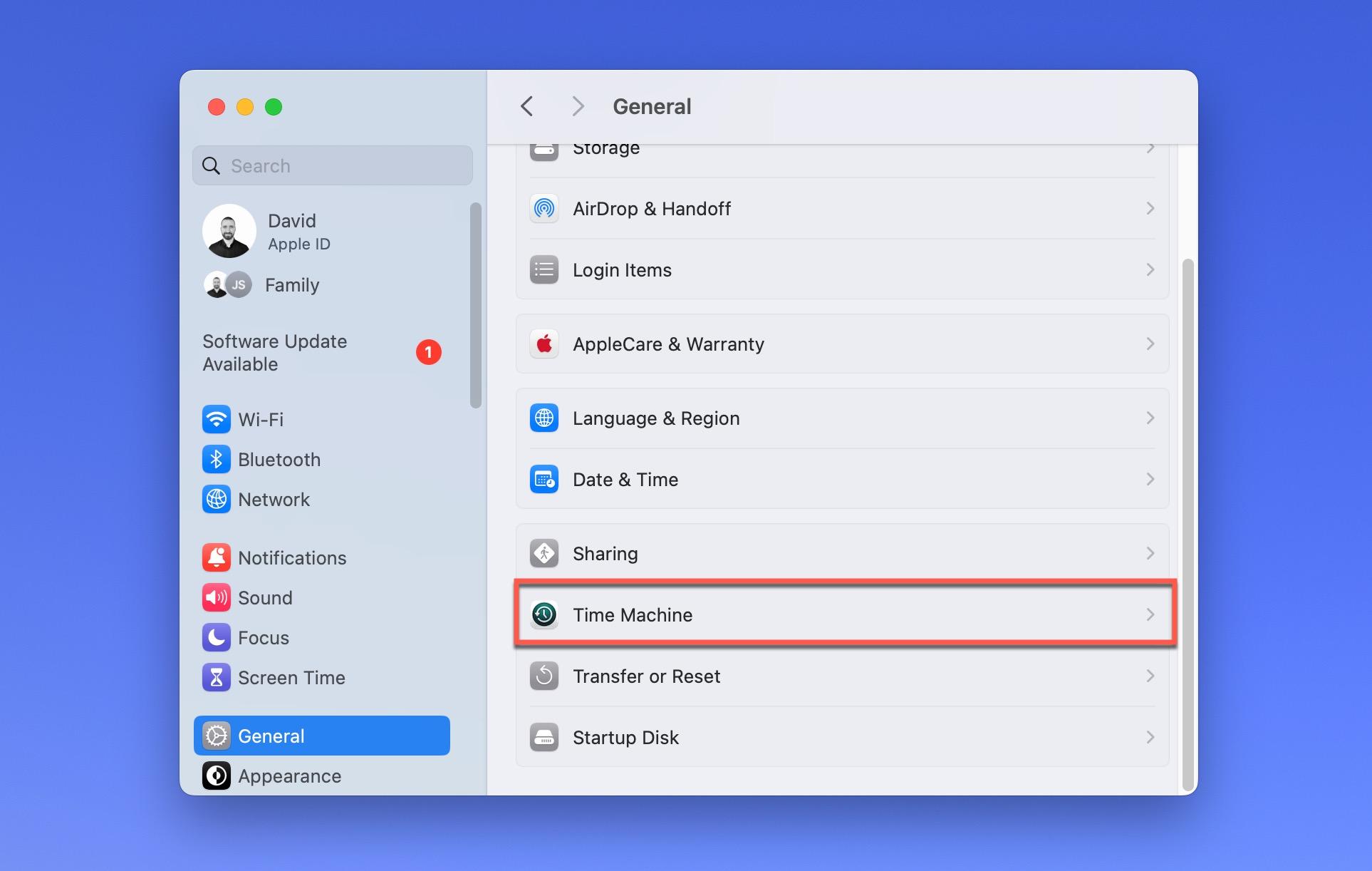
El proceso típico de configuración es muy sencillo: vas al menú de Apple, entras en Ajustes del Sistema, eliges la sección “General” y después “Time Machine”. Desde ahí puedes añadir un disco de copia, gestionar las opciones y lanzar copias manuales.
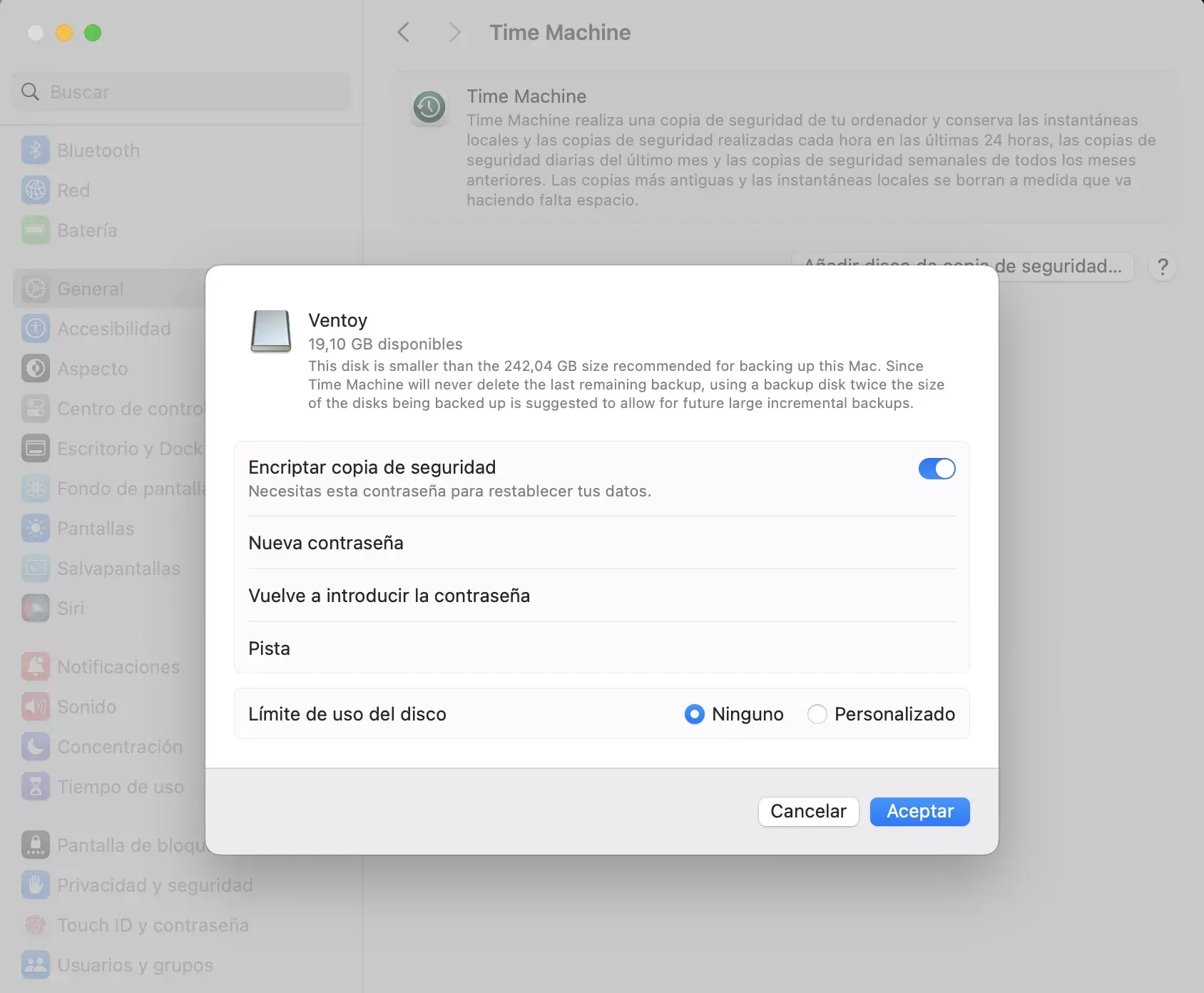
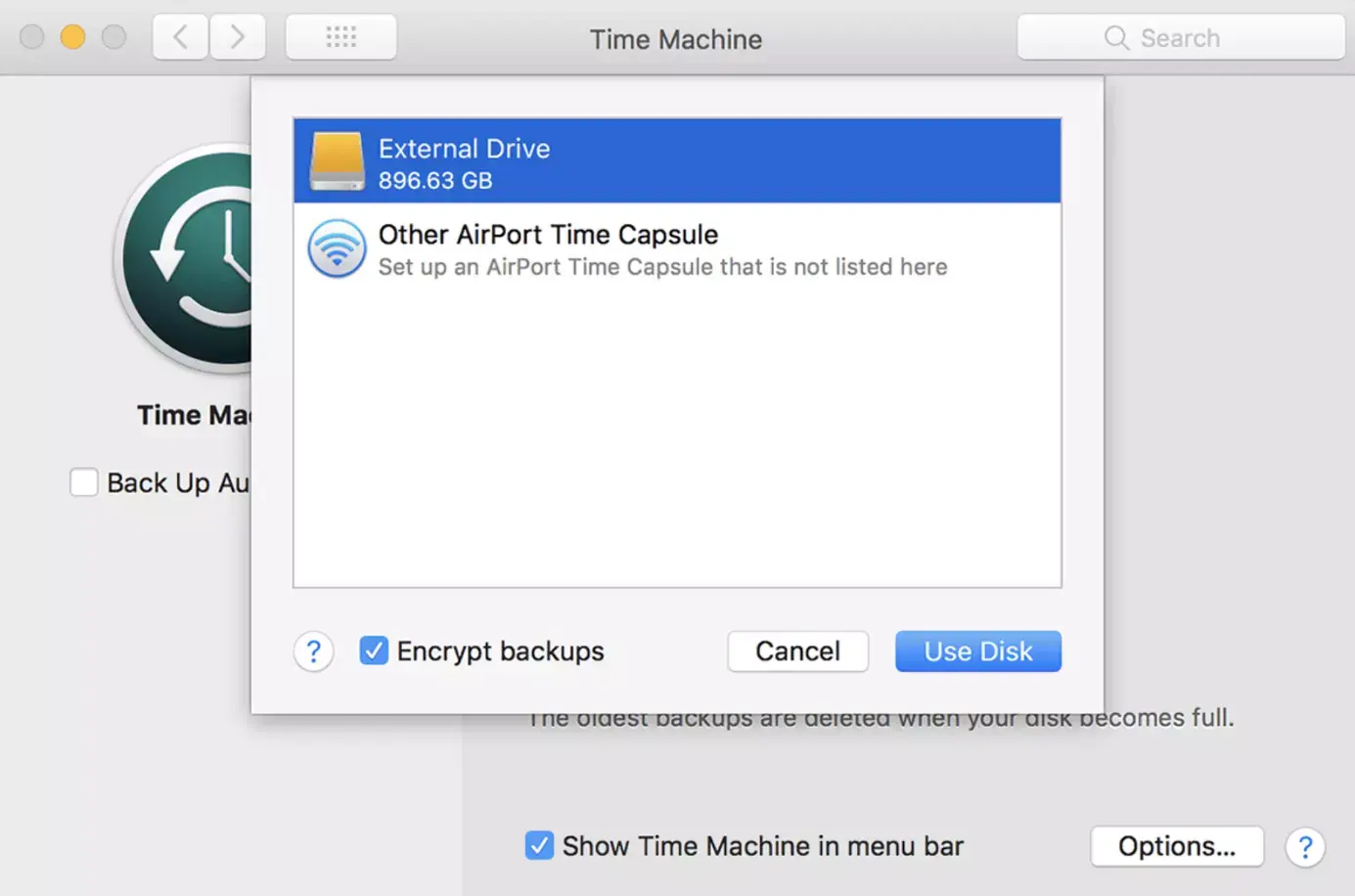
Para empezar, pulsas en “Añadir disco de copia de seguridad” y seleccionas la unidad que acabas de conectar. Después eliges “Configurar disco” para que macOS la adapte a Time Machine, incluyendo el formateo si el sistema de archivos no es compatible.
El asistente te da también la opción de cifrar la copia de seguridad. Si el disco va a salir de casa, va a viajar contigo o usas un Mac portátil que mueves mucho, activar el cifrado es casi obligatorio: si alguien se hace con esa unidad, no podrá leer tus datos sin la contraseña.
Durante la configuración avanzada, puedes ajustar el espacio reservado a las instantáneas y personalizar qué elementos se excluyen de la copia. Por ejemplo, puedes dejar fuera carpetas temporales, máquinas virtuales muy pesadas o volúmenes que no te interese respaldar.
Copias automáticas, manuales y control de la frecuencia
Time Machine está pensado para trabajar casi siempre en automático, pero tú sigues teniendo la última palabra sobre cuándo y cómo hace las copias.
Las copias automáticas se activan marcando la opción de realizar copia de seguridad regularmente en el panel de Time Machine. A partir de ahí, se ejecutarán de acuerdo a la frecuencia configurada: cada hora, cada día o cada semana, según prefieras.
Si necesitas más control, puedes cambiar la frecuencia desde el botón de “Opciones” de Time Machine. Así puedes, por ejemplo, espaciar las copias en un equipo que apenas cambia o dejarlo en modo “solo manual” si prefieres lanzar tú las copias en momentos concretos.
Las copias manuales se inician desde los ajustes de Time Machine o desde el icono en la barra de menús. Basta con hacer clic derecho (o pulsación prolongada) sobre el disco configurado y escoger “Realizar copia de seguridad ahora”, o usar el menú del icono de Time Machine en la parte superior de la pantalla.
Activar el icono de Time Machine en la barra de menús es un truco muy cómodo: se hace desde Ajustes del Sistema > Centro de Control, eligiendo que Time Machine se muestre siempre en la barra. Desde ese icono verás cuándo fue la última copia, podrás lanzar una nueva al instante o entrar en la interfaz de restauración.
Recuperar archivos y versiones anteriores con Time Machine
La magia real de Time Machine se aprecia cuando necesitas recuperar algo que has borrado o modificado por error. No hace falta restaurar el Mac entero: puedes rescatar solo uno o varios archivos concretos.
Para entrar en la “máquina del tiempo”, puedes usar el icono de Time Machine en la barra superior o buscarla desde Spotlight pulsando CMD + Espacio y escribiendo “Time Machine”. Al abrirla, la interfaz del Mac cambia y aparece una ventana del Finder con una especie de línea temporal en un lateral.
Esa línea de tiempo te permite retroceder horas, días, semanas o incluso meses, siempre que existan copias de esas fechas. Solo tienes que situarte en la carpeta donde estaba el archivo perdido (por ejemplo, “Documentos”) y moverte por las diferentes fechas hasta dar con la versión que buscas.
Una vez localices el archivo, lo seleccionas y pulsas en el botón “Restaurar”. El sistema lo traerá de vuelta a su ubicación original en el Mac actual. Si la última versión del archivo ya está en disco, el botón de restaurar puede aparecer atenuado; si se ha eliminado, estará activo y listo para usarse.
Si no recuerdas exactamente dónde estaba guardado el archivo, puedes ayudarte de la búsqueda integrada. Primero lo buscas con Spotlight, luego entras en Time Machine y la búsqueda se mantiene para mostrarte todas las versiones relacionadas, facilitando localizar ese documento que dabas por perdido.
Restaurar un Mac completo o migrar a otro ordenador con Time Machine
Time Machine no solo sirve para rescatar documentos sueltos, también te permite devolver tu Mac a un estado anterior completo. Esto es muy útil si una actualización te ha estropeado algo o si el sistema ha quedado inestable por algún fallo de software.
Durante el arranque del Mac, puedes acceder a las herramientas de recuperación de macOS y elegir restaurar desde una copia de Time Machine. El proceso rehace el sistema tal y como estaba en el momento de la copia, incluyendo apps, cuentas, preferencias y archivos.
Si estrenas un nuevo Mac, Time Machine es una forma comodísima de migrar todo lo que tenías en el anterior. En el asistente inicial de configuración, macOS te preguntará si quieres transferir tu información desde otro Mac o desde una copia de Time Machine; simplemente conectas el disco y seleccionas qué datos quieres llevarte (usuarios, aplicaciones, documentos, etc.).
Incluso si ya has terminado de configurar tu nuevo Mac, puedes usar más tarde el Asistente de Migración. Lo encuentras buscándolo con Spotlight; luego conectas el disco de Time Machine (o conectas ambos Macs por red) y sigues los pasos para trasladar tus datos cuando mejor te venga.
Este sistema de migración es particularmente cómodo si tienes varios Mac en casa u oficina. Un mismo disco puede almacenar copias de seguridad de varios equipos, siempre que tenga capacidad suficiente, y luego puedes restaurar cada uno de ellos de forma independiente cuando lo necesites.
Usar Time Machine con nubes como iCloud, Dropbox u OneDrive
Hoy en día muchos usuarios trabajan casi exclusivamente con almacenamiento en la nube: iCloud Drive, OneDrive, Dropbox, Google Drive… Eso hace que más de uno se pregunte si merece la pena seguir usando Time Machine.
La respuesta es que sí: Time Machine sigue siendo un complemento muy valioso incluso si todo pasa por la nube. Las carpetas sincronizadas (Documentos, Escritorio, ubicaciones de Dropbox, etc.) se almacenan localmente en tu Mac, y Time Machine hace copia también de esos datos.
Esto te protege ante escenarios donde la nube no te salva, como un borrado masivo que se propaga a todos los dispositivos sincronizados o una eventual pérdida de acceso a tu cuenta en el servicio en cuestión. Las instantáneas de Time Machine conservarán versiones anteriores aunque ya hayan desaparecido de la nube.
Puedes mezclar sin problema Time Machine con cualquier servicio de almacenamiento online. De hecho, mucha gente trabaja así: sincroniza lo importante con iCloud para tenerlo en todos sus dispositivos y, además, deja que Time Machine genere instantáneas locales incrementales por si algún día algo va muy mal.
Incluso existe la posibilidad de leer unidades de Time Machine desde Windows, usando herramientas de terceros como APFS for Windows que permiten montar discos APFS en modo lectura. No es algo para todos los públicos, pero puede sacarte de un apuro en un entorno mixto Mac-PC.


Redactor apasionado del mundo de los bytes y la tecnología en general. Me encanta compartir mis conocimientos a través de la escritura, y eso es lo que haré en este blog, mostrarte todo lo más interesante sobre gadgets, software, hardware, tendencias tecnológicas, y más. Mi objetivo es ayudarte a navegar por el mundo digital de forma sencilla y entretenida.