- Actualizar el sistema de tu Smart TV mejora la seguridad, corrige fallos y añade funciones.
- Android TV, Google TV, Tizen y WebOS tienen procesos de actualización similares pero con menús distintos.
- Las actualizaciones pueden llegar vía OTA o instalarse manualmente desde USB en modelos compatibles.
- El hardware más antiguo puede limitar el acceso a nuevas versiones y a ciertas aplicaciones modernas.
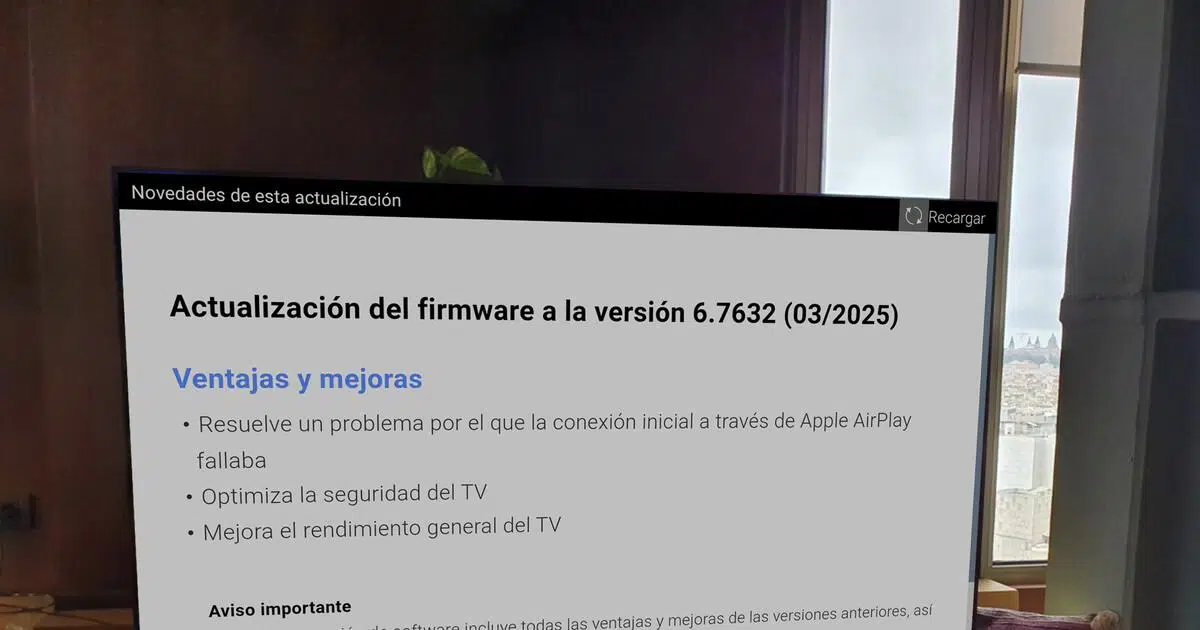
Si tienes un televisor inteligente en casa, no basta con enchufarlo y olvidarte: actualizar el software de tu Smart TV es tan importante como actualizar el móvil o el ordenador. Las nuevas versiones corrigen fallos, añaden funciones, mejoran el rendimiento y, sobre todo, tapan agujeros de seguridad que podrían dejar tu televisor expuesto.
Hoy en día, marcas como Sony, Philips, TCL o Xiaomi apuestan por Android TV y Google TV como sistemas operativos principales, mientras que Samsung utiliza Tizen y LG apuesta por WebOS. Cada sistema tiene su propio menú y sus nombres para los ajustes, así que el proceso para actualizar cambia un poco según el fabricante, pero en todos los casos vas a necesitar una conexión a Internet estable o, como alternativa, una memoria USB.

Por qué es importante mantener tu Smart TV actualizada
Más allá de las típicas apps de Netflix, YouTube o Spotify, la clave de un televisor inteligente está en su sistema operativo. Si no lo actualizas, con el tiempo puedes empezar a ver errores raros, cierres inesperados de aplicaciones o, directamente, que algunos servicios dejen de funcionar porque ya no soportan versiones antiguas del sistema.
Los fabricantes suelen distribuir las actualizaciones por Internet mediante el sistema OTA (Over The Air), es decir, las descargas llegan directamente al televisor de forma escalonada. Este despliegue gradual se hace para reducir el riesgo de que un fallo en una versión afecte a todos los usuarios a la vez, así que puede que un modelo similar al tuyo la reciba antes o después.
Aunque las actualizaciones suelen traer mejoras, muchos expertos recomiendan no instalar la primera versión el mismo día que aparece. A veces, una actualización apresurada puede introducir errores nuevos: se bloquea el sistema, desaparecen opciones o alguna app deja de funcionar correctamente.
Esto no significa que tengas que dejar tu TV con el firmware que traía de fábrica: mantener un televisor años sin actualizar es todavía peor, porque te quedas sin parches de seguridad y sin correcciones de bugs que pueden afectar incluso al uso diario. Lo ideal es esperar unos días, ver comentarios en foros o en la web del fabricante y, si todo parece estable, actualizar.
En resumen, tu objetivo debe ser encontrar un punto intermedio: no ir siempre al último minuto, pero tampoco quedarte anclado en una versión vieja. Y si tienes dudas, conviene revisar si el fabricante ofrece información oficial sobre los cambios de cada actualización.
Cómo actualizar un Smart TV con Google TV
Google TV es la evolución directa de Android TV: mantiene la base de Android pero reorganiza la interfaz para centrarse más en el contenido recomendado, las películas y series que te pueden interesar según tu uso. Aunque visualmente sea diferente, el sistema de actualización es bastante sencillo y se gestiona desde los ajustes.
En la mayoría de televisores con Google TV (como muchos modelos recientes de Sony, TCL o algunos TV Box certificados), el mando incluye un botón con forma de engranaje para ir directo a los Ajustes. Si tu mando no lo tiene, también puedes entrar a los ajustes desde la parte superior derecha de la pantalla de inicio.
Una vez dentro del menú, tendrás que entrar en el bloque dedicado al sistema. Normalmente encontrarás algo como “Sistema” y después una opción tipo “Acerca del TV” o “Información”, donde se agrupan los datos técnicos y las opciones de actualización.
Desde ahí, verás un apartado llamado algo similar a “Actualización de software del sistema”. Al seleccionarlo, el televisor buscará en los servidores de Google y del fabricante si hay una versión nueva disponible para tu modelo concreto.
Si se detecta una actualización, podrás descargarla y empezar el proceso de instalación. Durante este tiempo el televisor puede reiniciarse varias veces y el proceso suele tardar unos 10 o 15 minutos. Es crucial no apagar la TV ni desconectarla de la corriente durante la actualización, o podrías causar un error grave en el sistema.
Cómo actualizar un televisor con Android TV
Aunque Google TV se lleva ahora más titulares, Android TV sigue presente en muchísimos modelos de Sony, Philips, TCL, Xiaomi y en incontables TV Box. La apariencia de los menús cambia según el fabricante, pero la ruta para actualizar el sistema suele ser muy parecida en casi todos.
En muchos televisores con Android TV, el mando incluye un botón de “Home” con forma de casa que te lleva a la pantalla principal. Desde ahí, verás el icono del engranaje en la esquina superior derecha para entrar en Ajustes. En otros modelos, sobre todo algunos Sony más antiguos, también puedes encontrar un botón de “Ayuda” o un acceso a “Ayuda” dentro de la sección de Apps.
Dentro de los ajustes, es frecuente que exista un apartado específico para el software. En algunos Android TV de Philips, por ejemplo, la opción “Actualizar software” aparece directamente en el menú de la izquierda, normalmente al final de la lista. En otros fabricantes, el camino pasa por secciones del tipo “Preferencias del dispositivo” o “Soporte”.
Cuando entres en ese bloque de actualización, encontrarás varias opciones: buscar manualmente una nueva versión, ver la versión actual instalada, activar o desactivar la actualización automática e incluso consultar el historial de cambios. Si lo que quieres es actualizar, basta con seleccionar “Buscar actualizaciones” y esperar a que el sistema compruebe si hay firmware nuevo.
Si hay una versión disponible, aparecerá en pantalla con los detalles básicos y podrás iniciar la instalación. Es importante dejar que el proceso termine y reiniciar el televisor cuando lo solicite, ya que el reinicio final es lo que asegura que todos los archivos del sistema se apliquen correctamente.
Respecto a las actualizaciones automáticas, muchos usuarios avanzados prefieren mantenerlas desactivadas para evitar que el TV se actualice solo sin avisar. Así puedes elegir el momento adecuado, comprobar antes si esa versión está dando problemas y evitar sorpresas inesperadas en medio de una maratón de series.
Configurar las actualizaciones automáticas en Android TV y Google TV
Tanto en Android TV como en Google TV, el sistema permite activar o desactivar la búsqueda e instalación automática de actualizaciones. Esto suele encontrarse en el mismo apartado de “Actualización de software”, con una sencilla casilla o interruptor.
Si activas las actualizaciones automáticas, el televisor se encargará de comprobar periódicamente si hay nuevas versiones, descargarlas en segundo plano y, en muchos casos, instalarla cuando apagues o reinicies el equipo. Es la opción más cómoda si no quieres estar pendiente de nada.
Si las desactivas, serás tú quien tenga que entrar a los ajustes de vez en cuando y pulsar en “Buscar actualizaciones”. Puede parecer más pesado, pero ganas control total sobre qué versión instalas y cuándo lo haces, algo que se agradece si el TV es el centro multimedia principal de la casa.
En cualquier caso, se recomienda que, aunque mantengas las actualizaciones automáticas desactivadas, no dejes pasar demasiado tiempo sin revisar si hay novedades. A veces puedes llevarte una sorpresa agradable y descubrir que tu televisor o tu TV Box ya son compatibles con Google TV u otras mejoras importantes.
También conviene recordar que, aunque Google controle el sistema base, las marcas pueden tardar más o menos en adaptar y liberar cada actualización. Por eso dos modelos con Android TV o Google TV no siempre reciben la misma versión a la vez.
Problemas habituales al actualizar y compatibilidad del hardware
No todos los problemas al intentar actualizar una Smart TV se deben al archivo o al proceso: en muchos casos el obstáculo está en las limitaciones del hardware. Hay televisores relativamente antiguos que, aunque corran Android, no soportan las últimas versiones o las apps más modernas.
Un ejemplo típico son algunos modelos de gama económica con procesadores ARMv7 de 32 bits, muy frecuentes hace años en televisores vendidos bajo distintas marcas. Muchas aplicaciones actuales y algunas versiones recientes de Android TV y Google TV están pensadas ya para CPUs de 64 bits, por lo que estos equipos quedan fuera del ciclo de actualizaciones más puntero.
Si tu televisor tiene varios años y, aun instalando el firmware oficial del fabricante, las apps como YouTube o Netflix dejan de funcionar o muestran errores de compatibilidad, es bastante probable que el problema esté en que el hardware ya no cumple los requisitos mínimos de las nuevas versiones de las apps.
En esos casos, por mucho que busques “formatear” la TV o instalar un firmware distinto, no suele haber una solución milagrosa para convertir un dispositivo de 32 bits en uno de 64 bits. Lo más práctico suele ser añadir un TV Box externo o un Chromecast con Google TV que asuman el papel de “cerebro inteligente”, usando la TV solo como pantalla.
También pueden aparecer errores durante el proceso de actualización por causas más mundanas: cortes de luz, desconexiones de Internet durante la descarga, memorias USB defectuosas o archivos corrompidos. Por eso es importante usar buenos cables, pendrives fiables y, si es posible, mantener la TV conectada a una toma eléctrica estable mientras se actualiza.

Redactor apasionado del mundo de los bytes y la tecnología en general. Me encanta compartir mis conocimientos a través de la escritura, y eso es lo que haré en este blog, mostrarte todo lo más interesante sobre gadgets, software, hardware, tendencias tecnológicas, y más. Mi objetivo es ayudarte a navegar por el mundo digital de forma sencilla y entretenida.