- Mantener actualizado el software del Smart TV Samsung mejora seguridad, estabilidad y compatibilidad con apps.
- La forma más habitual de actualizar es desde el menú del televisor vía Internet, usando la opción "Actualización de software".
- También es posible instalar nuevas versiones por USB descargando antes el firmware correcto desde la web de Samsung.
- Activar la actualización automática permite que el televisor se mantenga siempre al día sin intervención del usuario.
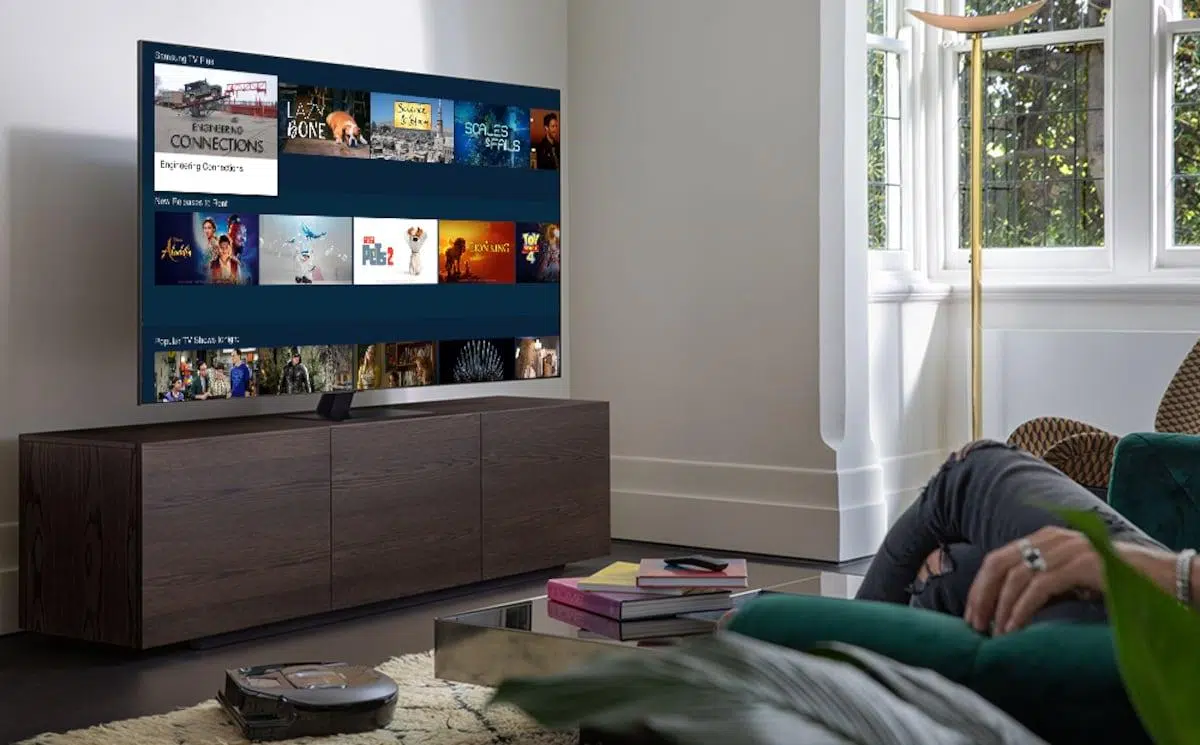
Si tienes un televisor Samsung y te ha aparecido un aviso de nueva versión, quizá te estés preguntando cómo actualizar tu Smart TV Samsung sin liarla ni perder nada. La buena noticia es que el proceso suele ser muy sencillo y, con una conexión a Internet estable, en pocos minutos puedes tener tu tele al día.
Además de ser algo cómodo, mantener el software de tu televisor actualizado es clave para sacarle todo el jugo: nuevas funciones, menos errores, más seguridad y mejor compatibilidad con apps como Netflix, YouTube, Disney+ o cualquier otra que uses a diario, además de facilitar actualizar las aplicaciones cuando sea necesario.
Por qué merece la pena actualizar tu Smart TV Samsung
Más allá de las típicas novedades que pueda traer cada versión, las actualizaciones de un Smart TV Samsung incluyen mejoras internas que no se ven, pero se notan: parches de seguridad, optimizaciones de rendimiento y correcciones de errores que pueden estar afectando al funcionamiento diario del televisor.
Con cada nueva versión de Tizen, Samsung introduce mejoras de estabilidad para que el sistema vaya más fluido y se cuelgue menos, algo que agradecerás si usas mucho las aplicaciones o cambias constantemente entre HDMI, consola y plataformas de streaming.
Otro motivo de peso es la compatibilidad: si no actualizas, hay apps que pueden dejar de funcionar bien o directamente desaparecer de la tienda. Las aplicaciones se van adaptando a las últimas versiones del sistema, y los modelos que se quedan muy atrasados en software empiezan a tener problemas.
También es importante el tema de la seguridad. Tu televisor está conectado a Internet igual que el móvil o el ordenador, por lo que es un dispositivo más dentro de tu red doméstica. Con las actualizaciones, Samsung cierra vulnerabilidades que podrían poner en riesgo tus datos o tu privacidad.
En algunos casos, especialmente en las gamas más recientes, las nuevas versiones de Tizen traen cambios en la interfaz y funciones frescas: menús más claros, accesos directos mejor colocados, integración con el móvil, nuevas opciones de imagen o sonido, grabación de contenidos, etc.
Sistema operativo Tizen en televisores Samsung
Los Smart TV de Samsung llevan años utilizando Tizen como sistema operativo propio, pensado específicamente para sus televisores. Es un sistema rápido, con menús bastante intuitivos y una tienda de aplicaciones muy completa para la mayoría de usuarios.
Dentro de Tizen, la ruta de los menús puede cambiar un poco según el año y la gama, pero en esencia siempre vas a controlar todo desde el botón Home o Menú del mando, entrando después en Configuración o Ajustes para llegar al apartado de Soporte y las opciones de actualización.
En los modelos más nuevos, Tizen se combina con una capa llamada One UI, que introduce una interfaz más moderna, iconos rediseñados y atajos pensados para hacer todo más cómodo. Por eso verás que, según tu modelo, algunos nombres como Soporte técnico, Asistencia o Acerca de este TV pueden variar ligeramente.
Independientemente del diseño concreto, la idea es la misma: desde el menú de soporte accedes a la sección de «Actualización de software», donde puedes buscar versiones nuevas, actualizar al momento o activar las actualizaciones automáticas para olvidarte del tema.
Preparativos antes de actualizar tu Smart TV Samsung
Antes de tocar nada en los menús, conviene asegurarse de que el televisor tiene todo lo necesario para completar bien la actualización. No son muchos requisitos, pero si los cumples te ahorrarás errores y esperas innecesarias.
Lo primero es la conexión: verifica que tu tele está conectada a Internet, ya sea por Wi-Fi o por cable Ethernet. Una red estable evita cortes durante la descarga del firmware, algo fundamental para que el proceso no falle; si tienes problemas con la conexión, te puede servir esta guía para solucionar problemas Wi‑Fi en Smart TV.
También es recomendable tener a mano el mando a distancia original, porque algunas opciones de soporte y actualización sólo aparecen con los botones del mando completo y no desde mandos universales muy básicos o desde apps móviles.
A nivel de tiempo, reserva unos minutos sin prisas. Las descargas suelen ser rápidas, pero la instalación puede alargarse un poco según el tamaño de la actualización. Lo importante es no apagar el televisor ni desenchufarlo hasta que termine todo y se reinicie por sí solo.
Si quieres ir sobre seguro, puedes cerrar todas las apps abiertas. No es obligatorio, pero ayuda a que el sistema esté lo más “limpio” posible cuando empiece la actualización, sobre todo en modelos con menos memoria.
Cómo actualizar un Smart TV Samsung (Tizen) desde el propio televisor
La forma más sencilla y habitual de mantener al día tu Smart TV Samsung es actualizarlo directamente desde el menú del televisor, siempre que esté conectado a Internet. Este método es el que usarás la mayoría de veces, porque es rápido y no necesitas nada externo.
En la mayoría de modelos recientes, los pasos que tienes que seguir son muy parecidos: partes del botón Home o Inicio del mando, entras a Configuración y, desde ahí, vas a Soporte y a la sección de Actualización de software. Dependiendo del año puede cambiar el nombre exacto de alguna opción, pero la estructura es parecida.
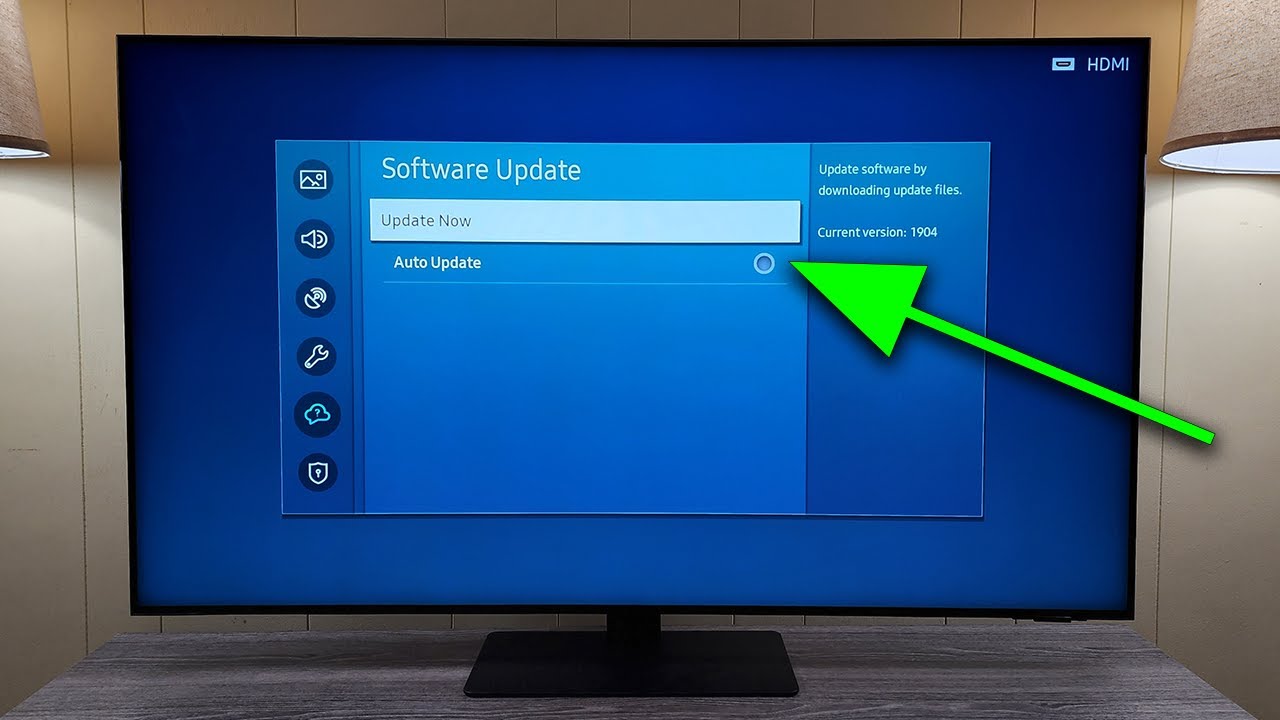
Una vez en «Actualización de software», lo normal es que veas la opción «Actualizar ahora». Al seleccionarla, el televisor se conecta a los servidores de Samsung para comprobar si hay una versión más nueva disponible para tu modelo concreto.
Si el sistema encuentra una actualización, verás un aviso en pantalla pidiéndote confirmación. En cuanto aceptes, empieza la descarga, que puede tardar varios minutos en función del tamaño del archivo y de la velocidad de tu conexión.
Cuando el archivo se ha descargado por completo, el televisor inicia el proceso de instalación. Durante este rato es esencial no apagar la tele, no desenchufarla de la corriente y no tocar el mando más de la cuenta. Verás barras de progreso o mensajes informando del estado hasta que se reinicie automáticamente.
Si el sistema detecta que ya tienes la última versión de software, simplemente aparecerá un mensaje indicando que no hay actualizaciones disponibles, y podrás salir del menú pulsando Aceptar o el botón de regreso en el mando.
Ruta detallada en los menús de Samsung para actualizar
Aunque cada modelo puede presentar pequeños cambios, la estructura general para actualizar tu Smart TV Samsung desde el menú es bastante parecida entre generaciones. Estos son los recorridos más frecuentes que te puedes encontrar en los televisores con Tizen.
En muchos modelos, el camino es este: pulsa el botón Home (o Inicio) del mando, entra en Configuración o Ajustes y, si es necesario, selecciona «Todos los ajustes» para ver el menú completo con todas las opciones.
Dentro de Configuración, tienes que desplazarte hasta el apartado que suele llamarse «Soporte», «Soporte técnico» o en ocasiones «Asistencia». Es ahí donde Samsung agrupa las herramientas relacionadas con información del sistema, diagnósticos y actualizaciones.
Una vez dentro de Soporte, busca la opción «Actualización de software». Al entrar, verás «Actualizar ahora» para realizar la comprobación manual en ese momento. Si escoges esa opción, el televisor buscará en Internet nuevas versiones para tu modelo.
Si se encuentra una actualización pendiente, el sistema te pedirá confirmación para descargarla e instalarla. Tras aceptar, deja que el proceso siga su curso sin apagar la tele; cuando finalice, el propio televisor se reiniciará y arrancará ya con la versión nueva.
En otros modelos, especialmente los de ciertas series o años concretos, la ruta puede incluir algún nombre ligeramente distinto en los menús, pero siempre acabarás en ese mismo apartado de «Actualización de software» dentro de Soporte. Si tienes dudas, recuerda que la opción suele ir asociada a iconos de herramientas, engranajes o símbolos de ayuda.
Activar las actualizaciones automáticas en tu TV Samsung
Para no tener que estar entrando periódicamente a buscar nuevas versiones, puedes activar la función de «Actualización automática» dentro del menú de Actualización de software. Así, cuando haya un nuevo firmware, la tele se encargará de instalarlo por sí sola.
En la misma pantalla donde aparece «Actualizar ahora» encontrarás una casilla o interruptor para activar las actualizaciones automáticas. Al habilitarla, el televisor descargará e instalará las nuevas versiones normalmente cuando esté en reposo, sin interrumpir lo que estás viendo.
La principal ventaja de esta opción es la comodidad: no tendrás que estar pendiente de notificaciones ni de recordatorios para actualizar. Simplemente, cuando enciendas la tele tras una noche, es posible que se haya instalado ya una nueva versión del sistema.
Eso sí, conviene saber que, en algunas ocasiones, después de una gran actualización el televisor puede tardar un poco más de lo normal en encenderse o en cargar el menú inicial. Es totalmente normal mientras termina de aplicar cambios internos.
Si en algún momento prefieres controlar el proceso de forma manual, basta con volver a ese menú y desactivar la actualización automática. A partir de ese momento, el televisor sólo instalará nueva versión cuando tú lo indiques.
Actualizar tu Smart TV Samsung conectada a Internet
Mientras tu televisor esté conectado a la red, puedes usar su propio menú para mantener actualizado tanto el software interno como el sistema operativo. Las actualizaciones que descargas desde «Actualizar ahora» son la base necesaria para que luego puedas disfrutar de las últimas mejoras de Tizen.
En algunos casos, cuando ya tienes instalada la versión de software necesaria, la actualización de ciertos componentes del sistema se aplica prácticamente al instante, sin que tengas que hacer nada más. Verás que el televisor se reinicia y, al arrancar, los cambios ya están activos.
Si tu conexión no es muy rápida o es algo inestable, quizá notes que la descarga y la instalación tardan más de lo anunciado. Lo importante es no desconectar el cable de red ni apagar el router mientras dure el proceso, para evitar errores en la actualización.
Cuando el televisor termine y se reinicie, es recomendable echar un vistazo a la zona de ajustes. Aunque la mayoría de preferencias se mantienen, en raras ocasiones alguna opción puede volver a sus valores por defecto, sobre todo en cambios de versión importantes.
Si notas que alguna aplicación se ha desconfigurado, basta con volver a iniciar sesión o ajustar de nuevo tus preferencias de imagen, sonido o red. Una vez hecho, seguirás disfrutando de tu Smart TV con las últimas mejoras de Samsung.
Actualización de televisores Samsung recientes con Tizen y One UI
Los televisores Samsung más actuales, especialmente los modelos lanzados a partir de ciertas generaciones, reciben versiones avanzadas de Tizen acompañadas por la interfaz One UI. Esto no sólo cambia el aspecto de los menús, sino que añade funciones muy prácticas.
Entre las novedades más llamativas están, por ejemplo, la posibilidad de guardar contenidos para verlos más tarde, una organización más cómoda de las apps, apartados dedicados al juego y mejor integración con el móvil o con servicios en la nube.
En estos modelos, la actualización a versiones como Tizen 8.0 con One UI suele llegar de forma escalonada. Aunque tu tele sea compatible, puede que la actualización tarde un poco en aparecer, ya que Samsung no la lanza para todos los países y modelos a la vez.
Para comprobar si ya la tienes disponible, el método es el mismo: entra en Ajustes, ve a Soporte técnico, accede a Actualización de software y realiza una búsqueda con la opción «Actualizar ahora». Si tu modelo está en la lista de los que ya pueden actualizar, te aparecerá el aviso correspondiente.
Al tratarse de una actualización importante, es posible que el proceso tarde algo más y que, tras el reinicio, notes cambios visibles en la apariencia del menú principal. En cualquier caso, las opciones básicas de imagen, sonido y apps seguirán en lugares reconocibles, aunque con una presentación diferente.
Cómo actualizar tu Smart TV Samsung por USB
Además de la actualización directamente por Internet, Samsung permite instalar nuevas versiones de software a través de un pendrive USB. Este método es útil si tu tele no se conecta bien a la red, si tienes una conexión muy lenta o si prefieres descargar el archivo desde el ordenador.
Lo primero que necesitas es saber el modelo exacto de tu televisor y la versión de software que tienes instalada. Esa información aparece en los menús de la tele: entra en Ajustes, ve a Soporte técnico y entra en la opción «Acerca de este TV» o similar.
En esa pantalla verás un código de modelo (por ejemplo UE, QN, etc.) y la versión actual del software. Apunta esos datos, porque los vas a necesitar en la web de soporte de Samsung para descargar el archivo correcto.
Después, desde un ordenador, entra en la página de soporte de Samsung e introduce el número de modelo de tu tele. En la sección de «Manuales y descargas» podrás comprobar si existe un firmware más reciente que el que tienes ahora instalado.
Si hay una versión nueva, descárgala y descomprime el archivo (suele venir en formato comprimido). Prepara un pendrive USB formateado en FAT32 y con espacio suficiente, y copia en él la carpeta o archivo de actualización siguiendo las indicaciones del fabricante; ten en cuenta usos y limitaciones del propio pendrive USB antes de empezar.
Una vez listo, conecta el USB a uno de los puertos del televisor. En muchos modelos, la tele detecta automáticamente que hay un archivo de actualización y te ofrece iniciar el proceso de instalación desde el pendrive, mostrando un mensaje en pantalla.
Si no aparece ningún aviso, puedes ir manualmente al menú de «Actualización de software» y seleccionar la opción para actualizar desde USB, si está disponible. De nuevo, deja que el televisor complete la instalación sin apagarlo ni retirar el pendrive hasta que veas que se reinicia y vuelve al menú principal.
Cuando termine, ya tendrás la nueva versión de software instalada, con las mejoras correspondientes. Es buena idea volver a la pantalla «Acerca de este TV» para comprobar que el número de versión se ha actualizado correctamente.


Redactor apasionado del mundo de los bytes y la tecnología en general. Me encanta compartir mis conocimientos a través de la escritura, y eso es lo que haré en este blog, mostrarte todo lo más interesante sobre gadgets, software, hardware, tendencias tecnológicas, y más. Mi objetivo es ayudarte a navegar por el mundo digital de forma sencilla y entretenida.