- Los cortes de Bluetooth en Windows 11 suelen deberse a drivers incompatibles, actualizaciones recientes o ajustes de energía agresivos.
- Actualizar o reinstalar el controlador desde la web del fabricante y mantener BIOS y Windows al día soluciona gran parte de los fallos.
- Las herramientas de diagnóstico, el solucionador de problemas y la gestión correcta de interferencias ayudan a estabilizar la conexión.
- Si tras probar todo sigue fallando, un dongle USB o el soporte técnico del fabricante son las mejores alternativas.
Si tu Bluetooth se desconecta solo en Windows 11, los dispositivos dejan de responder en mitad de un juego o los cascos se conectan y desconectan en bucle, no eres el único. Muchos usuarios han notado fallos extraños desde ciertas actualizaciones de Windows: tirones en juegos, ratones que se mueven solos, teclados que dejan de responder unos segundos o auriculares que desaparecen como salida de audio.
En este artículo vas a encontrar una guía muy completa y práctica para diagnosticar y arreglar la mayoría de problemas de Bluetooth en Windows 11 (y también en Windows 10 si todavía lo usas). Veremos desde las comprobaciones básicas hasta pasos avanzados con drivers, BIOS, herramientas del propio fabricante, restauración del sistema y soluciones específicas para casos de juegos, portátiles gaming y equipos de sobremesa de diferentes marcas.
Problemas típicos de Bluetooth en Windows 11
Uno de los casos más comentados es el de usuarios que, tras actualizar a Windows 11, empiezan a notar desconexiones breves pero constantes en teclado y ratón inalámbricos. En mitad de partidas a juegos exigentes (por ejemplo, shooters como BF2042) el personaje deja de moverse durante un par de segundos, las teclas no responden y después de ese parón todo vuelve a la normalidad… hasta que se repite el fallo.
También se da la situación de que el teclado Bluetooth se desconecta y reconecta solo, algo que se puede observar fácilmente si miras la notificación del sistema o revisas el comportamiento del dispositivo en «Bluetooth y dispositivos». Aunque los periféricos sean nuevos y de gama alta (como ratones gaming Razer o teclados Logitech inalámbricos), el problema puede seguir apareciendo, lo que apunta a un fallo de software, drivers o del propio Windows, antes que a un problema de hardware del periférico.
Otro síntoma bastante molesto es que el ratón se mueva de forma brusca sin tocarlo: movimientos repentinos hacia arriba o hacia abajo, especialmente cuando entras en un vehículo o cambias de escena en un juego. Esto hace muy difícil jugar o trabajar con precisión y, de nuevo, suele estar relacionado con cortes momentáneos en la comunicación Bluetooth.
Más allá del entorno gaming, muchos usuarios de portátiles, como los HP Omen u otros modelos para juegos, se encuentran con que los auriculares Bluetooth se desconectan al azar cuando no se están usando de forma constante. Da igual la marca de los cascos: el portátil parece «decidir» que ya no quiere mantener la conexión estable, y los auriculares se reconectan una y otra vez o simplemente dejan de aparecer como opción de salida de audio.
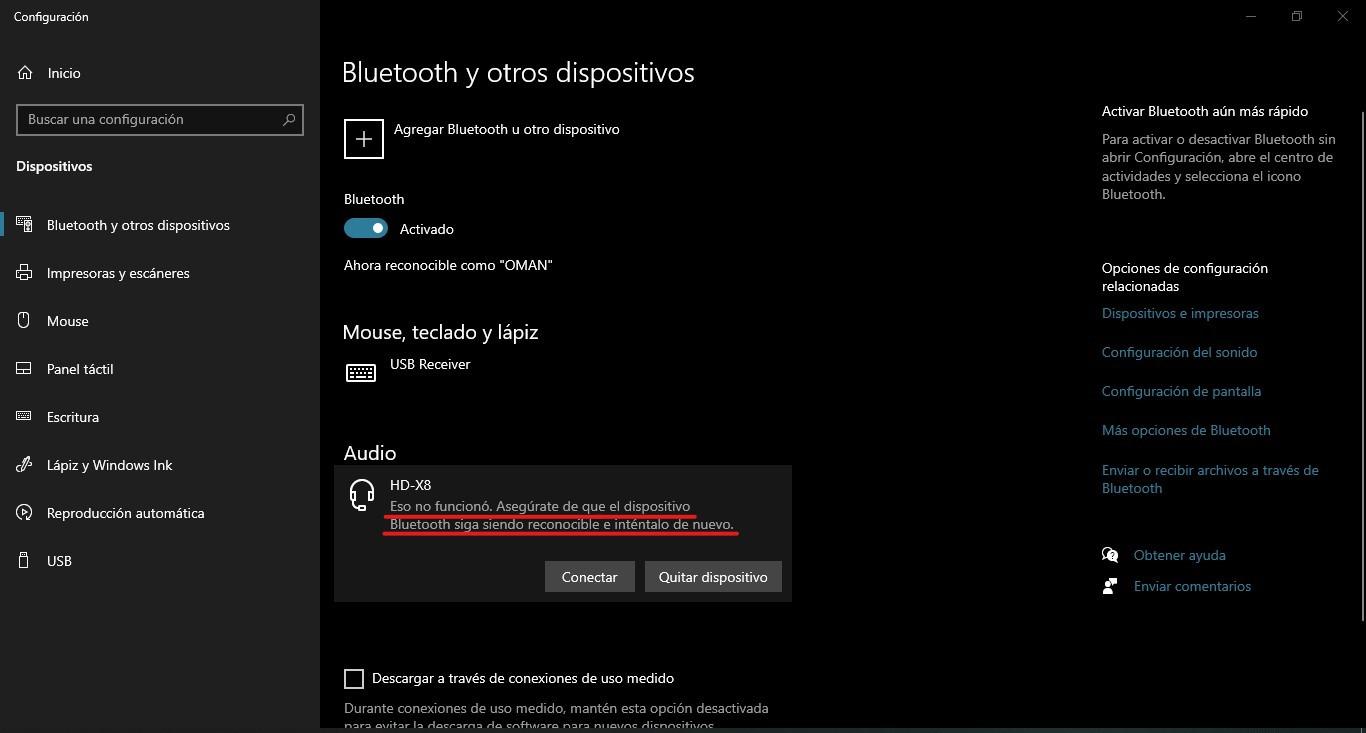
En otros casos el fallo es que el icono de Bluetooth desaparece de la barra de tareas, o que en el Administrador de dispositivos el adaptador de Bluetooth aparece con un signo de exclamación, o directamente no aparece. Esto suele indicar que hay un problema serio con el controlador (driver) o con la configuración del sistema.
Causas más frecuentes: drivers, actualizaciones e interferencias
Uno de los motivos más habituales de estos fallos es que el controlador Bluetooth esté pensado para otra versión de Windows. Si has pasado de Windows 10 a Windows 11, o has instalado una gran actualización reciente, puede que tu driver funcionara bien antes pero ahora se haya quedado desfasado o no sea totalmente compatible con los cambios del sistema.
También influyen mucho las actualizaciones de Windows que afectan al rendimiento. Hay usuarios que han notado bajadas de FPS en juegos y, al mismo tiempo, problemas extraños con periféricos inalámbricos después de algunas actualizaciones controvertidas. Aunque el rendimiento suele ir mejorando con parches posteriores, los cortes de Bluetooth pueden quedarse si el controlador no se ajusta bien a la nueva versión.
No hay que olvidar la parte física: las interferencias en la señal Bluetooth son muy comunes. Este tipo de conexión es especialmente sensible a obstáculos (paredes, muebles metálicos, torres de PC metidas en huecos cerrados) y a otros dispositivos que emiten en frecuencias similares: routers WiFi, teléfonos móviles, consolas, otros accesorios Bluetooth, etc. Tener demasiados dispositivos activos a la vez cerca del equipo puede hacer que la señal se degrade y se produzcan desconexiones.
Otro factor es la gestión de energía de Windows. Para ahorrar batería, sobre todo en portátiles, el sistema puede apagar temporalmente el adaptador Bluetooth o ponerlo en un estado de bajo consumo. Esto puede provocar que, si no hay actividad continua (por ejemplo, con unos cascos en pausa), se corte la conexión aunque sigas necesitando el dispositivo.
Finalmente, en ciertos equipos de sobremesa y portátiles de marcas concretas (Dell, Alienware, ASUS, HP, etc.), los fallos pueden estar relacionados con una BIOS desactualizada o con drivers específicos del fabricante. Estos controladores se integran con el hardware de la placa base o de la tarjeta de red/Bluetooth, y si no se actualizan junto con Windows, aparecen incompatibilidades y comportamientos extraños.
Comprobaciones básicas: activar Bluetooth y verificar dispositivos
Antes de meterte en cambios más profundos, conviene asegurar lo obvio: que el Bluetooth está activado y tu equipo lo soporta. Puede parecer una tontería, pero muchas veces el icono desaparece o la opción se desactiva sin que nos demos cuenta.
En Windows 11, abre la aplicación de Configuración desde el menú Inicio y entra en la sección «Bluetooth y dispositivos». Comprueba que el interruptor de Bluetooth está en «Activado». Si aparece apagado o en gris y no te deja cambiarlo, o si la sección de Bluetooth ni siquiera aparece, es posible que el adaptador esté deshabilitado o que Windows no lo reconozca correctamente.
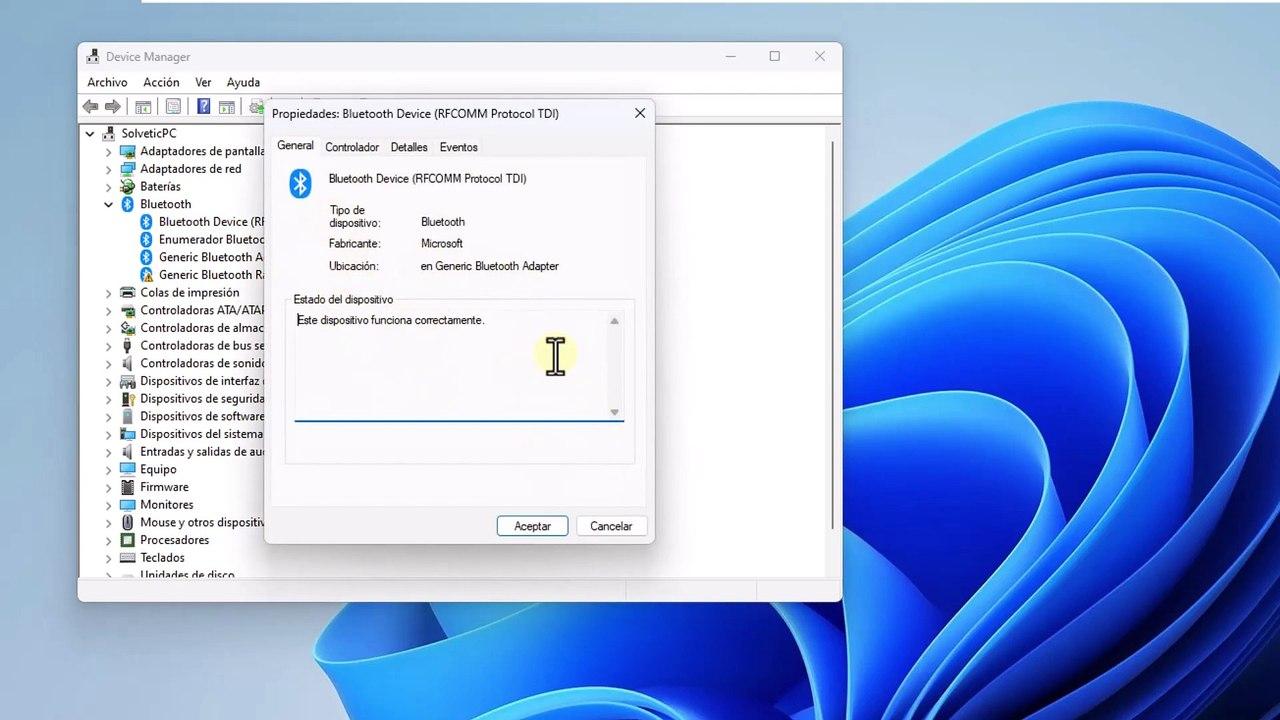
Para verificarlo, escribe «Administrador de dispositivos» en el buscador de la barra de tareas y ábrelo. En la lista de categorías deberías ver una llamada «Bluetooth». Si no aparece, o ves el adaptador bajo «Otros dispositivos» con un icono de advertencia, algo va mal con el controlador o el hardware.
Si ves la categoría «Bluetooth», despliega la lista y busca el nombre de tu adaptador (por ejemplo, «Intel(R) Wireless Bluetooth(R)» u otro similar). Si el icono aparece con una flecha apuntando hacia abajo, significa que está deshabilitado: haz clic derecho sobre él y selecciona «Habilitar dispositivo». Tras unos segundos, el icono de Bluetooth debería volver a estar disponible en la barra de tareas y en Configuración.
En el caso de que el símbolo de advertencia sea un triángulo amarillo con un signo de exclamación, eso indica un problema de driver. Windows puede tener un controlador dañado, incompatible o mal instalado, algo que abordaremos en los siguientes apartados.
Actualizar el controlador Bluetooth desde Windows
Si sospechas que el problema viene del driver, el siguiente paso lógico es intentar que Windows descargue e instale la versión más reciente del controlador Bluetooth disponible a través de Windows Update.
En el Administrador de dispositivos, localiza tu adaptador dentro de «Bluetooth», haz clic derecho y elige «Actualizar controlador». En la ventana que se abre, selecciona la opción «Buscar automáticamente software de controladores actualizado». El sistema se conectará a Internet y comprobará si hay una versión más reciente en los servidores de Microsoft.
Si encuentra una actualización, déjale que termine el proceso y reinicia el equipo cuando lo pida. A veces, un simple cambio de versión es suficiente para resolver desconexiones aleatorias, desaparición del icono o fallos de reconocimiento de dispositivos como cascos, ratones o teclados.
Si Windows te dice que ya tienes el mejor controlador instalado o no encuentra nada nuevo, todavía no está todo perdido. Los fabricantes de PC suelen publicar versiones más recientes de los drivers de Bluetooth en sus propias webs, especialmente para series concretas de portátiles, sobremesas o MiniPC.
En ese caso, visita la página de soporte del fabricante de tu ordenador (Dell, HP, ASUS, etc.), introduce el modelo exacto y descarga el controlador Bluetooth más actual. Si el archivo viene en formato ejecutable (.exe), bastará con hacer doble clic y seguir las instrucciones en pantalla. Si se trata de archivos sueltos con extensiones .inf y .sys, tendrás que recurrir de nuevo al Administrador de dispositivos y usar la opción «Buscar software de controlador en mi equipo», indicando la carpeta donde los has guardado.
Reinstalar el driver de Bluetooth desde la web del fabricante
Cuando las actualizaciones automáticas no arreglan nada, una táctica muy eficaz es desinstalar completamente el driver Bluetooth y, después, instalar desde cero la versión correcta desde la web del fabricante de tu equipo.
Para ello, en el Administrador de dispositivos, haz clic derecho sobre el adaptador Bluetooth (por ejemplo, «Intel(R) Wireless Bluetooth(R)») y elige «Desinstalar dispositivo». En la ventana de confirmación, marca la casilla que dice «Eliminar el software de controlador de este dispositivo» y confirma la eliminación. De esta forma, te aseguras de que Windows no reutilice el controlador antiguo que está dando problemas.
A continuación, ve al sitio de soporte del fabricante de tu ordenador: en el caso de ASUS, Dell, HP u otros, suelen tener una sección de descargas donde eliges el modelo (portátil, sobremesa, All-in-One, MiniPC, etc.). Es importante fijarse en el proveedor del chip Bluetooth (Intel, Qualcomm, Realtek, etc.), porque en esa misma página puede haber varios controladores y necesitas el que coincida con tu hardware.
Descarga el paquete de driver recomendado para tu modelo y sistema operativo (Windows 11 o Windows 10, según corresponda) e instálalo. Una vez completada la instalación, reinicia el equipo. Cuando Windows arranque de nuevo, intenta emparejar tus dispositivos Bluetooth y observa si las desconexiones, microcortes o errores de audio han desaparecido.
Este procedimiento es especialmente útil para equipos de gamas concretas como Alienware, Inspiron, XPS, OptiPlex, Vostro o las distintas series de MiniPC ASUS (PN, PB, PL, etc.), que dependen mucho de controladores muy específicos para que WiFi y Bluetooth funcionen de forma estable.
Actualizar BIOS, Windows y drivers del fabricante
Más allá del driver Bluetooth en sí, muchos fabricantes recomiendan mantener la BIOS, Windows y el resto de controladores al día para mejorar la estabilidad general del sistema y evitar comportamientos raros con los dispositivos inalámbricos.
Actualizar la BIOS puede resultar intimidante, pero las marcas han simplificado bastante el proceso. En placas base y portátiles ASUS, por ejemplo, existen herramientas como EZ Flash integradas en la propia BIOS que permiten cargar la actualización desde una unidad USB de manera segura. En equipos de sobremesa con placas ASUS, la documentación suele hablar de «ASUS Motherboard EZ Flash 3» como método recomendado.
Por otro lado, en Windows es muy importante ejecutar con cierta regularidad la Actualización de Windows desde la aplicación de Configuración, para descargar parches de seguridad y mejoras de compatibilidad. Algunos problemas de Bluetooth se corrigen directamente con estas actualizaciones acumulativas o de calidad.
Además, muchos fabricantes incluyen herramientas propias como MyASUS, Dell Update, HP Support Assistant, etc., que revisan si hay nuevos controladores de red, Bluetooth, chipset o gráficos disponibles para tu modelo concreto. Ejecutar estas utilidades y aplicar las actualizaciones recomendadas suele resolver fallos de desconexiones frecuentes, iconos ausentes o funciones de Bluetooth que no aparecen.
Si después de actualizar BIOS, paquetes de Windows y drivers del fabricante el fallo continúa, puedes descartar en buena parte que se trate de un bug ya corregido y centrarte en otras posibles causas, como la configuración de energía, las interferencias o incluso un problema físico del adaptador.
Apagar completamente el equipo y restablecer el hardware
A veces el sistema entra en un estado raro en el que el adaptador de Bluetooth queda «enganchado» y no responde bien. En estos casos puede ayudar mucho hacer un apagado completo del equipo en lugar de un simple reinicio.
En Windows 11 y Windows 10, haz clic en el botón de Inicio, luego en el icono de energía. A continuación, mantén pulsada la tecla Shift en el teclado mientras seleccionas la opción «Apagar». De esta forma fuerzas un apagado total, sin el inicio rápido que a veces deja ciertos componentes en un estado intermedio.
Tras unos segundos, enciende de nuevo el equipo y comprueba si el Bluetooth vuelve a comportarse de forma normal. Esta técnica es especialmente útil cuando, después de una actualización o de tocar drivers, el sistema parece no terminar de aplicar bien los cambios en el hardware inalámbrico.
Si tu PC tiene un interruptor físico de alimentación en la fuente o puedes desconectarlo de la corriente, dejarlo unos segundos sin alimentación también ayuda a descargar completamente el hardware, algo que puede solucionar bloqueos puntuales del módulo de Bluetooth, sobre todo en equipos de sobremesa.
En portátiles, si el modelo lo permite, apagarlo y desconectar el cargador, e incluso retirar la batería (en los que tienen batería extraíble), puede servir para el mismo propósito: forzar un reseteo total de todos los componentes internos.
Usar herramientas de diagnóstico y solucionadores de problemas
Windows incluye su propio solucionador de problemas de Bluetooth, que puede resultar útil para detectar configuraciones incorrectas o errores básicos. En Windows 11, entra en Configuración, ve al apartado «Sistema» y luego a «Solucionar problemas». Desde ahí, abre «Otros solucionadores de problemas» y pulsa en «Ejecutar» junto a la opción Bluetooth.
El asistente hará una serie de comprobaciones automáticas: revisará el estado del servicio de soporte Bluetooth, la activación de dispositivos, posibles conflictos de configuración, etc. Si encuentra algo raro, te propondrá cambios que se aplican con un clic. Aunque no siempre resuelve problemas complejos, es un buen primer filtro y a veces soluciona casos que parecían más graves.
Algunos fabricantes van más allá y ofrecen herramientas específicas de diagnóstico. ASUS, por ejemplo, integra en la aplicación MyASUS una sección de «Diagnóstico del sistema» donde puedes seleccionar Bluetooth como elemento a comprobar. Esta herramienta analiza tanto el software como el hardware y, si detecta errores, ofrece sugerencias concretas en función del modelo.
Para usar esta función, escribe «MyASUS» en el buscador de Windows, ábrelo y entra en la parte de Diagnóstico. Dentro de «Herramienta de diagnóstico» elige Bluetooth y pulsa en «Chequeo» o «Revisión» según tu idioma. Cuando termine, revisa los resultados y aplica las recomendaciones que muestre la aplicación.
En caso de que tu equipo no muestre la sección de diagnóstico en MyASUS o una herramienta similar, es posible que ese modelo no sea compatible con esta función. En ese escenario, puedes apoyarte más en el solucionador de problemas de Windows y en las actualizaciones de drivers manuales que hemos comentado antes.
Ajustar energía y evitar interferencias con otros dispositivos
Cuando el Bluetooth se corta en momentos en los que no hay mucha actividad (por ejemplo, con unos auriculares conectados pero sin reproducir nada), es probable que esté entrando en juego el modo de ahorro de energía de Windows o alguna política de energía del fabricante.
Para mitigarlo, abre el Administrador de dispositivos, localiza tu adaptador Bluetooth, haz clic derecho y entra en «Propiedades». En la pestaña de Administración de energía, desmarca la opción que permite a Windows apagar el dispositivo para ahorrar energía. Esto puede evitar desconexiones aleatorias, sobre todo en portátiles donde el sistema es más agresivo con el consumo.
También conviene revisar el plan de energía general: si estás usando un modo de ahorro máximo, prueba a cambiar a un plan equilibrado o de alto rendimiento, ya que estos suelen tratar mejor a los adaptadores inalámbricos y reducen los cortes por ahorro de energía excesivo.
En paralelo, asegúrate de minimizar las interferencias con otros dispositivos Bluetooth. Si tienes varios teléfonos, auriculares, mandos, altavoces y demás mientras el PC intenta mantener una conexión estable, los cortes son más probables. Prueba a apagar o alejar dispositivos que no estés usando mientras haces pruebas con el ordenador.
Además, intenta que la distancia entre el PC y los periféricos no sea excesiva y que no haya objetos metálicos grandes o muros gruesos entre medio. Los fabricantes recomiendan mantener los dispositivos cerca del ordenador y con la menor obstrucción posible para mejorar la calidad de la señal.
Comprobar el dispositivo Bluetooth externo
Aunque muchas veces culpamos enseguida a Windows, no está de más verificar que el dispositivo Bluetooth externo funciona correctamente. Cada marca suele incluir un manual o documentación online donde se explica cómo emparejarlo, cómo actualizar su firmware y qué hacer si se desconecta.
Si se trata de un teclado, ratón o mando a distancia, comprueba que la batería está cargada o, si usa pilas, que sean nuevas. Los niveles bajos de energía pueden provocar caídas de la conexión incluso aunque el dispositivo parezca encenderse bien.
En el caso de auriculares Bluetooth, revisa si tienen modo de emparejamiento múltiple, si recuerdan varios dispositivos a la vez o si necesitan ser reiniciados de fábrica para solucionar problemas. A veces, borrar el emparejamiento en el PC, restablecer los auriculares y volver a vincularlos desde cero es suficiente para acabar con los bucles de conexión y desconexión.
Si el dispositivo funciona perfectamente con otros ordenadores, móviles o tablets, y solo da problemas con tu equipo Windows 11, es un indicio bastante claro de que el origen está en el sistema o el hardware del propio PC y no en el accesorio.
Por el contrario, si el fallo se reproduce en cualquier aparato al que lo conectes, entonces tendrás que acudir al soporte del fabricante del dispositivo (auriculares, teclado, ratón, etc.) porque es muy posible que tenga un problema físico o de firmware.
Usar un adaptador Bluetooth USB alternativo
Cuando has probado todas las soluciones de software y sigues teniendo desconexiones constantes, una alternativa práctica es probar con un dongle Bluetooth USB diferente. Estos pequeños adaptadores son baratos y, si eliges uno bien soportado por Windows 11, pueden saltarse por completo los problemas del módulo interno del portátil o de la placa base.
Para hacerlo bien, desactiva en el Administrador de dispositivos el adaptador Bluetooth interno (clic derecho > «Deshabilitar dispositivo») y conecta el nuevo dongle a un puerto USB libre. Windows debería reconocerlo y, en muchos casos, instalar los drivers automáticamente desde Windows Update.
Una vez configurado, empareja tus auriculares, teclado, ratón u otros accesorios con el nuevo adaptador y verifica si las desconexiones desaparecen. Si con el dongle externo la conexión es estable mientras que con el adaptador interno seguía fallando, es bastante probable que el problema sea de hardware en el módulo original.
En ese punto, puedes optar por seguir usando el dongle como solución definitiva (sobre todo en sobremesas o portátiles donde no molesta tener un USB ocupado), o ponerte en contacto con el servicio técnico de tu fabricante para valorar la reparación o sustitución del componente interno.


Redactor apasionado del mundo de los bytes y la tecnología en general. Me encanta compartir mis conocimientos a través de la escritura, y eso es lo que haré en este blog, mostrarte todo lo más interesante sobre gadgets, software, hardware, tendencias tecnológicas, y más. Mi objetivo es ayudarte a navegar por el mundo digital de forma sencilla y entretenida.