- Copilot Daily en Discover integra un asistente de IA en Edge para consultar y resumir contenido sin salir de la página.
- Los complementos de Copilot, con el de búsqueda como núcleo, amplían sus capacidades al conectarlo con servicios externos.
- La visibilidad y funciones de Copilot dependen de la cuenta usada, la licencia activa y la configuración de privacidad.
- Elegir entre usar o no la búsqueda web cambia el equilibrio entre control del contenido y acceso a información actualizada.
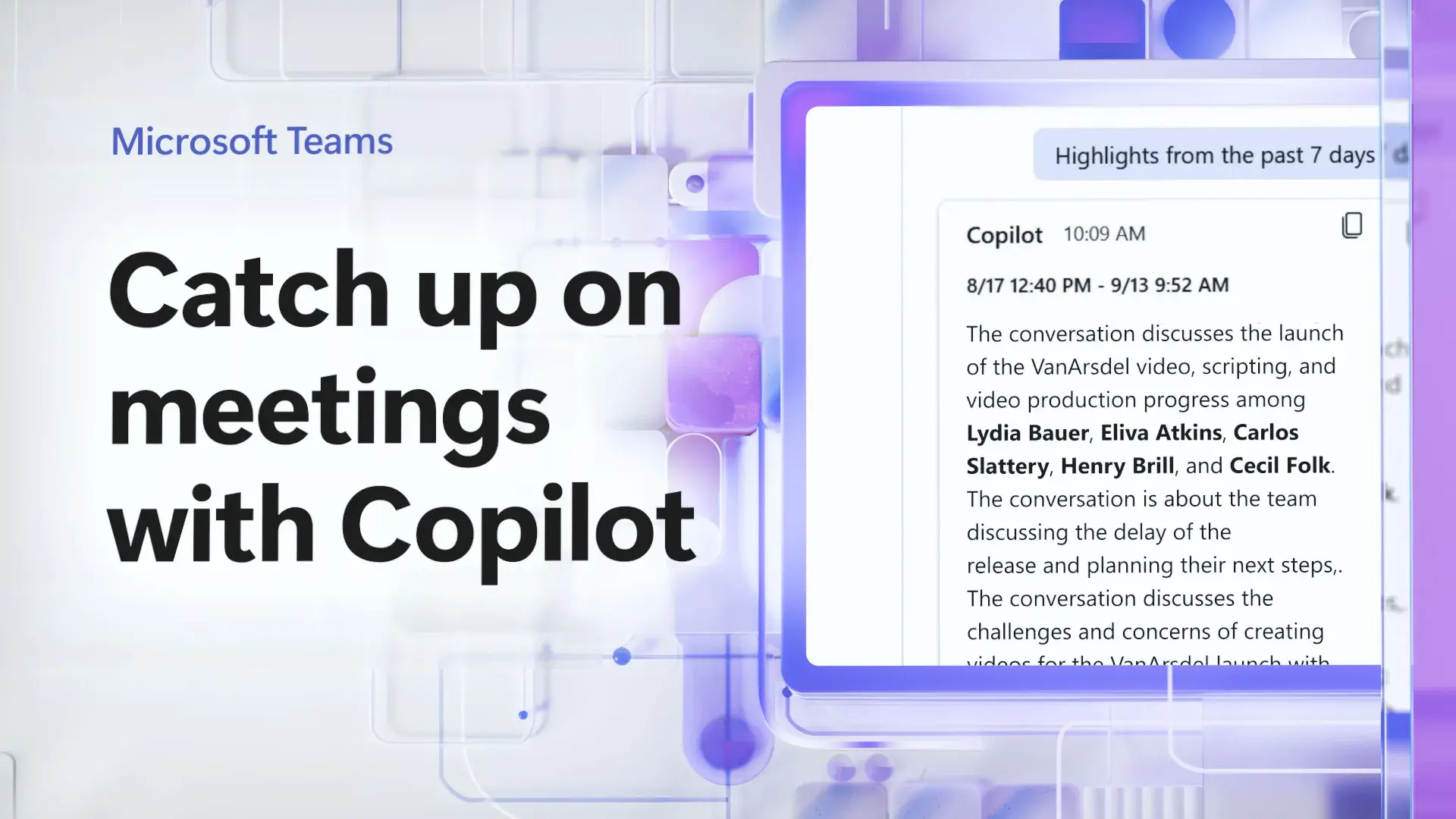
Si usas Microsoft Edge a diario, seguramente ya habrás visto ese icono de Copilot que aparece por todas partes, pero quizá no tengas claro qué es exactamente Copilot Daily en Discover ni cómo sacarle partido. Esta función convierte tu navegador en algo más que una simple puerta a Internet: lo transforma en un asistente constante que te acompaña en cada pestaña que abres.
La idea es que puedas navegar, leer, ver vídeos y explorar webs mientras preguntas cosas a Copilot sin salir de la página. Y además, con Discover puedes cambiar el aspecto de la pestaña nueva para que se parezca mucho más a la experiencia de Copilot, aunque con menos opciones de personalización que la página de inicio clásica. Vamos a ver con calma cómo funciona todo esto y cómo configurarlo para que no te dé guerra.
Qué es Copilot Daily en Discover y cómo encaja en Edge
Copilot es, básicamente, el asistente de inteligencia artificial integrado en el ecosistema de Microsoft. En Edge, se muestra como un compañero permanente que puedes abrir desde el lateral del navegador para chatear, dictarle consultas por voz o pedirle que te resuma lo que estás viendo.
Cuando estás leyendo una noticia, viendo un vídeo o investigando en una web, puedes preguntarle a Copilot cualquier cosa relacionada con lo que tienes en pantalla, o algo totalmente distinto, y responderá sin sacarte de la página. Es decir, no tienes que abrir otra pestaña ni irte al buscador: todo ocurre en esa misma ventana.
Este asistente puede contestar tanto por chat como por voz. Solo tienes que hacer clic en el icono de Copilot (el clásico botón lateral en Edge) para que se despliegue el panel y empieces la conversación. Desde ahí puedes hacerle preguntas, pedirle resúmenes, traducciones, ideas o que reescriba textos que estés viendo.
Discover, por su parte, es una forma específica de presentar esa experiencia de Copilot en la página de nueva pestaña. Al activarlo, la pestaña nueva deja de ser la típica con fondos, noticias y accesos directos y pasa a parecerse mucho más al entorno de Copilot: interfaz limpia, cuadro de entrada y enfoque claro en la interacción con la IA.
Qué cambia al activar Copilot Discover en la página de nueva pestaña
Entre las opciones de configuración de la página de inicio de Edge hay un interruptor específico para activar Copilot Discover en la pestaña nueva. Al encenderlo, notarás que la página de nueva pestaña se transforma y adopta un estilo similar al «modo Copilot».
En la práctica, funciona como una pestaña normal: puedes seguir navegando, abrir webs y usar la barra de direcciones, pero pierdes buena parte de las opciones de personalización habituales. Por ejemplo, no tendrás el mismo nivel de control sobre fondos, tarjetas de noticias o módulos personalizados que en la página de inicio clásica de Edge.
Uno de los elementos más visibles es el cuadro de búsqueda dentro de esa interfaz tipo Copilot. En algunos casos se ha observado que ese buscador integrado puede fallar o no responder al introducir una consulta. Es decir, escribes algo y no pasa nada, lo cual puede resultar bastante frustrante si esperas que funcione como el buscador central de la página.
En esos escenarios, lo más recomendable es seguir usando la barra de direcciones del navegador como campo de búsqueda principal y relegar el cuadro de Discover a un segundo plano, al menos hasta que los problemas de funcionamiento se solucionen con una actualización.
La gran ventaja, aun con esas limitaciones, es que tienes Copilot siempre a un clic, integrado no solo en el panel lateral sino también en la filosofía de la pestaña nueva, lo que anima a usar la IA de manera más continua durante tu navegación diaria.
Cómo interactuar con Copilot mientras navegas
El punto fuerte de Copilot Daily en Discover no es solo el diseño, sino la posibilidad de mantener una conversación contextual mientras consumes contenido. No importa si estás leyendo un artículo técnico, un blog, o viendo un vídeo: Copilot puede apoyarte todo el rato.
Cuando estés en una página, puedes preguntarle cosas como «Explícame este texto en un lenguaje más sencillo» o «Hazme un resumen del vídeo o de la página que tengo abierta». Copilot analiza el contenido de la página (si la configuración lo permite) y te responde en el panel sin alterar la navegación.
También puedes usar la función de voz. En lugar de escribir, pulsas el icono de micrófono dentro del panel de Copilot y dictas tu consulta de viva voz. Esto resulta cómodo si estás haciendo otras cosas o si simplemente prefieres hablar antes que escribir.
La clave está en que todo ocurre sin que tengas que abrir nuevas pestañas ni cambiar de sitio. Puedes, por ejemplo, estar revisando una web de noticias, ir haciendo preguntas sobre lo que lees, pedir contexto o que te explique conceptos concretos, todo sin romper el flujo de lectura ni saltar entre pestañas.
Esta forma de uso diario es lo que muchas personas entienden como «Copilot Daily»: un acompañante constante durante tu navegación y tus tareas cotidianas, en lugar de algo a lo que solo acudes puntualmente como un buscador tradicional.
Qué son los complementos (plugins) de Copilot y para qué sirven
Más allá de la integración en Edge, Copilot cuenta con complementos o plugins que amplían sus capacidades conectándolo con servicios externos. Son como extensiones que le permiten ir más allá de su modelo base y acceder a datos o sistemas concretos.
Estos complementos solo están disponibles cuando accedes a copilot.microsoft.com con una cuenta personal, no con una cuenta corporativa o de empresa. Es decir, si usas una cuenta de trabajo de Microsoft 365 de tu organización, esos plugins pueden no aparecer o no estar disponibles.
Al estar habilitados, los complementos permiten que Copilot interactúe con herramientas, servicios online u otras fuentes de información en tiempo real, lo que le da mucha más utilidad en situaciones concretas: reservas, consultas específicas, datos más actualizados, etc.
Piensa en ellos como capas adicionales: el modelo de lenguaje sigue ahí, pero los plugins añaden conexiones externas que Copilot por sí solo no tendría. De esta forma se combinan las capacidades conversacionales con datos vivos y contextos específicos.
Cómo activar los complementos en Copilot
La activación de los complementos es bastante directa: dentro de la interfaz de Copilot encontrarás un botón o interruptor general que debes poner en “ON”. Al hacerlo, se habilita el uso de estos plugins siempre que la cuenta y el entorno lo permitan.
Hay una limitación importante: solo puedes cambiar qué complementos están activos al iniciar una nueva conversación. Si ya tienes un chat abierto con un determinado conjunto de plugins, los cambios que hagas no aplicarán retroactivamente a ese hilo.
Esto significa que, si quieres probar diferentes combinaciones de complementos o activar uno nuevo, lo mejor es empezar una conversación nueva para que Copilot tenga en cuenta la configuración actualizada. Así te aseguras de que las respuestas ya incorporen las capacidades añadidas.
Esta lógica se aplica también a la experiencia diaria en Discover: si alternas entre usar Copilot con más o menos conexiones externas, tendrás que gestionar bien cuándo inicias un nuevo chat para que se apliquen los cambios y no confundirte con conversaciones antiguas.
Conviene recordar igualmente que, al tratarse de una función ligada a la cuenta, es fundamental haber accedido con el perfil correcto en copilot.microsoft.com para ver y ajustar los plugins disponibles.
El complemento de búsqueda: pieza clave del resto de plugins
Entre todos los complementos de Copilot, el más importante es el complemento de búsqueda. No es solo uno más de la lista, sino una especie de base sobre la que se apoyan el resto.
Por diseño, es necesario tener activado el complemento de búsqueda para poder activar otros complementos. Si lo deshabilitas, el resto de plugins dejan de estar disponibles o no funcionarán como esperas, porque pierden su principal vía de acceso a la web y a información en tiempo real.
La consecuencia de desactivar este complemento es relevante: las interacciones con Copilot dejan de apoyarse en información de Internet. El asistente pasa a trabajar únicamente con el conocimiento adquirido durante su entrenamiento y con el contenido que tú le proporciones directamente.
Esto hace que las respuestas se basen en un modelo de lenguaje «cerrado», sin actualizaciones ni consultas externas. Por ejemplo, si preguntas por un suceso reciente o por cifras que cambian con el tiempo, la respuesta puede ser inexacta o anticuada.
Para ilustrar el impacto, imagina el siguiente prompt: «¿Cuál es el récord mundial de maratón masculino?». Con el complemento de búsqueda activado, Copilot intentará apoyarse en información actual disponible en la web; con la búsqueda desactivada, recurrirá únicamente a los datos que tiene en su modelo interno, que puede que no estén al día.
Ventajas e inconvenientes de usar Copilot sin búsqueda web
Trabajar con Copilot sin acceso a la web tiene algunas ventajas interesantes, pero también limitaciones importantes, y conviene tenerlas claras para elegir cómo configurarlo.
Del lado positivo, al desactivar la búsqueda y otros complementos, la experiencia se vuelve más predecible y controlada. Sabes que Copilot solo usará su conocimiento base y el contenido que tú le des, sin mezclarlo con resultados de Internet que puedan variar, estar mal posicionados o ser de baja calidad.
También puede ser una opción para quienes buscan una interacción más centrada en el texto, sin distracciones ni enlaces externos. Por ejemplo, para reescribir contenidos, practicar idiomas, hacer resúmenes de documentos largos o trabajar con material propio que le facilites en el chat.
En el lado negativo, eso implica renunciar a información actualizada. Cualquier pregunta que dependa de datos recientes, noticias, cifras cambiantes o contexto vivo (como la climatología, resultados deportivos o cambios normativos) puede quedar desfasada si Copilot no puede consultar la web.
Además, muchos complementos que aprovechan servicios externos, búsquedas especializadas o integraciones concretas dejan de tener sentido si la búsqueda está desactivada. En la práctica, estarías usando solo una parte del potencial de Copilot, lo cual puede no ser ideal si tu objetivo es informarte o investigar temas en profundidad.
Por eso es interesante plantearse cuándo te interesa sacrificar la conexión a la web a cambio de una experiencia más contenida y cuándo necesitas todo el potencial en línea de Copilot Daily en Discover, con su capacidad de cruzar lo que lees en el navegador con información externa.
Copilot en Word, Excel, PowerPoint y Outlook: relación con tu cuenta
Copilot no se queda solo en el navegador. También está disponible en las aplicaciones de Microsoft 365 como Word, Excel, PowerPoint y Outlook en la web, siempre y cuando seas suscriptor de Copilot.
Si, además, tienes una suscripción de Microsoft 365 que incluye las apps de escritorio (las instaladas en tu ordenador), lo habitual es que también veas Copilot en esas aplicaciones de escritorio, generalmente en una pestaña Inicio o en un panel específico.
El primer punto crítico para que Copilot aparezca donde debe es asegurarte de que estás usando la cuenta correcta. No es raro tener varias cuentas (personal, trabajo, estudio) y que cada una tenga licencias distintas.
En el caso de usuarios domésticos, necesitas una suscripción Microsoft 365 Personal o Familiar, o bien Copilot Pro. Son las que permiten tener Copilot plenamente integrado para uso particular, incluyendo el navegador y las apps.
Para usuarios de empresa, la cosa pasa por suscripciones como Microsoft 365 Empresa Básico, Empresa Estándar, Empresa Premium, E3, E5, F1 o F3, además del añadido específico de Microsoft 365 Copilot. Sin esa combinación, puede que Copilot no aparezca o lo haga de forma limitada.
Configurar privacidad para que Copilot aparezca correctamente
Incluso teniendo la licencia adecuada, hay ajustes que pueden hacer que Copilot no aparezca en las aplicaciones de Microsoft 365. La mayoría están relacionados con la configuración de privacidad de la cuenta.
En cualquier aplicación de Microsoft 365 (Word, Excel, PowerPoint…) puedes ir a Archivo > Cuenta. Dentro de ese menú encontrarás la sección de Privacidad de la cuenta, donde debes pulsar en Administrar configuración.
Dentro de ese apartado hay dos opciones clave que debes revisar. La primera es «Experiencias que analizan su contenido», que tiene que estar activada para que Copilot pueda trabajar con lo que escribes o abres en los documentos.
La segunda opción es «Todas las experiencias conectadas». Esta también debe estar activada; si está deshabilitada, algunas funcionalidades basadas en la nube, incluida la experiencia de Copilot, pueden desaparecer o limitarse mucho.
En macOS, el camino es similar: abres Word, vas a Word > Preferencias > Privacidad y revisas que esas mismas opciones estén activadas. Si alguna está desmarcada, puede ser la razón por la que no ves Copilot integrado en las aplicaciones.
Ten en cuenta que estos ajustes no solo afectan a las apps de escritorio, también influyen en cómo Copilot interpreta y usa tus documentos, correos y demás contenido, algo que se relaciona de forma directa con su comportamiento diario, incluso cuando lo usas desde Discover.
Combinar una cuenta con la licencia adecuada, una privacidad bien configurada y la activación correcta de complementos y búsqueda es lo que permitirá que Copilot Daily en Discover funcione de manera fluida, útil y constante mientras navegas, trabajas en documentos o consultas tu correo.
Entender y ajustar todas estas piezas —la pestaña nueva con Discover, los complementos y la búsqueda, la licencia de tu cuenta y la privacidad— es lo que marca la diferencia entre tener un Copilot tímido y limitado o disfrutar de un asistente de IA realmente integrado en tu día a día digital.


Redactor apasionado del mundo de los bytes y la tecnología en general. Me encanta compartir mis conocimientos a través de la escritura, y eso es lo que haré en este blog, mostrarte todo lo más interesante sobre gadgets, software, hardware, tendencias tecnológicas, y más. Mi objetivo es ayudarte a navegar por el mundo digital de forma sencilla y entretenida.