- HD Tune permite medir velocidad, temperatura, errores y estado SMART del disco.
- El benchmark principal y File Benchmark muestran el rendimiento real en lectura y escritura.
- Las pestañas Health y Error Scan ayudan a detectar sectores dañados y fallos inminentes.
- Otras herramientas como HDD Health, HDD Scan o CrystalDiskInfo complementan el diagnóstico.
Cuando el ordenador empieza a ir a tirones, tarda siglos en abrir programas o se queda congelado sin motivo aparente, muchas veces el culpable es el disco duro. Medir la velocidad real del HDD y vigilar su salud con herramientas como HD Tune es una de las mejores formas de saber si el disco sigue rindiendo como debería o si está pidiendo la jubilación anticipada.
En esta guía completa vas a ver cómo usar HD Tune y otros programas complementarios para comprobar el rendimiento, la temperatura, los errores y el estado SMART de tu disco, tanto si es un HDD mecánico como si es un SSD o una unidad externa. Veremos todas las pestañas de HD Tune, cómo interpretar sus gráficos y qué hacer si detectas sectores dañados o síntomas de fallo inminente.
Qué es HD Tune y para qué sirve exactamente
HD Tune es una utilidad de diagnóstico pensada para analizar discos duros internos, externos, SSD y unidades extraíbles. Existe una versión gratuita (HD Tune) y una más avanzada de pago (HD Tune Pro), pero ambas comparten las funciones esenciales para comprobar velocidad y estado del disco.
Con este programa puedes realizar tests de rendimiento (benchmark), ver información detallada del disco, revisar los atributos SMART, escanear errores en la superficie y monitorizar la temperatura en tiempo real, entre otras opciones muy útiles para mantenimiento y prevención.
Además, HD Tune es compatible con una gran variedad de dispositivos: discos IDE, SATA, SCSI, unidades USB, tarjetas de memoria, iPods y otros medios de almacenamiento, siempre que Windows los reconozca como disco.
En la parte superior de la ventana principal verás un desplegable para elegir disco, la temperatura actual de la unidad y varios botones para copiar resultados, guardar capturas, abrir las opciones, minimizar a la bandeja del sistema o salir del programa.
La zona inferior está dividida en pestañas (Benchmark, Info, Health, Error Scan, File Benchmark, Random Access, Extra Tests, Disk Monitor, Folder View, Erase, etc.) que permiten realizar pruebas específicas de rendimiento, salud y uso del disco con un par de clics.
Requisitos del sistema y versiones de HD Tune
La herramienta fue diseñada originalmente para Windows 2000, XP, XP 64-bit, 2003 Server, Vista y Windows 7, aunque en la práctica también se suele ejecutar sin problemas en versiones posteriores como Windows 8, 10 u 11 (especialmente la edición Pro más reciente).
Los requisitos son muy modestos: unos 10 MB de espacio libre en disco y una unidad IDE, SATA o SCSI conectada al equipo. No necesita grandes recursos de CPU ni RAM, pero durante algunas pruebas intensivas es recomendable no estar usando otras aplicaciones pesadas.
Desde la web oficial (hdtune.com) puedes descargar la versión gratuita básica o la versión Pro de pago. La Pro dispone de un periodo de evaluación de 15 días, suficiente para probar funciones avanzadas como File Benchmark, Random Access más completo, Disk Monitor, Folder View detallado o el borrado seguro (Erase).
Para un usuario doméstico que solo quiere comprobar velocidad, temperatura y salud SMART, la versión gratuita suele ser suficiente. Si haces mantenimiento de varios equipos o trabajas en un servicio técnico, la Pro compensa por la cantidad extra de tests disponibles.
Una vez instalado y abierto, merece la pena guardar un primer informe de rendimiento cuando el disco es nuevo. Así podrás compararlo meses o años después y ver si ha perdido velocidad o si empiezan a aparecer errores que antes no existían.
Cómo se muestra la temperatura del disco en HD Tune
Controlar la temperatura es crucial, porque el calor excesivo acelera el desgaste de los discos. HD Tune permite ver la temperatura en la pantalla principal, en la pestaña Health y en la barra de tareas, de forma muy discreta.
En las opciones del programa puedes elegir las unidades de temperatura (Celsius o Fahrenheit) y activar la visualización simultánea de ambas unidades en la interfaz si lo deseas. Lo normal en España es trabajar siempre en ºC.
Otra función muy práctica es mostrar la temperatura directamente en la barra de tareas. HD Tune puede permanecer minimizado junto al reloj de Windows, mostrando la cifra actual; si se supera el valor crítico que indiques, lanza un aviso para que tomes medidas.
Desde esa misma sección de opciones puedes personalizar el color de la fuente para temperatura normal y temperatura crítica. Es útil cambiar el color por defecto para distinguir mejor cuándo el valor pasa a ser peligroso de un vistazo rápido.
Por último, se puede definir una temperatura crítica concreta (por ejemplo, 55 ºC en HDD mecánicos). Cuando el disco sobrepasa ese límite, HD Tune mostrará una advertencia clara, lo que te da margen para apagar el equipo, mejorar la ventilación o revisar dónde está montada la unidad.
Benchmark principal: cómo medir la velocidad del HDD con HD Tune
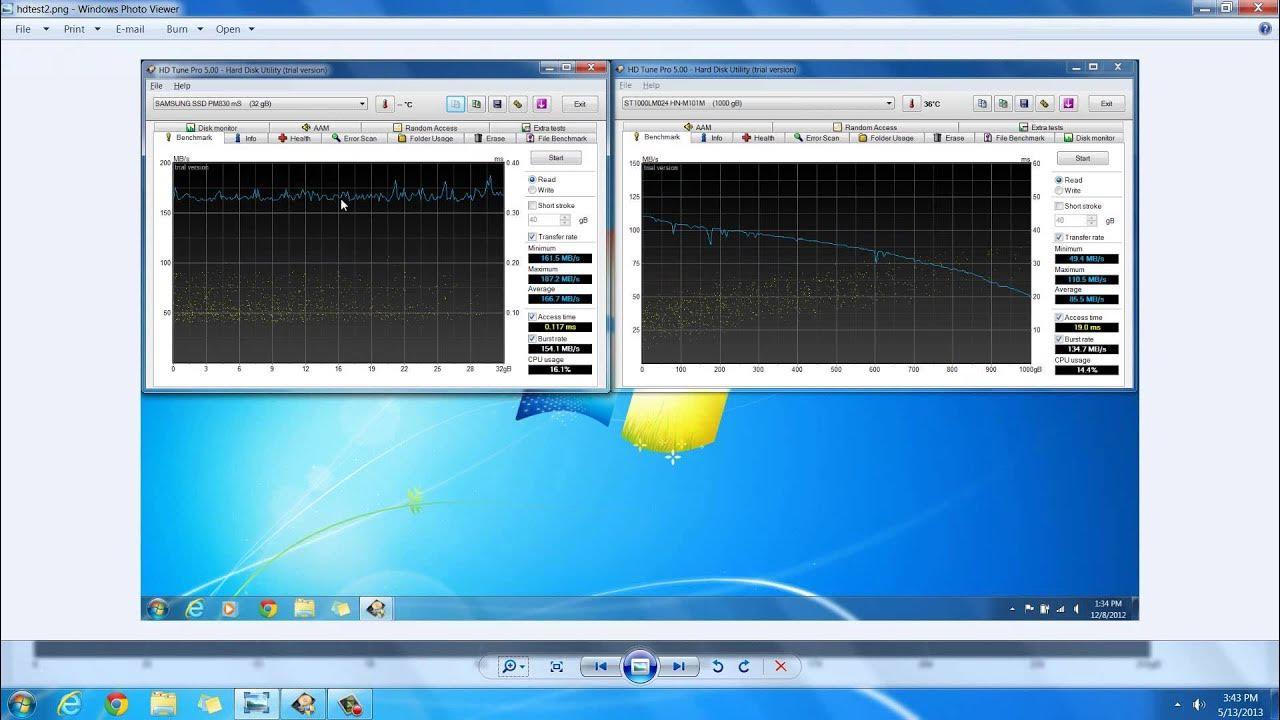
La pestaña Benchmark es la estrella cuando queremos comprobar la velocidad. Esta prueba mide el rendimiento de lectura (y opcionalmente escritura) a bajo nivel en toda la superficie del disco, generando una gráfica muy visual.
En el gráfico, el eje X representa la posición en gigabytes (GB) a lo largo del disco, desde las pistas externas hasta las internas. El eje Y muestra la velocidad de transferencia en megabytes por segundo (MB/s), que suele ir disminuyendo a medida que se avanza hacia el interior.
La curva azul corresponde a la tasa de transferencia de lectura. A la derecha verás los valores mínimo, máximo y medio; lo más útil es fijarse en la media, porque refleja mejor el rendimiento general que los picos puntuales.
Ten en cuenta que, por cómo están diseñados los discos, las pistas externas tienen mayor densidad de datos y ofrecen más velocidad. Como la velocidad de rotación es constante, leer o escribir en la zona externa siempre será más rápido que en la interna, y eso se ve perfectamente en la gráfica descendente.
HD Tune también permite medir la velocidad de escritura, pero por seguridad solo en discos sin particiones. Para evitar perder datos, las pruebas de escritura únicamente se deben ejecutar sobre unidades vacías y sin formatear, por ejemplo, un disco recién comprado.
Configurar las opciones del Benchmark de HD Tune
Dentro del propio Benchmark se pueden ajustar varios parámetros que influyen tanto en la precisión como en la duración de la prueba. La opción Test speed/accuracy permite elegir entre un análisis más rápido pero menos preciso, o un barrido completo de todos los sectores que tardará bastante más.
Ese ajuste se hace moviendo un deslizador: hacia un lado tendrás pruebas más cortas e indicativas, útiles para una revisión rápida; hacia el otro, un test profundo para obtener datos muy fiables de todo el disco.
Otro campo importante es el Block size o tamaño de bloque, que define cuánto se lee en cada operación durante el test de velocidad. HD Tune recomienda 64 KB como valor por defecto, ya que bloques más pequeños pueden dar resultados algo inferiores y alargar innecesariamente la prueba.
Si necesitas analizar los datos más a fondo, puedes marcar la casilla Include raw graph values in log file. De este modo, los valores de la gráfica se guardan en un archivo de registro que luego se puede importar en una hoja de cálculo para comparativas o informes.
Además del gráfico de velocidad, el Benchmark muestra también el tiempo de acceso medio (Access Time) en milisegundos, representado por puntos amarillos, el Burst Rate (velocidad máxima de la interfaz) y el uso de CPU durante la lectura. Estos datos ayudan a detectar cuellos de botella en la controladora, la conexión o el propio sistema.
File Benchmark: rendimiento con archivos reales
Mientras que el Benchmark clásico mide la velocidad en bruto de la unidad, la pestaña File Benchmark se centra en el rendimiento de lectura y escritura de archivos en una partición concreta, utilizando bloques de distintos tamaños, desde 0,5 KB hasta 8192 KB.
En esta prueba puedes definir la longitud total de los archivos de test. Para obtener resultados fiables conviene usar ficheros relativamente grandes; si son demasiado pequeños, el sistema puede cachearlos por completo y en lugar de medir el disco, estarás midiendo la velocidad de la memoria caché.
File Benchmark permite introducir un retardo entre la fase de escritura y la de lectura, para garantizar que todos los datos se han volcado físicamente al disco antes de comenzar a leer. Esto es especialmente útil en sistemas con mucha caché o con escritura diferida agresiva.
La ventaja es que esta prueba es no destructiva: se ejecuta sobre una partición con letra de unidad y no borra ni modifica tus datos existentes. Por eso resulta muy práctica para comprobar cómo se comporta el disco con tamaños de archivo variados sin necesidad de vaciarlo.
Gracias a los resultados por tamaño de bloque, se puede ver con qué tipo de archivos rinde mejor la controladora del disco (por ejemplo, bloques grandes típicos de vídeo frente a bloques pequeños típicos de documentos o bases de datos).
Random Access: medir accesos aleatorios
La pestaña Random Access sirve para analizar el rendimiento de las operaciones aleatorias de lectura y escritura, que son las que más se parecen a lo que hace el sistema operativo en el día a día.
Durante este test, HD Tune trabaja con tamaños de transferencia que van desde 512 bytes hasta 1 MB. Puedes seleccionar qué tamaños quieres incluir marcando o desmarcando las casillas correspondientes, de forma que te centres solo en los rangos que más te interesen.
Los resultados muestran tiempos de acceso y velocidades para cada tamaño de bloque aleatorio, lo que permite detectar si hay zonas concretas del disco mucho más lentas de lo normal, síntoma posible de sectores problemáticos o desgaste físico.
Si al comparar Random Access entre dos discos ves diferencias muy grandes, puede ser una pista clara de qué unidad es mejor candidata para instalar el sistema operativo o las aplicaciones que más usas.
Extra Tests y pruebas adicionales en HD Tune Pro
La versión Pro incorpora una pestaña de Extra Tests, donde se agrupan varias pruebas rápidas orientadas a obtener los parámetros clave de rendimiento del disco sin necesidad de lanzar un análisis largo.
Entre estas pruebas se incluyen funciones como Random Seek (búsqueda aleatoria), que realiza movimientos de la cabeza de lectura por toda la superficie del disco, y Butterfly Seek, que ejecuta búsquedas alternando entre pistas externas e internas.
También hay una prueba de búsqueda aleatoria de lectura/escritura con bloque máximo de 64 KB, que sirve para ver cómo se comporta la unidad con solicitudes dispersas, y un test de Burst Rate para medir la velocidad máxima posible entre la unidad y la interfaz (IDE, SATA, USB, etc.).
Otra opción interesante es la prueba de caché, que mide la velocidad de transferencia del búfer interno de la unidad y la presenta de forma gráfica. Esto ayuda a diagnosticar si el disco está limitado por su propia caché o por la controladora del equipo.
En conjunto, todos estos tests adicionales permiten crear un perfil muy completo del disco y comparar varios modelos para decidir cuál es más adecuado para ciertas tareas (por ejemplo, sistema operativo, juegos, almacenamiento masivo, copias de seguridad, etc.).
Información detallada del disco (pestaña Info)
La pestaña Info concentra datos técnicos y de configuración que vienen muy bien cuando tienes varios discos instalados o quieres saber exactamente qué características soporta tu unidad.
En la parte superior se muestra información sobre las particiones, letras de unidad, capacidad y sistema de archivos de cada volumen del disco seleccionado, de forma clara y ordenada.
Debajo aparece una lista de las funciones soportadas por el disco (por ejemplo, soporte de S.M.A.R.T., AAM, NCQ, gestión de energía, etc.) y, al final, detalles como número de serie, firmware, capacidad nativa, interfaz y otros datos identificativos.
Si además en las opciones tienes marcada la casilla de mostrar el número de serie, es mucho más fácil distinguir dos discos idénticos físicamente (muy útil si tienes varios HDD del mismo modelo en un mismo PC).
Esta información también resulta clave para comprobar si estás aprovechando todo el potencial de la unidad, por ejemplo, si un SSD SATA 3 está realmente funcionando a 6 Gb/s o si por alguna razón ha quedado limitado a SATA 2 en la placa base.
Salud del disco con S.M.A.R.T. (pestaña Health)
Una de las funciones más valiosas de HD Tune es la pestaña Health, que se apoya en la tecnología S.M.A.R.T. (Self-Monitoring, Analysis and Reporting Technology) para mostrar el estado de salud de la unidad a través de multitud de atributos.
En la tabla de Health verás columnas como ID, Current, Worst, Threshold, Data y Status. Cada fila corresponde a un parámetro concreto del disco (errores de lectura, sectores reasignados, horas de funcionamiento, etc.).
El valor Current indica el valor actual del atributo, Worst refleja el peor valor registrado desde que el disco se utiliza, Threshold es el umbral mínimo aceptable y Data muestra el dato bruto asociado (por ejemplo, número de sectores reasignados). Status indica si el atributo está OK o en estado de alerta.
Cuando uno de estos parámetros presenta problemas, HD Tune lo resalta con colores como amarillo (advertencia) o rojo (grave). En esa situación, conviene actuar rápido: hacer copia de seguridad y valorar el cambio de disco cuanto antes.
Si haces clic sobre una entrada de la lista, el programa muestra información más detallada sobre ese atributo, su significado y las posibles causas del error, lo que te ayuda a interpretar si es algo puntual o un síntoma serio de fallo inminente.
Atributos SMART más habituales e interpretación
No todos los discos muestran los mismos atributos SMART, pero en general encontrarás una larga lista de códigos hexadecimales (01, 05, C5, etc.) con descripciones asociadas que conviene tener fichadas. Algunos de los más importantes son los relacionados con errores de lectura, sectores reasignados y sectores pendientes.
Entre los atributos que suelen aparecer están: 01 Raw Read Error Rate (frecuencia de errores de lectura RAW), 02 Throughput Performance (eficiencia media del disco), 03 Spin Up Time (tiempo necesario para alcanzar la velocidad de giro) y 04 Start/Stop Count (número de arranques y paradas del eje).
Uno de los más críticos es el 05 Reallocated Sector Count, que indica la cantidad de sectores reasignados por defectos. Un incremento en este valor suele ser señal de que la superficie del disco se está deteriorando y el firmware empieza a desviar datos a zonas de reserva.
También conviene vigilar C5 Current Pending Sector Count (número de sectores inestables pendientes de reasignar) y C6 Offline Uncorrectable (errores sin posibilidad de corrección). Si aparecen en otro color que no sea azul o verde, es momento de salvar datos cuanto antes.
Otros códigos habituales incluyen C7 UltraDMA CRC Error Rate (errores en la comunicación por cable), C2 Temperature (temperatura del disco), C4 Reallocation Events Count (eventos de remapeado), 09 Power-On Hours Count (horas de funcionamiento) y 0C Power Cycle Count (ciclos de encendido).
Escaneo de errores en la superficie (pestaña Error Scan)
Si la pestaña Health muestra problemas o simplemente quieres asegurarte de que la superficie de tu HDD está en buen estado, la pestaña Error Scan permite explorar todo el disco en busca de sectores defectuosos de forma visual.
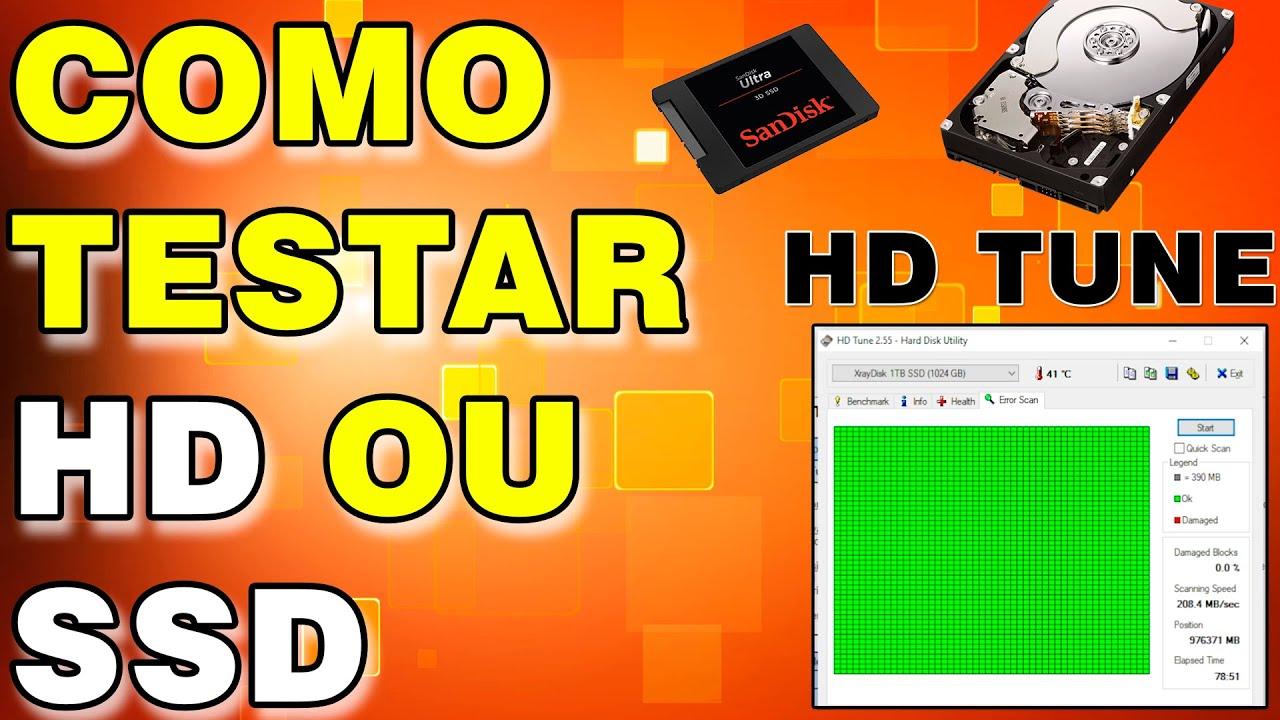
Al iniciar el test, HD Tune va leyendo bloques de la superficie y los representa en una cuadrícula: los bloques verdes son correctos y los rojos indican sectores dañados. La leyenda en pantalla muestra claramente el significado de cada color.
Se trata de una prueba de solo lectura, por lo que es segura y no destructiva para los datos. Eso sí, castiga bastante a los discos que ya están muy tocados, por lo que siempre es mejor hacer copia de seguridad antes de someterlos a este tipo de escaneos intensivos.
Si quieres un análisis rápido puedes marcar la casilla Quick Scan, que solo revisa algunas partes de la superficie. Para una comprobación completa debes desmarcarla y dejar que el test recorra todo el disco, aunque eso suponga varias horas en unidades grandes.
Debajo del gráfico se muestra la localización exacta de los bloques con errores, así como la velocidad media de escaneo y el porcentaje de superficie dañada. Si el porcentaje de bloques en rojo es alto, lo más prudente es no confiar ese disco a datos importantes.
Folder View, Disk Monitor y otras utilidades prácticas
Además de las pruebas de rendimiento y salud, HD Tune Pro incorpora varias herramientas de uso diario que facilitan mucho la gestión y supervisión del disco. Una de las más útiles es Folder View, que analiza una unidad y muestra el espacio ocupado por cada carpeta.
Con Folder View puedes copiar la información al portapapeles y pegarla en una hoja de cálculo, obteniendo un árbol detallado de todas las carpetas con su tamaño. Es perfecto para localizar qué directorios están llenando el disco sin necesidad de programas adicionales.
También encontramos funciones como File Benchmark, Random Access y Extra Tests ya comentadas, junto con pruebas complementarias que permiten ver la velocidad de lectura/escritura con bloques de distintos tamaños y detectar con qué tipo de archivos trabaja mejor el disco.
En algunos modelos, HD Tune ofrece acceso a AAM (Automatic Acoustic Management), que permite elegir entre búsquedas más rápidas pero algo más ruidosas o más lentas y silenciosas. Normalmente viene optimizado de fábrica y no es necesario tocarlo, salvo que busques un equilibrio diferente entre ruido y rendimiento.
Erase y formateo seguro del disco
Otra función avanzada de la edición Pro es Erase, pensada para borrar de forma segura todos los datos de un disco antes de tirarlo, venderlo o reutilizarlo para otros fines. A diferencia del formateo rápido de Windows, aquí se escriben patrones sobre toda la superficie.
HD Tune permite elegir el método de borrado: escritura de ceros, patrones aleatorios o estándares robustos como DoD 5220.22-M o Gutmann, pensados para dificultar enormemente la recuperación de datos con herramientas forenses.
También puedes configurar el número de pasadas que se aplicarán, a costa de aumentar significativamente el tiempo total del proceso. Para un uso doméstico normal, una o dos pasadas con ceros o datos aleatorios suelen ser suficientes.
Es importante destacar que este tipo de borrado es definitivo. Si te equivocas de disco al seleccionar la unidad para Erase, perderás la información para siempre y no habrá programa de recuperación que te salve, así que tómate tu tiempo al elegir.
Al finalizar, el disco queda listo para volver a particionarse y formatearse desde Windows, sin rastro recuperable de los datos anteriores, lo que proporciona mucha tranquilidad si había información sensible almacenada.
Otras herramientas para complementar HD Tune
Aunque HD Tune es muy completo, existen otras aplicaciones gratuitas que lo complementan muy bien. Una de ellas es HDD Health, enfocada en mostrar temperatura y salud SMART de forma muy simple, con un porcentaje y una valoración textual tipo «excelente».
HDD Health se queda como icono en el área de notificaciones y monitoriza en segundo plano la unidad; si la salud baja o la temperatura se dispara, puede avisarte antes de que sea demasiado tarde. Internamente usa los mismos datos SMART, pero los presenta de forma más amigable.
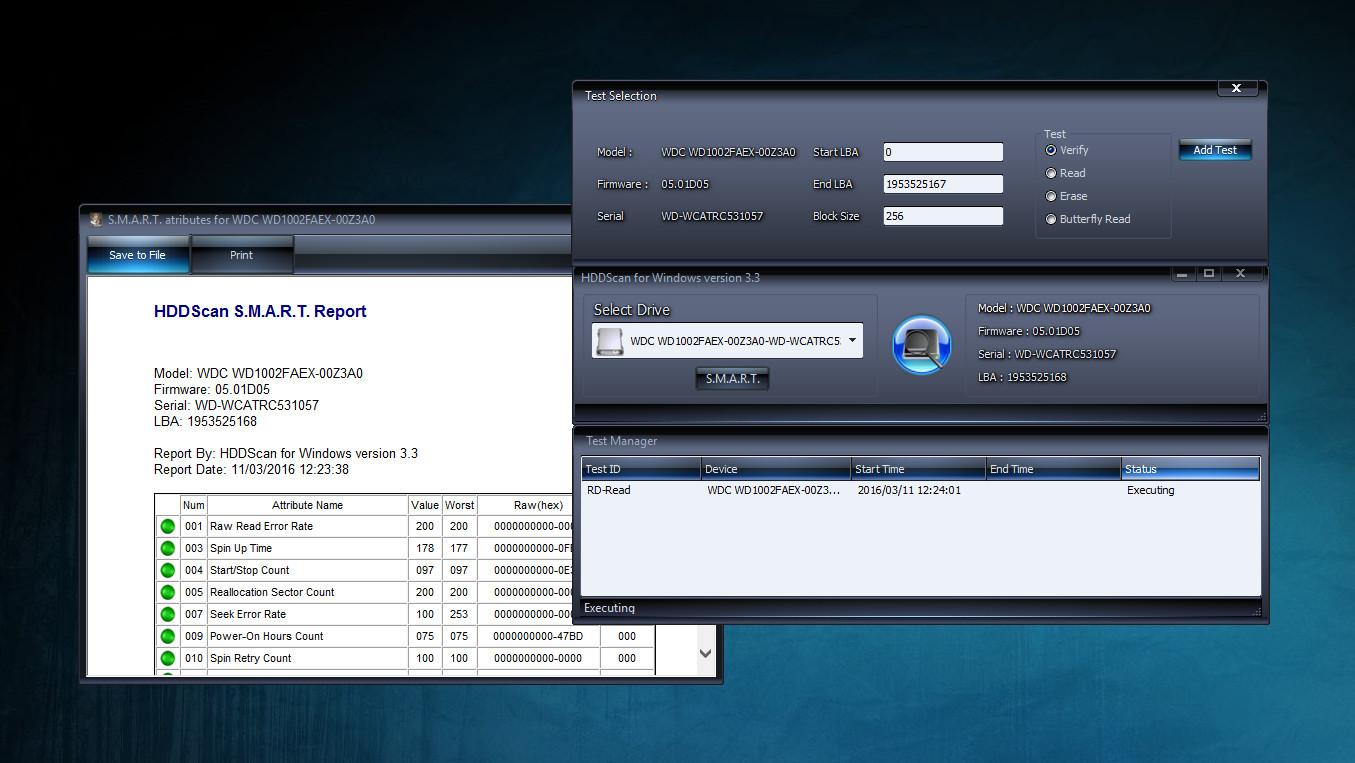
Otra herramienta muy útil es HDD Scan, que permite ejecutar distintos tests de lectura y escritura, incluyendo modos como Verify, Read, Butterfly y Erase. Está pensada sobre todo para detectar si hay errores físicos que requieran una reparación profesional o un reemplazo del disco.
HDD Scan también muestra atributos SMART y temperatura, pero su punto fuerte son los tests exhaustivos de superficie. Eso sí, no repara errores; solo te da la información necesaria para tomar decisiones (copiar datos, cambiar disco, etc.).
Por último, no está de más mencionar herramientas como CrystalDiskInfo y CrystalDiskMark. La primera se centra en mostrar el estado SMART y la vida útil tanto de HDD como de SSD y NVMe; la segunda sirve como benchmark sintético muy completo para comparar velocidades de diferentes unidades.
Mantener el disco sano y detectar fallos a tiempo
Todos estos programas comparten una idea clave: si tus datos son importantes, no puedes esperar a que el disco empiece a sonar a chatarra o a que Windows deje de arrancar para reaccionar. Hay que adelantarse a los problemas.
El primer paso siempre debe ser tener una copia de seguridad actualizada de los archivos importantes, preferiblemente en otra unidad o en la nube. El segundo, revisar periódicamente el estado del disco con HD Tune, CrystalDiskInfo o herramientas similares.
Si los atributos SMART empiezan a cambiar de color, aparecen sectores reasignados, el escaneo de errores muestra bloques rojos o la velocidad medida por HD Tune cae por debajo de lo razonable, es señal de que el disco está envejeciendo mal o tiene daños en la superficie.
En algunos casos se puede intentar alargar su vida con formateos de bajo nivel o reasignación masiva de sectores, pero si los fallos se repiten o la degradación es rápida, lo más sensato es darlo por amortizado y sustituirlo. Un HDD antiguo y lento puede seguir sirviendo como almacenamiento externo para datos poco importantes, pero no debería albergar el sistema principal.
Utilizar con cabeza herramientas como HD Tune, HDD Scan, HDD Health o CrystalDiskInfo te permite conocer con bastante detalle cómo está tu disco, cuánto ha trabajado y qué rendimiento ofrece hoy en día, de forma que puedas decidir con criterio cuándo toca hacer limpieza, cuándo toca copiar todo y cuándo toca cambiar de unidad antes de perder nada valioso.


Redactor apasionado del mundo de los bytes y la tecnología en general. Me encanta compartir mis conocimientos a través de la escritura, y eso es lo que haré en este blog, mostrarte todo lo más interesante sobre gadgets, software, hardware, tendencias tecnológicas, y más. Mi objetivo es ayudarte a navegar por el mundo digital de forma sencilla y entretenida.