- AS SSD Benchmark mide el rendimiento real de SSD evitando la caché del procesador y ofrece pruebas secuenciales, 4K y 4K-64 hilos.
- La herramienta es portátil, gratuita y muestra datos clave como modo AHCI/IDE y alineación de particiones para detectar cuellos de botella.
- Incluye pruebas extra de copia y compresión, además de un sistema de puntuación que facilita comparar diferentes unidades SSD.
- Usarlo junto a otros benchmarks y utilidades de diagnóstico permite verificar si el SSD rinde como promete el fabricante y está correctamente configurado.
Si tienes un SSD en tu PC y quieres saber si rinde como debería, AS SSD Benchmark es una de esas herramientas que acaban siendo imprescindibles. No solo te permite medir la velocidad de lectura y escritura, sino que además te da una puntuación comparativa y pruebas muy cercanas a situaciones reales, como copiar archivos grandes, programas o videojuegos.
Este programa se ha convertido en un clásico entre aficionados y profesionales del hardware porque es gratis, portátil, muy ligero y, sobre todo, está pensado específicamente para unidades de estado sólido. También funciona con discos duros mecánicos, pero ahí la cosa se vuelve mucho más lenta. Vamos a ver para qué sirve exactamente AS SSD Benchmark, qué pruebas hace y cómo puedes sacarle todo el jugo a tu SSD con él. Por eso muchos lo usan como complemento perfecto de CrystalDiskMark u otras herramientas.
Qué es AS SSD Benchmark y para qué sirve exactamente
AS SSD Benchmark es un software de benchmarking especializado en SSD desarrollado por un autor alemán, Alex Schepeljanski. Su web original se aloja en el dominio Alex-is.de, aunque hoy en día es muy habitual descargarlo desde repositorios de confianza como TechSpot, Guru3D o portales similares, y existen otras utilidades como SSD-Z.
La finalidad de AS SSD es muy clara: medir el rendimiento real de una unidad de almacenamiento sin apoyarse en la caché del procesador ni en trucos de optimización que puedan “maquillar” los resultados. A diferencia de otros benchmarks como ATTO Disk Benchmark, aquí las pruebas están diseñadas para evitar al máximo el uso de cachés y mostrar cómo se comporta el SSD en escenarios exigentes.
Su interfaz recuerda mucho a CrystalDiskMark porque presenta una ventana principal sencilla, con todas las pruebas importantes a la vista y sin menús complicados. No tiene extras ajenos al benchmarking: se centra por completo en medir lectura, escritura, tiempos de acceso, IOPS y varios escenarios de copia y compresión.
Aunque se llama “SSD Benchmark”, también puede ejecutarse sobre discos duros tradicionales (HDD). Eso sí, el tiempo necesario para completar las pruebas se dispara: el test más sencillo ya mueve 1 GB de datos y los paquetes más grandes pueden requerir mucho más, así que en un HDD mecánico es fácil que el proceso se vaya perfectamente a una hora o más.
Además del clásico conjunto de pruebas secuenciales y aleatorias, AS SSD incluye tests adicionales de copia y de compresión, un sistema de puntuación bastante detallado y la posibilidad de ver el comportamiento de la unidad con datos comprimibles y no comprimibles. Por eso muchos lo usan como complemento perfecto de CrystalDiskMark u otras herramientas.
Instalación y primeros pasos con AS SSD Benchmark
Una de las grandes ventajas de AS SSD es que no necesita instalación tradicional. El programa se distribuye normalmente como un archivo comprimido (ZIP o similar) que, al descomprimirlo, contiene un ejecutable y una carpeta de idioma.
Dentro del archivo descargado encontrarás el ejecutable de AS SSD y una carpeta llamada “en-US”. Lo recomendable es descomprimir ambos elementos en la misma carpeta del disco, por ejemplo en una ruta sencilla como C:\Herramientas\ASSSD o similar, para tenerlo siempre a mano.
Al ejecutar el archivo principal, el programa se abre directamente sin asistentes ni instaladores. No añade entradas complejas al sistema, no instala servicios en segundo plano ni nada por el estilo. Es una herramienta portátil que puedes llevar en un pendrive y usarla en cualquier PC con Windows sin dejar apenas rastro.
La carpeta “en-US” marca el idioma de inicio. Si la carpeta está junto al ejecutable, AS SSD se abrirá en inglés; si borras esa carpeta y dejas solo el .exe, la interfaz arrancará en alemán. Más adelante se puede cambiar el idioma desde el propio menú de la aplicación, pero conviene saberlo para evitar sorpresas.
Nada más arrancar, la ventana principal muestra la unidad seleccionada, las pruebas disponibles y dos grandes botones para iniciar o abortar el benchmark. Desde aquí podrás configurar casi todo lo necesario para comenzar a medir el rendimiento de tu SSD.
Interfaz principal: selector de unidad, tamaño de archivo y parrilla de pruebas
En la parte superior de la ventana de AS SSD encontrarás tres elementos clave: el selector de unidad, el tamaño del archivo de prueba y una pequeña barra para anotaciones personales.
El selector de unidades permite elegir entre todos los discos que Windows detecta, tanto SSD como HDD. Es importante asegurarse de que estás probando la unidad correcta, sobre todo si tienes varias instaladas (por ejemplo, un NVMe para el sistema y un SATA para datos).
Justo al lado aparece el selector de tamaño de archivo de test, que suele ofrecer valores de 1 GB, 3 GB, 5 GB o 10 GB. Cuanto mayor sea el tamaño, más tiempo tardará la prueba, pero también se reduce la influencia de picos momentáneos y se obtiene una idea más fiel del comportamiento sostenido del SSD.
La barra de notas te permite escribir comentarios personalizados, como el modelo exacto del SSD, la configuración del sistema, si está vacío o lleno, si has cambiado algo en la BIOS, etc. Estas notas se guardan en los resultados y en las capturas de pantalla, lo que facilita mucho comparar setups distintos o pruebas repetidas con el paso del tiempo.
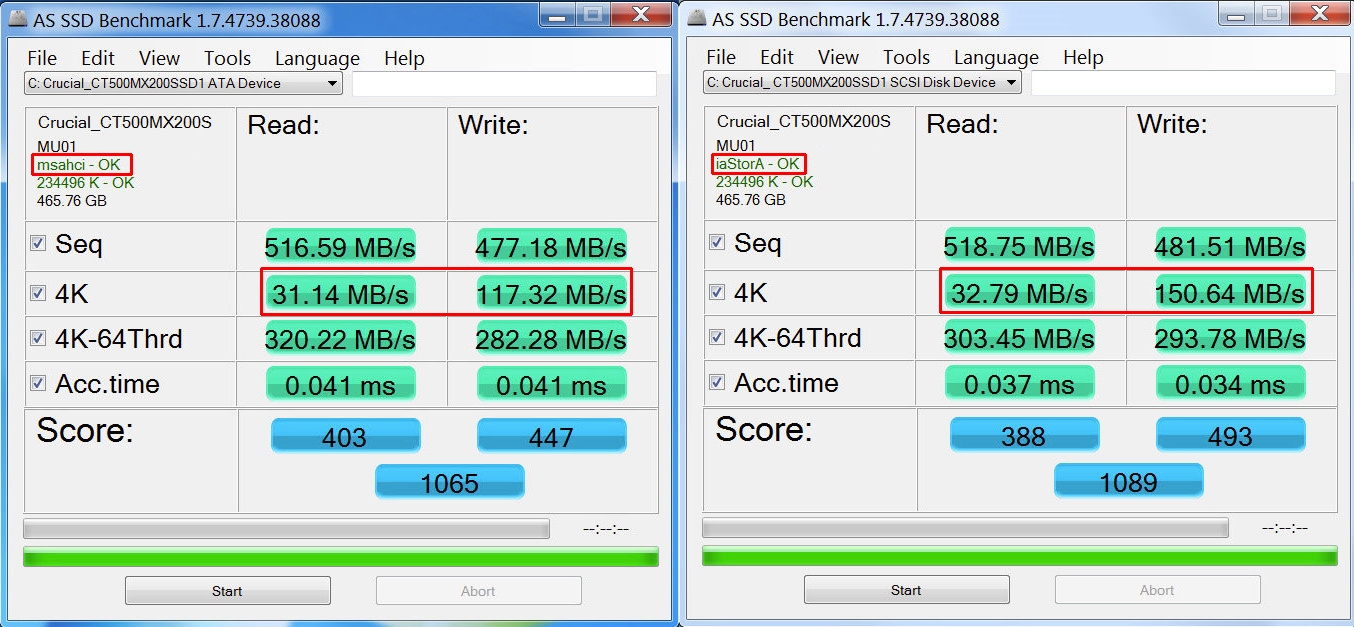
Bajo esta parte superior se muestra la parrilla central de información y pruebas. En la primera línea verás datos básicos de la unidad: nombre comercial, firmware, tipo de controlador, tamaño total y otros parámetros. Es una forma rápida de confirmar que todo está detectado correctamente.
A continuación se listan las cuatro pruebas principales, cada una con resultados separados de lectura y escritura. Esta tabla es el corazón del benchmark y es lo que casi todo el mundo mira cuando comparte capturas por Internet para comparar SSD.
Pruebas principales: secuencial, 4K, 4K-64 hilos y tiempo de acceso
AS SSD organiza su benchmark básico en cuatro pruebas clave, que cubren desde el mejor escenario posible hasta situaciones de acceso mucho más complejas y cercanas al uso real del sistema.
La prueba secuencial mide la velocidad al leer y escribir grandes bloques de datos contiguos. Es el típico escenario de copiar o mover archivos de vídeo, imágenes ISO, grandes carpetas comprimidas, etc. Aquí suelen aparecer los números más altos, y son los que normalmente anuncian los fabricantes en las cajas de los SSD.
La prueba 4K aleatoria trabaja con bloques muy pequeños de 4 KB situados en posiciones aleatorias del disco. Este patrón se parece mucho a lo que ocurre cuando arranca el sistema operativo, cuando se abren programas o cuando hay muchas pequeñas lecturas y escrituras internas. Es una métrica muy importante porque marca la agilidad real del día a día.
La prueba 4K aleatoria con 64 hilos introduce una profundidad de cola mucho mayor, realizando hasta 64 peticiones simultáneas de lectura/escritura de 4 KB. Este tipo de carga es habitual en servidores, sistemas con muchas tareas paralelas o aplicaciones profesionales intensivas. Aquí se mide tanto el rendimiento bruto como la capacidad del controlador del SSD para gestionar muchas operaciones a la vez.
La prueba de tiempo de acceso (Access Time) mide el retraso medio en milisegundos que tarda la unidad en responder a peticiones de lectura y escritura. En un SSD moderno estos valores pueden ser inferiores a 0,1 ms, y AS SSD es capaz de mostrar cifras tan bajas con buena precisión, algo que no todos los benchmarks antiguos manejan bien.
Cada una de estas cuatro pruebas incluye una casilla a la izquierda que permite activarla o desactivarla. Así puedes, por ejemplo, ejecutar solo las pruebas 4K si te interesa analizar el comportamiento aleatorio, o repetir únicamente el tiempo de acceso para comprobar diferencias tras un cambio de firmware o configuración.
Los resultados se muestran en MB/s para lectura y escritura (o en IOPS, si cambias el modo de visualización desde el menú View, algo que veremos más adelante). Estos valores, junto con el tiempo de acceso, son la base sobre la que se calculan las puntuaciones globales.
Sistema de puntuación y fórmula interna de AS SSD
Una peculiaridad de AS SSD es que asigna una puntuación numérica a la unidad en función de los resultados obtenidos en las pruebas. Esto genera tres valores: puntuación de lectura, puntuación de escritura y puntuación total.
Según ha publicado el propio autor, la puntuación de lectura se calcula combinando la velocidad secuencial y las velocidades 4K y 4K-64. Es decir, no todas las pruebas pesan lo mismo, pero las operaciones aleatorias tienen un peso muy importante, porque son críticas para el rendimiento real del sistema.
La puntuación de escritura sigue una lógica similar, mezclando la secuencial y las pruebas 4K. De nuevo, la idea es penalizar las unidades que solo brillan en transferencia secuencial pero se arrastran cuando hay muchas operaciones pequeñas y dispersas.
La puntuación total es una combinación de lectura y escritura con pesos distintos, en la que se tienen en cuenta las tasas secuenciales, los 4K y los 4K-64. Aunque la fórmula exacta es algo enrevesada, lo importante es que no se limita a hacer una media simple, sino que intenta reflejar el rendimiento global en una sola cifra.
En la práctica, esta puntuación total se usa mucho para comparar rápidamente dos SSD, especialmente cuando se analizan unidades de gamas similares. No sustituye a mirar los números concretos de cada prueba, pero sirve como “foto fija” muy cómoda para ver cuál rinde más en términos generales.
Debajo de la tabla de pruebas encontrarás dos barras de progreso y los botones “Start” y “Abort”. La barra inferior muestra el avance del conjunto completo de tests, mientras que la superior indica el progreso de la prueba concreta que se está ejecutando en ese momento, junto con el tiempo estimado restante.
Información clave extra: modo de operación, alineación y estado del SSD
Uno de los puntos fuertes de AS SSD es que, además de medir velocidad, te chiva dos datos críticos de configuración: el modo de operación de la controladora y la alineación de la partición.
En la esquina superior izquierda verás si el SSD está trabajando en modo AHCI o IDE. Si aparece marcado como IDE, el programa lo resaltará como “bad” (malo), ya que este modo limita mucho el rendimiento de las unidades modernas y desactiva funciones avanzadas como NCQ.
Cambiar de IDE a AHCI se hace desde la BIOS o UEFI de la placa base, modificando el modo de la controladora SATA. Sin embargo, en sistemas antiguos como Windows 7 o anteriores, con una instalación ya hecha, este cambio puede provocar errores o pantallazos azules si no se ajustan antes ciertos parámetros en el sistema operativo.
El otro valor importante que muestra AS SSD es la alineación de la partición. Si la partición del SSD está mal alineada (algo relativamente común cuando se ha particionado con herramientas antiguas, por ejemplo en Windows XP), verás un aviso de que el offset no es correcto.
Una mala alineación perjudica seriamente el rendimiento porque el SSD se ve obligado a leer y escribir más bloques físicos de los necesarios para cada operación lógica. Para corregirlo, AS SSD no tiene funciones propias, pero es muy habitual recomendar herramientas externas como MiniTool Partition Wizard u otras utilidades de alineación de particiones.
Combinando la información de modo de operación y alineación con los resultados de las pruebas, es fácil saber si tu SSD está rindiendo al nivel esperado o si hay algún cuello de botella de configuración que convendría resolver cuanto antes.
Pruebas adicionales: copia de archivos y compresión
Además del bloque principal de cuatro pruebas, AS SSD ofrece test extra algo escondidos en el menú Tools. Desde ahí puedes abrir dos ventanas adicionales dedicadas a la copia de archivos y a la compresión, muy útiles para ver comportamientos más cercanos a la realidad.
El test de copia reproduce situaciones típicas del usuario midiendo el tiempo que tarda la unidad en manejar diferentes tipos de conjuntos de archivos. Normalmente se prueban tres perfiles: uno de tipo ISO, otro que simula la copia de un programa y otro orientado a archivos de videojuegos.
El perfil ISO trabaja con pocos archivos de gran tamaño, como imágenes de disco u otros contenidos muy contiguos, donde la velocidad secuencial es la reina. En el perfil Program se mezclan muchos archivos de tamaños variados, típicos de la instalación de software, lo que baja bastante las tasas de transferencia respecto al caso ideal.
El perfil Game suele combinar muchos archivos pequeños y medianos, con acceso algo menos ordenado. De hecho, suele ser el escenario donde se ve de forma más clara la diferencia entre un SSD competente y otro de gama baja. En algunos análisis se han visto tasas de unos 125 MB/s en los casos más exigentes, frente a valores muy superiores en el perfil ISO.
La ventana de compresión es algo más compleja visualmente, con un fondo oscuro y una gráfica que muestra cómo varía la velocidad de lectura y escritura en función del nivel de compresibilidad de los datos. Se ejecutan secuencias de creación de datos y luego se miden las operaciones sobre ellos.
Este test de compresión es especialmente interesante en SSD con controladoras que usan técnicas de compresión interna, ya que pone de manifiesto cómo se comportan con datos que se pueden comprimir mucho frente a datos prácticamente incompresibles. Si ves una gran variación de rendimiento, sabrás que el SSD depende bastante de ese truco.
Menús principales: File, Edit, View, Tools, Language y Help
Aunque AS SSD es un programa sencillo, cuenta con varios menús en la parte superior que agrupan las funciones auxiliares más importantes: archivos, edición, vista, herramientas, idioma y ayuda.
En el menú File tienes tres opciones principales. La primera, Screenshot, genera de forma automática una captura de la ventana principal con todos los resultados del benchmark, incluyendo la zona de notas personales. Es muy práctica para compartir resultados sin tener que recurrir al recorte manual de pantalla.
La opción Export guarda la información en un archivo XML, ideal para archivar resultados, automatizar comparativas o procesar datos después. Por último, Exit cierra el programa por completo y detiene cualquier proceso que esté en marcha.
El menú Edit está centrado en la copia de datos. Permite copiar en el portapapeles todos los resultados que aparecen en la ventana principal en un formato de texto estructurado, con líneas separadas para cada parámetro: nombre de la unidad, firmware, offset, tamaño, fecha, lecturas, escrituras, tiempos de acceso y puntuaciones.
Este formato de texto es muy útil para pegar resultados en foros, correos o documentos. A diferencia de otros programas, pulsar Ctrl+C con la ventana activa no copia nada si no usas la opción específica del menú, así que conviene recordarlo para no volverse loco intentando copiar al estilo habitual.
En el menú View puedes elegir cómo se muestran los resultados de las pruebas. Hay dos modos excluyentes: MB/s o IOPS. Al activar uno, el otro se deshabilita automáticamente.
MB/s indica los megabytes por segundo que la unidad es capaz de leer y escribir, una unidad muy familiar porque es la que aparecen en las especificaciones de la mayoría de discos. Por su parte, IOPS (Input/Output Operations Per Second) mide el número de operaciones de entrada/salida por segundo, una métrica clave para cargas aleatorias y entornos de servidor.
El menú Tools da acceso a las ventanas adicionales de copia y compresión de las que hemos hablado antes. Aquí no hay muchas más opciones, ya que la filosofía del programa es no complicar demasiado la configuración.
En Language puedes seleccionar el idioma de la interfaz. Por defecto suele ofrecer alemán e inglés, ya que el autor no ha contado con una comunidad muy grande para traducir el programa a otros idiomas. Si en algún momento quieres colaborar con la traducción o apoyar económicamente el desarrollo, es muy probable que el autor esté abierto a ese tipo de ayuda.
Por último, el menú Help incluye la ventana About, las opciones de actualización y enlaces de soporte. About muestra la versión concreta de AS SSD, el nombre del desarrollador y una lista de donantes que han contribuido al proyecto a lo largo del tiempo.
Mediante la opción Update puedes comprobar si hay una versión más reciente disponible. Si la hay, el programa iniciará el proceso de descarga; si no, te avisará de que ya estás usando la última build; ten en cuenta incidencias como KB5063878. Además, están los botones Donate y Homepage: el primero abre la página de donaciones (normalmente vía PayPal) y el segundo te lleva a la web oficial donde se publican noticias y descargas.
AS SSD frente a otras herramientas de benchmark para SSD
AS SSD no es la única herramienta para medir el rendimiento de tu disco, y de hecho suele recomendarse como complemento de otros benchmarks más populares o con funciones diferentes, como CrystalDiskMark, ATTO Disk Benchmark, Anvil Storage Utilities o incluso suites más completas como AIDA64.
CrystalDiskMark es probablemente el benchmark más conocido para unidades de almacenamiento. Permite medir lectura y escritura secuencial y aleatoria 4K, con una interfaz extremadamente sencilla y muy visual. Es la herramienta de referencia en la mayoría de análisis de hardware y resulta ideal para una primera foto rápida del rendimiento.
AS SSD, por su parte, aporta una visión más estricta al evitar el uso de caché y centrarse en condiciones algo más desfavorables, además de añadir sus pruebas de copia y compresión y un sistema de puntuación propio. Muchos medios y usuarios avanzados los usan juntos para tener una visión más completa.
ATTO Disk Benchmark se centra mucho en el comportamiento según tamaño de bloque, realizando pruebas desde bloques muy pequeños (512 bytes) hasta varios megabytes. Es ideal para ver cómo se comporta el SSD con archivos de distintos tamaños, lo que resulta clave para determinadas aplicaciones profesionales o para diagnosticar problemas específicos.
Anvil Storage Benchmark añade información detallada de tiempos de acceso e IOPS en distintos escenarios, y es muy apreciado en el entorno entusiasta. Otras herramientas como AIDA64, HD Tune o incluso PCMark 10 incluyen tests de disco, algunas en versiones de pago y otras con ediciones gratuitas algo más limitadas.
Junto a estas, hay utilidades que no son benchmarks puros pero resultan complementarias, como CrystalDiskInfo, Hard Disk Sentinel, SSD Life o las propias aplicaciones de los fabricantes (Samsung Magician, SeaTools, etc.), que sirven para vigilar el estado del SSD, estimar su vida útil, controlar temperaturas y actualizar firmware.
En cualquier caso, AS SSD destaca por ser gratuito, portátil, muy ligero y pensado desde el principio para SSD, no como un añadido posterior sobre una herramienta diseñada para discos mecánicos. Por eso sigue siendo tan utilizado, incluso aunque lleve una temporada sin recibir grandes actualizaciones.
Interpretación de resultados: ¿está tu SSD rindiendo como debería?
Una vez ejecutas AS SSD y obtienes tu batería de números, llega la parte importante: interpretarlos. Lo primero es comparar las velocidades secuenciales aproximadas con las especificaciones del fabricante. No hace falta que sean idénticas, pero sí deberían estar en la misma liga.
Por ejemplo, un SSD SATA que el fabricante anuncia con 500 MB/s en lectura secuencial y 450 MB/s en escritura no debería quedarse, en buenas condiciones, en 200 MB/s de lectura y 150 MB/s de escritura. Si ves un desfase tan grande, algo está limitando el rendimiento (modo IDE, mala alineación, cable SATA lento, controlador antiguo, etc.).
En pruebas 4K y 4K-64, lo importante es comparar con otras unidades similares o con análisis independientes. Aquí los números suelen ser más modestos, pero son los que marcan la verdadera sensación de agilidad del sistema.
La métrica de tiempo de acceso es crítica: valores por debajo de 0,1 ms en lectura suelen indicar un SSD moderno en buen estado. Si los tiempos de acceso se disparan, la unidad puede estar saturada, degradada o limitada por algún cuello de botella externo.
Si además miras los IOPS (cambiando la visualización a través del menú View), verás cuántas operaciones por segundo es capaz de gestionar el SSD en pruebas 4K. En algunos análisis se han visto unidades SATA rondando las 50.000 IOPS en lectura 4K y algo menos en escritura, superando con holgura las cifras teóricas de las hojas de especificaciones.
Para asegurarte de que todo está correcto, conviene también revisar el modo AHCI, la alineación y la versión de firmware. A veces un simple cambio en BIOS o una actualización de firmware puede desbloquear bastante rendimiento extra que estaba ahí, pero sin aprovechar; y es conveniente comprobar la salud del SSD.
Por último, la puntuación total que da AS SSD es una buena referencia para comparar unidades entre sí o para comprobar si tu SSD de segunda mano o de marca poco conocida realmente rinde al nivel de otros modelos de su categoría o se queda muy por debajo.
AS SSD Benchmark ofrece una radiografía bastante clara de cómo se comporta un SSD en condiciones reales y bajo estrés, permitiéndote detectar cuellos de botella, confirmar que todo está bien configurado y decidir si merece la pena actualizar, reclamar garantía o simplemente disfrutar tranquilo de tu unidad sabiendo que rinde como tiene que rendir.


Redactor apasionado del mundo de los bytes y la tecnología en general. Me encanta compartir mis conocimientos a través de la escritura, y eso es lo que haré en este blog, mostrarte todo lo más interesante sobre gadgets, software, hardware, tendencias tecnológicas, y más. Mi objetivo es ayudarte a navegar por el mundo digital de forma sencilla y entretenida.