- FancyZones de PowerToys permite definir diseños de ventana totalmente personalizados, ideales para aprovechar al máximo monitores ultrawide.
- Es posible crear layouts avanzados (por ejemplo, una zona 2560 x 1440 centrada y cuatro zonas 1280 x 720 laterales) editando el archivo JSON de FancyZones.
- La combinación de atrapar ventanas con ratón y teclado, atajos configurables y múltiples zonas hace que la gestión de ventanas sea mucho más eficiente.
- Herramientas como Windows Borderless Gaming, DisplayFusion o Virtual Display Manager complementan a FancyZones para gaming, streaming y configuraciones multimonitor complejas.
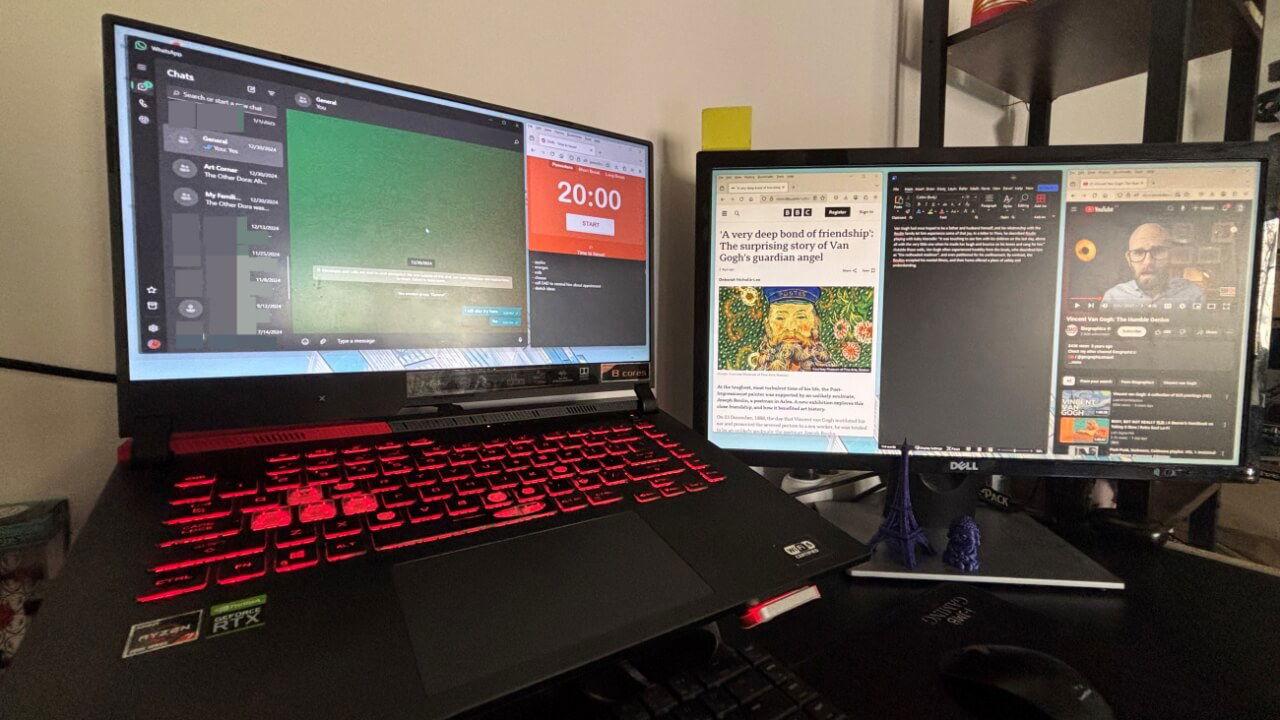
Tener un monitor ultrawide es una maravilla… siempre que seas capaz de domar toda esa anchura. Si no organizas bien las ventanas, acabas con un caos de aplicaciones abiertas, juegos mal centrados y vídeos flotando por todas partes. Con FancyZones, la herramienta de administración de ventanas de Microsoft PowerToys, puedes convertir esa pantalla gigantesca en un puesto de trabajo (o de juego) perfectamente ordenado.
En este artículo vas a aprender paso a paso cómo crear diseños de ventana personalizados para monitores ultrawide con FancyZones, cómo aprovechar configuraciones reales como una matriz de zonas 16:9 en una pantalla 5120 x 1440, y cómo combinarlo con herramientas como Windows Borderless Gaming y extensiones de navegador en modo picture-in-picture para sacarle todo el jugo a tu monitor. Todo explicado en un castellano cercano, sin tecnicismos innecesarios pero con mucho detalle.
Qué es FancyZones y por qué es ideal para monitores ultrawide
FancyZones es una utilidad de gestión de ventanas incluida dentro de Microsoft PowerToys que te permite definir “zonas” en tu escritorio: áreas predefinidas donde las ventanas se ajustan automáticamente al arrastrarlas o con atajos de teclado. Es como llevar el ajuste de ventana de Windows a otro nivel, pero pensado para productividad real.
En un monitor ultrawide (ultra-ancho) como un 5120 x 1440, disponer solo del acople estándar de Windows (dos o cuatro ventanas) se queda muy corto. FancyZones te deja crear diseños totalmente personalizados: puedes tener 3 columnas, 5 ventanas con tamaños diferentes, zonas prioritarias, o un mosaico completo a tu gusto. Todo esto se gestiona con plantillas y diseños que puedes cambiar en segundos.
PowerToys es gratuito y de código abierto, desarrollado por la propia Microsoft, lo que significa que se integra muy bien con Windows 10 y Windows 11. Además de FancyZones, incluye otras utilidades (búsqueda rápida de archivos, redimensionado de imágenes, atajos avanzados de teclado, etc.), pero aquí nos vamos a centrar en la parte de organización de ventanas.
Para monitores ultrawide, FancyZones marca la diferencia frente a otras herramientas porque te ofrece un control milimétrico sobre la distribución de ventanas, algo clave si trabajas con 4 o 5 aplicaciones a la vez, si haces streaming, desarrollas software, haces trading o simplemente quieres tener todo bien colocado sin estar arrastrando bordes a mano cada dos por tres.
Instalar PowerToys y activar FancyZones en Windows
Lo primero es instalar Microsoft PowerToys en tu equipo. Puedes descargarlo desde la Microsoft Store o desde el repositorio oficial de GitHub de Microsoft PowerToys. Es un programa ligero (en torno a 80-90 MB), funciona en Windows 10 y Windows 11 y se actualiza de forma bastante frecuente.
Una vez instalado PowerToys, abre la aplicación (verás el icono en el área de notificación, junto al reloj) y entra en la sección de FancyZones. Asegúrate de que la utilidad está activada; suele aparecer un interruptor general para habilitarla o deshabilitarla.
La forma básica de usar FancyZones es muy sencilla: arrastra una ventana y, mientras la mueves, mantén pulsada la tecla Shift (Mayús). Se mostrarán las zonas definidas en tu monitor y, si sueltas el ratón encima de una de ellas, la ventana se ajustará automáticamente al tamaño de esa zona.
Si prefieres no usar Shift, en las opciones de FancyZones puedes desmarcar “Mantener presionada la tecla Mayús para activar zonas mientras arrastra”. En ese caso, las zonas aparecerán en cuanto empieces a mover una ventana, sin necesidad de ningún modificador.
Además del ratón, FancyZones se integra con los atajos de teclado típicos de Windows. Si activas la opción “Sustituir acoplamiento de Windows”, podrás usar Win + teclas de dirección para mover las ventanas entre zonas en lugar del comportamiento estándar de dividir la pantalla en mitades o cuadrantes.
Crear diseños personalizados para monitores ultrawide
La magia de FancyZones está en su editor de diseños, que te permite crear layouts totalmente personalizados. Para acceder al editor, tienes dos caminos: desde la configuración de FancyZones en PowerToys haciendo clic en “Abrir editor de diseño”, o usando el atajo de teclado por defecto Win + Mayús + ` (tecla de la comilla invertida o acento grave).
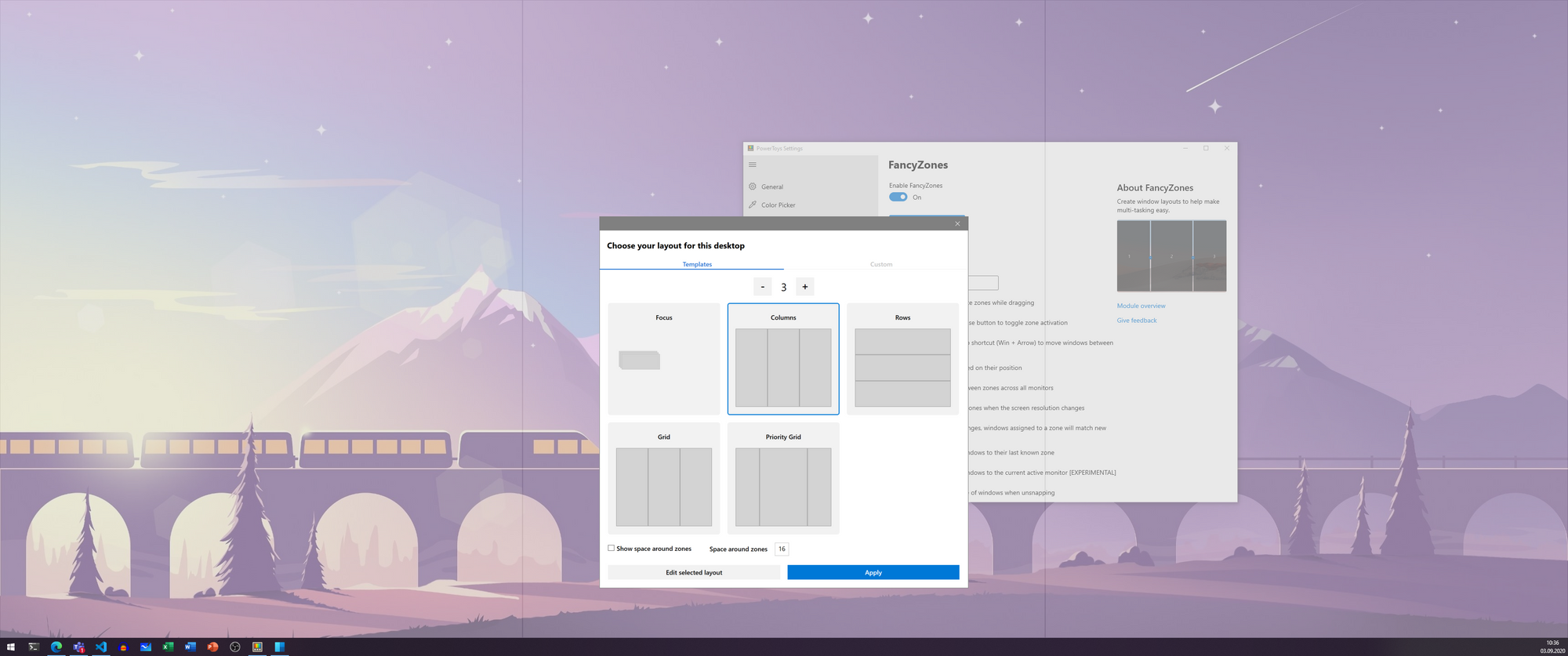
Al abrir el editor verás varias plantillas predefinidas: distribuciones por columnas, por filas, cuadrículas, prioridad de columnas, etc. Puedes indicar cuántas ventanas quieres acomodar y el diseño se adapta al número elegido. Al seleccionar un layout se muestra una vista previa y se aplica automáticamente al monitor activo; si haces doble clic se aplica y se cierra el editor.
Para monitores ultrawide, las plantillas de tipo “Grid” o “Priority Grid” suelen ser las más útiles. Por ejemplo, una cuadrícula de 3 columnas con una columna central más ancha funciona genial si quieres una ventana principal en el centro (navegador, IDE, juego) y otras auxiliares a los lados (chat, reproductor, notas, etc.).
Si ninguna de las plantillas te convence, puedes crear tu propio diseño desde cero. En el propio editor de diseños, abajo del todo, encontrarás la opción “Crear nuevo diseño”. Ahí podrás elegir entre dos modos: Grid (cuadrícula) y Canvas (lienzo). Cada uno tiene su lógica y su forma de edición.
Ejemplo real: configuración 5120 x 1440 con 5 zonas 16:9
Un caso muy interesante para monitores ultrawide 32:9 (5120 x 1440) es crear un diseño que simule varias pantallas 16:9 dentro de mismo monitor. Así puedes jugar, trabajar y hacer streaming con zonas que se comportan como monitores “normales”.
Un diseño muy práctico consiste en 3 columnas y 2 filas, generando 5 zonas en total: una zona central grande de 2560 x 1440 (16:9 completa) y cuatro zonas laterales de 1280 x 720 (dos a la izquierda y dos a la derecha, apiladas verticalmente). Este diseño es perfecto si quieres tener un juego o aplicación principal en el centro y, a ambos lados, ventanas auxiliares (chat, OBS, navegador, música, etc.).
Para montar algo así desde el editor, creas primero un diseño de tipo Grid con 3 columnas. A nivel visual no hace falta que lo ajustes al milímetro, porque luego podrás afinar los porcentajes en el archivo JSON de configuración de FancyZones. En la GUI defines las tres columnas, guardas el diseño y lo aplicas.
FancyZones guarda sus layouts personalizados en un archivo JSON llamado zones-settings.json. Suele encontrarse en una ruta similar a: C:\Users\TU_USUARIO\AppData\Local\Microsoft\PowerToys\FancyZones\zones-settings.json. Para editarlo sin problemas, es recomendable cerrar completamente PowerToys desde el área de notificación antes de tocar el archivo.
Dentro de ese JSON encontrarás un bloque “custom-zone-sets” donde se almacenan tus diseños. Cada uno tiene un uuid, un name, un type y una sección "info" con los detalles técnicos: número de filas y columnas, porcentajes, mapa de celdas, separación, etc. Para el ejemplo comentado, la parte clave del diseño podría tener esta estructura conceptual:
– 2 filas y 3 columnas
– rows-percentage: para dividir la altura al 50 % (dos filas iguales)
– columns-percentage: para columnas izquierda y derecha del 25 % y una central del 50 %
– cell-child-map combinando la celda central en ambas filas (para la zona 2560 x 1440) y definiendo las cuatro zonas laterales independientes.
En un ejemplo práctico, el mapa de celdas podría ser algo similar a: , ], donde el índice 1 representa la gran zona central que ocupa las dos filas, y los índices 0, 2, 3 y 4 representan las cuatro zonas laterales individuales. Lo importante aquí es respetar el uuid y el nombre de tu layout y sustituir solo el contenido de "info" si estás copiando una configuración ya probada.
Al guardar el archivo JSON y volver a iniciar PowerToys, tu diseño personalizado aparecerá en el editor de FancyZones y podrás seleccionarlo como layout principal para el monitor ultrawide. A partir de ahí, al arrastrar las ventanas con Shift o usando los atajos de teclado, se ajustarán exactamente a esas zonas 16:9 que has definido.
Modos de ajuste: ratón, teclado y múltiples zonas
FancyZones no se limita a encajar ventanas en una sola zona; también te permite abarcar varias zonas a la vez y moverte entre ellas de formas muy flexibles. Esto es especialmente útil en monitores ultrawide, donde a veces quieres que una ventana ocupe dos o más áreas contiguas.
Con el ratón, el uso básico es arrastrar la ventana (con o sin mantener pulsado Shift, según tengas configurado) hasta que aparezcan las zonas. Cuando el cursor se sitúa sobre una de ellas, se resalta. Si tienes activada la opción de usar un botón del ratón no principal, ese botón también puede servir para alternar la visualización de zonas.
Para ajustar a dos zonas contiguas, basta con mover el ratón cerca del borde que comparten ambas. FancyZones puede resaltar simultáneamente las dos zonas adyacentes, y la ventana se ajustará a la suma de ambas (es decir, al rectángulo mínimo que las contiene). Así consigues tamaños intermedios sin necesidad de cambiar el layout.
Si quieres abarcar varias zonas con más control, puedes arrastrar la ventana hasta una zona y, mientras la mueves, mantener pulsada la tecla Ctrl. Esto te permite seleccionar varias zonas y hacer que la ventana ocupe todo el conjunto.
También puedes hacer todo esto únicamente con el teclado. Si activas “Sustituir acoplamiento de Windows” y seleccionas “Posición relativa” en “Mover ventanas según”, puedes usar Win + Ctrl + Alt + teclas de dirección para expandir la ventana a múltiples zonas en función de su posición en el layout.
Además, FancyZones añade un atajo muy útil para cambiar entre ventanas que comparten la misma zona: Win + PgUp / PgDn. Si tienes varias aplicaciones acopladas en una misma zona, este acceso directo te permite alternar entre ellas sin mover nada más.
Atajos de teclado y configuración avanzada de FancyZones
La potencia de FancyZones se multiplica cuando dominas sus atajos. El más importante ya lo hemos mencionado: Win + Mayús + ` abre el editor de diseños (aunque puedes cambiar esta combinación en la configuración de PowerToys).
Para mover ventanas entre zonas con rapidez, si has activado la opción de sustituir los atajos de acoplamiento de Windows, puedes usar:
Win + Izquierda y Win + Derecha para saltar entre zonas según su índice, o bien
Win + cualquiera de las teclas de dirección (arriba, abajo, izquierda, derecha) si eliges “Posición relativa” en “Mover ventanas según”.
Por otro lado, puedes asignar atajos directos a tus layouts personalizados. En el cuadro de edición de un diseño, se permite definir un número; después, al pulsar Win + Ctrl + Alt + , aplicarás ese layout de golpe en el monitor activo. Esto es muy útil si alternas entre un diseño para trabajo y otro para gaming o streaming.
FancyZones incluye una lista bastante larga de opciones de personalización en su panel de configuración: lugar donde aparece el editor, margen entre zonas, comportamiento al cambiar de resolución, colores de fondo, de borde, de números de zona, opacidad de las zonas activas e inactivas, etc. Todo esto te ayuda a adaptar el comportamiento visual a tus gustos o a hacer que las zonas se vean mejor en tu monitor.
Hay opciones especialmente interesantes para configuraciones multimonitor, como permitir que las zonas se extiendan entre pantallas (siempre que todas tengan el mismo factor de escala de PPP) o mostrar las zonas en todos los monitores al arrastrar una ventana. También puedes indicar si al abrir una nueva aplicación debe ir a la última zona conocida o simplemente al monitor actual.
Grid vs Canvas: dos formas de diseñar tus zonas
Cuando creas un nuevo layout personalizado, FancyZones te ofrece dos “modelos” de diseño: Grid y Canvas. Cada uno se adapta mejor a ciertos usos, especialmente en pantallas ultrawide.
El modelo Grid funciona con una cuadrícula flexible. Comienza con tres columnas y te permite dividir y combinar zonas usando el ratón o el teclado. Es un diseño relativo: las proporciones se mantienen cuando cambias de resolución o utilizas el mismo layout en otro monitor de tamaño diferente.
Con el ratón, dividir y combinar zonas en Grid es muy intuitivo: pulsas sobre una zona para partirla, mantienes Shift si quieres cambiar la orientación del divisor (horizontal o vertical) y arrastras los bordes para redistribuir el espacio. Para fusionar zonas, mantienes pulsado el botón izquierdo y arrastras para seleccionar varias; después, eliges la opción de combinar.
Con el teclado también puedes editar un layout Grid cómodamente. Usas Ctrl + Tab para enfocar el diseño, Tab para navegar entre zonas y divisores, S o Mayús + S para dividir una zona, y las flechas para mover los divisores. Si borras un divisor con Supr, las zonas adyacentes se combinan automáticamente.
El modelo Canvas, en cambio, funciona más como un lienzo libre. Empiezas con una sola zona y vas añadiendo más, que puedes mover y redimensionar libremente, incluso superponiéndolas unas sobre otras. Es ideal si quieres layouts muy irregulares o con solapamientos, por ejemplo, para reproducir vídeos pequeños encima de otras aplicaciones.
En Canvas, el teclado también te permite mover y redimensionar con precisión: flechas para mover 10 píxeles, Ctrl + flechas para desplazamientos de 1 píxel, Mayús + flechas para cambiar el tamaño en 10 píxeles y Ctrl + Mayús + flechas para ajustes finos de 2 píxeles. Con Ctrl + Tab alternas entre el editor y el cuadro de diálogo de propiedades.
Opciones clave para mejorar la experiencia con FancyZones
Además de los layouts, hay ajustes finos que marcan la diferencia cuando usas FancyZones a diario. Uno de los más visibles es el “Espacio alrededor de zonas”, que te deja definir un margen entre las ventanas. Si te agobia tenerlas pegadas, aumentar este valor aporta algo de aire entre aplicaciones.
También puedes configurar cómo se comportan las zonas cuando se superponen, el color de resaltado al arrastrar una ventana, el color de fondo inactivo, el borde y el número de zona, así como la opacidad de cada estado. Esto no solo es cuestión estética, también ayuda a reconocer mejor qué zonas estás usando.
En el apartado de comportamiento al cambiar resolución o layout, encontrarás opciones para mantener las ventanas en sus zonas cuando cambie la configuración de pantalla o cuando modifiques el diseño. FancyZones puede reubicar y redimensionar automáticamente las ventanas para que respeten su “posición lógica” en el nuevo layout.
Si trabajas con aplicaciones que requieren permisos elevados (por ejemplo, Windows Terminal como administrador o el Administrador de tareas), puede que notes que no se ajusten correctamente a las zonas. Para solucionarlo, conviene ejecutar PowerToys también en modo administrador; así, FancyZones tendrá permisos para gestionar esas ventanas.
Por último, tienes una sección para excluir aplicaciones del ajuste a zonas. Puedes escribir el nombre o parte del nombre de los ejecutables, una por línea (por ejemplo, Notepad o Notepad.exe). Esto es útil si hay programas que prefieres que nunca se acoplen automáticamente, como ciertas herramientas de sistema o ventanas emergentes incómodas.
Combinar FancyZones con Windows Borderless Gaming y PiP en el navegador
Para gaming y streaming en monitores ultrawide, FancyZones se vuelve todavía más potente cuando lo combinas con herramientas específicas para juegos y vídeo. Una de las más prácticas es Windows Borderless Gaming, que permite ejecutar juegos en modo ventana sin bordes, a una resolución concreta, pero visualmente como si estuvieran a pantalla completa.
Con Windows Borderless Gaming puedes forzar tus juegos a 2560 x 1440 (16:9) centrados en una pantalla 5120 x 1440, lo que encaja de maravilla con la zona principal de 2560 x 1440 que comentábamos antes. Esto es muy útil cuando el FOV del juego no se comporta bien en 32:9 o cuando quieres hacer streaming en un formato estándar 16:9 sin recortes raros.
La ventaja de usar modo ventana sin bordes es que FancyZones puede gestionar estas ventanas como cualquier otra. Si el juego está en modo “pantalla completa exclusiva”, muchas veces no se deja mover ni redimensionar bien, pero en borderless sí, y entonces puedes centrarlo en tu zona principal sin problemas.
Para el consumo de contenido multimedia en el navegador (Netflix, Prime Video, YouTube, etc.), existen extensiones que crean ventanas flotantes tipo picture-in-picture. Algunas añaden un botón para sacar el vídeo en una ventanita aparte, que luego puedes maximizar dentro de una zona concreta de FancyZones.
Este enfoque es ideal en un ultrawide: puedes tener el reproductor de vídeo ocupando una zona lateral mientras en el centro trabajas o juegas, y otra zona la reservas para el chat, redes sociales o cualquier otra cosa. De este modo, aprovechas toda la horizontalidad de la pantalla sin tener que minimizar o reorganizar ventanas constantemente.
Alternativas y complementos para gestionar un monitor ultrawide
Aunque FancyZones es la recomendación principal por ser gratuito, ligero y estar desarrollado por Microsoft, hay otras herramientas útiles para quienes quieran todavía más control o funciones avanzadas.
DisplayFusion es una alternativa muy potente, pensada para configuraciones multimonitor avanzadas. Ofrece atajos de teclado muy sofisticados, creación de monitores virtuales (como si tuvieras varios monitores lógicos dentro de una misma pantalla física, cada uno con su barra de tareas) y un sistema de eventos que permite automatizar acciones en respuesta a ciertos disparadores.
El gran “pero” de DisplayFusion es que su versión más completa es de pago. Dispone de una versión gratuita, pero en general se queda corta si quieres explotar todas sus posibilidades. En muchos casos, PowerToys con FancyZones cubre de sobra las necesidades habituales de productividad y organización en un monitor ultrawide.
Si lo que buscas son monitores virtuales “reales”, en los que cada zona se comporte como si fuera una pantalla independiente a nivel de sistema, una opción interesante es Virtual Display Manager de iShadow. Esta herramienta permite dividir físicamente tu monitor en varias “pantallas lógicas”, aunque su sistema de plantillas y resoluciones personalizadas es algo más limitado y menos flexible a la hora de definir resoluciones exactas.
Por otro lado, también hay extensiones de navegador pensadas para vídeo ultrapanorámico, como Ultrawideo para Chrome o Firefox, que amplían el contenido para rellenar monitores muy anchos eliminando las bandas negras. En monitores 21:9 funcionan bastante bien, aunque en formatos extremos como 32:9 se puede perder información por los lados.
Usos prácticos: trabajo, estudio, programación y ocio
Una vez dominas FancyZones, el monitor ultrawide se transforma en una especie de “panel de control” donde puedes tener todo lo que necesitas a la vista. Por ejemplo, para estudiar o seguir cursos online, puedes colocar el vídeo de la clase en una zona, el navegador para buscar información en otra, tu editor de código al centro y un bloc de notas digital en el lateral.
Quienes programan pueden aprovechar layouts con 4 o 5 ventanas: consola de Windows y terminal de Linux a la izquierda, entorno de desarrollo en el centro, aplicación de mensajería, navegador o documentación a la derecha. Con un buen diseño de FancyZones, todo encaja sin tener que redimensionar a mano cada vez.
Si haces streaming o creas contenido, tener un monitor ultrawide organizado con FancyZones permite colocar OBS, el chat, los paneles de control y el juego o la aplicación principal en zonas fijas. Combinado con Windows Borderless Gaming y el uso de plantillas 16:9, resulta mucho más sencillo mantener una escena limpia y profesional.
Incluso para un uso más relajado, como ver series o navegar, un buen diseño de zonas te permite tener Spotify, el navegador, un reproductor en PiP y alguna herramienta de comunicación todos a la vista, sin que nada se pise. La clave está en dedicar un rato inicial a crear 2 o 3 layouts que se adapten a tus rutinas diarias y luego alternar entre ellos con atajos.
FancyZones convierte el “exceso” de espacio de un monitor ultrawide en un aliado en lugar de un estorbo. Un buen layout, combinado con las funciones de ajuste a múltiples zonas, atajos de teclado y herramientas complementarias, hace que manejar muchas ventanas a la vez sea algo natural y cómodo en el día a día.


Redactor apasionado del mundo de los bytes y la tecnología en general. Me encanta compartir mis conocimientos a través de la escritura, y eso es lo que haré en este blog, mostrarte todo lo más interesante sobre gadgets, software, hardware, tendencias tecnológicas, y más. Mi objetivo es ayudarte a navegar por el mundo digital de forma sencilla y entretenida.