- Las pestañas verticales de Edge permiten aprovechar mejor el espacio de pantalla y ver títulos de pestañas completos, especialmente en monitores panorámicos.
- Se activan y desactivan fácilmente desde el icono de la esquina superior izquierda, el menú de apariencia o el atajo de teclado CTRL + MAYÚS + ,.
- El panel lateral puede organizarse con pestañas ancladas, contraerse para mostrar solo iconos y combinarse con la ocultación de la barra de título para ganar más área de trabajo.
- Aunque no es posible ocultar totalmente la interfaz de pestañas sin pantalla completa, la combinación de estas funciones ofrece un entorno muy limpio y cómodo para trabajar con muchas páginas.
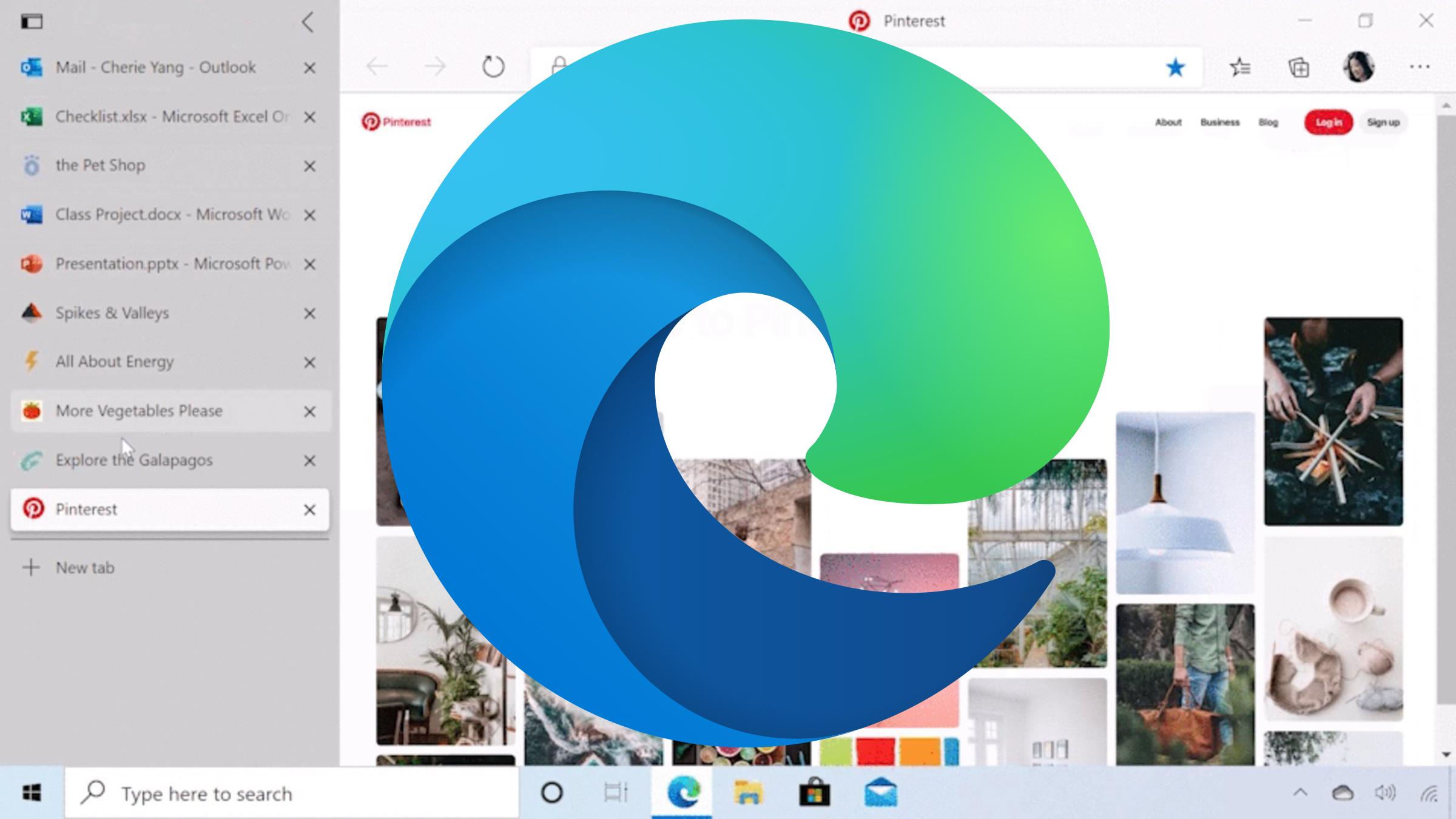
Si sueles tener el navegador lleno de webs abiertas, seguramente más de una vez has pensado que las pestañas clásicas en la parte superior se te quedan cortas. Microsoft Edge incorpora desde hace un tiempo las pestañas verticales, una forma distinta de organizar lo que tienes abierto que aprovecha mucho mejor el espacio en pantalla, sobre todo si usas monitores panorámicos.
En las próximas líneas vas a encontrar una guía muy completa para que domines esta función como si llevaras toda la vida con ella. Verás cómo activarlas, alternar entre vista horizontal y vertical, ocultar la barra de título, contraer el panel, anclar pestañas y algunos trucos extra para trabajar más cómodo sin llenar la pantalla de elementos innecesarios.
Qué son las pestañas verticales de Microsoft Edge y por qué merecen la pena
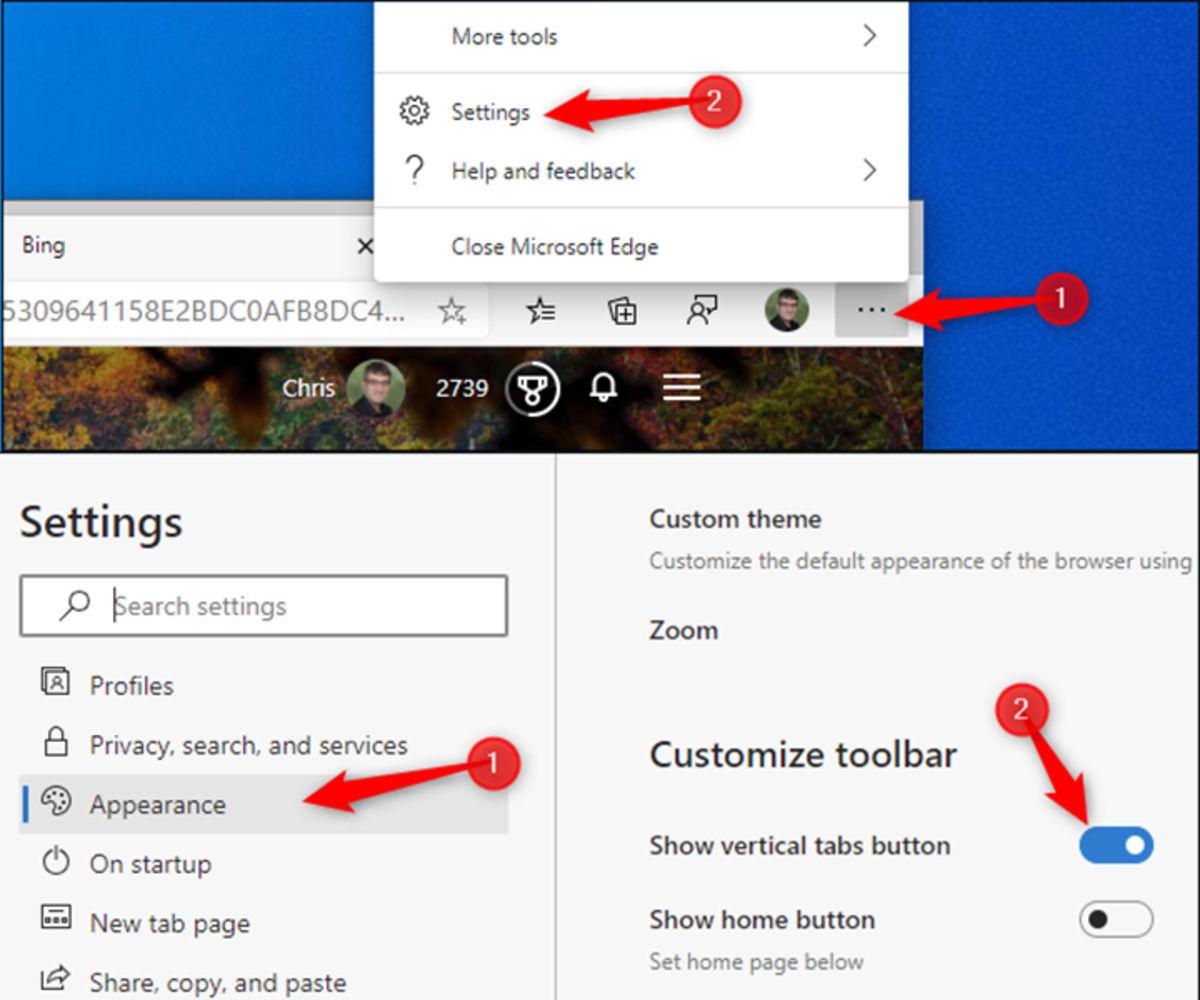
Las pestañas de toda la vida se muestran en una fila horizontal en la parte superior del navegador. El problema llega cuando acumulas muchas páginas abiertas y los títulos se vuelven ilegibles, hasta el punto de que solo ves el icono (favicon) del sitio y poco más, lo que dificulta localizar rápidamente lo que buscas o copiar todos los enlaces de pestañas abiertas.
Las pestañas verticales de Edge cambian por completo este planteamiento: pasan de esa fila horizontal a una columna en uno de los laterales del navegador, normalmente en la parte izquierda. Al disponer de más espacio vertical que horizontal, puedes ver el nombre prácticamente completo de cada pestaña, algo muy útil cuando trabajas con muchas páginas a la vez.
Este sistema recuerda bastante a las pestañas en forma de árbol que ofrecen algunos navegadores alternativos, donde se apuesta por una estructura más vertical y organizada. En Edge no se llega a un árbol complejo de subniveles, pero sí tienes una lista clara y ordenada con todas tus pestañas, mucho más legible que la barra clásica superior.
Además, Microsoft ha ido puliendo la función con el tiempo. En versiones recientes (como la rama 93.0.94 en adelante) se añadió la posibilidad de ocultar la barra de título cuando estás usando pestañas verticales, ganando aún más espacio útil para el contenido web, algo que muchos usuarios llevaban tiempo pidiendo.
Todo esto convierte a las pestañas verticales en una opción especialmente interesante si trabajas con monitores anchos o curvos. En estas pantallas suele sobrar espacio a los lados y faltar en vertical, así que colocar las pestañas en un panel lateral tiene bastante sentido para aprovechar al máximo tu escritorio.
Cómo activar las pestañas verticales en Microsoft Edge
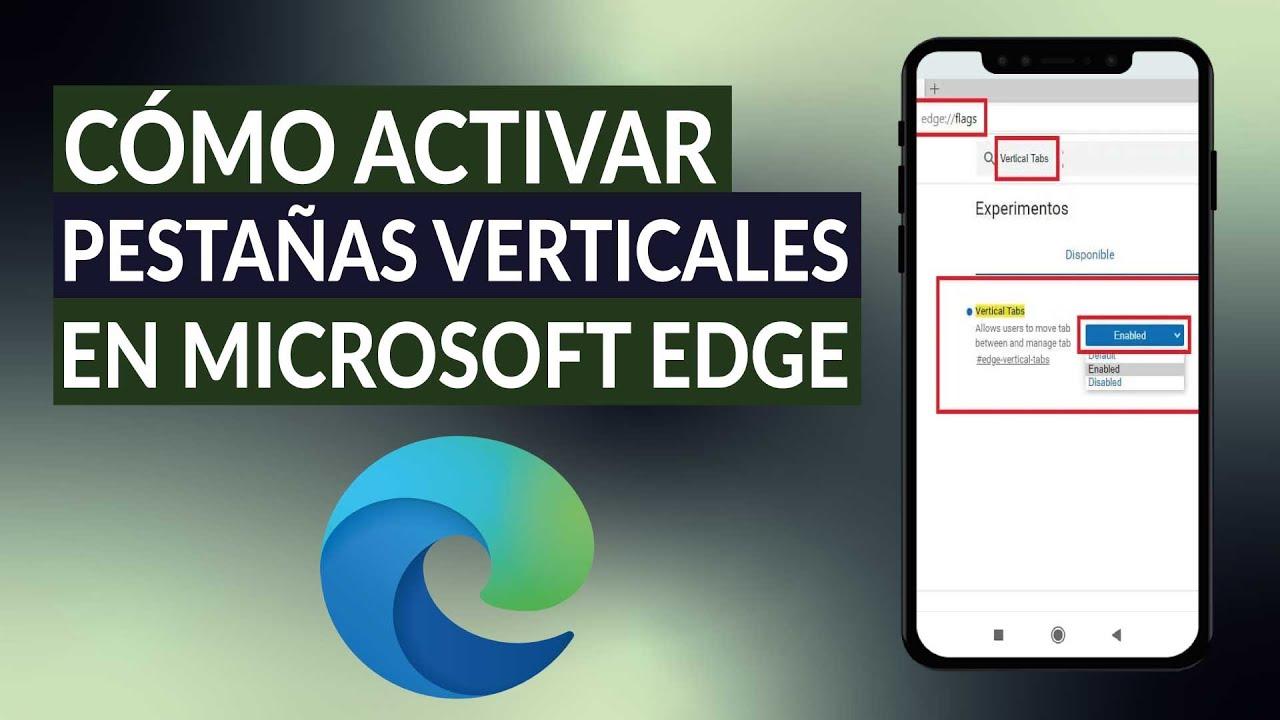
Lo mejor de todo es que activar las pestañas verticales en Edge es extremadamente sencillo. No necesitas extensiones, ni tocar flags ocultas, ni hacer inventos raros: es una función integrada en el propio navegador y pensada para cambiarse sobre la marcha en cualquier momento.
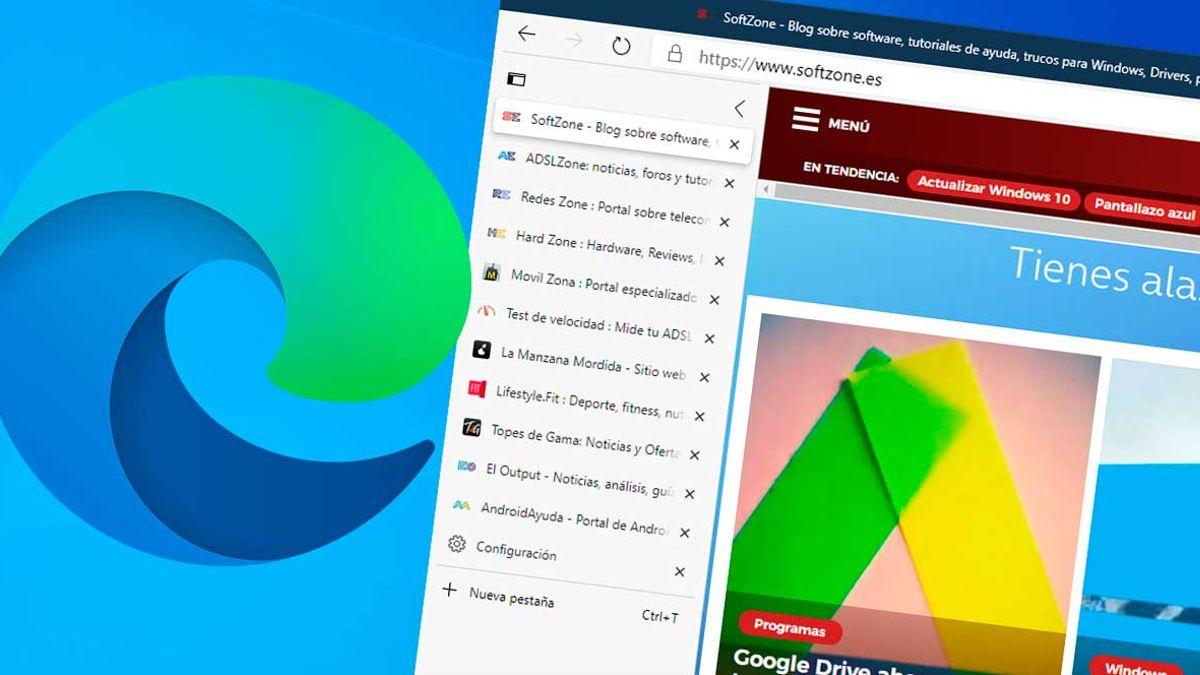
Por defecto, Edge muestra tus pestañas en la parte superior, como cualquier otro navegador moderno. Para pasar a la vista vertical basta con usar el icono específico situado en la esquina superior izquierda de la ventana, justo a la izquierda de la primera pestaña. Normalmente tiene forma de un pequeño rectángulo que simboliza el panel lateral.
Cuando haces clic en ese icono, todas las pestañas abiertas saltan inmediatamente a una columna a la izquierda del contenido. El cambio es reversible y no afecta a lo que tienes abierto: simplemente se reorganiza la forma de mostrarlas, sin cerrar ni recargar nada.
Si prefieres usar el menú contextual, también puedes. Haz clic con el botón derecho sobre la barra de pestañas superior (donde se muestran de forma horizontal) y selecciona la opción equivalente a “Activar pestañas verticales” para que Edge cambie a este modo.
Para quienes disfrutan tirando de atajos de teclado, Microsoft ha añadido una combinación directa: puedes alternar entre pestañas verticales y horizontales con CTRL + MAYÚS + , (Control + Shift + coma). Esta combinación activa o desactiva el panel vertical al instante, sin pasar por menús.
En algunas versiones o regiones, la opción de pestañas verticales llegó de forma gradual, por lo que es posible que no apareciera de primeras en todos los equipos. Si no ves el botón de pestañas verticales en tu Edge, lo más probable es que todavía no tengas esa versión, así que conviene comprobar si hay actualizaciones pendientes desde el menú de configuración.
Configurar las pestañas verticales desde el menú de apariencia
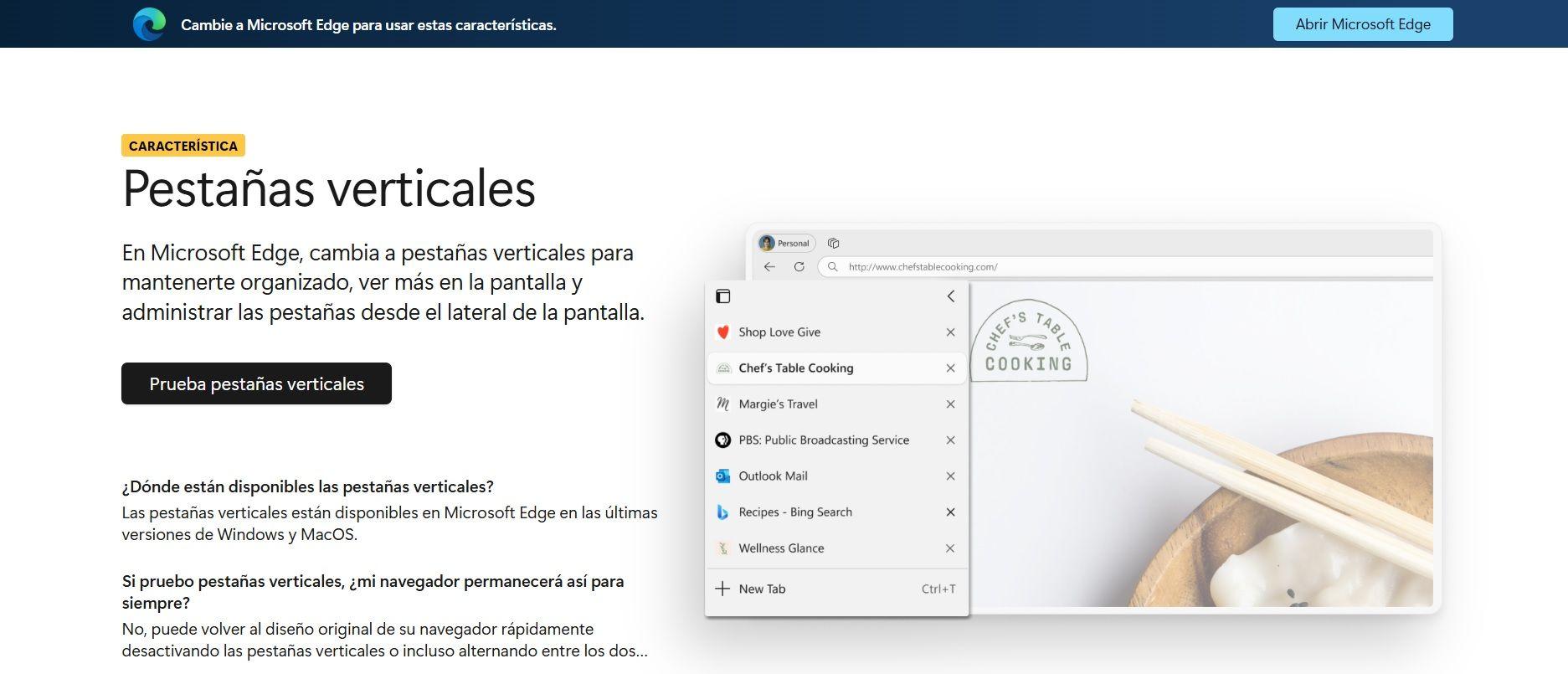
Edge también permite controlar la presencia del botón de pestañas verticales desde sus ajustes internos. Si quieres asegurarte de que esta función aparece en la interfaz, puedes hacerlo entrando en el menú de Configuración del navegador.
Para ello, abre el menú principal (los tres puntos que aparecen en la parte superior derecha) y ve a “Configuración > Apariencia”. Dentro de este apartado encontrarás el personalizador de la barra de herramientas, donde puedes activar o desactivar diferentes iconos.
Entre las opciones disponibles verás un control específico para el “botón de pestañas verticales”. Si lo deslizas hacia la posición de activado, el icono aparecerá en la barra superior, listo para usarlo cuando quieras. Si lo desactivas, desaparecerá de la interfaz, aunque la función seguirá disponible a través de otros accesos si así lo decide Microsoft en versiones futuras.
Este método resulta útil si quieres mantener una interfaz limpia y solo mostrar los botones que realmente utilizas a diario. De este modo evitas tener iconos que no sueles tocar, pero puedes recuperarlos en cualquier momento entrando de nuevo en Apariencia.
En caso de que en tu menú de Apariencia no veas ninguna referencia a las pestañas verticales, conviene revisar que estás utilizando una versión actual de Edge. En su momento la función se fue desplegando poco a poco, y es posible que la documentación o capturas hagan referencia a una versión superior a la que tienes instalada.
Usar el panel de pestañas verticales: mover, anclar y organizar
Una vez activadas, todas tus pestañas pasarán a mostrarse en una columna lateral. Cada pestaña aparece como una fila con su icono y el título de la página, ocupando mucho más espacio horizontal que en la barra clásica. Esto facilita identificar rápidamente cada sitio, incluso cuando el título es largo.
El comportamiento básico no cambia respecto a la vista horizontal: puedes arrastrar una pestaña hacia arriba o hacia abajo para reordenarla dentro de la lista, tal y como harías moviéndola de izquierda a derecha en la barra tradicional. El gesto es el mismo, solo cambia el eje en el que trabajas.
Si haces clic derecho sobre cualquiera de estas pestañas, se abrirá el menú contextual habitual de Edge. Desde ahí puedes anclar pestañas, cerrarlas, silenciar una página, duplicarla o moverla a otra ventana, igual que harías en el modo horizontal.
La opción de anclar es especialmente interesante aquí. Cuando anclas una pestaña en la vista vertical, esta se sitúa en la parte superior de la lista, separada del resto. Es algo similar a lo que ocurre en la barra clásica (donde se agrupan a la izquierda), pero adaptado al nuevo formato en columna.
Esto resulta cómodo para tener siempre a mano webs que consultas constantemente: tu correo, una herramienta de trabajo, una pestaña con un documento importante, etcétera. Al quedar fijas arriba del todo, las pestañas ancladas no se perderán entre el resto, aunque abras decenas de páginas nuevas durante la sesión.
Por supuesto, puedes cerrar pestañas desde el panel lateral con el botón de la cruz que aparece en cada una, o con el menú contextual. No hay diferencias en este sentido respecto a la barra horizontal, más allá de la forma de presentarlas visualmente.
Ocultar y mostrar la barra lateral de pestañas
Una de las grandes ventajas del sistema de Edge es que no estás obligado a tener siempre visible el panel completo de pestañas verticales. Puedes mostrarlo a tamaño normal, contraerlo para que solo se vean los iconos o incluso ocultarlo temporalmente si así lo prefieres.
Cuando el panel está desplegado, verás en su parte superior un icono con forma de flecha apuntando hacia la izquierda. Al hacer clic en esa flecha, el panel se contrae hasta convertirse en una franja estrecha en el lateral de la ventana, donde solo se muestran los favicons de cada pestaña, sin el texto.
En este estado comprimido, el panel ocupa muy poco espacio horizontal, lo que deja casi toda la anchura de la ventana libre para el contenido web. Para ver de nuevo los títulos de las pestañas basta con pasar el ratón por encima de esa barra estrecha: automáticamente se expandirá de forma temporal para que puedas consultar o cambiar de pestaña.
Mientras el panel se expande al pasar el cursor, también verás un icono de chincheta o pin en la parte superior. Si pulsas esa chincheta, vuelves a fijar el panel abierto, dejando de nuevo la columna de pestañas visible de forma permanente hasta que la vuelvas a contraer manualmente.
Si lo que quieres es alternar entre pestañas verticales y horizontales como tal (no solo contraer el panel), tienes que usar de nuevo el icono de pestañas verticales de la parte superior izquierda o la combinación de teclas CTRL + MAYÚS + ,. Esto hará que Edge recupere la barra tradicional en la zona superior o vuelva a la vista lateral, según el estado actual.
Activar y desactivar rápidamente las pestañas verticales
Hay usuarios que prefieren tener las pestañas verticales solo en ciertos momentos, por ejemplo cuando trabajan con muchas webs al mismo tiempo, y luego volver a la barra tradicional para navegar de forma más relajada. Edge permite ese tipo de uso híbrido sin ningún problema.
Si estás en la barra horizontal y quieres pasar a la vista vertical, recuerda que puedes hacerlo de varias formas: clic en el botón de la esquina superior izquierda, clic derecho en la barra de pestañas y elegir “Activar pestañas verticales”, o la combinación de teclas mencionada.
Cuando ya estás en la vista vertical, los mismos caminos sirven a la inversa. Puedes pulsar otra vez CTRL + MAYÚS + , para volver a la barra horizontal, o usar el menú contextual sobre el panel de pestañas horizontal o vertical para desactivar la función.
Este sistema es especialmente flexible si compartes el ordenador con otras personas. Cada usuario puede activar o desactivar las pestañas verticales a su gusto en cuestión de segundos, sin tener que cambiar de perfil ni tocar configuraciones avanzadas.
Ten en cuenta que, aunque el aspecto cambie, tus pestañas siguen siendo las mismas. No se pierde información ni se cierran webs al conmutar entre un modo y otro, por lo que puedes alternar sin miedo y sin preocuparte de posibles efectos secundarios.
Ocultar y mostrar la barra de título con pestañas verticales
Una de las novedades más llamativas que Microsoft ha ido introduciendo en Edge tiene que ver con la barra de título. Cuando trabajas con pestañas verticales, el navegador puede prescindir por completo de esa barra superior, integrando los controles de ventana y las pestañas en una sola zona para ahorrar espacio.
Esto significa que puedes tener un navegador muy compacto, con la columna de pestañas a la izquierda y el contenido justo al lado, sin una franja extra en la parte superior que reste píxeles. Si trabajas en un portátil o en un monitor con poca altura vertical, se agradece bastante disponer de esos centímetros adicionales para mostrar más contenido en pantalla.
Para controlar esta opción, sitúa el puntero sobre el panel de pestañas verticales y haz clic con el botón derecho. En el menú que aparece verás las opciones “Ocultar barra de título” o “Mostrar barra de título”, dependiendo de cómo lo tengas actualmente.
Al pulsar en “Ocultar barra de título”, Edge reorganiza la parte superior de la ventana para integrar los botones de minimizar, maximizar y cerrar directamente en la zona de pestañas verticales y la barra de direcciones. Si en algún momento echas de menos la barra de título clásica, basta con repetir el proceso y seleccionar “Mostrar barra de título” para volver al comportamiento tradicional.
Esta característica fue una de las razones por las que muchos usuarios empezaron a tomar en serio las pestañas verticales. Al combinar panel lateral y eliminación de la barra de título se consigue un diseño mucho más eficiente, sin renunciar a tener control total sobre las pestañas y las ventanas.
Contraer y anclar el panel de pestañas verticales
Ya hemos mencionado que el panel de pestañas puede contraerse hasta convertirse en una simple columna de iconos, pero conviene detenerse un poco en esta parte porque tiene bastante impacto en la experiencia diaria. La clave está en el control de “Contraer panel” y la opción de “Anclar panel”.
Cuando tienes las pestañas verticales completamente abiertas, en la parte superior del panel verás el texto o botón que permite contraerlo (además de la flecha comentada antes, en algunas versiones). Al hacer clic en “Contraer panel” el navegador reduce la anchura de la columna al mínimo, dejando solo los favicons de las páginas.
Desde ese momento, cada vez que pases el ratón por encima de esa zona estrecha, Edge mostrará de forma temporal la lista completa de pestañas, con sus títulos y opciones. Es una forma muy cómoda de ganar espacio sin renunciar a tener las pestañas siempre a mano, ideal para trabajar en portátiles o cuando necesitas centrarte en el contenido.
Si prefieres que la columna permanezca siempre visible, solo tienes que usar la opción de “Anclar panel”. Normalmente aparece en la parte superior cuando el panel está en modo desplegado. Al anclarlo, el panel se queda fijo y no volverá a contraerse automáticamente hasta que tú lo indiques.
Este juego entre contraer y anclar te permite adaptar Edge a cada situación. En momentos de trabajo intenso puedes mantener el panel anclado para ver rápidamente todas las páginas abiertas, y en fases de lectura o escritura puedes contraerlo para que no reste espacio ni distraiga visualmente.


Redactor apasionado del mundo de los bytes y la tecnología en general. Me encanta compartir mis conocimientos a través de la escritura, y eso es lo que haré en este blog, mostrarte todo lo más interesante sobre gadgets, software, hardware, tendencias tecnológicas, y más. Mi objetivo es ayudarte a navegar por el mundo digital de forma sencilla y entretenida.