- Windows 11 combina el UAC y la cuenta Administrador integrada para gestionar el admin approval y proteger cambios críticos del sistema.
- El nivel de UAC se puede ajustar fácilmente y la cuenta Administrador activarse o desactivarse, siempre con una contraseña segura.
- Problemas con la cuenta Administrador o con políticas que bloquean ajustes suelen requerir reparar archivos de sistema y revisar directivas de grupo.
- En sistemas muy dañados o manipulados, una instalación limpia desde la herramienta oficial de Microsoft devuelve el control total al usuario.
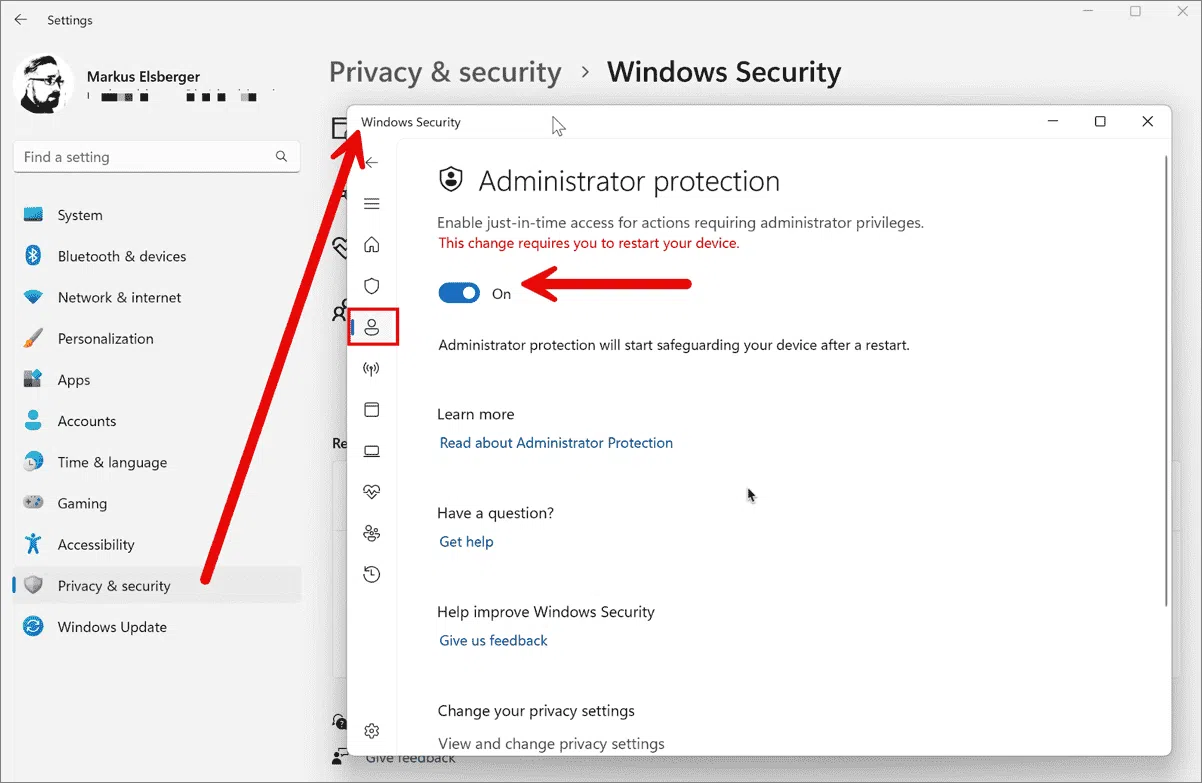
Si trabajas a menudo con tareas de administración en Windows 11, tarde o temprano te encontrarás con el famoso “admin approval”, el Control de Cuentas de Usuario y la cuenta de Administrador integrada. Todo esto está pensado para proteger el sistema, pero a veces puede complicar más de la cuenta el día a día, sobre todo si necesitas hacer cambios avanzados, compartir un equipo o has tocado algo y ahora no sabes muy bien cómo dejarlo como estaba.
En este artículo vas a ver cómo activar o desactivar el admin approval en Windows 11, cómo manejar la cuenta de Administrador nativa del sistema, qué hacer si has tenido algún problema con esa cuenta, cómo ajustar o desactivar el UAC (Control de Cuentas de Usuario) y cómo actuar cuando las políticas o errores de sistema no te dejan cambiar nada. Todo explicado paso a paso y en un lenguaje lo más claro posible, pero sin dejar fuera los detalles importantes.
Qué es exactamente el “admin approval” en Windows 11
Cuando hablamos de “admin approval” en Windows 11 normalmente nos referimos al sistema de aprobación que aparece cuando algo quiere hacer cambios en el equipo: el Control de Cuentas de Usuario (UAC) y la forma en que Windows gestiona las cuentas con privilegios de administrador, incluida la cuenta Administrador integrada.
Desde Windows Vista, Microsoft introdujo el Control de Cuentas de Usuario (UAC), una capa de seguridad que impide que aplicaciones, instaladores o posibles malware realicen cambios críticos sin tu permiso explícito. Esa ventana que se oscurece el escritorio y pregunta “¿Desea permitir que esta aplicación haga cambios en el dispositivo?” es justamente el UAC pidiendo aprobación de administrador.
Además de eso, Windows 11 incluye una cuenta Administrador interna y deshabilitada por defecto. Antes de Vista esa cuenta venía disponible desde el primer momento, pero ahora se mantiene oculta y desactivada por motivos de seguridad. Normalmente trabajas con una cuenta propia que forma parte del grupo “Administradores”, y por eso ves las ventanas de aprobación en vez de tener privilegios absolutos sin avisos.
De forma simplificada, el “admin approval” implica dos cosas: por un lado, la aprobación mediante UAC cuando se van a aplicar cambios importantes, y por otro, la existencia de una cuenta Administrador con privilegios máximos que se puede activar o desactivar según lo que necesites.
Cómo funciona el Control de Cuentas de Usuario (UAC) en Windows 11
El UAC es la pieza central del sistema de aprobación de acciones administrativas en Windows 11. Cada vez que una aplicación, un instalador o incluso una herramienta de sistema quiere modificar configuraciones que afecten a todos los usuarios o a la seguridad del equipo, Windows lanza esta comprobación.
En la configuración del UAC hay un control deslizante con cuatro niveles que definen cuánta protección quieres y cuántos avisos vas a soportar. No es simplemente encender o apagar: puedes ajustar el equilibrio entre comodidad y seguridad según tu perfil de uso.
El nivel superior es el más restrictivo: “Siempre notificar”. Con esta opción, Windows te avisa de cualquier intento de cambio, tanto de aplicaciones como de configuraciones del propio sistema, atenuando el escritorio para que no haya dudas de que estás concediendo permisos administrativos.
El nivel predeterminado (segundo desde arriba) avisa solo cuando las aplicaciones intentan hacer cambios, pero no cada vez que tú mismo ajustes alguna opción en el panel de control o en Configuración. Sigue siendo bastante seguro, pero menos molesto para un usuario medio.
Más abajo está un nivel similar en cuanto al tipo de cambios controlados, pero sin atenuar el escritorio. Es algo más cómodo, aunque la ventana de aviso se puede confundir más fácilmente con otras, por lo que la protección visual es menor.
En el extremo inferior se encuentra la opción de “No notificar nunca”. Aquí el UAC queda prácticamente desactivado: los cambios se procesan sin alertas. Es la opción más cómoda, pero también la más peligrosa si no cuentas con un buen antivirus, no controlas del todo lo que instalas o compartes el equipo con más personas.
Cómo ajustar, activar o desactivar el UAC en Windows 11
La forma más directa de configurar el admin approval mediante UAC es usando el panel gráfico incluido en el propio sistema. No necesitas tocar el registro ni la directiva de grupo si todo funciona como debe.
Para abrir la ventana de configuración, puedes pulsar la tecla Windows y escribir directamente UserAccountControlSettings y después darle a Intro. También puedes buscar “Cambiar la configuración de Control de cuentas de usuario” desde el menú Inicio, ya que es el mismo panel.
Una vez se abra la ventana, verás el deslizador con los cuatro niveles de aviso que comentábamos antes. Solo tienes que colocarlo en la posición que mejor se adapte a tu forma de trabajar: más arriba si prefieres máxima seguridad, más abajo si te interesa ganar fluidez y apenas instalas cosas desconocidas.
Si lo pones en el nivel inferior, estarás dejando el UAC prácticamente desactivado, algo que no se recomienda salvo que tengas muy claro lo que haces y cuentes con otras capas de protección. Aun así, muchos usuarios avanzados optan por este nivel en equipos de prueba o máquinas virtuales, por ejemplo.
Cuando termines de elegir nivel, basta con pulsar Aceptar. Windows puede pedirte una confirmación final de administrador (paradójicamente, usando el propio UAC) y listo: el cambio se aplicará al instante y afectará a partir de ese momento a todos los intentos de elevación de privilegios.
La cuenta Administrador integrada en Windows 11
Además del UAC, Windows 11 incorpora una cuenta Administrador interna con privilegios totales sobre el sistema. Es el equivalente al “root” de GNU/Linux: puede hacer cualquier cosa, desde modificar archivos de sistema hasta cargar o borrar perfiles de usuario sin limitaciones.
En versiones antiguas de Windows, esta cuenta aparecía por defecto en la pantalla de inicio de sesión y bastaba con conocer su contraseña de administrador para entrar con todos los poderes. Con la llegada de Vista y posteriores, Microsoft decidió deshabilitarla por motivos de seguridad, dejando que el usuario principal se encargue de la administración con la ayuda del UAC.
La cuenta que creas durante la instalación de Windows 11 pasa a formar parte del grupo “Administradores”, de modo que puede realizar tareas de mantenimiento, instalar programas y cambiar la configuración, pero siempre con la intermediación del UAC. Eso reduce el riesgo de que un programa malicioso se aproveche de los permisos elevados sin que te enteres.
En determinadas situaciones, sin embargo, puede interesarte habilitar la cuenta Administrador: por ejemplo, si tienes que hacer cambios muy profundos y no quieres que el UAC te esté preguntando todo el rato, si debes recuperar un sistema dañado, o si tu cuenta habitual tiene problemas y necesitas una forma alternativa de acceder a las herramientas de gestión.
Cómo activar o desactivar la cuenta Administrador en Windows 11
Windows 11 ofrece varias maneras de habilitar o deshabilitar la cuenta Administrador. Una de las más utilizadas por usuarios avanzados es el comando net user desde el Símbolo del sistema, pero también se puede hacer gráficamente con la herramienta de Usuarios y grupos locales.
Si te sientes cómodo con la consola, abrirás un CMD con privilegios de administrador (busca “cmd” en el menú Inicio, clic derecho y “Ejecutar como administrador”) y usarás el comando:
net user Administrador /active:yes
Con ese comando, la cuenta Administrador se marca como activa. Si en algún momento quieres volver a ocultarla y dejarla fuera de uso, bastaría con cambiar a:
net user Administrador /active:no
La otra opción, más visual, pasa por usar la herramienta Usuarios y grupos locales. Para abrirla, presiona Windows + R, escribe lusrmgr.msc y pulsa Intro. Se abrirá una consola con dos carpetas en el panel izquierdo: Usuarios y Grupos.
Dentro de la carpeta Usuarios aparece la cuenta Administrador, normalmente con un icono que incluye una pequeña flecha hacia abajo en la esquina, indicando que está deshabilitada. Si haces doble clic o clic derecho y eliges “Propiedades”, verás una casilla llamada “La cuenta está deshabilitada”.
Para activar la cuenta, solo tienes que desmarcar esa casilla y aceptar los cambios. El icono perderá la flecha indicativa de desactivación, y la próxima vez que inicies sesión verás que Windows ofrece también la cuenta Administrador en la esquina inferior izquierda de la pantalla de inicio.
Si en el futuro quieres volver a dejarla inactiva, repite el proceso pero, esta vez, marca de nuevo la casilla “La cuenta está deshabilitada” y guarda los cambios. Es una manera sencilla de controlar quién puede iniciar sesión con privilegios absolutos.
Asignar o cambiar la contraseña de la cuenta Administrador
Una vez activada la cuenta, es fundamental establecer una contraseña segura. Dejar la cuenta Administrador habilitada y sin contraseña es abrir de par en par la puerta del equipo, sobre todo si otros pueden acceder físicamente o si tienes servicios de escritorio remoto habilitados.
Desde la misma herramienta de Usuarios y grupos locales, puedes cambiar la contraseña de la cuenta Administrador haciendo clic con el botón derecho sobre ella y eligiendo “Establecer contraseña”. Windows mostrará un aviso alertando de que, al cambiar la contraseña, podrían perderse accesos a datos cifrados con la anterior.
En este contexto, si la cuenta Administrador nunca ha iniciado sesión antes, no hay riesgo de perder nada, porque no existen datos cifrados asociados a una contraseña previa. Basta con aceptar el aviso, introducir la nueva contraseña dos veces y confirmar.
Tras completar el proceso, verás un mensaje indicando que la contraseña se ha modificado correctamente. A partir de ese momento, podrás usar esas credenciales para entrar directamente con la cuenta Administrador desde la pantalla de inicio, sin depender de tu usuario habitual.
Si en algún momento tienes problemas al iniciar sesión con esa cuenta (por ejemplo, porque no recuerdas la clave o la cuenta parece dañada), es posible que tengas que recurrir de nuevo a tu usuario normal con permisos de administrador o incluso al modo seguro de Windows 11 para reparar perfiles y redefinir la contraseña.
Iniciar sesión con la cuenta Administrador y advertencias de seguridad
Una vez activa y con contraseña, la cuenta Administrador aparecerá en la pantalla de inicio de sesión de Windows 11, junto con las demás cuentas locales que existan en el equipo. Windows suele mostrar por defecto la última cuenta usada, pero en la parte inferior izquierda verás los iconos de las otras disponibles.
Al hacer clic en “Administrador”, la pantalla principal cambia para mostrar solo ese usuario y un cuadro para introducir la contraseña que acabas de asignar. Tras escribirla y pulsar Intro, Windows preparará por primera vez el escritorio de esa cuenta, creando su perfil de usuario y todas las carpetas habituales.
Mientras estés conectado como Administrador, cualquier programa que ejecutes se abrirá con privilegios máximos. Eso significa que no verás prácticamente ventanas del UAC, porque ya tienes la elevación de privilegios concedida por defecto. Es cómodo para tareas de mantenimiento intensivo, pero entraña bastante riesgo.
Ten en cuenta que cualquier proceso en segundo plano que se ejecute durante esa sesión (incluyendo posibles virus, troyanos o herramientas no fiables) heredará esos permisos elevados. Un pequeño descuido, como abrir un adjunto malicioso o ejecutar un archivo descargado sin revisar, puede tener consecuencias mucho más graves que en una cuenta normal.
Por eso, esta cuenta se recomienda como herramienta puntual de administración: entrar, hacer los cambios necesarios y volver después a un usuario estándar o administrador “normal” que siga mostrando avisos del UAC. Dejar la cuenta Administrador activa y usarla para el trabajo diario, la navegación o el correo no es buena idea.
Problemas frecuentes con la cuenta Administrador y su perfil
En algunos casos, al trastear con la cuenta Administrador, pueden surgir incidencias un poco puñeteras. Por ejemplo, activar la cuenta para hacer una tarea, desactivarla después, borrar su carpeta de usuario en C:\Usuarios y, más adelante, intentar volver a iniciarla y encontrarte con que ya no carga bien el perfil.
También puede ocurrir que, al habilitar de nuevo la cuenta, aparezca una imagen de perfil reconocible o se solicite una contraseña que no coincide con la que creías haber establecido. A veces se debe a cambios previos mal recordados, otras a que el perfil se ha corrompido o a que se han mezclado datos de distintas cuentas.
En estas situaciones, es posible que el comando net user Administrador /active:yes marque la cuenta como activa, pero Windows no consiga cargar su perfil de usuario de forma correcta. El resultado: una cuenta que existe a nivel de sistema pero que no se comporta como debería en el escritorio.
Si aún conservas tu cuenta personal con permisos de administrador, puedes usarla para abrir Usuarios y grupos locales, revisar el estado de la cuenta Administrador, volver a asignar la contraseña o incluso eliminar y recrear su perfil, según la gravedad del problema. En algunos casos, iniciar en Modo seguro y hacer los cambios desde ahí es la forma más fiable de arreglarlo.
Cuando el daño es más profundo (por ejemplo, si se han eliminado carpetas clave o hay corrupción de perfil), puede que la solución más sensata sea limitarse a usar tu cuenta habitual para la administración, dejando la Administrador integrada deshabilitada, y recurrir a herramientas de reparación del sistema para asegurar que todo lo demás funciona correctamente.
Windows Hello, PIN y políticas que reactiva Windows 11
Otro frente relacionado con el “admin approval” en entornos de trabajo en Windows 11 es el de Windows Hello y los inicios de sesión con PIN o biometría. En muchas organizaciones, al iniciar sesión con la cuenta de administrador que comparten varios usuarios, el sistema insiste una y otra vez en que configuren un PIN de Windows Hello.
Aunque cierres la ventana o fuerces que falle, al reiniciar la sesión vuelve a aparecer la petición de configurar el PIN. Esto puede convertirse en una molestia constante si usas una cuenta de administrador común para un programa de trabajo o formación y no quieres introducir factores adicionales.
Lo habitual es que el administrador de sistemas intente desactivar esta exigencia de Hello mediante Directiva de grupo (gpedit.msc), entradas del Registro o políticas de Intune si se trata de equipos gestionados en un entorno corporativo. Sin embargo, a veces Windows 11 vuelve a aplicar políticas por defecto o sincronizadas desde la nube y el ajuste regresa.
Cuando esto ocurre, suele indicar que existe alguna política de organización superior (en Azure AD, Intune o en directivas locales heredadas) que obliga a usar Windows Hello para cuentas con determinados permisos. Si la política está marcada como “Requerido” a nivel de tenant o dominio, las modificaciones locales terminan sobreescribiéndose.
La solución en estos casos suele pasar por revisar de forma sistemática la configuración de seguridad y directivas que afectan al inicio de sesión: tanto Local Group Policy como las plantillas administrativas aplicadas desde Intune, y, si hace falta, los ajustes de identidad en Azure AD. El objetivo es asegurarse de que ningún nivel de la pila de políticas está forzando Windows Hello para la cuenta en cuestión.
Cuando las políticas o el sistema impiden cambiar el admin approval
Puede darse la situación de que, aun queriendo cambiar el nivel de UAC, desactivar ciertas protecciones o modificar el comportamiento del administrador, Windows 11 simplemente no te deje. Esto es frecuente en instalaciones no oficiales, sistemas modificados o equipos que arrastran políticas antiguas.
Un caso típico es el de un Windows recién instalado que no permite desactivar determinados ajustes de seguridad (como la protección contra alteraciones de Microsoft Defender) o tocar opciones de administrador, pese a que aparentemente no hay otros antivirus ni software de seguridad instalado.
En estas circunstancias pueden estar pasando varias cosas. Por un lado, si el sistema no se instaló con la herramienta oficial de Microsoft y se usó una imagen “tuneada” o generada por terceros, es posible que traiga políticas preconfiguradas que bloquean cambios clave. Es relativamente habitual en copias no originales o muy modificadas.
Por otro lado, aunque sea una instalación legítima, pueden existir archivos del sistema dañados o políticas de grupo residuales (sobre todo en Windows Pro, Enterprise o Education) que sigan aplicándose por encima de lo que ves en la interfaz de Configuración o en el propio Registro.
La primera recomendación en estos casos suele ser recurrir a las herramientas de reparación integradas: abrir un Símbolo del sistema como administrador y ejecutar sfc /scannow, dejando que el Comprobador de archivos de sistema revise y repare ficheros críticos. Después, complementar con:
DISM /Online /Cleanup-Image /RestoreHealth
Este comando usa la utilidad DISM para reparar la imagen de Windows, corrigiendo daños más profundos que puedan estar impidiendo el correcto funcionamiento de componentes como Defender, UAC o las propias directivas.
Revisar directivas de grupo y, en último extremo, reinstalar Windows
Si, tras reparar archivos de sistema, sigues sin poder modificar ajustes relacionados con el admin approval (como ciertas opciones de Defender o el propio UAC) y usas una edición Pro, Enterprise o Education, el siguiente paso lógico es inspeccionar cuidadosamente las Directivas de grupo.
Pulsa Windows + R, escribe gpedit.msc y navega por las secciones relevantes: por ejemplo, Configuración del equipo > Plantillas administrativas > Componentes de Windows > Microsoft Defender Antivirus > Protección contra alteraciones, o los apartados del UAC dentro de Seguridad. La idea es localizar cualquier directiva puesta en “Habilitada” o “Deshabilitada” que fuerce un comportamiento concreto.
En muchos casos, lo más prudente es dejar esas políticas en estado “No configurada”, de modo que el comportamiento vuelva al definido por la configuración estándar del sistema y por la propia interfaz gráfica. Tras cambiar el valor, conviene aplicar los cambios y reiniciar el equipo antes de volver a probar.
Si ni siquiera así obtienes control sobre estas opciones, o detectas que el sistema arrastra demasiadas anomalías, la vía más limpia suele ser una reinstalación completa de Windows 11 con una imagen original descargada desde la página oficial de Microsoft. Es un paso drástico, pero elimina políticas extrañas y corrupciones acumuladas.
En ese caso, haz antes una copia de seguridad de tus archivos, descarga la Herramienta de creación de medios de Microsoft, genera un USB de instalación, arranca desde él y realiza una instalación limpia, formateando el disco cuando te lo pida el asistente. Después de eso, tendrás un sistema sin herencias raras y un control mucho más claro sobre UAC, cuentas de administrador y protecciones.
Dominar cómo funciona el “admin approval” en Windows 11, desde el ajuste fino del UAC hasta la activación responsable de la cuenta Administrador y la gestión de políticas de seguridad, te permite equilibrar comodidad y protección según tus necesidades reales. Entendiendo qué hace cada capa y cómo se interrelacionan, resulta mucho más sencillo evitar errores serios, resolver problemas típicos con cuentas dañadas o perfiles que no cargan y, sobre todo, mantener el control sobre quién y cómo puede hacer cambios profundos en tu equipo.


Redactor apasionado del mundo de los bytes y la tecnología en general. Me encanta compartir mis conocimientos a través de la escritura, y eso es lo que haré en este blog, mostrarte todo lo más interesante sobre gadgets, software, hardware, tendencias tecnológicas, y más. Mi objetivo es ayudarte a navegar por el mundo digital de forma sencilla y entretenida.