- El error 0x8007000D suele deberse a archivos del sistema o componentes de Windows Update dañados.
- Herramientas como el solucionador de problemas, SFC, DISM y el reseteo de la caché de actualización corrigen la mayoría de casos.
- Antivirus, proxy o fallos de activación y Microsoft Store también pueden disparar el código 0x8007000D.
- Las utilidades oficiales de Microsoft y las copias de seguridad reducen el riesgo de pérdida de datos al solucionar el fallo.
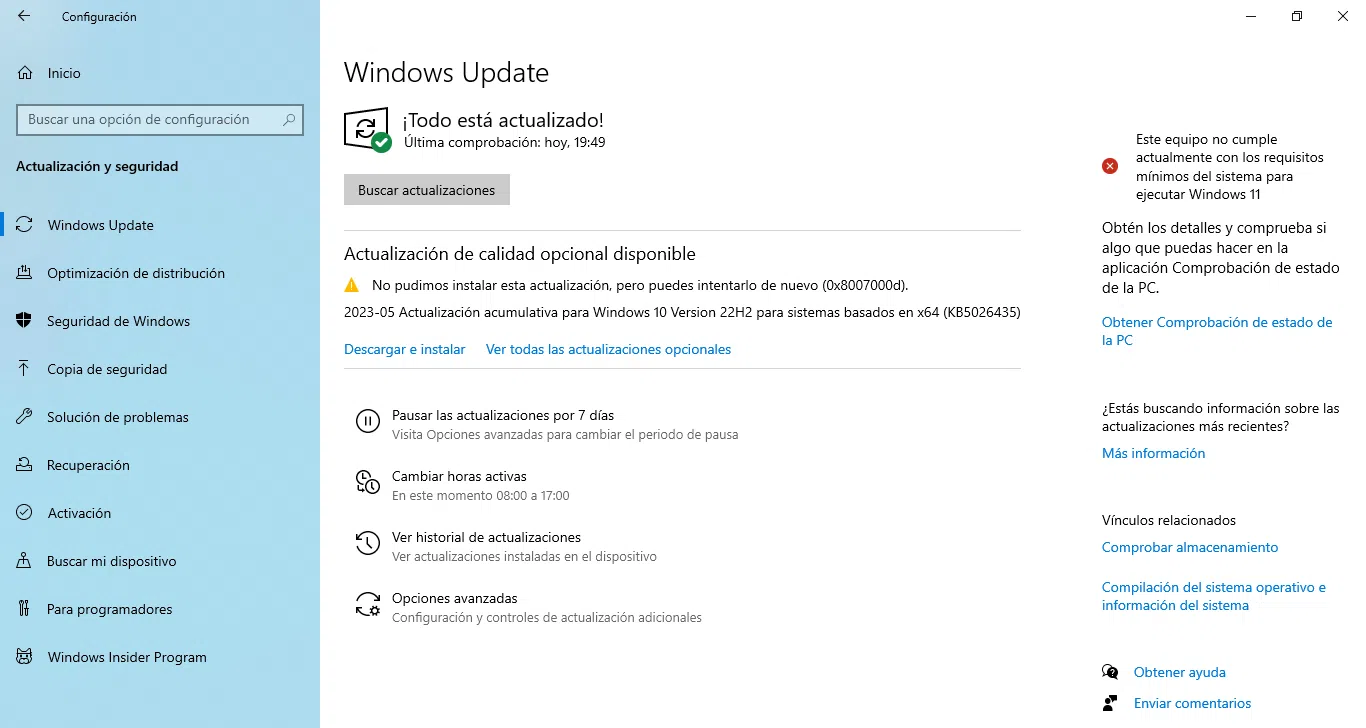
Cuando aparece el código de error 0x8007000D en Windows en mitad de una actualización, instalación desde la Microsoft Store o incluso durante la activación del sistema, lo normal es que cunda un poco el pánico. De repente, Windows Update deja de funcionar, las apps no se descargan y el mensaje de que falta información de actualización o que un archivo está dañado se repite una y otra vez.
La buena noticia es que este fallo suele tener reparación siguiendo una serie de pasos bien ordenados. A lo largo de esta guía verás todas las causas habituales del error 0x8007000D y las soluciones más efectivas: desde el solucionador de problemas de Windows hasta la reparación de archivos del sistema, el reseteo de los componentes de actualización, el uso del Asistente de actualización o de la Herramienta de creación de medios, sin olvidarnos de algunos escenarios especiales como el error al instalar apps de la Microsoft Store o al activar Windows.
Qué significa exactamente el código de error 0x8007000D
El código 0x8007000D indica que Windows no puede procesar algún archivo necesario porque falta, está corrupto o su contenido no es válido. Este fallo aparece sobre todo en:
- Windows Update: al buscar, descargar o instalar actualizaciones en Windows 7, 8, 10 u 11.
- Microsoft Store: al instalar o actualizar aplicaciones.
- Activación de Windows: cuando el sistema intenta validar la licencia y algo falla.
En el caso de las actualizaciones, Windows suele mostrar un mensaje del estilo: “Se produjo un problema al buscar actualizaciones. No se pudieron buscar actualizaciones nuevas porque se encontró un problema con la información de actualización. Código de error: 0x8007000D”. Es decir, el sistema detecta que los datos que necesita están dañados o incompletos y, como medida de seguridad, detiene el proceso.
Hay que tener en cuenta que este error puede saltar en distintas partes del sistema (componentes de Windows Update, archivos de sistema, controladores, configuración regional, etc.), por lo que no basta con borrar una carpeta cualquiera: conviene seguir un orden lógico de diagnóstico y reparación.
Causas más habituales del error 0x8007000D en Windows
Detrás del código 0x8007000D suele haber una combinación de factores. Los más frecuentes, según la propia documentación de Microsoft y la experiencia de soporte, son:
- Archivos del sistema dañados o incompletos que impiden a Windows verificar y aplicar correctamente las actualizaciones o la activación.
- Componentes de Windows Update corruptos, sobre todo el contenido de las carpetas SoftwareDistribution y Catroot2, donde se almacena información y paquetes temporales.
- Controladores de dispositivo dañados o desactualizados, que pueden interferir en el proceso de actualización.
- Interferencias de antivirus o firewall de terceros, que bloquean la comunicación con los servidores de Microsoft o ciertos procesos internos de actualización.
- Configuración regional errónea (región/idioma), que provoca conflictos al validar algunos paquetes de actualización.
- Software malicioso que altera archivos de sistema, claves de registro o componentes de red.
- Instalaciones o desinstalaciones fallidas que dejan entradas inválidas en el sistema o archivos a medias.
- Apagones bruscos o cortes de energía durante una actualización, que cortan el proceso a mitad y corrompen datos.
En ocasiones, el origen está en un cambio aparentemente menor: un optimizador agresivo, un desinstalador mal utilizado o programas que se ejecutan en segundo plano consumiendo recursos y provocando bloqueos. Por eso, antes de meterse a fondo con comandos avanzados, conviene revisar también el software instalado y el rendimiento general del equipo.
Primer paso: usar el solucionador de problemas de Windows Update
El punto de partida recomendado por Microsoft es el solucionador de problemas de Windows Update. Esta herramienta automática analiza varios parámetros (servicios, caché, permisos, etc.) y aplica correcciones básicas que, en muchas ocasiones, bastan para quitarse de encima el error 0x8007000D.
Para ejecutarlo en Windows 10 y Windows 11:
- Pulsa Windows + I para abrir Configuración.
- Ve a Actualización y seguridad (en Windows 11, “Windows Update” y luego “Solucionar problemas”).
- En el menú de la izquierda, entra en Solucionar problemas y luego en Solucionadores de problemas adicionales (o “Otros solucionadores de problemas”).
- Busca Windows Update y haz clic en Ejecutar el solucionador de problemas.
- Espera a que analice el sistema, aplica las soluciones propuestas y reinicia el ordenador.
Después del reinicio, entra de nuevo en Configuración > Windows Update y pulsa en Buscar actualizaciones. Si todo ha ido bien, el sistema debería descargar e instalar sin mostrar el error 0x8007000D. Si el problema persiste, hay que seguir con pasos más específicos.
Reparar archivos del sistema dañados (SFC y DISM)
Cuando el código 0x8007000D está causado por archivos de sistema corruptos, la forma correcta de proceder es usar dos herramientas integradas en Windows: SFC (System File Checker) y DISM (Deployment Image Servicing and Management). Trabajan en capas distintas, así que conviene usarlas en este orden.
Para lanzar ambas utilidades:
- Pulsa Windows + R, escribe cmd y, en lugar de pulsar Enter, presiona Ctrl + Mayús + Enter para abrir el símbolo del sistema como administrador.
- Acepta el aviso de Control de cuentas de usuario con “Sí”.
Primero ejecuta el comando SFC:
sfc /scannow
Este análisis comprueba la integridad de los archivos de sistema y, si detecta errores, trata de restaurarlos automáticamente usando una copia de seguridad local. El proceso puede tardar varios minutos y es importante no cerrar la ventana ni apagar el equipo hasta que termine al 100 %.
Una vez finalice SFC, reinicia el PC y vuelve a abrir una consola con privilegios de administrador para el siguiente paso, que es usar DISM sobre la imagen de Windows instalada:
DISM /Online /Cleanup-Image /RestoreHealth
DISM se conecta a los archivos de origen de Windows (y, si hace falta, a servidores de Microsoft) para reparar la imagen del sistema, que es la base con la que se restauran los componentes dañados. Requiere una conexión estable a Internet y, de nuevo, es mejor dejarlo trabajar sin interrumpirlo. Cuando termine, reinicia y prueba de nuevo Windows Update o la Microsoft Store para comprobar si el error 0x8007000D ha desaparecido.
Restablecer la caché y los componentes de Windows Update
Si tras reparar los archivos de sistema el problema sigue ahí, es muy probable que el conflicto esté en la propia caché de actualización o en los servicios que intervienen en Windows Update. En ese caso, lo recomendable es hacer un “reseteo manual” de estos componentes.
Para ello, vuelve a abrir el símbolo del sistema como administrador y detén primero los servicios implicados en la actualización:
net stop wuauserv

net stop bits

net stop cryptsvc
Después, borra el contenido de la carpeta principal donde se almacenan los paquetes descargados:
rd /s /q C:\Windows\SoftwareDistribution
A continuación, vuelve a arrancar los servicios y configura algunos para que se inicien automáticamente:
net start wuauserv

sc config wuauserv start=auto

net start bits

sc config bits start=auto

net start cryptsvc

sc config cryptsvc start=auto
Con esto se fuerza a Windows a recrear la estructura de caché y los metadatos de actualización desde cero. Tras el reinicio, vuelve a buscar actualizaciones. En muchos casos, este simple restablecimiento de componentes de Windows Update pone fin al código 0x8007000D.
Otras acciones avanzadas de reparación del sistema
En escenarios más complicados, sobre todo cuando el sistema arrastra errores desde hace tiempo, puede ser necesario combinar las herramientas anteriores con acciones adicionales de reparación. Algunas de las más usadas por el soporte de Microsoft son:
- Reiniciar la caché de la Microsoft Store con
wsreset.exe. - Volver a registrar aplicaciones modernas usando PowerShell.
- Registrar de nuevo bibliotecas DLL de sistema.
- Comprobar el disco con CHKDSK para detectar sectores defectuosos o errores lógicos.
En una consola de administrador, además de SFC y DISM, se pueden ejecutar de forma ordenada los siguientes comandos (algunos mostrarán mensajes de error en pantalla, pero suelen ser avisos que se pueden ignorar salvo que indiquen algo crítico):
wsreset.exe
Este comando limpia la caché de la Microsoft Store y reinicia la aplicación, muy útil si el error 0x8007000D aparece solo al instalar apps desde la tienda.
Para volver a registrar todas las aplicaciones UWP (las apps modernas de la Tienda), se puede utilizar este comando de PowerShell desde la misma consola:
powershell "Get-AppXPackage -AllUsers | Foreach {Add-AppxPackage -DisableDevelopmentMode -Register \"$($_.InstallLocation)\AppXManifest.xml\"}"
También es posible forzar el registro silencioso de todas las DLL de la carpeta System32, lo que restituye asociaciones internas que algunas aplicaciones necesitan para funcionar correctamente:
for %i in (%windir%\system32\*.dll) do regsvr32.exe /s %i
Por último, si sospechas que puede haber errores en el disco, puedes usar CHKDSK. Ten presente que es una herramienta potente y que no conviene interrumpirla una vez empieza el proceso:
chkdsk C: /f
El propio sistema te indicará si necesita reiniciar para completar la comprobación. Antes de lanzarlo, es muy recomendable hacer copia de seguridad de los datos importantes, ya que, aunque lo normal es que no haya problemas, cualquier comprobación a bajo nivel conlleva cierto riesgo.
Desactivar temporalmente antivirus, firewall y proxy
Algunas veces el error 0x8007000D no viene tanto por archivos dañados como por un bloqueo en la comunicación con los servidores de Microsoft. Aquí entran en juego los antivirus de terceros, firewalls adicionales e incluso la configuración de proxy.
Si utilizas una solución de seguridad distinta a la que trae Windows de serie, prueba lo siguiente:
- Desactiva temporalmente el antivirus y firewall externo.
- Intenta de nuevo realizar la actualización de Windows o la descarga desde la Store.
- Si funciona, vuelve a activar la protección y revisa si puedes añadir excepciones específicas para Windows Update y la Microsoft Store.
En cuanto al proxy, si el equipo está configurado para usar uno (por ejemplo, en redes de empresa o tras haber usado alguna VPN con opciones avanzadas), es posible que esté interfiriendo en la descarga de paquetes.
Para desactivar el uso de proxy en Windows 10/11:
- Abre Configuración con Windows + I.
- Ve a Red e Internet > Proxy.
- En “Configuración manual de proxy”, desactiva el interruptor “Usar un servidor proxy”.
- Reinicia el equipo y prueba de nuevo la actualización.
Si el error 0x8007000D deja de aparecer tras estos cambios, ya sabes que la causa estaba en algún filtro externo de red o seguridad y no en los archivos del sistema.
Uso del Asistente de actualización y la Herramienta de creación de medios
Cuando Windows Update no consigue salir del bucle de errores pese a todos los intentos, una alternativa muy práctica es recurrir a herramientas oficiales de Microsoft para actualizar el sistema por otros caminos. En Windows 10 y 11, las opciones más utilizadas son:
- Asistente de actualización de Windows 10 (Update Assistant).
- Herramienta de creación de medios (Media Creation Tool).
Con el Asistente de actualización:
- Accede a la web oficial de Microsoft y busca “Asistente de actualización de Windows 10” (o el equivalente para tu versión).
- Descarga e inicia la herramienta.
- Sigue los pasos que aparecen en pantalla: el asistente comprobará compatibilidad, descargará la versión más reciente y realizará la actualización.
- Al finalizar, comprueba si el código 0x8007000D sigue apareciendo.
La Herramienta de creación de medios permite, además, crear un USB de instalación o actualizar directamente el equipo:
- En la web de Microsoft, descarga la Herramienta de creación de medios de Windows.
- Ejecuta el archivo y acepta los términos de licencia.
- Selecciona la opción “Actualizar este PC ahora” para hacer una actualización in situ conservando archivos y aplicaciones.
- Sigue las instrucciones del asistente hasta completar el proceso.
Estos métodos suelen esquivar muchos de los problemas puntuales de Windows Update porque reemplazan una gran cantidad de componentes del sistema, lo que de paso soluciona errores persistentes como el 0x8007000D.
El error 0x8007000D en la Microsoft Store
No siempre que aparece el código 0x8007000D está relacionado con Windows Update. Muchos usuarios se lo encuentran al intentar instalar aplicaciones desde la Microsoft Store, como en el caso de quienes han probado comandos como wsreset -i y DISM /Online /Cleanup-Image /RestoreHealth sin éxito. Si trabajas en Windows 11 y tienes problemas con apps no firmadas, consulta cómo solucionar errores con aplicaciones no comprobadas en Windows 11 para pasos específicos relacionados con la tienda.
Si el problema se limita a la tienda, además de los pasos generales ya comentados, merece la pena centrarse en estos puntos:
- Asegúrate de que la fecha, hora y región del sistema son correctas (Configurar hora y región incorrectas puede provocar errores de validación de licencia).
- Ejecuta de nuevo wsreset.exe (sin parámetros) para reiniciar la caché de la Store.
- Comprueba que tu cuenta de Microsoft está bien iniciada sesión en la tienda.
- Aplica los comandos de PowerShell para volver a registrar todas las apps UWP, tal y como se ha explicado antes.
Si tras estos pasos el código 0x8007000D sigue apareciendo solo en la Microsoft Store, revisa también tu conexión de red y cualquier VPN que puedas estar usando, ya que pueden interferir con los servidores de la tienda aunque Windows Update funcione aparentemente bien.
¿Es buena idea usar “optimizadores” y limpiadores externos?
En Internet abundan las herramientas que prometen arreglar el error 0x8007000D con un solo clic, editando entradas del sistema y ajustando la configuración automáticamente. Aunque algunas utilidades serias pueden ayudar, hay varios riesgos a tener en cuenta:
- Muchos “optimizadores” se ejecutan en segundo plano consumiendo memoria RAM y CPU, ralentizando el ordenador en lugar de mejorarlo.
- Algunas versiones son obsoletas o no están preparadas para las últimas ediciones de Windows, por lo que pueden tocar claves que ya no se usan y crear nuevos errores.
- Ciertos programas se consideran falsos optimizadores o incluso software potencialmente no deseado, porque muestran avisos alarmistas para empujarte a comprar licencias.
Si decides usar una herramienta externa para reparar elementos del sistema, procura que sea de un proveedor reconocido y, en caso de duda, prioriza siempre las utilidades nativas de Windows (SFC, DISM, solucionador de problemas, Asistente de actualización, etc.), que están diseñadas específicamente para el sistema y tienen respaldo oficial.
Pérdida de datos y recuperación si algo sale mal
Al intentar arreglar errores de actualización como 0x8007000D o 0x80070422, puede darse la situación de que el sistema no arranque correctamente o que se pierdan archivos por una mala manipulación, un corte de corriente o un fallo de disco. Es una situación poco agradable, pero tiene salida.
En escenarios de este tipo, una opción es recurrir a software específico de recuperación de datos, como EaseUS Data Recovery Wizard y herramientas similares, capaces de:
- Recuperar fotos, vídeos, música, documentos y correos borrados por accidente o tras un fallo del sistema.
- Trabajar tanto con el disco duro interno como con discos externos, SSD, memorias USB y otros medios de almacenamiento.
- Realizar un escaneo profundo para encontrar archivos incluso en unidades formateadas o que Windows marca como inaccesibles.
- Ofrecer una interfaz relativamente sencilla para usuarios no avanzados.
Cuando el PC ya no arranca, una función clave es la de crear un disco de arranque desde otro ordenador sano:
- Instalas el programa de recuperación en un equipo que funcione.
- Seleccionas la opción de “PC caído” (o similar) y creas un USB de arranque vacío.
- Conectas ese USB al ordenador averiado y configuras en la BIOS que arranque desde “Dispositivos extraíbles”.
- Desde ese entorno de recuperación, eliges la unidad de disco y dejas que el software escanee y te muestre los archivos recuperables.
Antes de llegar a ese extremo, la recomendación es clara: haz copias de seguridad periódicas en otra unidad o en la nube. Así, si algo se tuerce al intentar arreglar el error 0x8007000D, al menos tus datos no correrán peligro.
Escenario especial: error 0x8007000D al activar Windows
El código 0x8007000D también puede aparecer durante la activación de Windows 10 (y versiones posteriores). En este contexto, el mensaje suele indicar que el servidor de activación no está disponible o que los datos de licencia no son correctos.
Variante del error a tener en cuenta:
- Revisa que tu clave de producto sea válida y corresponda a la edición instalada.
- Comprueba que tienes conexión a Internet estable y que ningún firewall la esté bloqueando.
- Entra en Configuración > Actualización y seguridad > Activación y pulsa en “Solucionar problemas”, si aparece la opción.
- Si no consigues activarlo, puede ser necesario contactar con el soporte de Microsoft para que revisen el estado de la licencia.
En algunos casos, una instalación limpia partiendo de un medio oficial y usando la clave de producto correcta resuelve todos los problemas de activación, especialmente si el sistema anterior arrastraba ya errores importantes.
Como ves, el código de error 0x8007000D puede tener varias caras: desde un simple fallo de caché hasta corrupciones serias de archivos o conflictos de software. La clave está en ir de lo más sencillo a lo más avanzado: empezar con el solucionador de problemas de Windows Update, seguir con SFC y DISM, restablecer los componentes de actualización, revisar antivirus, firewall y proxy, y, si hace falta, recurrir a herramientas como el Asistente de actualización o la Herramienta de creación de medios. Si se siguen estos pasos con calma, lo normal es que el sistema recupere la estabilidad y que tanto las actualizaciones como la Microsoft Store y la activación vuelvan a funcionar con normalidad, reduciendo al mínimo el riesgo de pérdida de datos y evitando tener que reinstalar Windows desde cero.

Redactor apasionado del mundo de los bytes y la tecnología en general. Me encanta compartir mis conocimientos a través de la escritura, y eso es lo que haré en este blog, mostrarte todo lo más interesante sobre gadgets, software, hardware, tendencias tecnológicas, y más. Mi objetivo es ayudarte a navegar por el mundo digital de forma sencilla y entretenida.